技嘉bios设置rgb灯光
本期视频我们将介绍季家主版的 rgb 控制软件的安装和使用教程。首先打开浏览器,搜索季家,并进入季家官网, 点击页面上方的支持,然后选择主板,在搜索框中输入您的主板型号,例如我的是 b 七六零 m aeros prox, 下方会显示相关选项,选择您的主板型号。打开页面后 向下滚动,点击工具程序,找到 gigabyte control center, 点击右侧的下载按钮。下载完成后解压文件,运行其中的软件。 第一次打开可能会有些慢,请耐心等待。 然后点击更新中心,稍等片刻, 点击上方的检查按钮。我们只 需要选择安装 dig back m b r g b two 这个软件,其他选项取消选择。 然后点击安装。安装完成后,主页将会多出一个 rgb fusion 的选项,点击打开该选项后,您就可以控制 rgb 灯光了。 在前四个模式下,您可以在右侧选择颜色、亮度和速度,还可以添加常用的颜色。 如果您点击左侧的 sync 或者底部的 sync off 按钮,可以关闭同步模式,单独控制每个接口上的 rgb 灯光。

粉丝3972获赞9.2万
相关视频
 01:58查看AI文稿AI文稿
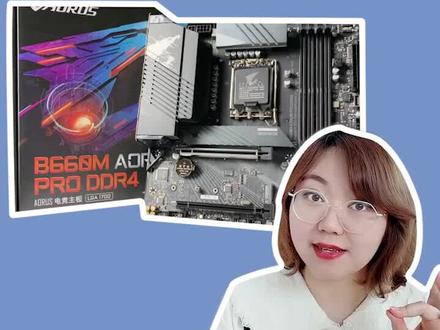
新手小白想玩电脑硬件玩 bells 一定要从浅入深,别一上来想把 cpu 超到什么五点二五点三,内存超到四千八,玩跟玩明是两个概念,造孽!今天肉姐先教入门级的硬件玩家几个 beaus 的小玩法。 我手里的主板啊,是 g 家的 b 六六零 mr 四 pro 加强貂十二家音响供电,搭配的 cpu 是一二六百 k f。 首先要确定一下,这个主板已经更新到了最新的 bels, 具体的更新方式 请参考上一个视频。首先开机后狂按 delete 键,看到基家的 belse 啊,都是英文,为了方便演示,我们把它改成中文,右侧点击语言,然后选择中文就可以啦。 belse 更改中文后,玩硬件就更加简单啦。一、开启 叉 mp, 明明买了三七二,内存,插上电脑只有二六六六,鼠标点击叉 mp 开启,然后按 f 值回车等待重启, 内存频率就是三千二啦。二、如果你的电脑关机后,里面的灯还是亮着,可以在 belt 里调节,点击进阶模式,点击这个选项,选择 m ic 这个选项,选择第二个睡眠休眠,关机时 led 状态改为关闭就可以啦。 三、调节风扇转速觉得风扇太吵,可以把转速啊调低一点,或者温度太高,可以让风扇全速工作,通过 boss 调节风扇转速。右下角点击大范六、左边选项是选择风扇的接口, 想调节哪个接口的风扇就点击哪个选项。在右边的界面可以调节风扇的四种模式,默认是正常,还可调节静音、 手动和全速容积。家的 b 六零 m rs pro 加强雕做教程啊,是因为这块主板的右下角有一个重置 belse 按钮,万一小白或者手残党 belse 玩翻车了,电脑没办法开机,按一下这个按钮就好了,所以非常适合小白去玩 belse。
3517银河龙诚电脑装机班(肉肉姐) 05:35查看AI文稿AI文稿
你们一下怎么使用 g 家新一代的主板的灯控软件,该如何下载?然后下载以后呢?该如何使用?该怎么做到声光同步?怎么控制整机?该如何下载?然后下载以后呢?该如何使用?该怎么做到声光同步?怎么控制整机的一个灯光? 咱们首先打开你的浏览器,打开百度,在百度的搜索框内呢,咱们搜索 g 家,然后回车, 输入机架以后呢,可以看到第二个网站,就是机架的一个官网,咱们点进去。 进入 g 家的官网以后呢,咱们可以看到右上角有一个放大镜,咱们点击一下,然后在这里随便输入一个主板 型号,因为 g 家的东户软件它是通用的,咱们就随便输一个 b 七六零,然后回撤,随便找到一个主板,然后这边可以看到工具程序,咱们点进来, 进来这个页面呢,可以看到第一个软件 g ctrl s center, 这个就是 g 家的一个新的控制中心,也就是控灯光的,咱们把鼠标移到右边这边点击下载, 稍微耐心等待一下,八十多兆下的很快的。下载好以后呢,咱们打开文件 双击,然后再双击这边点击接受, 这边可以看到弹出了几个安装选项,咱们把最后一个勾掉,这个 n 开头的诺顿,这是一个杀毒软件,装上了也没什么卵用,咱们这个选择不安装 其他的,默认安装这几个插件呢,尤其是第二个,这个 rgb 开头的,是非常重要的一个补丁,兄弟们一定要记得安装,他才两兆,但是关乎到你后期的一个灯光同步问题,还有一些跟其他硬件的一个兼容性的问题,咱们要选择安装,然后这边呢 点击安装,然后稍微耐心等待一下就可以了, 安装好它的组件以后呢,咱们可以看到这个页面,咱们这边点击略过。咱们现在呢可以看到 g 家灯控软件这个主界面,点击小房子,这边呢可以看到你现在软件识别到你电脑上的一些硬件,咱们可以看到识别到了主板,显卡还有内存。 点击第二个选项呢,咱们可以看到三个大的选项,第一个大选项翻 ctrl 是控制机箱里一个风扇转速的一个地方,第二个大选项呢 pro 问词就是可以给你主机里硬件超频的地方,咱们不用 管这些高端的东西。咱们看到第三个 rgb 服饰,点击可以看到你 主机的灯光的一些选项,可以看到的主板,然后显卡还有内存。咱们这边最下面有个 off, 就是一键关闭,声光同步, 然后再点击一下呢就是一键开启,然后这边呢可以调你的灯光的模式,然后恒亮,呼吸闪烁,双重闪烁循环。 然后这边呢可以调节你的颜色,如果你有喜欢的颜色呢,也可以把你的颜色的 rgb 参数打在里面,也不用去这个轮盘上去选颜色了,也是比较的方便。这家这代灯控软件呢做的已经还算不错了,毕竟是新新版本, 还是有一些小的 bug 存在这里面。然后现在呢我给兄弟们看一下这个灯光的一个表现啊,可以看到这家这代软件他的控光呢是十分灵敏的啊, 然后这边还可以调他的模式,我就不给兄弟们做演示了,兄弟们如果有极佳主板的话,到时候自己去自己去玩,自己去弄, 刚才也说过了,这一代的几家灯控软件呢,呃,还是有一些的略微的小 bug, 他跟某些内存可能存在的不兼容的问题,如果碰到这种灯光不同步的问题,咱们该怎么办呢?咱们把这个一键同步关掉, 然后呢手动去调节一下,然后咱们单独调节他的硬件,比如说先调显卡,然后再调内存, 然后再调主板,咱们去一点点去调,因为有些小 bug, 后期呢,如果即将会出新的补丁的话,可能会解决这些跟一些部分硬件不同步的一个问题,如果遇到了这些问题呢,咱们只能费点力气,自己去一点点去手动的去调一下颜色。 这期的极佳灯控软件的一个教学呢,兄弟们也不知道有没有学会,如果有什么不懂的地方也可以发在评论区,到时候我看到了也会给兄弟们回复,兄弟们记得帮忙点个赞,点个关注,那今天就给兄弟们水到这里,那今天就这样下课,兄弟们拜拜。
1146酷动DIY电脑-泉州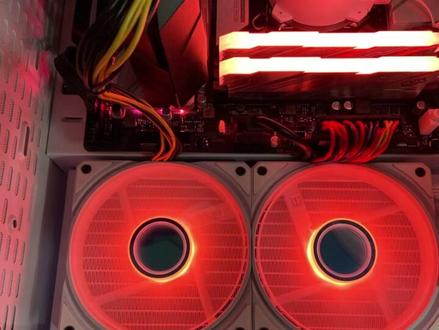 00:59查看AI文稿AI文稿
几家主板灯光内存神光同步设置教程,打开下载好的 fu 上设置软件,打开之后出现这个画面,这个是主板跟内存同步颜色,点击主板图案,是单独设置主板风扇, 这个是主板支持神光同步接口的位置,比如我们风扇接在 aad 一上面,你就选择 ab 一设置颜色,设置好了,按一下右下方的怀孕用。主板型号不一样,风扇接口布置分布位置不一样。 这边是设置风扇灯光模式,有闪烁,渐变,还有关闭灯光颜色,点击下面的内存图案,就是设置内存灯光,涂上是两根内存,设置 dr 一内存,上面这个是可以给一根内存设置不同颜色的,这里是给内存设置灯效模式,如渐变、闪烁、关闭灯光等。 点击 cm 末就回到主板跟内存同步。设置这个画面就是设置内存风扇,主板灯光神光同步了, 这里就是设置同步的模式,如闪烁、渐变、关闭等。
969京环格电脑旗舰店 00:47查看AI文稿AI文稿
各位老铁,今天我们来了解一下机家主板八 lc 一些基本的设置下,现在进来的是一个进阶设置界面,按二或者点击 easy mode 可以切回简易模式。这里就是简易模式了, 能看到 cpu、 主板、内存、硬盘以及其他相关的信息。我们看一下进阶模式,内存频率更改是在 tiker 的内存倍频调整, 选中这行键盘输入频率即可。我们再来看看其他的这个 e r p 开启之后关机后,主板包括所有外接设备全部会断电,然后在部选项里有 c e s m 支持开关。
607南京世洲科技 05:11查看AI文稿AI文稿
最近很多小伙伴呢买了整机,不知道灯光软件的下载和使用方法,今天呢就给大家带来。首先我们来认识一下图标,第一款,华硕的奥创中心和灯光编程软件。第二款界面式图标,微信的控制中心。 第三款 g 家的灯光控制软件以及主板 app 的应用中心。第四款,七彩虹的 igm 显卡控制中心以及 igm 主板控制软件。华硕和微信 有时候官网会打不开,评论区,置顶链接,留下你的脚印下载即可。接下来呢我们进入教学视频, 大家可以看一下我的桌面啊,这就是所有的灯光软件啊,就是我说的那四种,这两个是华硕的纪家的七彩虹的背心的。首先呢我们来讲一下华硕的啊, 主要用的呢就是这个奥创中心,第一个啊,这个是总懒,你可以展示你配置的地方,然后下面这些是壁纸,这里是一个总懒游戏启动器,这个是只要你点了,他就会扫描你硬盘里的游戏会扫进去,这个呢也是调节灯光的,可以在这里直接调节。 下面这个呢可以自己研究一下。他,这个呢作用于第二个上面啊,灯光软件,第二个上面这个同 部设备呢,是你质量主板或者是有需求主板可以扫描到的,他这里都可以显示出来。华硕的桶啊,他基本上都能扫出来,包括显示器,耳机,键数之类的。 然后所有的设备作用于特效啊,用这个可以直接全部控制,扫描到就可以全部控制啊,然后刚刚后面的这个软件啊,就是他下面这个高级特效,这个呢可以自己自由组合灯光,自己调节模式,主要的用处就是这一个, 其他的可以自行浏览啊,看一下。然后下一个呢是继家的,这个也是这几个里面最简单的一个, 只要他下载完,安装完,他加载之后就是一个这样的界面,直接就是一个这样的界面,然后在里面有模式可以自己调节,自己调节就 可以了,颜色什么的都自己来,就这么简单,下个是七彩虹的,七彩虹这两个是用处不一样,这个是主板的,这个圆圈的是主板的,他和机甲底一样,很简单,在里面自己设置颜色,呃,或者是模式就可以, 那这是我的设备,七彩虹的显卡还有内存主板呢,因为不适用他的,但是他可以用,他可以调节我的显卡和内存。 前面这个呢是控制 igm 显卡的,他对普通人来说其实没有什么用处,最主要的还是控制。火神的那块小屏幕就在第二个选项的这里,他这里会有个屏幕设置,因为我没有我用的水神,他只有灯光设置。 好,这里看这里可以看具体的参数,还有简单的一个参数界面,就这就是这两个软件。最后一款呢就是微信的控制软件,打开之后呢就会提示 隐私政策是必须拉到最底下才可以点击同意和 ok, 点击完 ok 之后呢就会加载必要的插件,插件安装完成,点击完所有的提示之后,就会自动跳转到一个叫做功能级的一个界面, 在功能级的左侧就可以看到炫光灯效的一个样式,直接点击他安装即可,安装完成之后点击打开,他会自动识别你的主机硬件,之后呢就可以开始调节自己喜欢的灯光效果。 在 mb 软件前面啊,有个像练锁一样的图标,点亮之后就可以 一起全,就可以一起全部调节,剩下的就是一个参数介绍和一个他自己的软件 的介绍的一个界面。灯光控制软件呢,就讲到这里,简单易懂啊,有疑问的可以评论区留言,记得三联,我们下期见。
2151键盘改装推荐 01:38查看AI文稿AI文稿
露露姐,主板的背钥匙都是英文,我看不懂了,我怀疑他在嘲笑我英语没有过四级。 多好的孩子,莫慌莫慌,肉姐教你一个方法,更改成中文 bels。 以 g 加 b 六六零 mr 四 pro 加强调为例,十二加一加一相供电搭配十二代 i 五幺二四零零开机后狂按迪丽塔,进入 bels 右侧,点击语言,然后选择中文就可以啦。 菲奥斯更改中文后,玩硬件就更加简单啦。如果你的电脑关机后,里面的灯还亮着,点击进阶模式, 点击这个选项,选择 mic 这个选项,选择第二个睡眠休眠,关机时 led 状态改为关闭就可以啦。也可以通过 boss 调节风扇转速,右下角点击 大范六,左边选项是选择风扇的接口,想调节哪个接口的风扇就点击哪个选项。在右边的界面可以调节风扇的四种模式,默认是正常,还可调节静音、手动和全速。 在 boss 里面可以看到频率是二六六六,鼠标点击叉 mp 开启,然后按 f 值回车等待重启,内存频率就是三千二啦。 bells 里面啊,有好多东西可以玩,可以自己去尝试一下,万一要是自己手残的话,把电脑鼓球的呃,没有办法正常开机的话呢,也没关系。 g 加 b 六六零 mr rose pro 这块主板的右下角有一个重置 belts 按钮,只需轻按一下就 ok 了。对于小白学习玩硬件是不是很方便呢?
2321银河龙诚电脑装机班(肉肉姐) 02:08
02:08


