pico4vr手柄按键功能介绍图解
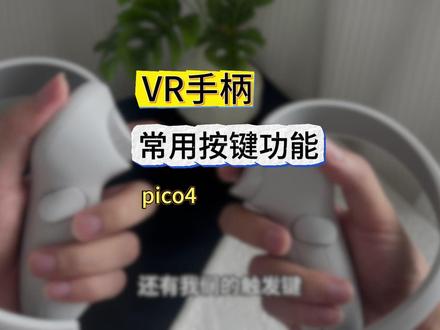
哈喽大家好,又到咱们本周三星数码好物的推荐时间啦,那么今天我继续来为大家介绍这个 pq 四 vr 模拟机。首先我今天呢先来介绍一下这个手柄,大家可以看到吧,他这个首先这个表面上就有很多按键,还有一个小腰杆, 这个按键呢,这个是左手柄,左手柄他这上面是 x 和 y, 然后还有一个 橙色的圆圈,包括还有一个旁边还有一个三个盖的一个小按钮,这些都是什么意思呢?首先这个 x 和外啊就是你根据游戏中的提示就可以了,那这个橙色的圆圈呢,其实跟这个右手柄上面的这个紫色的圆圈是一样的, 就是你在游戏过程中,比如说你想回到主界面,你摁一下,然后屏幕上就会出现回到主界面的就是标识,然后你按一下确认就可以了。这个摇柄呢就是控制游戏这个往左往右的, 然后这个三条盖就是开启菜单键,然后呢他后边还会有两个按钮,这个按钮平时就是比如说你摁就是拿一些五到五枪的这些游戏的时候,就是需要你给大家演示一下啊, 这是左手柄,像你这么抓握就可以了,这个按钮很重要,这个按钮是所有包括你一开机,然后之后或者是玩游戏,这个是确认按钮,大家确认的话全全按这个按钮就可以了,而他这个按钮 就是很好操控,特别灵活。然后这个右手柄跟这个左手柄也是差不多,也也基本上就是没有区别, 这个上面是 a 和 b, 也是根据游戏操控就可以了,然后这个紫色的这个圆圈就是回到主界面吗?然后这块会有一个 可以看到会有一个拍照这个相机的按钮,这个就是截屏的按钮,然后这也有一个腰杆,然后后边同同样也有两个这个小按钮,这是确认,然后右手柄也是这种,而抓握的就一起按就可以了。 然后他这个手柄他这个,然后他这个手柄呢是采用的这个是 happy sense 的正感手柄,包括他这个 q 四的这个威尔眼镜也是搭配这个 p 扣的体感追踪器的,就是你玩游戏要操作起来要更更方便,然后更灵活一点,更灵敏一点。 然后今天的三千毫无推荐就结束啦。之后我去我会继续为大家介绍这个皮扣四其他的性能,拜拜吧,记得关注我呦!

粉丝1.0万获赞1.4万
相关视频
 02:38查看AI文稿AI文稿
今天我们来说一下 pico 四手柄的按键以及 unity 内对应的常用功能。我们有左手柄和右手柄两个手柄,那两个手柄上的按键比较类似,像左右手柄上面都有这个抓握键,有我们的关机键,左手柄上面这个有 x 键和 y 键,还有右手柄上面的 a 按键 b 按键,我们左手柄的摇杆有上下左右、 上下左右,还有我们的右手柄的摇杆上下左右,然后这两个是系统的按键,我们一般不使用。然后像左手柄上面其实这里还有一个菜单键,右手柄这里还有一个拍照键,那这个是 pico 下面自带的,那我们正常 的手柄上面像这个按键,菜单键和这个菜单键,以及我们的拍照键,不会不会去给他做任何的绑定使用。然后我们的摇杆有前后左右、上下左右、上下左右四个按键,同时两个摇杆其实还有个按键是可以按下去的,还可以轻微看到我们的摇杆是可以按下去的 啊,这就有了几个按键,我们的抓握键,还有我们的扳机键,我们的 x 键, y 键, a 键, b 键,还有我们的上 下左右四个摇杆,还有我们的摇杆按下去,以及我们的手柄左边这边还有一个菜单键可以使用。好,我们的默认 vr 配置里面我们的左右两个手柄的操作按键对应的功能会有一些区别,像我们左手柄上面我们的摇杆, 我们摇杆的前后左右对应的,我们的人物的移动,往前就是往前移动,往后就是往后移动,往左往右,还有我们左手柄上面的这个抓握键,还有这个扳机键, 作品上面的遥感前后左右,呃,往前会出现一条射线啊,那如果对准地面,如果我们的这条射线对准地面,就会出现一条传送线啊,那如果没有传送线,就是如果没有可以传送的地方,他会红色,可以传送的地方,他会出现一条蓝色的这条线,那我们人物就可以往前传送,按住松手 它就可以传送,那比如说对准这个点,它会自动传送到这个点。还有我们右手柄上面的左右往前是刚才发发射了一条我们的射线,那如果是左右摇杆,左右摇杆的话,对应的是我们人物的左转九十度, 这里是四十五度往右,四十五度往右,四十五度往右旋转,那如果是往后直接就往后转,比如说我们现在对准的是这个前面,我们直接往后,他就转到后面,再往后就又转到了前面,那我们的右手柄摇杆上面,我们的右手柄上面是有一个抓握键,还有一个扳机键,两个按键对应的功能会有一些区别,就看你怎么设置。那如果我们使用抓握键 啊,我们使用抓握键去抓物体的时候,可以抓住它去做一些,比如说像这个物体抓住它,你抓住它去做一些旋转。那如果我们的扳机键,比如说我们做 u i 啊,那我们利用的是扳机键啊,上面的扳机键去点击啊,去做点击交互 那两个两个按键啊,比如说我们抓住这个物体,按抓握键抓住这个物体,然后再让我们的扳机键啊就可以,比如说开枪,抓住开枪啊,两个不同的按键。
100亮亮说~ 04:08查看AI文稿AI文稿
今天我们来说一下 vr 手柄的交互按键怎么修改,比如说像物品的抓取默认用的是抓握键,那如果没有抓握键,或者说我们想用扳机键就能触发的话,那就我们怎么修改,以及我们人物的跳跃,以及我们人物的跳跃默认的是右手柄的 a 键,那如果我们想修改成别的键,或者用键盘的空格键怎么修改 好?首先我们在工程里面找到我们的叉 r origin 啊,就是我们的 vr 对 象,然后里底下有我们的左手柄跟右手柄 left controller 跟 right controller, 在 上面可以看到我们这上面其实是做了很多的按钮的映射,这里我们不需要去修改代码,这里我们只需要去做一些按钮的映射按键就可以了。 那我们首先找到我们的这里,它有一些传送移动,还有传送移动旋转啊这些,以及我们下面有 u i 的 按钮, u i 的 点击,还有我们的选择设限的选择和激活。 那我们这里的比如说像物品的抓握对应的是我们 select input 就是 我们的选择输入选择输入对应的是我们的这个 select, 这个按钮映设好可以找到这个 select, 然后我们需要打开这个 new input action, 这个我们现在用的是新的输入系统,不是旧的那种 input 的 那种方式,所以我们需要打开它的一个配置文件,打开这个配置之后,我们右手柄上面有一个 right interaction 啊,这个是上面对应的几个交互,比如 ui 的 点击,还有激活,还有选择,我们给它稍微展开一下 选择,下面有我们的 grip, 就是 我们的抓握键,然后激活,下面是我们的 trigger button 啊,还有 ui, 下面的也是我们的 trigger, 就是 我们的扳机键。那如果说像我们刚才的这个物品的抓握,物品的抓握默认用的是我们的 grip 这个抓握键,那这里我们先找到一个,如果你不想用这个 grip 抓握键,你想改成别的按键,那只需要找到这个抓握键,在右边去修改它对应的 啊,对应我们要用哪个按键就可以了。当然如果你想保留超保留这个抓握键,比如说想增加一个,而我用 cmd 也可以,那你就点击右边的加号,添加一个绑定 添加,然后在这边 pass, 找到我们右手柄。叉 r 是 控制器,叉 r 控制器啊,其他的是比如说像鼠标啊,还是触控板啊,还是触摸屏啊,各种其他的配置。那这里我们只要找到叉 r controller, 就是 我们的 vr 控制器,然后再找到我们的 right controller, 就是 我们的右手柄,右手柄下面我们可选项,这里有个可选项,展开 打开,里面有非常多的,呃,非常多的按钮,那我们只需要找到我们需要的,我们做一个,做一些简单的 介绍啊,像啊,这个是 menu, 这是菜单键,然后 trigger press 就是 我们的扳机键,按下啊,但 但但,它不是,但它不是 button, 那 还是有区别的。那这里像我们的 primary button 就是 我们对应的 a 键, secondary button 就是 我们的 b 键。那其实我们像 pico 四上面的 x 键, y 键, a 键, b 键在 vr 里面对应,其实是叫第一个按键和第二个按键。 好,那 a 键就是我们的 primary button, 第二个按键 b 键就是我们的 secondary button。 然后如果你是刷握键 greek button, 然后如果是触发键,那扳机键就是我们的 trigger button。 那 如果你想要改成 trigger button 或者 a 键,那我们就去选择,比如说我们这里用 trigger button 啊,添加这个映设之后,我们记得保存 save, 保存之后我们再次运行我们的工程,那这个时候我们再使用扳机键也是可以抓住我们的物体了 啊,这样子就不用我们再用我们的抓握键才能抓住物体。抓握键也可以啊,因为刚才保留了扳机键,同时也可以去抓握这个物体。好,那像我们的物品的,像我们人物的跳跃。我们首先 right control 这边我们找,打开我们的 input action, input action 这里我们找到我们的 right, 找到我们的 right local motion 这里我们找到一个 jump 这里,呃,已经做了,它已经做了设置,那就是我们的跳跃键。跳跃键对应的是我们的 primary button, 就是 我们的右手柄的 a 键, primary button 就 第一个就是 a 键。那如果你想要加一个空格键,同样的,我们在这边添加一个 binding, 添加一个 binding 之后,找到我们键盘上的空格键啊,你可以直接打 space 啊,这是在知道这个空格键叫什么键的时候,你可以再打,也可以点击监听键啊,比如点击,那我们在按键盘上按下,比如说你想按空格,他会自动给你惊天出来,这是有一个按键,那我们选择空格键好,同样保存。当然如果是你想要其他按键多个按键的情况下啊,你也可以按自己的需要,比如说啊 z 键 ok, 也是一样的。那你这几个按键都可以同时的都可以去使用啊,这个用我们的映色就比我们去写代码修改会方便很多。好,这样子我们就可以实现。在啊我们的这样就可以实现,我们用我们的 a 键可以跳跃,用空格键同时也可以跳跃,包括我们刚才加了 z 键也是可以跳跃的。
24亮亮说~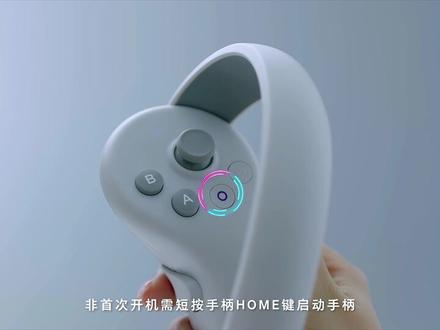 01:50查看AI文稿AI文稿
前两期已经把 pics 头型的问题已经 get 给大家了,这一期跟着业绩一起 get 一下手柄的实力小技巧吧!使用前,请先在手柄上安装挂绳,同时按箭头方向拔出电池盖侧边的绝缘纸。拔出绝缘纸后, 手柄将自动开机,同时自动匹配设备。如果后期需要更换电池,请拔动电池盖,播扭电池舱将自动弹出。这个设计我太爱了。一个手柄需要两节五号电池,建议使用一点五伏 aa 碱性电池。若长时间不使用手柄,请移除电池,避免电池漏液对手柄造成损害。左右手柄上共有十四个按键,分别为摇杆、 菜单键、后键、截屏键、抓握键和扳机键。而 xyab 键则为应用内的功能键,在不同应用场景下有相对应的功能。非首次开机需短 按手柄,碰见启动手表。在使用过程中请勿遮挡追踪光环,同时避免使用过程中阳光直射光环造成手柄定位丢失。如果你想查看手柄电量情况,可点击导航栏中的快捷设置。如果手柄电量过低, 系统会自动弹出进行提醒。当你想查看手柄与设备的连接情况时,你可以点击导航栏中的快捷设置,点击设置,再选择手柄进行查看。点击更新可确认你的手柄是否以升级为最新版本。如果在使用过程中想截屏,可按手柄上的快捷截屏键,短按为截屏, 长按为录屏,可以把你在 vr 世界中的精彩瞬间记录下来。如果想查看你记录的精彩瞬间,可一部这条视频。如果遇到手柄未匹配或是找不到等情况,可使用音量键进行点击操作哦。音量加号键为确认音量减号键 则替代后面键功能。注意哦,请在使用过程中全程佩戴手柄发生,避免发生意外情况哦!手柄使用的小技巧,学会了吗?记得点赞收藏!
540VR玩家一号甄选 02:19查看AI文稿AI文稿
pico 四 vr 一体机手势识别使用说明 使用 p 口四 vr 一体机中的手势识别功能,可以放下手柄,通过你的双手触控虚拟世界,实现更沉浸的交互体验。你可以通过导航栏中的快捷设置进入设置,点击实验室进入手势识别功能,点击打开。 此时正在使用手柄的你,请放下手柄,并保持手柄静置。将双手置于 p 口四 vr 一体机正前方, 等待几秒后,你将看到 vr 虚拟双手。注意,如果你使用的是头带控制,在打开手势识别功能后,头带 控制将自动关闭。双手置于 vr 一体机正前方,直至虚拟双手出现。如果你是首次使用,请跟随设置页面学习四种操控手势。 当手指射线悬停在你需要选择的对象时,可以通过拇指点击进行确认操作,也可以用食指点击进行确认。点击时,光标会由空心变为实心。 如果你需要移动和拖拽对象,使用拇指点击选择对象,同时移动手部控制方向。注意,移动时需保持拇指按下姿势,也可以用食指捏合进行拖动。如果你在主界面中想要隐藏 或显示系统界面,可以掌心朝上握拳置于眼前,随后张开五指保持动作,等待面板呼出。 同样的操作,也可以在 vr app 内哭出隐藏系统界面。当你需要调整 vr 视野时,掌心朝外张开五指置于面前,保持动作,等待几秒, vr 视野将会根据你所朝方向进行校准。 接下来,尽情享受双手触控虚拟世界的沉浸感吧! p 口四 vr 一体机不值想象!
 01:50查看AI文稿AI文稿
上期的皮肤外部操作学费了,再看这一期的内部操作,废话不多说,赶紧跟着椰子干一下吧!长按电源键两秒,将自动开机。根据你需要设置的合适安全区,可以选择原地快速模式,也可以自定义你的安全区。注意哦,设置的安全区内应无任何障碍物。 首次开机在进入系统前会进行初始操作,根据指引完成初始操作。 接下来我们就进入了 picsvr 一体机的主界面,七筒界面采用全新的世界风格,应用显示和交互将更灵活高效。点击商店,你将在这里购买丰富的 vr 应用。点击购买可使用 pb 或绑定支付宝进行购买。 完成购买应用将自动进入下载状态,下载的应用将出现在资源库中。点击导航栏的 快捷设置,在这里不仅可以查看设备及手柄的电量情况、调整亮度、音量同具等,还有截屏、录屏、投屏选项以及重新设置安全区选项。如果你想退出游戏,只需点击后键 即可呼出系统导航和菜单,点击退出即可。进入虚拟场景后,如果你想再次开启彩色透视功能,切到现实的画面,可轻轻敲击两次机身的侧面吧。如果没有反应,可以点开快捷设置中的设置。 再点击左侧的实验室,将快速透视模式打开,就可以实现游戏和现实来回切换啦。 如果戴上觉得画面模糊,可以调节同济哦! picsvr 一体机支持在系统设置中进行同具调节哦。准确的同志设置有助于清晰视野的体验,同时减少 不疲劳。注意啊,请勿强行带动镜头,以免造成设备损坏。通过内置传感器,在你带上 picsvr 一体机时,将自动唤醒系统,摘下系统自动休眠。丽宝们都学会了吗?大家如果还有什么问题的可以留言评论哦!关注高潮点一关!
1845VR玩家一号甄选 01:21查看AI文稿AI文稿
你知道 p q 四的新功能首饰识别怎么用吗?今天和 yp 一起来概念一下吧!带好 p q, 找到导航栏,点击快捷设置,再点击右上角的设置, 点击左侧的实验室就可以看到手势识别啦。点击进入,当手柄放下或连接时,会自动切到手势识别操作,把它打开,然后把手柄放下,过一会手柄消失,抬起双手就能看到一双虚拟的双手啦。好,接下来跟我学四个动作,四指握住, 拇指弯曲,这个动作可以拖动内容,将光标拖动到你想点开的位置,放好,大拇指向下按住食指,这个动作是点击确认, 握紧拳头打开,这个动作是切到主页或是切眉主页,手掌打开向外,这个动作是重新加 要准视角。学会这四个动作,下次找不到手柄也可以临时操作一下啦!目前支持手势识别玩的游戏就是这款空气吉他体验版,大家可以去下载试试哦!手势识别这个功能都还在测试体验阶段, 可以持续关注哦!后续应该会推出更多有意思的首饰识别游戏,就可以不用总拿着手柄去玩了,体验感更纯净了。 if you say that you are mine。 好啦,老规镜,点关注点赞点收藏,不要忘了!
1724VR玩家一号甄选 01:23查看AI文稿AI文稿
四代更新了一个功能,我们先把手柄放下,大家来跟着我看手指识别功能。 哎,有这个东西的话,你想看我们用 vr, 我们的想象力就大了。首先我们可以用 vr, 用,我们直接用手指来进行触控,直接来触摸,就有点像微软的 hollowless 的感觉, 你看这之前的识别,我十指相扣,他能完整的识别出来,当然现在还有些 bug, 这个是处于实验室的,呃,应该是属于贝塔阶段,但是比如说我们想看电影,我们想逛 b 站的时候,这是不是成绩感就来了? 我们不需要拿着一个像大鸡腿一样的大手柄,我们直接可以用手。好,我们现在可以拿起手柄,又可以恢复成手柄的精确操作模式。当然这个还是个测试功能,我们可以在实验室里面找到他,然后我们把这个打开, 放下我们的手柄,过一会识别一下。哎,我们搜索出来了,你想看我们可以在绘画或适合 vr 游戏、 vr 应用互动中,哎, 想象力都丰富了。你看这个手的识别,你可以握取、抓取些东西啊,比如说,嗯,你想象的各种东西,是吧?啊,这个就是今天简单的上图体验,之后我再用一段时间看一看啊,相应的应用或者什么进化就升级,再跟大家汇报。好啊,给我一点时间,给我几天时间,先玩会玩会。
 01:30查看AI文稿AI文稿
主播一直说到咱们 p q 四 vra 机功能强大,咱们现在是支持手势识别的啊!今天啊教你怎么手势识别,不用手柄来操控咱们的 pq 四 vratgpico 四伏 rat 机支持手势识别, 按手柄 home 键,点击右下角快捷设置,点击右上角设置图标,点击实验室选择手势识别,右上角选择打开。接下来请放下手柄,伸出双手等待一会,就可以看到我们的虚拟双手啦!当手指射线悬停在你需要选择的对象时, 可以通过拇指点击进行确认操作,也可以用食指点击进行确认。点击时光标会由空心用为实心。如果你需要移动和唾液对象,使用拇指点击选择对象,同时移动手部控制 方向。注意,移动时需保持拇指按下姿势,也可以用食指捏合进行拖动。 如果你在主界面中想要隐藏或显示系统界面,可以掌心朝上握拳置于眼前,随后张开五指保持动作,等待面板互出。 同样的操作也可以在 v 二 app 内互出隐藏系统洁面。当你需要调整 v 二视野时,掌心朝外张开五指置于面前,保持动作,等待几秒, e 二视野将会根据你所朝方向进行移动。
132峰森数码科技 01:02查看AI文稿AI文稿
大家都知道微信可以通过手机号搜索到对方的账号,但是呢抖音不可以,不过抖音也有一个间接的方法,可以通过手机号找到对方,真的吗?具体怎么操作呢? 首先我们打开我们手机的通讯录,输入对方的手机号,点击完成。然后呢我们回到我们的 抖音里面,找到设置里面的隐私设置,然后我们拉到最下面有个系统权限,找到之后这里第一项就是通讯录权限,然后我们把它开启之后,点击立即同步通讯录, 同步完成之后,我们回到我们的消息页,我们回到我们消息页之后,这里有个新朋友,然后点击添加朋友,我们可以看到这里有个通讯录,当然这种方法不能百分百的获取到对方的抖音号, 因为对方可能也设置了隐私设置,或者把你拉黑了,但是呢起码他提供了一个方式,可以让你找到他的抖音号。好了,今天跟大家分享到这里,谢谢大家。
7456潮汕张无忌 00:49查看AI文稿AI文稿
thought if you got to let me know 刚刚我开启了 pq 四的裸手交互功能,这个不需要手柄的手部交互方案到底体感如何?来带你们试试!带上 pq, 进入机内主界面,点击设置,选择实验室,打开手势识别, 你就可以放下手柄,伸出双手自动识别裸手,手心向内,握拳后松开,回到主页,我们拖拽应用,选择空气吉他,点击进入, 开启裸手弹奏,动作大小,各种姿势都能轻松识别。 p q 四 di 一体机带来的裸手交互提供了更自然更天然的交互方式,毕竟没有什么比我们的手更灵活了,快来和我一起体验吧!


