coreelec刷机教程
哈喽,大家好,我是爱看风铁财叔今天给大家带来最强高清合资的评测与教程,那今天这个视频从刷机系统设置、皮肤安装蓝光菜单插件等方面,我会详细展示我经历的每一个步骤,要一个一键三连不过分吧? ok, 现在我们来进入新手村刷机,我们先要准备几样东西啊,第一个呢就是电脑啊, mac 和 pc 都可以,其次呢就是我们要有这个写盘工具, windows 上面呢,我推荐的是 rufus, 而 mac 呢可以用 balina。 ok, 那 么接下来看一下蓝光圆盘菜单的一个开启要使用到的插件,那么首先点到插件里面从库安装,然后我们可以选择 collect, 它自己自带的一个库, 选择程序插件,然后我们可以看到有这么多,我们选择 j r e zulu b d j menus 啊,就是蓝光 java 菜单, 那么这是一个 java 的 一个程序啊,所以说它会给我们的 corelik 这个机器安装 java 环境, 如果大家安装了这个插件之后,是需要重启我们的主机才会正常的启动, 那我们现在就可以正常的进入蓝光菜单了,而且他的启动速度比我的蓝光机还要快上好几倍,整个体验非常的流畅丝滑。 我们怎么样去判断我们播放的这个视频文件,它是什么样的一个色彩格式,或者说是是否开启了双层杜比世界,或是只显示了单层杜比世界? 杜比世界的原文件呢?它是由多个层级组合在一起的,而且它的这个描述的文件会对应的有一些编号, 比如说会有常见的啊 profile。 七,我们可以看到左下角这边 vs 十 status 这个地方,它就显示了 dobvision profile seven, 那 么它就是一个 p 七的啊, ml 有 一个叫增强层的这么一个显示,那么就说明这个也是双层杜比视界。 当然除了我们去看这些非常硬核的参数,我们可以去判定我们播放文件的这个杜比世界的格式。我们还有一个非常直观的方法,这个 demo 里面呢,包含了双层杜比世界的一个信息, 如果说我们的播放器软件以及我们的显示设备,在现在大家所看到的这些颜色后面能够看到增强层的 啊,一个信息或者是图像的话,那就说明我们就正常的点亮,或者说是激活了双层肚皮世界,大家可以看到这个后面是可以啊看到明显的这么一个 画面的,那我个人觉得无论是刷写固件,安装皮肤以及各种调试啊,最大的困难其实并不在于操作上面,而是在于 信息的不对称,那很多人是不知道啊,所以说他觉得这个东西很困难,但其实没有那么多很神奇的地方。当然如果我们要更进一步的去折腾的话,我们还是需要有一定的 电脑的基础知识,或者说是了解关于代码方面的这个知识。我们可以通过电脑连接到我们的这个盒子当中,去开启各种各样的功能, 比如说它可以安装类似 nas 当中的 docker, 那 通过 docker 呢?我们也可以安装一些类似 cdr 去挂载网盘,播放我们网盘当中的电影。那今天的视频就到这里,如果大家喜欢,请别忘了一键三连,我是爱看凤姐宅叔,我们下期再见, peace。

粉丝449获赞2112
相关视频
 05:32查看AI文稿AI文稿
哈喽,大家好,我是爱看风铁财叔今天给大家带来最强高清盒子的评测与教程。那今天这个视频从刷机、系统设置、皮肤安装、蓝光菜单插件等方面,我会详细展示我经历的每一个步骤,要一个一键三连不过分吧, 为了方便大家理解啊,我直接上技能天赋数,我的老粉应该对这个不陌生啊。首先是设备的选择和购买,这里呢我们主要是看三个要素,第一芯片型号,因为要酷 like 支持的芯片才能刷写固件,我贴出来大家可以自行截图保存。 第二呢就是硬件配置,内存存储一般是四加三十二,四加六十四这样的规格,系统流畅度有保障。 接口呢, tf 卡,多个 usb 接口,千兆网口等等。那第三个呢,就是做工,这里不单纯指的是外观和材质,而是散热,比如我选择的 am 六 b plus, 在 这个价位,它的内部散热做工非常的不错,机器本身也是金属的, 接口也比较齐全。至于外观嘛,按照我的标准不算好看,但还算小巧,黑不溜秋的,放到角落里也没什么影响。两根天线是必须连的,因为集成了蓝牙信号在里面,需要用来连接遥控器。 开箱后的配件就是这些原配的遥控器叫,之前好像有所升级,现在这款功能键更多,体验也会更好。 ok, 现在我们来进入新手村刷机,我们先要准备几样东西啊,第一个呢就是电脑啊, mac 和 pc 都可以。其次呢就是我们要有这个卸盘工具, windows 上面呢,我推荐的是 rufus, 而 mac 呢,可以用 bellina。 第三个就是我们要准备一个高速的 u 盘或者是 tf 卡。第四个呢就是下载镜像。最后一个呢就是我们需要一个杜比世界的一个文件库,我们可以直接下载, 那盒子本身会自带一个安卓系统,可以实现国内安卓市场所有的需求,我们需要刷写的一个 corela 系统进去实现我们之前提到的双层逗比世界以及各种 diy 的 功能。 我们这里选择的固件其实有两大类,一类是 corela 官方固件,第二类呢是 corela cpm 固件,大家可以理解为 cpm 是 一个模改的固件, 我推荐后者,因为后者原声支持影片播放, o s d 详细参数可以查看,更清晰更硬核,属于画质强迫症的福音,如果没有这类需求的,可以 pass 安装,刷写过程几乎都是一样的。我这里选择的 c p m 部件是 a 十四最新版,现在我来细讲一下固件的一个格式,那支持刷写的一般是 g z 结尾的,大家会下载到类似 t a r tar 结尾后缀的这样一个文件包。那这种呢,可以用来 给已刷好的系统进行升级,类似于游戏升级补丁,不能直接用来做写盘工具。刷写系统。大家在下载固件选择的时候会看到有两种不同的类型固件,一种是 n e, 一 种是 ng。 那么 n g 呢,指的是 next generation, 支持的是第二代芯片。 n e 呢,指的是 next era, 支持的是第三代芯片。而 n g 呢,我们可以把它理解为是通用版的固件,所以我们直接选择它就好了。我使用的是 mac 系统 u 盘,先通过 mac 自带的此盘工具格式化为 exd 格式,那 cpm 固件下好后,打开 b e 写盘工具,选择 gz 的 固件包,选择格式化好的 u 盘,点开始速度很快,如果是高速的 u 盘,一般十几秒就可以搞定, 然后我们会看到 u 盘的盘符变成了酷 like, 这个时候呢,我们把 u 盘退出,然后再插回到电脑上, 点开我们的 u 盘,看到里面有一个叫做 device tree, 也就是设备列表的文件夹,我们点进去找到对应芯片和品牌的这个固件,把它拷贝到 u 盘的根目录,修改名称为 d t b 点 i m g, 也就是一个镜像。 那最后呢,我们就把刚才的那个杜比世界酷的文件也复制到根目录引导盘,就这样搞定了,那现在退出准备刷机。 u 盘插到盒子的 usb 口上,连上电源, 画面会显示 m logic 金城芯片的标识,与此同时我们可以看到机器背后有一个重置的按钮,用卡针或者是牙签在启动的同时按住它三到五秒,直到画面出现安卓小人升级的标志。 如果顺利的话,就可以看到 corelect 系统安装启动的画面了,如果这一步没有显示升级的标志,可以断掉电源重复尝试,只要机器没有硬件,致命伤基本都能通过。那我们怎么给系统进行升级呢? 呃,我们 corela 已经连上了网络,之后我们就可以像 nars 一 样去访问它,大家可以看到这里有一个 corela 的 文件系统,我们直接点进去,然后我们可以把我们的带塔尔 t a r 结尾的这个升级包 直接复制到 update 这个文件夹当中。之后呢,我们重启主机,它就会自动完成升级了。那今天的视频就到这里,如果大家喜欢,请别忘了一键三连,我是爱看凤姐摘出,我们下期再见, peace!
64爱看风景的宅叔 01:44查看AI文稿AI文稿
大家好,欢迎来到江西,王平在上两期视频中给大家演示了一个主芯片为瑞新威二 k 三二二八的蒙古启蒙盒子如何刷成安卓十点零系统当普通盒子来用,以及刷成 mban 装面操作系统当电脑主机来用。 在前面的视频也说到了这个二 k 三二二八这个芯片是支持系统从外置内存卡启动的,所以今天再给大家演示一下如何将这个盒子刷入扣底影音娱乐系统, 他扣你是什么?好不好用,怎么用,这里就不再介绍了,大家可以在网上自行搜索。好了,废话不多说,我们的教程开始。首先准备一张 tf 内存卡,最好是大品牌的高速卡,这样系统运行速度会流畅很多。然后准备磁盘,稍息 工具,扣底系统的镜像文件。准备好这些东西我们就可以开始了。先将 tf 卡插入电脑,然后在磁盘稍写工具上选择扣底系统的镜像文件,选择磁盘。 注意,这里要选择我们刚插入的 tf 内存卡对应的磁盘,千万不要选错了哟。选好之后点写入,等待稍写完成后将 tf 卡退出电脑,插入到启蒙盒子上, 然后上电开机,就能进入 cody 系统,尽情的玩耍了,是不是很简单?好了,今天要分享的内容就这么多,如果你喜欢我的视频,记得点赞、收藏、转发哦!关注我,看更多有用且有趣的视频内容分享,感谢你的耐心观看,我们下期再见!
53拆修玩评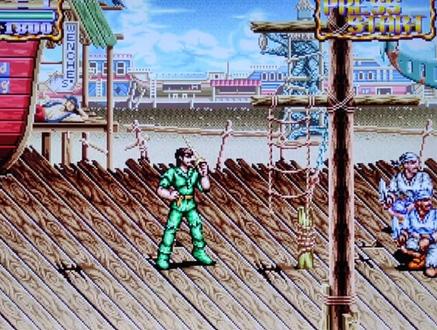 07:00查看AI文稿AI文稿
打开刷机工具,导入刷机包, 不够选,擦除 roller, 点击开始按一插入 s, 现在插入电源线,几分钟后开发即完成。点击停止, 把出数据线和电源线,重插电源线,开机切换显示设备,让屏幕显示 n 一画面。 安卓系统开始启动 初始画设置 everything changes, 给软件赋予 roge 权限,否则无法启动成功。 quantic 启动成功, 第一次启动会进行初始设置, 启动完成 主界面 设置,界面 内置 no lake 游戏模拟器, 插入手柄设置按键,开始游戏吧。 自带铁钩船长游戏, 其他游戏可自行添加 播放电影。
84joyo1 01:54
01:54 07:19查看AI文稿AI文稿
好,现在我们给这台这个九五零叉鲁先恢复原声系统,然后我们再进行说机啊,我们现在来看一下怎样恢复他这个九五零叉鲁的这个原声系统啊。话不多说,我们现在现场操作一下啊, 我们打开这个 wpi 啊,你就是这个说机工具 啊,点击这个 flash, 那选择这个原声系统的一个 f f u 这个固件啊,这已经下载好了。 九五零叉六,我们选择幺零八五的 ipad view 啊,幺零八五跟幺幺幺六是通用的啊,我们打开 好,现在的话,我们就直接呃确定这个屏幕啊,是打开的状态,然后我们选择这个 flash f u, 那现在的话就重启了啊, 现在的话就开始刷入原声系统的包,那在这之前的话就不要去 去拔数据线啊, 那之前的话是这个 b l 锁啊,那我现在的话才是正式的开始刷入原声系统。 那幺零八五的话就是双卡跟单卡呢,要区分开啊,那你双卡的话,如果去说单卡的系统,那他就变成单卡,那你单卡, 据说双卡的系统那个硬件上没有改变啊,但是显示上改变了,他就显示双卡, 但是他只有一个卡槽,这单卡的话他只有一个卡槽,那双卡的话他有两个卡槽,对吧?你说单卡的话啊,那一个卡槽就废了啊, 当然也能用啊,缩进去也能用,那最好的话就找到对应机型啊,再缩进去,这个是比较保险一点啊,我们等他跑完。 好,他现在快跑完了。 好,现在 在显示刷入成功啊,我点击 ok 就可以了。那现在的话就是重启了啊,可以拔掉数据线了, 那进入之后呢?就是啊,原声系统的啊,原声系统的话是幺零八五, 那延伸系统呢?就是说回这个就比较保险一点,因为你如果在原基础上再进行解锁 的话,他可能有那个原声的,那个别有所啊就失败。那你把他说成原来的啊,就说没有做修改的,然后再进行说机啊,他这样的话出问题的概率就比较少。 他刚说延伸系统呢,来开机是比较慢一点,那我们就继续等。 好,现在就进入了这个语言的界面啊,他这里显示是香港特别行政区,那就是港版的双卡系统啊。 好,先别进入啊,那我直接等一下的话直接给他解锁啊。解锁之后我们再来说第三方的操作系统啊,那现在的演示的话就到这里了。
87东方树叶✨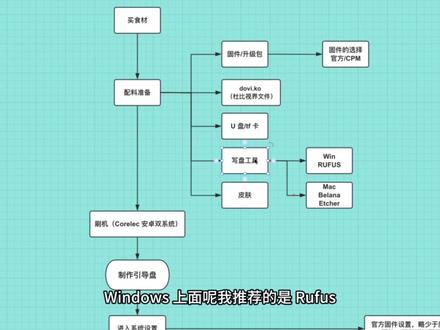 05:05玩懂双层杜比视界盒子 第三篇:皮肤安装与设置 这个是完整版分裂出来的 第3章 关于皮肤安装与设置
刚入门的朋友,感兴趣的建议去看完整版
#刷机教程 #皮肤插件 #coreelec #am6b #蓝光播放机查看AI文稿AI文稿哈喽,大家好,我是爱看风铁财叔今天给大家带来最强高清合资的评测与教程。那今天这个视频从刷机系统设置、皮肤安装、蓝光菜单插件等方面,我会详细展示我经历的每一个步骤,要一个一键三连不过分吧? ok, 现在我们来进入新手村刷机,我们先要准备几样东西啊,第一个呢就是电脑啊, mac 和 pc 都可以,其次呢就是我们要有这个写盘工具, windows 上面呢,我推荐的是 rufus, 而 mac 呢可以用 balina。 那 现在呢,我来给大家说一下关于皮肤的一个安装,那我们可以看到这里有一个啊,界面啊,这里有个皮肤, 那皮肤呢?我其实已经安装了一部分了,我们可以看到我这里有几个,呃,有这个 c p m 对 应的物件的皮肤,那么这几个皮肤呢?呃,它都能够开启非常 详细的一个参数的信息,然后呢整个界面也会更加的反省,那我们切换皮肤很简单啊,就是直接点选,但是这个里面有一个需要注意的一点,就是我们现在切换的是中文啊,我们整个的界面都是中文, 那如果说我们在啊 ariel 这个字体下面就是,我们可以看到在这个字体下面我们去切换这些皮肤,我们会出现什么呢? 我们可以看一下,我现在切换这个皮肤啊,他就会有一些字体,他没有办法显示,如果大家出现这样的情况,不要慌啊,我们可以直接啊点到 应该是倒数第二项啊,倒数第二项他就是对应的这个皮肤里面这个选项,就可以再一次开启皮肤界面的这个设置, 然后我们可以呃看到这里有一个 default, 那 么这个 default 就 默认的一个字体,我们把这个字体同样的改回到 area 啊,他的中文显示就正常了。如果大家觉得这样摸虾去调节这个皮肤的文字比较有风险的话,我们其实可以直接在这个位置语言切换成英文, ok, 然后这个字体仍然保持是 area, 它在下一次切换皮肤的时候,它就不会出现乱码或者是不显示的情况了。好,那我们现在 可以看到现在这个英文的界面,我们再一次点进来,我们再来切换一下皮肤,看看是一个什么样的效果。 好,你看啊,现在呢,我们就不会出现刚才啊那种不显示或者是有乱码 会变成方框的那样的一个情况了。好,那么现在呢,我来给大家演示的是如何安装皮肤和插件库,我们先切换回我们原有的默认的一个皮肤,这样的话,呃, 便于大家的一个理解和演示。我们如果说要安装一些皮肤的话,我们需要在插件里面去添加一些库,或者是直接我们有一个皮肤的这样一个压缩包,我们就可以从这个压缩包里面 啊,比如说如果你连上了这个 nars, 或者是说本地的这个 u 盘,我们都可以从这个里面啊去直接连接,那么我这里已经是啊,连过了我的 nars, 我 们就可以直接从 nars 里面去安装一些皮肤, 那么看我放在这个软件里面啊皮肤,那么这些皮肤呢是可以直接安装的,但是那么我们在这里最好的是什么呢?就是安装这样的一些库,那我给大家 啊准备的就是这两个库,我觉得是比较有用的。好,我们安装这个库跟安装皮肤几乎是一致的,也就是点一下啊就可以了,比如说我们选择这个, 那他其实就插件已经更新,这个库就已经安装好了。那如果我们再要从这个库里面去啊,安装我们所需要的 啊,这个一些插件的话,我们就直接选择刚才我们已安装的这个库,我们就可以看到这个库里面有很多很多的一些 插件,然后这些插件也都是分好类的,如果我们要安装皮肤的话,我们就进入到这个界面,外观当中对应的有皮肤,那我们就可以看到有这样的一些皮肤。 ok, 那不同的皮肤呢?我们能实现的一些快捷功能,呃,也不太一样,所以这个还是看大家的一个喜好。那今天视频就到这里,如果大家喜欢请别忘了一键三连,我是艾肯凤姐宅叔,我们下期再见, peace。
17爱看风景的宅叔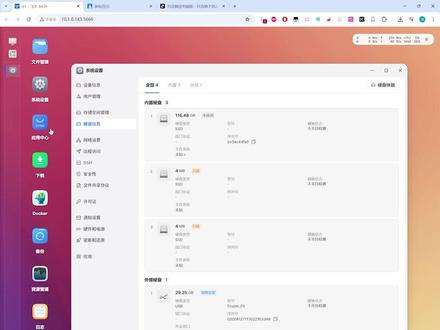 01:47查看AI文稿AI文稿
hello, 大家好,飞牛系统终于开始内测 arm 版本了,而咱们的杀机强金秀飞星 n 一 直接在系配名单里果断载入一台,今天一步步教你们拿捏,就算没拿到内测资格,也能提前体验一下机芯接口配置如下, 我买的这款是扩容后的二一二八 g, 方便折腾其他系统,如果体验飞牛系统的话,八 g 就 够。开始第一步,将原来的第三方系统杀回原系统。打开 usb 软件的安装位置,找到这个文件夹, 将准备好的刷机用的蜜月复制进来。 接下来打开这个 usb 开头的软件,导入这里的 t e 文件,记得销路配置中这两项勾选,点击开始靠近 a d m i 的 usb 接向电脑短接这两个触电,然后通电,电脑就能识别到我们这台 n e。 等待进度条一般到百分之二十一会被停止,这时候我们选择导入 n 一 固件,记得取消这个销路配置。 点击开始,这次应该能完成刷机,恢复到原来的系统。这时候我们断开数据线,重新插拔一下电源,可以看到现在能进入到 n 一 的系统中。 找到设置,将 n e 接入局域网,获取到 ip 后,使用 a d b 命令设置 u 盘启动。这里我提前将 u 盘写入了 open w d 镜像,同样也可以写入我们测试版的非牛系统。 如果在这一步你发现制作的 u 盘无法启动,可以换一个 u 盘尝试。关于如何制作这个 u 盘,我们可以使用 b a lina 这款软件,选择镜像文件和 u 盘, 点击销路即可完成视频。最后还是想说, n n 一 刷非牛系统只适合折腾,不适合做纳斯。
100极致拖延症患者


