机械革命怎么进入bios设置中文

粉丝432获赞3.0万
相关视频
 01:36查看AI文稿AI文稿
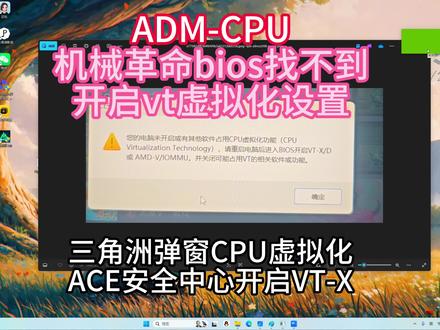
大家好啊,今天给大家看一下三角洲行动弹, ace 安全中心 未开启或其他软件占用 cpu 虚拟化功能啊,首先我们看一下我们自己有没有开启的功能,打开应用管理器,点击性能, cpu 这边虚拟化显示已开启啊,但是我开这个三角洲还是弹这个弹窗啊, 接下来教大家一下怎么解决这个问题,虚拟服务关闭教程, 接下来我们看一下怎么操作啊。首先我们把账户这些密码全部关掉,然后退出杀毒软件,完全退出啊,在我们这个右下角啊,给它退掉。 第三步,下载脚本啊,下载这个脚本,嗯,如果说你下载的后置为不是 e x e, 或者要改为 e x e 文件啊,链接放在这里了, 然后下载完之后以管理员方式运行啊,我会找到我们下载这个程序啊,鼠标右键以管理员程序运行好, 它会自己运行,加载完成,操作完成后重启电脑就可以了,我们这个 虚拟泡功能就一起用了,如果还不行的话,你有私信。
686锦时 ✨ 01:25查看AI文稿AI文稿
机械革命控制台二零二六自定义模式不知道怎么设置的,今天一分钟教会您。首先我们打开控制台,进入自定义模式,我们先看处理器,我们开启 cpu 的 温度墙,并将它拉满 九十五度,这样以后 cpu 温度达到九十五度才会触发温度强,降低性能,长时间运行功耗强,建议设置在最高功耗的百分之七十左右,把它拉到百分之七十左右,这样 cpu 才不会因为积热降频,剩下的这两项可以直接拉满。 现在我们看显卡设置,开启这个超性能模式。然后这里需要注意的就是五零系的显卡有一个隐藏福利,显存频率可以直接拉满,核心频率可以拉到一百八, 五零系的显存直接拉满,核心拉到一百八左右。最后我们再看风扇控制,要开启风扇的独立输出模式,这个 开启独立输出可以并将 cpu 和 gpu 七十度的风扇转速直接拉满,可以保证玩游戏的散热表现,减少帧率波动。 自此之外,一定要把这个显卡模式改成五显直列模式。还想了解机械革命的什么功能?评论区留言。
8391云南机械革命万达店 00:37查看AI文稿AI文稿
一哥到手,这些设置必做,可以充分发挥电脑性能。一、打开狂暴模式,只需找到电源键旁边的模式键,进行一键切换。二、系统中打开游戏模式,温家爱打开设置左侧游戏, 点击游戏模式,打开游戏模式。三、显示器设置,在系统里点击屏幕高级显示器设置, 选择刷新率调到最高,保留更改,这样再去玩游戏就非常流畅了。
607云南机械革命万达店 08:00查看AI文稿AI文稿
官网下载原产的官方镜像进行重装转型系统,首先打开浏览器搜索鸡血和蜜, 然后打开这个官网,点击进去, 然后在这个服务选项里面选择这个驱动下载,然后这里会有控制台系统镜像,我选择系统镜像, 如果你是二五年二六年购买的机器,可以安装这个二四 h, 二二五年之前的是安装这个二三 h 二就可以,呃,其实你要安装旧版本的也可以,用新机器安装旧版的也可以, 那我先做的教程的话就是先安装这个二三 h 二的,这个比较通用一点, 直接下到,然后我等待下载完成。 系统下载完之后,我正在就是跟 dpl 客服要一个刻录软件的一个网站链接,到时候下载那个刻录软件,然后刻录到 u pad 上, 于是客服拿到这个链接之后,我们就直接复制在浏览器上,我们直接粘贴在网址栏,然后回车打开, 打开,再点击这个普通下载好,下载完之后我打开这个文件夹的位置,然后右键点击全部解压,缩 好解压号就是这个了我然后这时候我们就接上一个八 g 的 u 法,如果是你下载是二四 h 二的系统版本的话叫十六 g, 我 们现在下载是二三 h 二的,设为八 g 的 就够了,然后截到电脑上, 截到之后我们就双击运行这个软件, 这提示更新直接选否就行了,然后这里默认就会选择到我的 u 盘,确定好你自己的 u 盘叫什么名字就选哪个,然后镜像文件, 然后我直接点击这个右边的选择点击,我们刚才在浏览器下载的系统,就是这个二三 h 二的直接选择,然后点击打开, 然后其他的这些都不需要动,直接点击这个开始它会这里会有个提示,这里可以直接默认就行,默认它两个勾选, 然后确定 u 盘的数据会被清除,一定要记住这一点, 然后现在就是等待这个软件刻录完成。 好的,现在是已经刻录完成了,哎,我直接关闭这里软件窗口关闭,全部关闭, 但是我们重装系统时候驱动是没有的,哎,我们这个时候是可以提前去下载好驱动,放到 u 盘里面,无线网卡驱动都复制过去, 谢谢,因为姐。然后刚才这个就是刻录好的那个系统的 u 盘,你可以打开然后粘贴进去, 就是把无线网卡的驱动粘贴到到 u 盘上,就以便你后面重装好系统。进入系统之后可以直接进行安装无线网卡的驱动,然后就可以联网,然后再进行去官网下载驱动,安装其他的, 这刻录这一步就完成了。好的,既然我们是把这个 u 盘刻录好的系统在里面的,然后确保充电器接好,然后我们把 u 盘接到电脑上, 按下开机键,然后一直点按 f 十,清保本的话是 f 七,部分机型的话也是 f 十,你可以同时点按 f 七和 f 十。 好的,然后就会出出现这个快速启动选项,一般的话它会有两个相同的 u 盘名字,我默认选择第一个是第三个,有 windows 图标的就是代表之之前的系统,它 我默认选择启动第一个,如果第一个无法启动的情况下就选择第二个,大部分默认的就是可以正常启动了, 好的,现在就已经出现安装界面了,我默认选择下一步,现在安装勾选接受下一步。 我们这里不要选择这个升级啊,我们就只选择这个自定义,请安装好。大部分情况下,我们出厂的系统默认的系统分区是三倍 g 的, 可以通过这个容量去区分, 可以直接选择下一步的,就说明这个系统支持直接覆盖进行橱窗,如果不支持它这里是灰色的,那我们就需要格式化或者是删除掉。 比如说你想保留这个其他盘 d 盘的一些资料的情况下,你就不要去删除这个 d 盘,你直接就单独删除这个 c 盘的就可以了,我们直接删除, 然后这些小分区就是这些引导分区也正常删除,这几个都删除, 删除之后它就会合并成一个,就我先想保留这个 d 盘就是其他分区的资料。好,我就只选择这个被我们格式删除的,然后我直接点击下一步, 然后就等待复制完成就可以了。 如果你不需要保留任何资料的话,其实刚才那个操作就是可以把所有的硬盘的分区都删除了,然后再直接点击下一步就可以。 好,出现这个重启之后,我们点击立即重启,或者是等它自动重启都可以重启它黑屏之后我们就可以拔掉 u 盘,如果不拔掉的话,它会重复进入这个安装界面。好,现在就可以拔掉 u 盘了, 安装的过程中那个风扇的噪音变大,这些都是正常的啊,不用担心进入系统界面了,我们选择四 四跳过,然后这里呢卟安装的新系统是没有任何驱动的,所以它这里是搜索不到 wifi 信号这些东西,我们直接选择这个没有一的那连接就可以了, 就跟之前跳过连网一样,然后选择这个继继续执行受限设置, 然后用户名依然建议的是使用记英文的用户名, 中文的用户名可能会导致日后你安装专业软件的时候会报错,安装不了。所以说优先建议使用英文用户名,然后密码可以保持空白,先不用设置下一步, 这里默认就可以,也可以全部关闭下一步,接送下一步,现在就已经完全安装好系统了。
268机械革命服务 03:30查看AI文稿AI文稿
呃呃, ok, 选择国家地区,选择输入法典式 第二种输入法可以跳过联网,建议选择良好的网络环境连接,否则会因网络问题导致首次更新时间变长。联网会自动更新,更新过程会自动重启。电脑开机时间较长, 未便于演示视频,开了十倍 自动检查。更新和重启请等待一会。 重启之后又回到联网界面,选择网络再连接一次, 注意上次更新时间是这个协议更新时间,而非机器生产时间,这里我们浏览一下,直接接受即可。这个界面我们根据喜好命名一下设备, 命名好后点下一步。后续我们会进入漫长的等待当中,完成时间会根据网络情况三十分到一小时不等。 a few moments later 漫长等待结束后,机子自动重启, 重复之前联网操作, 输入你的微软账户,第一次使用微软系统就选择注册账户,这里已经注册好了账户就直接登录了,需要注册的点击下方蓝色立即创建一个,点击完毕,选择发送验证码, 这里使用邮箱登录,从邮箱里查看验证码并点击登录微软网络。原因这里我们稍作等待。登录完成后创建 ping 码, ping 为开机锁屏密码,类似手机的数字开机锁屏密码。 ping 完成后会进入隐私设置,可自行选择再接受。稍等片刻会进入自定义界面,也可直接跳过 进入到浏览器数据界面选择接受。此操作会同步您之前登录过的电脑微软账户浏览器记录, 稍作等候会出现 microsoft 三六五界面,直接跳过即可,如有需求的话可自行购买, 顺利进入桌面,接下来就可以使用了。
45宝鸡龙威数码 00:44查看AI文稿AI文稿
机械革命游戏本到手,这几个设置做好,让你的游戏本性能彻底示范。第一步,我们打开机械革命的控制点,然后找到它的显卡模式, 把混合输出点击一下读线直连,调节成读线直连模式。接下来再找到电源这里打开,然后把它的高性能电源模式这里打开, 不用担心续航问题,谁打游戏不插电,我消化它一辈子。打游戏时,手有时候会不小心摸到触摸板,导致鼠标断处,我们可以 fn 加 f 五选项关闭触摸板。还想了解机械革命的什么功能?评论区留言。
8607云南机械革命万达店 01:37查看AI文稿AI文稿
你刚到手的新鸡哥还不会开荒,高考结束了,新买的电脑不会开荒,别急,鸡哥开荒教学这不就来了吗?一、桌面图标设置有些小伙伴说新换的电脑桌面没有此电脑,那你就右击桌面,选择个性化,点击主题, 点击桌面图标设置,然后勾选你想要显示的图标,点击确定,这下不就有此电脑了。二、新机系统设置你就按键盘上的 win 加 i 打开设置,点击左边系统 选择通知,把这个关掉,说实话系统的弹窗通知减少了挺多的。然后上面返回系统,选择电源和电池, 屏幕和睡眠这里展开,把这些全部改为从不这里是为了防止电脑自动熄屏。接着电源模式这里,把平衡改为最佳性能,然后返回上面的系统,选择储存,点击存储感知,接着开启存储感知,系统会定时清理临时文件这些, 点击立即运行存储感知即可,这样就不怕 c 盘爆满了。接着点击上方存储,点击高级存储设置,选择保存新内容的地方, 这里 c 盘全部改为 d 盘,记住所有软件和游戏能不放 c 盘就不放 c 盘。然后点击锁屏界面,把这里的广告花絮啥的全部关掉, 这个不关电脑就会出现一堆广告。然后点击左边的隐私和安全,有这个设备加密的赶紧关掉,会锁磁盘没啥用,反而会导致电脑性能拉低。接着返回隐私和安全,点击优惠,把这几项全部关掉, 这个不关的话,广告商会通过你的使用习惯收集你的行为习惯数据这些,这样子你的鸡哥就变清爽了。
5748机械革命广州售后服务站 00:21查看AI文稿AI文稿
机械革命游戏本一直插电使用的时候,一定要完成这个设置,否则我们的电池可能会提前报废。首先我们在电脑中打开机械革命控制中心,点击电源, 找到工作站模式,这个模式可以防止我们电池过充,增加电池寿命。
3.4万云南机械革命万达店 00:39查看AI文稿AI文稿
大家都知道鸡哥的驱动界面做了新升级,下面就为大家演示怎么下载驱动。先在上方的服务支持找到驱动,下载搜索框输入序列号即可找到对应驱动, 若不清楚序列号位置,也可根据下方提示查看。除了序列号搜索,也可以直接使 信息搜索。以这台五零五零显卡的蛟龙十六 pro 为例,游戏本便在左侧选蛟龙十六 pro, 按配置信息选择 r 七加五零五零的版本,选择所需驱动即可。下期教大家怎么安装驱动。
 00:50查看AI文稿AI文稿
咱们机械革命的笔记本如何开启这个独显智联啊?咱们需要用到这个机械革命控制台, 有的在开始菜单直接就能看见,如果开始菜单没有的话,你就去搜索框搜索机械革命控制台,通常打机械两个字,它就会自动弹,自动有啊,然后咱们点开以后,咱们看左上角的常规设置, 咱们点击常规设置,然后咱们看左侧有一个多线之连, 然后再把多线之连的这个开关点开点一下,然后手动重启才生效啊,一定要把电脑重启,重启以后多线之连就可以用了,感谢大家支持!
33店:心之铭技术 14:31查看AI文稿AI文稿
我拿这台机器为例啊,兄弟,这台机器呢就是一个标准,首先啊,就是我今天来教大家怎么来看这个机器到底是不是新的,是不是摸摸机。首先第一件事国补啊,我先教大家的国补签收流程, 拿到机器以后,快递会给你把这个机器来打开,然后你们先需要检查四个面有没有有没有,比如说有没有磕碰,有没有亏角,看这个位置,亏角了,看到了吗?磕到角了,然后这个位置其实也磕到角了,咱们需要仔细看一下外观,然后最重要的看封箱贴,机械革命的封箱贴呢,是在正面啊,只有这一个封箱贴,它是后粘的, 正常来说啊,它这个胶在底下,这个封贴在外面要在高在上一层,它是两层封贴。然后呢,国五呢,会要求你把机器打开啊。第二点需要看什么?看生产日期啊,比如说你买的这个机器钥匙的幺六 pro, 看下什么配置,是不是你买的这个配置啊? i 九的幺四九零零 五零七零, ok, 生产日期三月二十八号,二零二零年三月二十八号,如果跨年的机器一定要特别小心。 ok, 来看一下整体啊,然后看外观,外观没有问题,脚都没问题,来我们打开啊,大家记住了,机械革命是没有这个位置没有问题的,机械革命的原厂包装电源有两个孔朝上的,如果他朝下, 如果是这样来的,哥们,不用拆了啊,直接退走啊,这是一个点。 ok, 然后我们再拿,接着拿电源说啊,我们把电源拿出来,打开电源, 电源是有两节都是打着捆的,尤其在这里看这块位置,看到了吗?它整体的形状是类似于这种形状八型的,八字型的,但是如果你要是这样的哥们,他可能有问题,但是这种的话多数是这种的,有点变形那种八字,这个是需要观察的一个点,这个不能确定这个机器动没动过,只是一个辅助的点。然后第三,我们看这边的电源设备器, 看电源设备器有没有划伤啊,这个是正常的常规操作。然后看这边这个线一定是捆的,捆的非常方正啊,这个时候就当着快递人的面 打开啊,看一下这个机器的外观啊。首先检查什么?检查 a 面,这个叫 a 面,看一下 a 面有没有划伤,比如说这个,这个 logo 里面有没有划伤, a 面的话是没有任何问题的。然后检查四个角,这个四个角特别容易出磕伤,这是第二个细节,嗯,这个角一定要看好了,一定要看好, 嗯,这个位置看这个角啊, ok, ok, 没问题。这个时候 a 面看完了,你看背面,背面需要看有没有划痕,有没有磕伤,看外观,看看,看看这种螺丝,比如说有没有白过,白过它就被拧了。这边的话你们仔细看一下,这个是当着快递员面的话啊,来看一下, ok, 缝隙都正常,螺丝也没问题, ok, 这个是它的外观。然后第三件事,打开,打开需要干什么?兄弟啊,先按一下键盘,看看键盘的手感,呃,有粘啊,或者是比如说塌陷的位置啊,多按一下,感受一下 左右触控板的左右两边,触控板摁的时候是有技巧的,摁两边啊,摁这两边弹能弹起,不要摁中间,摁两边,这两边特别容易出问题,触控板的上边一定要仔细检查,然后我们去看下一件事有没有运输模式,正常来说你摁这个位置是不会亮的,有运输模式是很重要的事,没有运输模式,一摁就亮,比如说我现在这种情况, 哎,这就亮了,正常来说是摁不亮的啊。如果国宝的话,要求你,要求你查看 s 码,我教你怎么弄啊, f n 加 f 二键啊,开机以后就是,比如说通电一下,通电的时候 f n f 二不停摁,他俩不停摁他俩,快点,不停摁,不要摁住啊, ok, 出现了这个 star 的 这个界面,左边第一个 star, ok, 然后他会出现你的 bios 地址。快递员要求拍什么?拍 s 码,这个位置,这个码就是快递员拍的,让快递拍这个快递就完事了。这种呢,国补就已经完成了签收流程了,剩余的话就是咱们啊,咱们的验机流程了。如果第一种方法快递员不认可啊,比如说快递员非得拍,我教大家第二种方法, ok, 这时候看到了吧,进入桌面不要瞎动,跳过联网, shift 键加 f 十,然后打 o o b e, 然后要摁这个斜杠,是这个斜杠 ok, 然后鞋盖 e y p a s s n r o 这个是它这个一串跳过联网的这个密令, ok, 敲回车, 哎,什么都不用管,自动自动重启,这时候呢,什么都不用管,进来以后什么都不用管,默认敲回车,直到连接 internet 的 这个位置非常重要,千万不要联网,当你成功跳过联网以后,你会有我没有 internet 的 选项,点一下我没有 internet 的 选项, ok, 然后这时候什么也不用管,继续敲回车,这时候输输入名字,这个是打,你自己想想想打的名,密码,不用设密码,可以后设默认全敲回车,然后进入系统的第一件事干嘛?把亮度给他调到最高, ok, 别刺激眼睛,右键第一件事永远就是右键个性化, 然后点主题桌面图标,我们需要干嘛?我们需要把计算机跟控制面板,我们的常规的东西可以调出来。 ok, ctrl alt delete, 呼出任务管理器,任务管理器里面有说法,左边第二个性能, 看配置, cpu, 什么处理器的 i 九幺四九零的 h 叉,你买的是啥,你就看的是啥啊,内存十六 g, 然后这个地方有一个细节点,我们需要看内存是单条还是双条,怎么看,看这看这 速度,频率,五千六,已使用插槽一杠二,就证明着他插了一条,空了一条是单条。十六 g, 我 们继续看配置,硬盘 ct 一 千 p, ok, 九百三十二 g, 九百三十二就是一 t 啊,国内跟国外的算法不一样,显卡五零七零,这时候我们已经确认完配置了,确认完机器的硬件配置了啊,来干第二件事, 打开机械革命的控制中心,然后我再教大家,很重要很重要的事啊。开读写,第一件事,把模式开成狂暴啊,开成高性能狂暴,这个火,这个标啊, ok, 来第二个事干嘛?开显卡,显卡现在是混合输出啊,然后我们需要给它切换到独立显卡。开读写, 这个机器就是所有的电脑,不管是机械革命、七彩红,任何一个华硕,任何一个联想,任何一个品牌,都需要开启独显智联,开启独显智联才能让你的显卡满功耗负债啊,满血释放,这个是非常非常很重要的事,只需要调一次, 这时候你会听到机器的声音已经开始大了啊,这时候会屏幕会闪一下,大家不要急,别慌啊,正常显示设置, 然后我们看刷新率,兄弟,这时候我们看到了是三百赫兹的刷新率,有三百,有二百,四有六十。第一步设置完事,第二步我们需要看什么?看机器是不是全新的,点击右键个性化系统设置里面找找,激活就打激活俩字,有一个查看 windows 是 否激活,点一下 windows 十一家庭版,记住了,我们只看一种无法连接,这个就是没激活,没联网的状态,如果显示未激活,你这个机器被重置过,只不过是没联网,无法连接,这个是一个正确的一个状态。第二件事,干嘛?电池报告,我们要看电池报告, windows 加 r 运行 c m d, 这时候呢,我们会出现一个就刚才跳过联网一样的界面,然后我们把这个电池报告记录复制上, ok, 敲回车,这时候呢,显示电池记录时间报告已保存到这样电脑 c 盘, 然后用户,用户这选项,机械革命底下有个 battery report 电池报告记录,我们给它打开 这个电池报告记录,我教大家怎么看看这第一个点 rest 什么? uz, 这边你说大白话最最近几次的使用记录,第一看这个机器,二零二六年六月三号啊,这个机器第一次使用没问题, 往下滑也是六月三号,就是今天也没有问题,但是兄弟你看我这个机器,我这个有记录,我给大家解释一下,不是说没有一定没问题,也不是说没有有问题,因为的话他们有抽检,有不抽检我们就拿机械革命这个问题啊,首先看第一个日期,三月九号到三月六号,时间十一分钟十八秒的使用记录, 这个点啊,是他什么时间记录啊?我们需要看箱子,这时候我们把箱子拿出来看一下箱子生产日期三月二十八号,这个记录呢?这个机器的电池记录呢? 这个记录三月九号到三月十六号,就证明他三月九号到三月十六号有一次使用记录,这个是出厂前他会有一个总装。第二个三月二十三到三月三十号,机器呢是三月二十二十八号生产的,这个在这个周期就是出厂前有过最后一次检测, ok, 一 共两个记录是没有任何问题的,但是如果哥们你底下还有记录,还有记录,只是看机器是不是全新的一个点来,咱们第二件事干嘛?看系统人士, ok, 管理这个点时间查看器,然后左边有个下滑,然后有个 windows 设置,然后点一下他这个 windows 设置,然后看一眼他的系统,看一眼系统, ok, 这时候看这来往下滑一下,六月三,六月三啊,这就是今天,往上一点点,往上滑,就看这个日期,系统设置有没有别的啊?看一下系统设置有没有别的。看看看看看看看, 往上滑,一直往上滑,看看有没有别的日期,如果有三月份的,哎,找到了,哥们看到了吗?有别的日期的日期三月二十八号就生产日期的,就是出厂那天他会有次检测,这个也是正常的,如果中间还出现别的了,这个机器百分百你被碰过。 ok, 可以,这个就是看系统制,系统制没问题,证明这个机器呢是全新的。然后这时候呢,我们已经验完了,这个机器已经保证全新没连过网。然后下一步该干嘛啊?看相机,看看他的摄像头好不好使啊?看看配件了, ok, 好 喽,没问题,没问题, ok, 好 使。然后我们看一下录音机,看一下音效, 听一下有没有声, ok, 看下有没有声,没问题,这时候我们干啥?看机器的性能释放是不是达标啊? 好,我们把图八打开,第一件事我们需要看硬盘信息啊, id, 幺四九零零十六 g 五千六,频率五零七零,然后硬盘 ct 一 千 g。 第二步有个外设工具,外设工具检查这个机的键盘好不好用,看一眼,这时候我们需要看一眼他,如果按一下他就会,他就会变蓝啊,就会变黄。检查一下, ok, 没问题啊,按一下,翻转就翻回来了,兄弟,按一下,翻转,第二行 都检查一下,看个键位是不是好使的, 上下左右零点, ok, 这个键位是没有任何问题。下一件事去看它的性能释放怎么样。 i 八六四,打开 i 八六四,我们教大家怎么去弄这个监控啊, 点击三个点设置,左边有个硬件啊,硬件监视工具 o s d, 点一下 o s d, 然后在第一个使用屏幕面板显示,哦,打勾来全部清除啊。日期,时间,然后往下滑,往下滑,往下滑。 cpu 的 配置是 cpu 的 温度, 然后再往下滑。 p c h。 二极管,这个是难调,我们都需要看一下 g p u, g p u 显存,内存,固态,然后 cpu 配置 啊, g p u 配置,还有 cpu 配置,这个是 cpu 的 性能释放,还有 g p 性能释放, ok, 我 们点一下右上角就有出来了,就是你们想看的一些咱们的简单的监控信息,有一些人不愿意看啊,也可以在这个传感器里面看,因为有的人愿意调,有的人不愿意调,我就比较愿意调出来了。然后我们第二点就是干嘛把显卡给掏下来,第一行啊,第四个啊,分码, 我们需要现在烤什么?烤甜甜圈,把这个显卡给它拉满,看看这个机器性能是不是达到标准,都能把分辨率调成这个机器的分辨率,二五六零乘幺六零零, ok, 来,我们直接点出来 看一眼这个位置,一百一,一百一十五, ok, 当这时候已经显卡已经跑满的时候,就不用去管它了。然后我们这时候把底下那个 i 八六四打开三个点 工具系统稳定性测试,然后我们把勾选第二点一下,这个是 cpu 烤 cpu 性能释放,点一下 star, 这时候你看他会开始有波动,波动不要急,不要急,他们会调整电压,然后这个呢是这个的目的是什么?兄弟啊,把这个机器做一个压力测试,在满载情况下,这台机器能不能符合就这台机的出厂标准啊?正常根据你的标准来,两百瓦就是两百瓦, ok, 一 百八十瓦就是一百八十瓦,不会差的很多啊, 大概是烤五分钟,五分钟,如果中间出现了蓝屏死机啊,这个机器有问题啊,因为在满满情况下出现这个问题是不对的啊,然后这盯住这他跳是正常的,因为他上下在拨动瓦数,八十五,一百一十五,这个就是一个很标准的一个功号,这时候我们要看五分钟啊,如果没有问题,这个机器这个性能测试这一项过了, 当你如果你把你的 cpu 先跑满的时候,你跑显卡,他会抢不过 cpu, 一定要先烤显卡后烤 cpu, 这个是很稳的。 ok, 没问题, ok, 这个没有任何问题啊。来,我们点 s 到吧,然后我们下去做下件事。去干嘛?去看屏幕,看屏幕有没有问题,屏幕, 哎,我们去看屏幕,呃,屏幕的话,我们需要看屏幕的话,白色界面有没有点很重要的几个点,就是白色界面跟黄色界面一定要瞅的稍微细点,看屏幕点有没有点。正常。国,国家的标准的话是三个点以内都属于一个正常情况的话, ok, 我 们先检查一下,看看这个有点,哥们来 看着了吗?黑色界面就看有没有踩点。兄弟们, 没问题,没问题,没问题,验机这块完事了,来,我现在教大家怎么去做优化,因为优化的话是我正常我会经常用的一些东西啊,就我只会按我的标准来。第一件事啊,点击右键个性化,我们找到储存, 然后储存改之啊,然后我们给他改成每周日期十四天,这个十四天, ok, 这个会定时,会定期清理你的系统临时文件, ok, 这样的话会一样,然后点高级主页设置保存新内容的地方。 c 盘, d 盘改,全部给他改成 d 盘。兄弟啊,全部给他改成 d 盘。 点应用,然后 windows 更新, windows 更新,然后我们需要给它延长五周啊,然后点一下右下角的电池啊,然后性能给它调成最佳性能,屏幕睡眠啊,这个位置我比较习惯的话就是两个小时, ok, 然后有个盖子功能,这个盖子功能很重要,因为有些人合盖的话,它会自动睡眠啊,自动睡眠,但是 我们直接采取,不采取,这样的话就是指导你合上盖子,它这个屏幕就暗了,但是里面正常该操作操作啊,然后点一下,同意, ok, 点完成,然后图形系统,然后这个位置会有一个性能,性能自动调优啊,给他把自动调优打开啊,点同意就可以了啊,点运行,然后分盘啊,分盘,点击此电脑管理,比如说想分盘 c 盘,比如说 d 盘,我还想再分出来一个,怎么弄?点击右键 压缩,压缩, ok, 比如说六十三,我们想给他分出一半,怎么分?分出一半三十三, ok 啊,分出来三十三,三百三十几,然后点击右键 新建,不停的敲回车, ok, 完事啊,分出了一盘,如果这个盘我不想要了怎么办?点击右键管理,此盘管理,我们把一盘右键删除,删除了, ok, 然后我们把这个扩扩扩扩展,扩回来了, ok, 一 盘没了,哎,这得刷一下,这得刷新,刷新一下, 嗯,六百三, ok, 这就是存盘,我,我简单做的一些优化,基本上就到这,哥们自己验机要全程录像吗?尽量全程录像。
4.7万小熊说机 00:38查看AI文稿AI文稿
心机哥到手必知道的三个实用代码,百分之九十九的人不知道电脑超实用的三个神仙代码,有新电脑的一定要收藏!第一个,维尼加二,输入 d s d i a g 回车, 查看电脑全部配置信息,新电脑到手必查!第二个, win 加二,打开运行,输入百分号 temp 百分号回车,这里全是电脑缓存垃圾,直接全选删除,能让电脑瞬间提速。第三个, win 加 r, 输入 kimi r 回车,这是系统自带清理工具, 选择 c 盘,确定自动清理系统垃圾, c 盘直接上升百分之二十。关注我,带你了解更多电脑知识!
4.3万深圳机械革命特约服务站 01:40查看AI文稿AI文稿
新电脑到手,开箱后手把手教你新机出使唤,打开电脑后一定要先插上电源再开机。 先跳过联网,需要输入一个命令, 先按键盘上的 test 键,加 f 时调出输入命令的窗口,然后输入命令 bo bismuth, 按回车键,系统会自动重启,重新进入界面。 第一步,选中国点式键盘布局点式,微软拼音点式,然后是否添加第二种键盘布局点跳过不用添加。点击我没有 internet 链接点接受, 可以根据自己的喜好输入姓名,先不要输密码,直接点下一页。 这些广告还有体验,根据自己需求关闭即可。 这里稍等几分钟, 然后点击下一步, 成功进入桌面,这时候桌面只有回收站和浏览器两个图标。关注我,下期讲解电脑常用桌面软件调出和关闭,系统自动更新。
74机革河南正品仓 01:23查看AI文稿AI文稿
机友们,你们的蛟龙十五 k 本本还好吗?有没有和我手里这台版本情况一样,直接卡死不进系统?粉丝描述说前段时间还能反复重启,偶尔能进系统,现在是彻底用不了了, 彻底进不去系统,换过硬盘也解决不了,去售后维修说要换主板得两三千块,经过我们检测还是问题出在这个 cpu 上面, 这种情况直接把这个 cpu 给它拆下来。首先把主板焊盘的位置给它修复一遍,用烙铁和吸一袋把主板焊盘的位置进行第二次的修理,清除残屑残渣,用洗板水和牙刷给主板搓个澡,给它洗白白。 cpu 也用烙铁把上面的残吸残渣给它清理干净,用吸一袋给 cpu 也搓个澡,给它洗白白。 把 cpu 放在模具上面,给它植上耐高温的无铅锡珠,用高温风枪加热,让锡珠贴合在 cpu 上面。 最后把主板放在高温毕业设备上进行焊接,好,一般是可以修复的,如果这都解决不了,那就惨,钱包是怕遭不住。把电脑组装好,我们看结果, 按下开机键后,很成功地一次性进入桌面,这台机哥算是成功上岸了。
26@笔记本救星阿聪


