h110主板魔改bios教程
超级详细的刷 bios 教程,支持 e 三 v 五 v 六系列主板是华硕的 h 一 一零 m f, 需要准备的工具有下压式的 bios 探针, 一个 t w 五的烧录器。 找到这款主板,我用的是最新 bios, 这里要用到一个修改工具,咖啡 ten 解压八六 c 文件加载进去, m e 模块更新到最新一一点八点七 检测,关掉微码,选全部五零六的, 还有容量可以把九零六的也加上, 把这些红的都点成绿的,额外的选项也点成绿的,随便命名保存出来,插上销路器 探针,第一角有标记黑点对应 bios 芯片第一角,按住 打开销路器配套的软件,自动识别 bios 芯片型号,直接选第一个, 先点擦除,打开刚刚保存出来的 bios 文件, 点击写入全程手要按住,等待刷入。 最后接上一二四五 v 五,性价比最高的神优, 也是成功点亮。

粉丝15获赞148
相关视频
 01:51查看AI文稿AI文稿
今天教大家这种 h 幺幺零的主板怎么魔改 bios 来支持这种 e 三 v 五或者是 v 六的处理器。首先我们先进到主板的官网,然后选择技术支持,接着输入主板的型号,然后再找到对应的 bios 文件,找到主板对应的 bios 之后,我们选择下载 ios, 下载完成之后一般都是压缩包,我们给它解压,解压之后就会出来一个文件夹,这个时候我们需要用到一个 bios 修改工具,这个工具可以在网上搜索到,打开工具之后选择浏览,然后找到刚才我们下载的 bios 文件,把这个文件打开, 打开之后选择继续,这个时候他会读 bios 文件里面的数据,读完之后他会跳到这个界面,然后我们找到上面的 me, 然后点这个三个点,点完之后再找到管理引擎,在右边这个版本里面我们选择十一点八,然后选择更新, 它会自动更新,更新成功之后我们再找到 me, 把这个起用改成仅用,点后面的这个圈,他就变成仅用了,然后找到补丁,这里面红色的按钮我们都给他打开,选择打开,打开之后他就会变成绿色的,都给他打开成绿色的, 这里面都打开之后,我们再找到常规右边的选项,把这三个红的也点成绿的。把绿色开关都打开之后,我们选择右下面的保存,然后随便打个文件名,然后保存到桌面上就可以, 这就是保存成功的 bios 文件。剩下的工作就是我们把魔改好的 bios 文件用变声器写到这个 bios 芯片里面就可以了, 如果你没有变声器的话,也可以在 bios 里面选择 bios 升级工具,然后再选择魔改好的 bios 文件进行更新 bios, 但是在 bios 里面直接更新的话,有概率会失败,还是有变声器会好一些。 刷完 bios 之后,我们再来看一下显示器,能看到这个幺幺零的主板,已经可以支持这个一三 v 五的处理器了。
1584张佬厮 02:35查看AI文稿AI文稿
魔改 bios 耶,当我真爱, 虽然他们也没问过要什么服务。
181华泰数码 02:06查看AI文稿AI文稿
这种一三幺二二零 v 五的处理器能不能装到这种 h 幺幺零、 b 幺五零或者是 b 二五零的主板上?正常这种主板是不支持 e 三 v 五处理器的,想让这种主板支持的话,需要把 cpu 的微码添加到主板的 bios 里才行,也就是大家常说的魔改 bios。 所以今天就给大家分享这种六代和七代的主板怎么通过魔改 box 来支持这种一三 v 五的处理器。首先我们要用到一个 box 修改工具,然后还需要有个编程器,把修改好的 box 文件用编程器写到主板的 box 芯片里面, 然后再到主管的官网去下载一个对应主板型号的 bios 文件,我们可以到主管的官网选择技术支持,然后搜索主管的型号,就能找到他对应的 bios 文件了。 现在就用这块明轩的 h 幺幺零主板给大家示范一下。找到主板对应的拜奥斯之后,我们选择下载拜奥斯,下载完成之后一般都是个压缩包,我们给他解压,解压之后就会 出来一个文件夹,这个时候我们需要用到一个 bios 修改工具,这个工具可以在网上搜索到,打开工具之后选择浏览,然后找到刚才我们下载的 bios 文件,把这个文件打开,打开之后选择继续, 这个时候他会读取 bells 文件里面的数据,读取完成之后他会跳到这个界面,然后我们找到上面的 m e, 然后点这个三个点,点完之后再找到管理引擎, 在右边这个版本里面我们选择十一点八,然后选择更新,他会自动更新,更新成功之后我们再找到 me, 把这个启用改成启用点后面的这个圈,他就变成启用了,然后找到补丁,这里面红色的按钮我们都给他打开,选择打开,打开之后他就会变成绿色的,都给他打开成绿色的, 这里面都打开之后,我们再找到常规右边的选项,把这三个红的也点成绿的。把绿色开关都打开 之后,我们选择右下面的保存,然后随便打个文件名,然后保存到桌面上就可以,这个就是保存成功的 box 文件。接下来的工作就是把这个 box 芯片拆下来,然后放到编程器上,把刚才修改好的 box 文件切到里面, 拜奥斯已经刷好并开机了,我们来看一下显示器,可以看到处理器是一三幺二二零为五,主板是明旋的 h 幺幺零,这块主板魔改拜奥斯成功。
4494张佬厮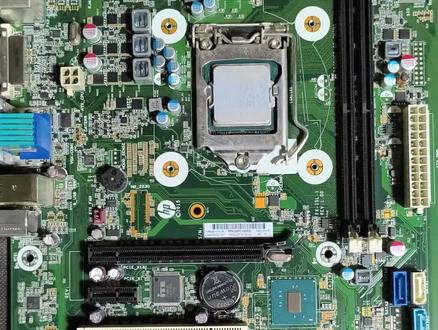 00:27查看AI文稿AI文稿
前两天给大家分享了 h 幺幺零主板魔改 bios 的 教程,然后有很多人都问说品牌机的主板能不能魔改 bios, 其实品牌机的主板也可以魔改 bios, 如果你在官网找不到它的 bios 文件的话,我们就可以把这个主板当前的 bios 给他备份出来,然后把备份出来的这个文件进行魔改,魔改好之后再把它刷回到这个 bios 里面就可以了。所以不管你的主板是品牌机还是普通的主板,都可以魔改 bios。
299张佬厮 05:29查看AI文稿AI文稿
用编程器模改 bios 支持六到九代全系 cpu, 包括之强,这应该是全网最详细的教程。先介绍这个十四元的编程器的用法,因为整个模改最大的坑就在这个编程器的使用上, 大家拿到的编程器应该都有这三部分,然后咱们先要把这个数据线和这个插座连到一起,红线就是呃,一号针脚,咱们这个对应这个板子上呢,也应该找到这个一号针脚,它上面都写的很清楚,咱 咱们一号对一号把它插上就可以了。然后呢和这个编程器上的一号针脚也要做对应,嗯,只要对准这个摇杆,它就默认的是一号针脚。这个编程器呢,它能刷两种芯片,咱们主板上用的芯片呢,就是这个呃, bios s p i。 所以 说咱们用的是先和方框标起来,是下面这一部分,我们只用把这个呢插到下面这一部分就行,它区分的很明显,然后注意红色线的一号引角,然后对应着这个摇杆,把它给放进去,把这个摇杆给合上,它就连接好了,然后直接插到主板的 usb 接口上就可以用了。 咱们接下来呢,需要找到主板的 bios 芯片,除非特别老的主板啊,就是四代之前的它用的 bios 芯片, 现在不是这样子的,六代以后的主板基本上都是采用的这种 s p i 协议的 s o p 八个针脚的封装形式,这个呢就和你买的编程器的 s o p 测试夹对应上 了,如果你实在判断不准,就上网搜一下这个芯片上的型号,基本上就能确定它是否是 bios 芯片了。一号引脚上面有一个圆点,红色线的这根引脚呢要对应的夹到这个 一号针脚上,大部分的刷鞋失败呢,就是这个夹子没有夹好,夹子里边是这种针脚,然后把这四根针脚 bios 芯片上的引脚给对应上,先加一边四根针脚对齐,对齐完之后,然后再反过来看这面,这面这个夹子也给它对齐,只有两面对齐, 这样把它加上,然后它才能正常的进行刷写,这个应该是整个刷写过程中最难的一步,一定是加完一边之后再加另一边,这样的成功率比较高, 所有刷写失败的几乎都是这个原因,只用再加一遍,把八个针脚都对应的加到一起就没有问题了。卖家一般都会给你发编程器的对应软件,你只用打开 c h 三四幺 a 这个主程序就可以 打开,之后的界面呢是这个样子,然后它显示的是未连接的一个状态,我们把编程器插到电脑的 usb 接口上, 然后电脑上对应的呢就会出现已连接,然后呢就是用编程器的夹子夹到咱们 bios 芯片上,一定注意要刷写 bios 的 这张主板,把电池给扣下来,电源给断开。然 然后电脑端呢是点击检测,当出现具体的 bios 信息的时候,说明它已经连接上了,检测没问题。之后呢一定要点击读取, 点击读取的时候左下角会有进度的显示,等待三分钟左右。好,现在这个状态呢是读取完成,读取完成之后,你可以看到这些信息都是变了的,这都是有数据的信息。然后点击保存,把这个原版的 bios 文件一定要保存一份, 然后呢打开咱们的刷 bios 的 这个文件, d 大 的这个程序呢,大家能搜到,我就不在视频里放网址了,因为出现网址的话总是会违规。 bios 复制到这里,改个名字,改成 bios 点编这个名字,改好之后呢,按照这个顺序啊,一号二号文件批处理开始执行, 好,这个完成了啊,退出,然后呢再执行第二个批处理文件,好提示也已经完成了,然后呢就会出现两个 bios 的 文件,在 b a k 后缀的呢,这个就是给你备份的,我们刷写 bios 呢,刷的是这个,这个就是改好的一个 bios 文件,然后我们把它先切出来,放到桌面上,还是这个编程器的软件,点击打开,打开我们刷写好之后的 文件,然后呢直接点击自动,但是出现这个情况呢,大家不要慌,然后把这个关掉,编程器的呢,重新再插拔一下, 重新打开编程器,这个文件点击检测没有问题,还是能检测到好,我们现在开始手动,手动的话首先是点击擦除,它已经提示你让查空,看是否把 bios 里边的内容都已经清除完毕,我们就点击 插空他还是啊需要等一段的时间插空完成,然后我们点击打开,看到这个读取 bios 芯片信息之后点击编程,速度很慢啊,大家就等个三五分钟,等他编程完毕已经结束,结束完之后呢,然后再点击校验,又是三到五分钟的等待呀, 好,这个提示芯片已经编程并校验成功了,那我们就重启,插上 cpu, 开始开机,看一看 魔改之后的弊端啊,就这个风扇的转速比原来能快了一倍吧?就高了一倍, 是它最低的。然后呢?你设置成这个高转速或者是全速运转的时候噪音更大。好了,这个是 cpu e 二幺二四,联想的 p 三二零,完美用上了这个八代九代的处理器。
3405深度抠门的数码爱好者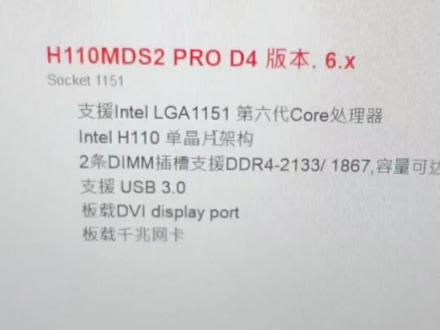 02:44查看AI文稿AI文稿
业绩一百一十主板,今天给大家带来一些干货,教大家怎么刷这个主机的 boss, 然后支持更新一代的 cpu, 这一块主板呢是老主板,然后上的是六代 cpu, 他不支持七代的,但是我们怎么能 让他上这个期待的 cpu 呢?接下来给大家操作一下。首先呢我们找到一台电脑,然后呃进入这个查询一下主板,刚才拍了这个是硬泰的主板,我们就输入这个硬泰的官网, 然后在硬菜官网里面这个找一下这个主板,刚才我们已经找到了这个在硬菜官网里面产品这个内心里面找到这个呃主板的型号,可以搜索上面。然后呢我们找到这个主板, 上面写的有看到吧?是支持第六代库瑞处理器,那现在我们要上七代处理器,怎么怎么可以呢?怎么行呢?然后就是下这个 cpu, 支持这个 boss, 然后就这个刚才我们已经下好了,然后烤在优盘里面, 刚才已经下好了这个这个 boss, 然后我们用一个 u 盘,然后把这个文件考进去,下面我来刷一下,给大家看一下,还是用这个原来这个 cpu 先开机哈,然后这个 cpu 就先放这,我们开机之后,呃一定要 这个硬泰主板是 i f 十二,电脑上的 f 十二一直不停的按, 然后出现这个界面,然后我们已经把 u 盘插上去了,然后按一下这 这个呃这个回车键,然后就刷,刚才我已经刷过了,这个已经刷不了了,呃,刷过去的界面就是这样的, 重启了之后这就是刷 boss 页面,刷完了这就,然后把电脑断电,断电了之后等它方向停下来,我们把这个散热器给拿掉,把这个里面的 cp 扣下来 擦干净。然后拿下来之后,我们现在 cpu 上的是这个第七代的 cpu, 然后我们装上去测试一下 到底行不行,插上电源开机, 刚才已经开机了,看到吗?这个 cpu 变成 g 四五六零的 cpu, 三点五赫兹,现在已经完美刷好,这是原来的 cpu, 完美。
137广德电脑出租 05:29查看AI文稿AI文稿
啊啊 哇啊 ladies and gents this is the moment you've waited for you've been searching in the dark your swats soaking through the floor and buried in your bones doesn't make that you can't ignore taking your breath stealing in mind and all it will but the way is running tonight。
64炼红尘 03:26查看AI文稿AI文稿
大家好,今天我们不修电脑啊,今天来教一下大家如何升级贝尔斯的版本,这是一块华硕的主板,现在已经开机了,我们看一下现在的 boss 版本是三零幺六,主板的型号是 h 幺幺零 m, 更低。接下来我们就教大家如何升级 boss 版本, 然后我们先进入百度,然后我们是华硕的主板,我们就输入华硕,他有华硕官网,我们点进去,然后这是华硕的商城,真正的官网还在这里,还要点一下。好,进来了 华硕的官网,我们再点这个服务支持下载中心,然后这里我们可以搜索,也可以选型号,我们来选型号吧。 主板我们是英特尔平台,到 h h 开头的 h 幺幺零 m 杠 ac 马上就来 d 了, h 幺幺零 m 杠 d 我们就选中它,侧边就来了,我们可以点驱动程序和工具软件, 下面有一个 bios 和固件。我们选好,这里就有版本了,这个版本是四二幺幺,这是一九年更新的,这是最新版本,我们刚刚的版本 是三零幺六。好,我们把它下载下来。好了,我们下载完成了,点开他的目录,然后右击解压出来, 我们准备一个 u 盘 u 盘,这是我的 u 盘,可以直接把这个解压出来的文件夹全部复制过去。 好了,复制过来了,我们准备升级 box 了。好,我们已经把 u 盘插上了啊,然后我们进入 box 看一下,可以选择中文, 然后进入这个工具工具里面第一项就是华硕升级 bos 应用程序,我们选择,然后可以选择通过互联网,也可以可以选择通过本地 usb 选择 usb, 然后我们 往右边走,这里有一个 h 幺幺零 m 杠 d 的文件夹,我们点进去再选择这个 h 幺幺零 m 杠 d, 四二幺幺点 cap 的这个文件,这是 bios 文件。 然后回车,然后问我确定要升级 boss 吗?我们再点试,然后他就开始正在进行了, 升级成功,系统将重新启动。好了,他重新启动了,我们看一下。 好了。 bells 我们已经升级成功了, bells 版本现在是四二幺幺主板 h 幺幺零 m 杠 d 这一期的视频,我们就讲如何升级 bells 的版本,视频到这里就结束了,谢谢大家,拜拜。
209长沙明日电脑(大学城店)


