ps柳叶笔工具在哪里

粉丝36.1万获赞161.3万
相关视频
 00:58查看AI文稿AI文稿
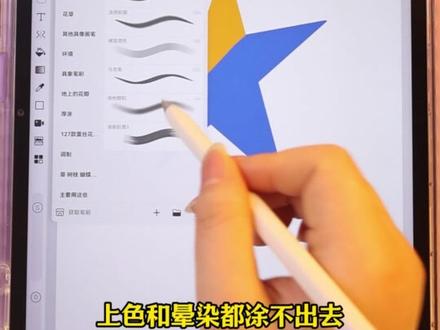
一次性说清楚华世界 pro 所有隐藏功能。一、创建剪贴蒙版新建图层创建剪贴蒙版,上色和晕染都涂不出去。二、渐变填充,可以非常自然的过渡颜色。三、吸色, 可以使用左边工具栏,也可以直接打开笔尖长按。四、柳叶笔可以填色,也可以擦除。五、色相饱和度可以调整画面颜色,也可以调节颜色的明暗深浅, 这样看起来更加自然。六、色彩平衡,根据三原色的添加来改变颜色。七、曲线通过调节可以改变颜色对比度和颜色深浅变化。八、动画建立多个图层,在上面分别画上每一帧的效果, 点击播放你就可以得到想要的动画了。还有不懂软件操作的宝子老师整理了全套的绘画素材和教材,都在学习区哦!
1522画世界pro绘画入门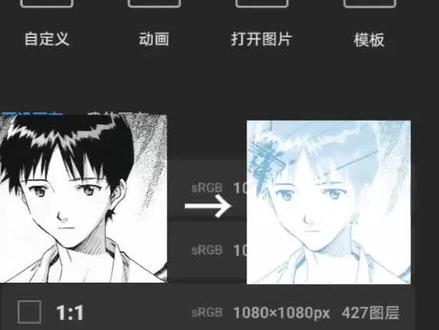 01:12查看AI文稿AI文稿
教你怎么把这种头像改成这种意识流头像。首先打开画世界 pro, 导入一张黑白漫画类图片,头发最好是黑色,实在不行把头发涂成黑的,把滤镜调成转透明度。 新建一个图层后,把柳叶笔打开,颜色换成自己喜欢的,然后铺满全图,点击图层正常改为绿色,导入想要导入的背景,在头发上调整一下, 点击绿色,然后把脸线条擦下就行了。
 05:43查看AI文稿AI文稿
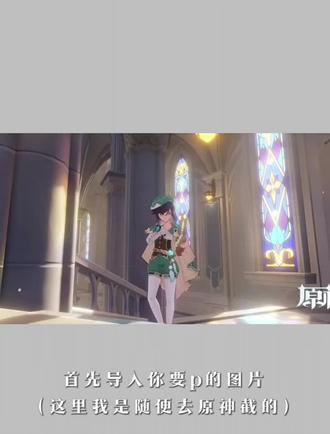
首先导入你要 p 的 图片,调整尺寸,这里我们快进, 接下来调一下滤镜点亮度与对比,按自己喜好调就行。 接下来保存一下图片,再找一个不是很靠谱的 p 图软件,如果你要在比斯画上手动 p 的 话,就可以省略这一步,这里发现这软件还没有我手动抠的好。导入抠好的图, 将画布对齐, 这里可以看一下角色的位置有没有偏差,然后根据位置调整一下,然后就开始抠图。 就是保留角色背景什么的,全部用柳叶笔橡皮擦掉,就是瞄着边擦后面把背景什么的都擦掉,此处加速一百 x, 点开阿尔法索,选自然色调, 用柳叶笔铺满,把阿尔法锁关掉,补一下一些细节自行观看。根据自己的喜好调整图层透明度,这一不可加可不加,标准限性加深 左下角切换橡皮, 根据光源省的擦出一些光影 点,模糊融合一下交界处 添加图层点标准模式改为添加换笔刷喷枪标准形状, 根据光源调一个浅色的颜色,黄色普遍点吧,往角色上糊边缘打光。 添加图层和刚刚一样,选择添加,围着角色弧一圈不知名东西, 根据喜好调整透明度,可以再加一些细节。 添加图层和刚刚一样选添加,加强一下环境光, 调整透明度。点右上角的素材库,找到那个光,看我操作,点进去就往下滑, 找到这个光影部分,选一个你觉得适合的。添加 图层模式和刚刚一样,改成添加点变换,调整一下位置,这里掐了一段,我换了一个,感觉刚刚那个不满意还是一样的操作。 添加调整位置,根据需求调整不透明度, 点文字调字体,输入一段你喜欢的文案都可以 调整一下位置, 先把文字图层隐藏,再点这个,再点从画布添加图层滤镜,找到亮度与对比,把画面调的重一点, 调整不透明度,来回对比,根据需求调整。这里加速 把文字图层拖到最上面去并打开,这样就 ok 了,导出来看对比。
29浮玖大人 01:25查看AI文稿AI文稿
大家好,主播又来选戏屏了,我们先新建画布, 随便画点什么。 新建图层, 依依不鸣的展现笔刷,我们要是想去掉里面的线条的时候,是不是就用柳叶笔一点一点擦,就像这样,这里主播教一个方法, 我们打开图层,选择想保留的图层,点击参考这些后,我们再回到想擦出的图层,一点没看懂,再示范一遍,这是一个人物线稿,现在我们给它增添胶性,添加图层, 画个小蝴蝶结,打开图层,把蝴蝶结图层设计成参考,再点击人物图层, 这时候我们点击填充的橡皮功能一点,目前来看,这个方法对蒙版是不管用的。好了,今天的分享就到这里,下个视频再见八八六。
3在下小明 00:33查看AI文稿AI文稿
你还是这样用柳叶笔上色吗?费时间还很麻烦,今天我来教大家快速用柳叶笔上色的方式。首先打开选区,点击套索工具,选择魔棒 点空白处,就是我们不需要上色的部分,不需要上色的部分,通通点掉点掉点掉,然后反选,再次新建图层,移到现稿的下面,用柳叶笔圈住就完成啦!还有更多更多的绘画技巧和素材看学习区哦!
192画世界pro教程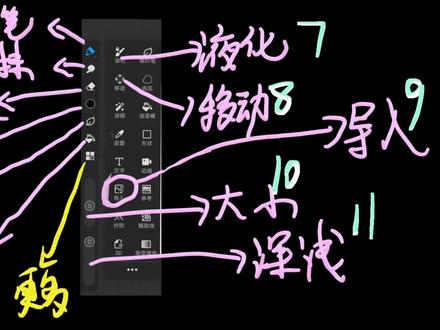 03:42查看AI文稿AI文稿
大家好呀,今天教大家使用基础的工具,是小新手的福利哦。 工具依次叫,画笔、涂抹、橡皮取色、柳叶笔、油气筒,还有更多功能,如果你的和我的不一样的话,你点更多功能,然后点三个小点,这时候你可以选择自己想要的工具栏 添加或删除,或者可以移动他的位置。一前一后第一个工具,画笔 可以看到画笔,这有很多的一个分组,一直点击这个分组还可以删除或者重命名。接下来点击底部的文件夹,可以创建画组,然后滑到之后找到这个新笔刷组,点击三条横线 可以创建新的笔刷,也可以将这个笔刷删除。电视工具,调整画笔大小和深浅这是调整大小的, 这是调整深浅的。第三个工具,涂抹首先我们随便画一条黑线, 用柔光笔的涂抹工具是这个效果。再选用滚轴的涂抹工具是这种效果。使用美术笔的涂抹工具是这种效果。使用粉笔的涂抹工具是这种效果。使用中空笔的涂抹工具是这种效果。 用二支笔的涂抹工具是这种效果。用水彩笔的涂抹工具是这种效果。用毛刷的涂抹工具是这种效果。第四个工具,橡皮 换一条黑线来进行演示,硬橡皮是这种效果软橡皮是这种效果。破败石灰是这种效果。 第五个工具,取色,可以在外圆盘选一个大只的颜色,然后在小单格里面选剧集的颜色,这是方格里面的放大取色功能, 这是色卡,点击右上角的加号可以创建自己的色卡,右边的三点可以删除色卡加号,左边的是添加,可以将这个颜色添加到你指定的色卡选项中。 插入图片后,我们可以直接在图片上进行取色,将所选取的颜色添加到色卡之中, 或者点着加号从图片放进色卡,但是这个功能是需要会员的。最后的取色是从最右边的三条横线可以调整发走 参数来进行取色。第六个工具,柳叶笔。 第七个工具,油漆桶。油漆桶的上色必须注意了,线段他必须是闭合的,如果线条不闭合,那上色的时候会上到整个区域。第八个工具,液化 推,恢复,右旋转,左旋转,捏合,扩散,重建,重置。 第九个工具,移动选择这个图形可以进行水平垂直 重置设置,选择自由,可以随意的拉形状,选择扭曲,选择并行,可以重塑这个形状。
80猫与白手作


