anlink使用教程
嗨,朋友们大家好,我是天国小新,这一期的视频继续和大家分享安宁可这个软件的实用教程,今天我们分享的内容是这个软件的一些简单实用的设置, 打开我们的安利,把窗口最大化吧,这样看着更大一点。好,我们来到设置这里啊,这个尺的这里我们点一下设置,在之前的课程当中给大家讲过的是第一个设置就是通用这个类别下面的语言文字啊,就是软件的文字 啊,原来他默认是英文,一般我们都是选择解体中文的吧。第二个设置就是开机时自动运行,如果你是经常的啊,甚至每天的需要 用这个软件啊来进行啊,手机和电脑的互联的话,那建议你就把这个打开啊,这样的话每次你电脑一启动他就自动打开这个软件,就不用你带去启动一次啊,就是很方 变。但是如果你只是偶尔使用的话呢,就没有必要把这个打开啊,这个大家根据需要来选择啊,好把它关掉啊。然后呢在桌面上显示悬浮图标是什么意思呢?我们直接看一下它的效果啊,我们点一下打开,打开,我跟你讲,这个就是悬浮效果啊,按住它是可以移动到你所需要的位置啊, 在哪个位置方便合适,你就把它移到哪个位置啊,这个图标有什么作用呢啊?比如说啊,你在你在做其他事情啊,你想要去打开它的时候,这个图标上直接双击这个软件就打开了啊,其实这功能的话不用也行啊,我是建议不用,不用的话呢,我们需要的时候呢,我们就需要去去下面地方去点就可以了,对吧?啊这个地方点一下啊, 或者在这个地方双击啊,都能够打开啊,和在这个地方双击是一样的效果,只是呢这个呢图标大一点,你去找的时候好找一点啊,就根据需要把啊把它关掉啊。窗口置顶显示是什么意思呢?比如现在我们有点这个 窗口置顶显示的时候是什么效果?比如说我点一下其他的窗口安宁可这个软件啊就不见了,他就在后面去了啊。如果经常的需要在电脑上操作手机的时候啊,就建议大家把这个点上啊, 这样的话你不管打开任何的其他的窗口,这个窗口是在最前面的啊,我现在暂时不用吧,我就把它关掉。在屏幕边缘缩起是什么意思呢啊?这个窗口只要靠近屏幕的边缘啊,不敢扔的边啊,靠近边缘的时候他就自动会收起来,大家看一下效果。 平时呢他不显示,等到我需要的时候呢,我只要把鼠标移到屏幕的右侧,你看他就跳出来了。好,我按住这个标题栏啊,把它弄到上面也行啊,这个软件的窗口靠到你们的最上端啊,靠到了啊,放开, 等到我一张开你看他就不见了。我的鼠标只要划到屏幕的边缘,他就自动显示了啊,我就可以操作,等到我只要一离开这个窗口,他就自动收起来。这个功能其实还是挺实用的啊, 在屏幕边缘的时候缩起,如果你没有在屏幕边缘的时候,你看没有靠近任何屏幕边缘的时候,他是不会自动缩起的啊,好,窗口不透明度好,你看我往这边拖的时候,你看电脑桌面的背景,这个杯子啊,这些就看得出来了, 你看是不是你需要多大的透明度啊,你就去设置啊,我的话一般我喜欢透明度设置为零啊,这样的话就最清晰了,对吧,我比较好操作啊, 记住窗口的大小和位置啊,如果没有打开的时候呢,每次打开软件他都是软件默认的那个窗口啊,那个大小啊,我点亮这个以后,你看我把关掉啊,好比如说你看我把它缩到这么小。好,现在我退出这个软件,右键退出。好好,我重新打开。 窗口大小呢?就是我们上次关闭那个大小啊,他位置他是在中间啊,但是窗口的大小呢,他就变成我上次关闭时候是多大的,打开时候也是多大啊,这个功能是很实用的啊,建议大家去把它打开啊,让我们把它最大化啊。好 好,下面是关于连接这个类型啊,这些就默认就可以了啊, usb 连接的图像质量就是你这个画质越高,显示的效果就越清晰啊,一般情况下他默认就可以了啊,大家不用去改了。 如果你的电脑配置好啊,你的网络速度好,网络质量好的话,你可以试一下把它高画质啊,你可以把它弄成最高画质来试一下,当你弄到最高画质弄的时候呢,你感觉操作有一点卡顿的时候,你就 把画质往低处调一点啊,在保证流畅度的前提下,让他的画质最高啊,你自己寻找一个平衡点啊,一般大家懒得设置的话,就默认的那个就可以了啊, 最大屏幕分辨率也是如此的啊,这个屏幕分辨率越大越高,然后呢显示的画面就越清晰,但是呢,占用的系统资源啊,就对于境界的要求也高一点啊,根据你的电脑的配置情况来试啊。还有真率也是如此啊,简单来说就是一秒钟电脑 显示的画面和次数啊,刷新六十次就是六十的真率啊,默认就可以了啊,优先编码器,这些是很专业的东西啊,我们我们理解不了啊,好,我们就默认就可以了啊,这两个东西也是如此,他默认是打开了,我们就不用管他文件类别呢,安装 apk 文件好保存截图文件,这个一般用不到啊,用到时候我们再来打开吧啊, 下面这个墨镜打开我们就不用管他了啊,最实用的就是最下面这个设置啊,等到我们讲到如何在手机和电脑之间互传文件的时候呢,你设置好了呢,就能够大大的提高你的效率。好这里 默认式设置的这个位置啊, c 盘啊,然后这么大一串文件架不是很方便啊,而且呢,它保存在 c 盘里面,如果你的 c 盘小的话,我们后团的文件多了的话,就占用 c 盘的空间啊, c 盘空间占用太多的话,第一是影响电脑的运行的速度啊,所以啊,一般情况下呢,就建议大家去改一个目录, 买到你最常用的那个目录,基本上我最常用的目录是在工作这个目录上啊,所以呢,我就把它选在这里,我就先选择这个啊,下次启动的时候就生效了啊。好的朋友们,那我们今天的视频就到此结束,谢谢大家的观看。

粉丝1382获赞1.1万
相关视频
 05:37查看AI文稿AI文稿
嗨,朋友们大家好,我是天国小新,这一期的视频继续和大家分享安宁可使用教程,今天分享的内容是这个软件当中的常用按键,然后可以用鼠标直接的来操作手机,就非常的方便,非常的实用,我们下面直接进入实力操作环节。好,我们打开安宁可这个软件, 在进行今天的操作之前,如果大家没有出现这个界面的话,有可能你的软件的界面是在其他的位置啊,比如说他在这个位置或者是在备份的位置的话,就没有出现手机的屏幕,对吧?那你就要先确定软件的左上角,你要先点一下屏幕进一下这个按钮啊,点一下 好,现在正常的显示手机的屏幕的内容了,对吧?今天讲的内容呢,吃的这一串按键啊,是最常用的,你就可以一边在电脑上工作,要用电脑时候直接用鼠标去操作手机啊,不需要老是在电脑和手机之间来回的切换,而且在电脑屏幕上直接用鼠标操作手机的话,屏 很大对吧,对着眼睛也好,操作的体验也好,这一排按键他默认是显示的啊,如果大家觉得这个占空间,如果你不需要的时候呢,或者你这些按键的快捷键你都很熟悉的时候啊,也可以点这里,左下角有三个点点啊,空心的三个圆圈啊,你点一下 他就隐藏了啊,这个是显示和隐藏动作按键的开关啊,刚开始的时候呢,我们就点一下把它显示出来啊,最上面我们从上面开始啊, 电源键就相当于你手机上的电源按键啊,现在是处于显示的状态对吧?你想要关闭的时候啊,比如你正在工作,你不希望别人看到这个界面啊,不希望看到你手机的那些内容的时候啊,比如你正在浏览一些机密文件啊,刚好有别人进来,你不想让别人看到的时候,对吧?啊?你就点一下电源键啊, 点这个按键的作用和你在手机上实际的去点你手机的电源按键是一个效果啊。好,我们再点一下啊,就显示了。第二个呢就是选 旋转屏幕啊,我们打开图库啊,这个给大家演示一下啊。啊,比如我在手机上打开这样一个图片啊,我们点旋转屏幕啊,给大家看一下, 和你拿起手机旋转一下屏幕变成横屏的是同一个效果啊,就是把手机全屏来看啊。我们回到主界面,下面两个呢是点亮屏幕和西屏啊,一个是开,一个是关, 当你在这里点的时候,我们在电脑上的这个界面是没有任何的显示,但是你一边点一边你看你的手机哦,现在我的手机屏幕是亮着的,我点一下我的实际的手机屏幕就已经变黑掉了啊,手机的屏幕就已经被关掉了啊, 我再点一下亮屏啊,手机的屏幕就会点亮了啊,最长的场景是什么呢?当我们的手机和电脑连接以后,我们的手机就没有必要一直是处于亮屏的状态,对吧?为了省电点好用呢,我们直接点那个细屏啊,直接点细屏啊,手机的屏幕就关掉了啊,电脑上的屏幕是亮着的啊。啊?下面呢,这个是增大音量,这个是减小音量啊,这个是静音 音啊,这三个是一组啊。好,我们点一下,和手机上按增大音量是一个效果,你看点一下就往上走一点啊,如果你想快速增大的话,你可以好移过来按住这个点啊,你可以快速的上下拖动啊。啊,要多大音量啊就多大音量啊。 好,下面也是一样啊,下面是减小音量,也是这样往下往下减的吧,也是可以用鼠标来拖动啊,你需要手机静音的话就点一下啊,这样的话你看这里有个图标,一个音乐符号,一个斜杠的吧,已经处于静音状态了啊, 这里还有一点补充一下啊,当你把鼠标放在这个图标上停一两秒出现啊,说明的一个标签啊,按钮的作用是复制截图到剪贴版啊, 下面有快捷键。好,我们现在快捷键先不去管他啊,点一下这个,这个的效果是什么呢?就是啊,任何地方你需要截图的地方啊,你在哪里需要截图啊,你可以在这里点啊,点一下。好,截图已经复制到剪 贴板了,那我们现在就可以去粘贴了,只要是在可以编辑图像的软件里面啊,都可以去粘贴啊,比如说啊,我们打开这个啊,我先建一张换图面。好,我就 ctrl v 或者点右键啊粘贴啊, 大家看是不是我的手机的那个屏幕的截图就已经粘到这个地方来了啊,你在其他的图像处理软件里面啊,像 gmp 啊,画绘图啊之类的软件里面啊,都可以去粘贴啊,沃德呀啊,一个赛尔里面都可以直接去粘贴啊。好,我们回到这个界面啊, 下面就是录屏点点一下啊,好,那直接已经开始录屏状态了,我们随便操作一下啊,比如说你看好,我现在随便打开一下网页呀,啊,随便给大家打开几张美的图片。好,当你录制完后再点一下。好,你看录制的视频也保存,直接点这个文件夹哦, 他就直接打开保存的位置哈,让我们我们双击打开。好,我们看一下刚刚我们录屏的内容,刚刚我给大 大家看到那几张美丽的风景,对吧?是不是录屏非常的简单啊?好,再往下,这个是调整屏幕最佳大小,他的快捷键是双击窗口黑色区域啊,黑色区域就这些就是黑色区域,对吧?好,你可以来这里点一下,大家看什么效果啊?点一下,你看 就是让这个屏幕刚好显示出来,没有多余的空间啊,当你需要节省桌面上空间的时候,是不是这个是非常的实用,对吧?好,你把鼠标放在这个边缘的时候,当鼠标变成双向建成的时候,按住鼠标走键啊,就可以拖动啊,我们把它最大画板, 这个就是返回键,我想我想返回,对吧?啊?返回和你在手机上去点那个返回键是一样的效果啊,这个呢就是回到主界面啊,点一下啊,好,是不是就回到我的主界面?是这个啊,你不管你的鼠标在哪个界面,在哪个窗口啊,你需要快速回到主界面的时候呢,你点一下这个就直接回到主界面了啊,好, 下面这个呢,就是 app 的程序切换按键啊,我们在手机上打开了多个应用程序啊,多个窗口的时候呢,你需要快速切换到某一个窗口的时候,这样你就点一下这个啊,点一下你看好,大家看到的可以按住鼠标左键可以拖动,你看我打开了窗口就是这些好,你想去哪个内容你就直接去拖过来啊,你就直接去点一下那个 好,是不是?好,来这里点也是一样的啊?回到快速回到主界面,对吧?这个是快速切换打开的应用程序的窗口啊,这个是返回啊。啊,这里是在你的手机上可以设置啊,如果不显示的话,你就直接来这边操作啊。好的朋友们,那我们今天的视频就到此结束,谢谢大家的观看。
102天国小新 00:34查看AI文稿AI文稿
如何在电脑上同步控制自己的手机? onlink, 一款超级好用的投屏软件,有了它你可以随时在电脑上操控自己的手机。首先我们去官网下载 onlink, 然后将手机连接上电脑,在 usb 设置中设置为传输文件,然后进入到设置中,点击开发者选项,打开 usb 调试。有小伙伴可能发现自己没有这个选项, 那么你可以点击内核版本或者编一编号,就会出现这个选项了,这个是因手机而已。设置好以后,我们打开 online, 选择好手机品牌后,再次连接数据线,此时就大功告成了。电脑跟手机同步控制几乎是零延迟的,是不是非常简单呢?我们下期再见。
988黑客L |掌控者 00:22查看AI文稿AI文稿
作为程序员圈内的你,大家知道 a link 吗? a link 是一个可以在电脑端控制手机的工具,我们下载安装好 a link, 将手机连上电脑手机端,只要打开 usb 调试即可学习的进粉丝群哦。 设置完成,打开 link, 选择手机品牌,连上数据线后就大功告成了。这种方式可以说是几乎没有延迟的,是你提高生产力的一个必备工具。
391渗透班班丨掌控者 00:38查看AI文稿AI文稿
不需要在手机上面下载 app, 用电脑软件就可以直接控制你的安卓手机,他就是安利。具体怎么使用呢?首先啊,用数据线把手机和电脑连接起来,在手机上选择 usb 连接方式为设备文件管理,然后在设置里面拉到,最后进入开发者选项, 打开 usb 调试。如果找不到这个开发者选项,那就点开这个关于手机,点几下版本号,这个开发者选项就会自动出现了。最后在电脑上直接打开安利,可就可以自动完成连接了。除了可以进行一系列的屏幕控制以外,他还可以直接进行文件管理,也可以进行声音控制, 屏幕截图等等等等。相对于市面上的一些远控 app 来说,按内科的控制权限还是很高的。这款上班摸鱼神器,你学会了吗?嘿嘿,关注我主页,还有两百多个电脑小技巧!
 02:14
02:14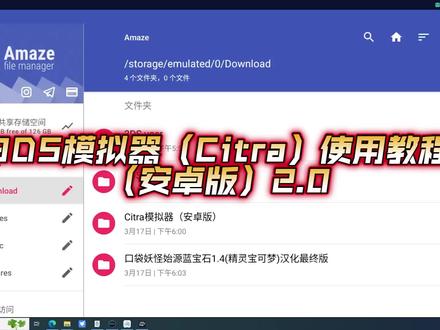 08:40查看AI文稿AI文稿
hello, 各位网友大家好啊,欢迎大家收看这期 str 模拟器安卓版使用教程二点零的视频啊,其实这期视频呢,更多就是对以前那个使用教程的一种 啊,新增的一些信息的讲解和一些之前说的东西的一些修正啊, 还有就是将比较多网友比较关心的问题再说一下,然后先说一下这一次 啊要使用的东西,然后首先就是啊,软件啊,模拟器软件 a p k 啊,驱动,然后啊这个安装后必须替要的替换的文件夹,这个就是第三框 字库,很多汉化游戏都要用这个,如果没用这个的话呢,就有可能导致游戏闪退啊,或者报错,有时候就是由于没做这个就是没替换这个文件夹啊。然后 ami 生成软件呢?是模拟器, 有些游戏可能会用的上啊,这个软件呢要生成一个 mii 的形象啊。然后呢装那个 a p k 就不说了,因为这个没啥好说啊,装好了以后就是这样子, 然后第一次进来啊,欢迎啊,麦克风那些不是使用时允许那就行了啊,摄像头那些也是啊。然后这个用户文件夹的最大作用呢,就是存放你的那些数据啊,就是比如 说你的那些啊,存档啊,那些资料啊,这个你自己指定就行了啊,然后使用此文件夹放这个位置是你自己指定的啊,所以我不知道你自己会放在哪里,这个你们看自己需要啊,然后确定了以后, 下一步这里选游戏文件夹添加游戏啊,也是指定文件夹啊,你放在哪个地方你就读哪个地方就行了啊, 你自己指定的这个也是啊,然后现在这里没看到游戏,因为我还没放游戏。然后呢,我们现在就去 啊这里将刚才的游戏啊放过去这个剪切到这个文件夹里面, 然后将刚才啊我们那个 m i i 生产软件你复制过去游戏那里,这里两步做完了以后呢,我们又回去 这里,这里扫一下啊,这里应该就看到游戏了啊,然后我们就说那个替换啊,替换那个 这个必要替换的文件夹,那怎么用啊?就将这个文件夹复制,复制了以后就去回安钢卡钢材啊,你指定的那个文件夹, 然后这里啊覆盖同名的文件夹 啊,这里呢?它复制进去就有这个文件了啊,就有这个文件啊, 有了这个文件在这个文件夹你才能够读到那些汉化游戏,因为汉化游戏在三 ds 上有很多都是要用第三方字库的,所以这个就是如果你是玩中文游戏,你肯定要做这个啊,然后这个做完了以后 这个就装完了,然后我们就又收回设置这里设置这里呢啊,有些人会问,安装那个 cia 软件怎么装啊?就是这里点安装,然后 你游戏哪里有那些 cia 的装一下啊,这样子装了那就成功了,他这样就会说成功了啊,装完以后就看回这里的了啊,也没什么,或者啊,这里也写了 cia 装,装成功了啊,清除, 然后这里设置要做些什么呢?通常没什么要做啊,因为 通用这里基本不用搞啊。系统这里,呃也基本不用怎么搞,因为很多焊块游戏都不用你做什么?然后摄像头这里呢 啊,这里就写磁体摄像头,因为他有些游戏啊,可能要拍照。这个呢,你自己指定就行 啊。里啊,图片的来源就是摄像头,然后用哪个摄像头自己指啊,自己设置用前还是后啊?随里变啊,我这个是模拟器。那就有没有都没有,没没啥没什么关系了啊。然后返回 游戏手柄这里你有 y j 手柄才需要设置。没有不用管啊。图形这里啊,用的就这两个。随你自己选啊随你自己选, 哪个好用用哪个啊,有能力就是支持 ok 的就选 ok, 不支持就 opengo yes 啊。 然后这里分辨率看自己机器啊,通常呢拉到二 都已经很不错的了啊正常是一拉到二已经很不错了啊,然后这些线性过滤什么的就不用管了。基本上啊,什么纹理滤镜。这个其实你机器不够强也不用管啊机器不够强也不用管 声音这里啊,默认是不用管的哈默认也不是不用管。然后啊这个啊,驱动管理 就是给那些用高通处理器的人去试的啊,这里他要叫你安装那些驱动啊,就是刚才我们一开始这里看到的驱动啊这些这个这里呢,每一个都是以前 ip t 的压缩文件,这些文件是不用啊,解压缩的啊啊自己是哪个款,那个啊处理器的 你就用哪款,如果你说我也不知道哪款好用,你就可以试试那个萝卜通用驱动啊,自己去试啊,好不好我也不知道,因为每台机器不一样啊,情况啊,没法说的。然后这里 搞好了以后啊就不说了,这个就是点那个一些 ip 啊,其实就是 点一下 ip 啊,你驱动这里用哪个啊,你就选哪个这样子的,就是这样子啊,但是呢,我这里就是用系统默认的,因为我这个是 模拟器,再套模拟器就有点没意思了啊,这里就没没意思了,然后 有些人问刚才我们乱做的那个 m i i 文件去哪里找,这里没有嘛,你可以去这里搜 m i i, 搜了以后啊,就有这个了, 打开了这个以后啊,我这个是模拟器啊,就是碳模拟器打开不了,但是呢,你们应该如果能打开的话,里面就能够新建一个 mii 啊,就是这样子用的,然后这里 啊现在已经设置好的了快,你这里点击基本上就 进入游戏那就完的了啊,我这里呢是由于是演示啊,所以呢就啊就用那个模拟器套模拟器啊,实际上不要这么搞,没意思啊,没必要啊,然后这期呢视频呢就到这里了啊,谢谢大家观看。


