fatkun插件mac怎么安装
都二零二二年了,你还不知道可以这样批量下载网页图片吗?今天机仔给大家良心推荐一款免费又好用的浏览器插件,放你一键高效下载图片安装教程很简单,打开浏览器网上应用商店, 搜索 fatkum, 点击添加拓展程序,就能安装到浏览器插件中。然后就是见证奇迹的时候了。打开网页,右击页面,就可以自动探测当前网页的所有配图, 一键批量下载图片啦!还可以对图片大小进行筛选,下载完成后也会自动帮你分类命名。而且不仅可以下载当前打开的页面图片,还能下载所有页面的图片,根据每一个页面名称命名,保存图片到文件夹中,这样图片下载出来也不会错乱。 机载化重点摄影师、设计师,新媒体运营日常工作必备哦!我是脑电波发电的机载,我们下期见!

粉丝438获赞1.1万
相关视频
 00:26查看AI文稿AI文稿
一个插件批量下载高清大图,打开图片网站,点击进入案例,选择浏览器栏中 facton 插件需要自行下载安装,选择当前标签选项,进入批量下载页面,选择左上角的宽度、高度尺寸,根据需求调节尺寸范围,点击保存图片 即可开始下载,右侧会显示图片数量,浏览器下方显示下载进度。下载完成后的界面如图,图片已自动保存到电脑文件家中。
215设计得到分享馆 00:59查看AI文稿AI文稿
很多做跨境的小伙伴来找我咨询提高登录商品速度的方法,那今天给大家推荐一个工具, fat 坤图片下载器,大家可以用三六零极速浏览器来安装这个插件,在插件库里面 搜索 fatkun, 然后把这个插件安装到你的浏览器内,那后续我们可以干嘛呢?第一,通过这个软件插件可以把国内电商的产品的图 片全部下载下来,比如说某宝啊,某多呀,某东啊,幺六八八呀,多个平台的图片全部下载下来啊。那下载好之后,我们可以用 ps 或者其他的修图软件来结合翻译软件或者是谷歌翻译来处理图片,后续呢我们就可以快速的登录商品了。 第二,这个也是插件最重要的方便之处所在,我们可以用这个插件呢去其他国家的电商平台抓取同类商品的照片给我们来使用哈。 那么在这里一定要注意,不要在自己所经营的平台内偷别人的照片,因为人家完全可以不送你盗图的哈。那以上分享来自于一个从业电商十年的老运营实战总结,希望对大家有所帮助。
 00:56查看AI文稿AI文稿
哈喽,大家好,潘达聊外贸,今天又开始给大家分享国际站小妙招,很多老板苦恼说,哎,我的图片很慢呀,我要一个个的去下载对不对?庸俗 君子信非也,善假于勿言,拿来主义对不对?大家打开幺六八八之后,想把图片啊据为己有,对吧?因为呢, 因为时间是有限的啊,我一个小时上架十个产品,你一个小时上架一个产品肯定不行哦,是不是?所以说教大家怎么去快速的去准备资料,好, 做好笔记,打开你的幺六八八对不对?下载一个插件叫 fat cream 啊,不知道不知道英文找我好不好? fat cream, 然后右键点击批量下载,一键将所有的幺六八八图片下载到你的浏览器下载端口, 找到这个文件夹,用我们上一节讲的什么呢?讲的相机去翻译,批量翻译,翻译成英文, respect! 再见!
47Panda外贸 01:20查看AI文稿AI文稿
哈喽,给大家介绍一款下载别人家的产品视频跟图片的插件,然后这款插件我放在评论区或者私信我,然后我介绍一下这款插件的使用方法。首先我们随便找一个产品, 然后就选这一个,然后我现在已经是安装好这个插件了,然后我现在就可以把这个产品视频,产品图片还有详情页全部下载下来。右击,然后找到一个批量下载, 然后系统就会自动扫描所有的产品主图、视频还有 s k u 详情页全部都会有,然后你这边可以反选,反选你就是相当于取消选择全部,然后选择你要的图片或者全选, 然后选择下载啊,就可以下载。然后这款插件的话,但适用于国际站、亚马逊任何平台,其实他都是适用的。我们拿亚马逊来举例,随便选择一个产品眼镜, 对,然后还是批量下载,然后他就会把这些 s k u 给你全部拿下来了, 你学会了吗?
 00:41查看AI文稿AI文稿
这一期给大家分享一下方口这个工具如何使用,首先的话呢,我们可以点进去,我们想要就是呃班的一个同行的店铺的图片,然后呢我们点一下这里有个方口,看到没有图片下载,点完之后呢点击下载当前页面,那然后我们先 在这个地方点一个下载,下载之后呢在底下就会有这些链接啦,然后我们可以把这个页面放小,放小呢,然后可以把这些图片 直接滑到桌面,看到没有,那这个图片就成功啦。
270小曼聊外贸 05:14查看AI文稿AI文稿
大家好,这节课我们继续来分享实际操作系列,免费分享怎么快速批量下载网页上的部分或全部图片。在实际工作中,我们经常会从网上去浏览一些文章或者是产品,看到一些喜欢的图片需要下载下来, 这个时候传统的方法我们肯定是单击邮件复制图片或者是图片另存位,这样的话一张一张的去保存速度很慢,我们有没有更快的方法可以批量下载石油的? 今天我们就给大家介绍一款工具,这款工具的名称我们来看一下,是 f a t q n 图片下载器,记住这个名字。我们以三六零浏览器为例,给大家做一个演示,打开我们的三六零浏览器之后,点击这里有一个 先是你安装的插件,这是四个房款,点击这里我们点击添加这个,打开这个三六零应用市场,然后搜索你的名称,我们在这里输入 fatqn, 点击放大镜搜索,搜索出来之后呢,他这里会显示安装,你点击安装就可以了, 像我这个电脑上已经安装了,那所以这里就显示了已安装。安装之后,在我们这个插件这里右上角这里就会出现这个 fatqn 图片下载器,这个插件就表示我们安装成功了。 安装成功之后,然后我们再任意打开一个网站,那我们看一下这个网站上面他既有视频又有图片,我们任意选择一个张图片,然后点击这个下图片下载器,点开之后,他这里会提示你下 下载当前页面和下载所有页面,我们点击这个下载当前页面就可以了,点击之后我们会发现这个图片下载器,他会把整个网页上面所有的图片给抓取出来,我们看有主图,视频,还有一些详情页,所有的图片都被抓取出来,你需要哪一个 你就可以下载什么加上举个例子,加上我们需要这张人物的照片,我们选中他点击这里这个下载,那么这个下载位置在哪里呢? 这个下载位置是根据你的这个浏览器的这个设置,我们可以点击这个三条杠,点击设置,我们来看一下三六零浏览器,像我这台电脑上他的这个下载设置是内容保存在这个桌面上面的这个下载素材,这个文件夹下面,你可以根据自己 需要去进行更改,我这里就保持这个文件夹,点击下载啊,打开文件夹,我们看一下,我们看一下在桌面下载素材,那么这一张图片就被下载下来, 如果你要下载多张的话,我们看一下,假设我要下载这多张的话,我们可以把这些其他的全部先取消,因为他不然话他是全部选中的这个状态, 加上我只要这一部分,那我就把这一部分的给打勾,他上面还有反选,如果你要需要其他的话,你还可以通过反选来完成,他通过高亮来显示。好,我们选择回来,我们只需要这五张照片,选好之后点击下载这张图片,下载完之后 把这个下载对话框移开一点,我们看一下他这个下载,这个设置还继续存在,我们继续下载,再移开,继续下载,继续下载。大家有没有发现我们这五张图片,我们总共下 载了五次,需要每一次都去点击,这样的话太慢了,有没有啊?可以一次性把它下载下来,不需要我们每次都去点击这个对话框呢,也是可以的,我们 先把这个刚才这个下载素材这个对话框先给他清空,重新再给他演示一遍。好,我们把这个下载素材对话框清空之后,同样的道理,我们点击这个三条杠, 点击设置,刚才我们设置的是这个下载这个地址,在这个下载地址下面有一个选项,是下载前询问每个文件的保存位置,把这个勾给他取消掉,就说每次我们下载的时候就不需要再去询问那个保存位置, 这样我们下载起来就速度非常快了。我们看一下,我们把他们全部选中点击下载,他就不需要再提醒我们了,一次性全部马上就全部下载完成,并且每个图片 都是分开的,相互独立显示的,我们看这上面还有个打包下载,如果这把这个打包下载打勾之后,我们点击这里这个图片批量下载,那么他就可以下载出来的一个这些图片呢,就是一个打包的文件, 我们演示一下看一下,点击下载之后,他会提示我们不要,呃,不要在这个下载设置中选中刚才这个保存位置,这就是我们刚才给大家说的那个选项,这里我们把它取消提示就可以了,点击保存图片啊, 大家可以看一下,这里就是一个下载的压缩包,他就全部把它下载出来,我们给他解压一下。好,单机邮件解压一下,我们看一下刚才这五张图片呢,同样一次性被下载出来。好,这呢就是我们这个图 片下载器,他的这个使用方法下载速度呢是非常快的,并且可以灵活的根据你自己的需求来进行多图片的批量下载,你学会了吗?欢迎在评论区留言讨论,才能有更大的进步。
14铭美明美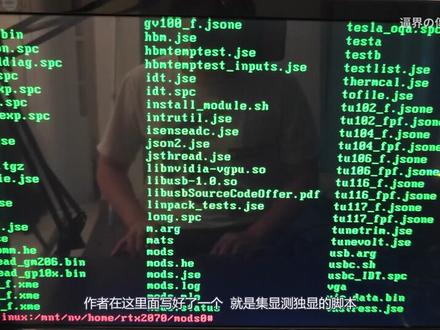 07:41查看AI文稿AI文稿
大家好,今天教大家如何制作及使用 mats, 简单介绍一下, mats 是因为达公司生产过程中芯片和电路板功能验证调试、故障分析及架构验证的软件,说人话就是选存测试故障定位软件。 首先我们准备一个 u 盘大于或者等于八 g b, 然后安装前把它格式化为 fat 三二格式的文件系统, 我现在已经把新的 u 盘插上去了,然后我们格式化,假如说你在我的电脑里面去格式化他,他这里没有 svt 三二格式的选项的话哈, 我们可以使用这个软件,也就是这个 just genius, 使用它对这个 u 盘进行 格式化,然后选择 fvt 三二格式,下面默认不用管格式就行了。格式化之前特别注意啊,不要把自己本机上面的这些盘给格式化到了,不然你的数据就没了啊,特别注意这个盘幅是否对的上, 然后我们现在给他格式化 fat 三二,直接确定就行了。哎,现在我们再进我的电脑里面看一下,他的门键属系统的属性已经变成 fat 三二格式了。然后我们打开软件,软件等下我会放在评论区或者是 视频的简介里面,大家直接下载就可以了。然后这里选择目标文件夹,选择到我们刚刚这个 u 盘,如果在这里没有显示的话,打开我的电脑,这里也会有的啊,确定选择我的 u 看的那个路径,点击安装就可以了。安装的话是必须要关闭杀毒软件的,因为这软件也是第三方维修人员制作的吧, 然后他会有一些权限上的问题,就是说他要把这个文件复制过去,可能会触发防病毒的软件的提示,所以说尽量关闭,也不要尽量一定要关闭杀毒软件 好,可以看到软件已经安装成功了,因为软件安装成功他没有任何提示啊。我们直接进入我的电脑看一下,图标已经变成优惠达的图标了,然后盘符变成 mats 杠 v 二,这就是已经 好了的,我们就可以直接上机进行测试,我们把制作好的 u 盘插入我的测试平台里面,然后开机, 开机可以看到屏幕轻松点亮了,因为我这张卡是好的卡,我也没有去做故障。然后我们直接开始测试,选择传统引导 u 盘进入我们的测试程序。 尽量不要选择 uefa 啊, uefa 尽管说是可以测试也能引导,但是他会报一些奇怪的错误,或者是测试不准。我们选择传统引导 软件,加载好了,他会有一排就是现在这个样子,红色提示,然后一个闪动的光标,我们输入 a ls 查看当前目录下所有文件。然后我的测试卡是一张 rtx 二零七零 super, 我们 cdrtx 二零七零, 然后点杠 mats 杠一十三,这个命令的意思是使用 mats 程序测试固定的杠一就是固定多少显存,固定的十三兆显存来测试,我们直接回车,可以看到测试画面, 结果是 pass 的啊,我们现在看一下结果就是 是 nanoleport, 点 txt 可以看到测试结果,我的核心代号是 tu 幺零四,然后测试了十三兆的显存, 测试结果是读取没有错误,呃,写入没有错误,未知错误也没有,所以说代表我这张卡是没问题的。接下来给大家演示一下显卡无法点亮的时候如何来测试啊。我们先重启, 重启之后我们进入 boss, 我们来模拟一下嘛,就是说我这张卡点不亮了,我们用极限来测试 进入 boss。 然后我这个板子是在北桥这里,把初始化显卡更改为埃基地,就是和弦的意思,按 f 十保 保存,保存之后我把这个 vga 主板的 vga 插上去, 可以看到我按 f 八也进到这里来了。现在是极限量的啊,独限没有输出的,就是说显卡点不亮的情况,我们模拟一下, 还是重复刚刚的步骤, ls, 然后 cd 拿 t 差二零七零回车。我们现在来说一下刚刚独显测试的那个命令, 可以看到啊,现在是无法测试的,因为只有显卡能在点亮的情况下才能使用这个简洁的秘密, 我们可以使用 ls 查看当前目录下的文件,因为作者是把 mats 这个模块,他是从这个主文件夹里面移出来的,如果我们要通过极限测毒险的话,必须要再进入这个文件夹,也就是 cdmods 您这个文件夹里面去,然后再查看当前目录下的文件。作者在这里面写好了一个就是极显测读显的脚本,我们可以打开这个脚本看一下,他脚本的名字叫 nb, 确实比较牛逼啊, 可以看到这是他写的脚本文件的代码,这个代码写进这个文件的话,我们在外面就可以直接输入点杠 nb, 他就会自动运行上面他已经写好的代码,然后来测试我们这张显卡,可以看到他用的是四百点幺五九这个版本,测试我这个显卡 tu 幺零四,然后使用的实照的显存 测试是没有画面的,他只会出现 pass 或者 fil, 可以看到我这张卡是 pass 的,我们直接看一下结果, 我这张卡扫十兆也是没问题的。视频的最后呢,给大家提一些更上一层的东西吧, 这个软件的后末文件夹里面,每一个文件夹里面都会有一个 modes 点 pdf 这个文件,这是因为达官方的介绍啊,有兴趣的小伙伴自己翻译一下。他的 下面有很多命令,可以直接用于测试,然后这期视频就做到这里,我们下期再见。
1782咸鱼维修


