
粉丝933获赞1906
相关视频
 01:26查看AI文稿AI文稿
这一期我们将快速的带你了解 stable diffusion 的 va e 和 k 的介绍,以及放大模式的选择。首先 s d 界面上的 va e, 它是一个带有滤镜的微调风格化编码器,我们把它理解成一个辅助工具就行。目前大多数的种模型是自带 va e 的,这时我们把 va e 关闭就行。而有的大模型可能自带的 va e 坏了或者出问题,一般作者都会标明用哪一个 va e 搭配使用。 当然在你出图发现图片色调不对时,也可以自己搭配 vie 去尝试,或者选择自动识别 vie。 但是有的时候额外增加 vie 反而会降低原有模型的质量,请酌情使用。 vie 可以跳过层,这里的可以 ps 的出图核心是文字与图片沟通的核心,我们就不细讲了, 现在只需要理解可以的数字,一就是跳过倒数第一步,二就是倒数第二步,一般推荐两步数就可以。这里是一个批量生产的对比图,数字越大,出图就越偏离我们的描述数值,一可能在真实模型会好一些,二杠三更偏向我们所需要的图形,这里知道一个理念就行,以后在使用中尝试调节去使用。最后放大 模式的选择。放大算法有很多,包括网上还有大佬推荐的很多放大器,我们目前只需要知道这里几个放大器就足够了。 swing r 四 x 是和细节丰富的写实图像, r s 跟四 x 是和写实的人物面部的放大, r s 跟四 x 加和 r s 跟四 x 加。 anime 六 b 适合漫画风格放大。关于图片的放大, s d 给出了很多的方法, 原声图的放大,脚本的放大,后期处理里的放大,还有 tile diffusion 插件的放大等等。后期我们会把放大模式的使用方法一一讲解,下一期我们立马补上最关键的教学怎么安装部署 sd 以及电脑配置要求,关于 sd 的使用我们会持续更新关注,不迷路,我们是做设计的表面兄弟,我们真的在做设计。
16STM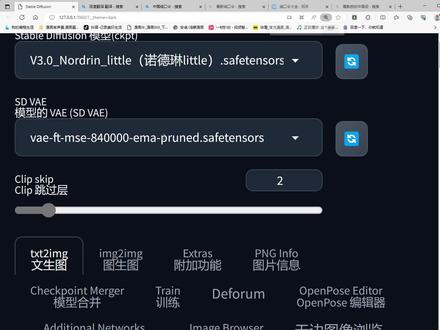 02:03查看AI文稿AI文稿
sd vie 到底有什么用?三十秒教大家下载一个通用的 vie 模型,找到 se 启动器后台, 点击模型管理,点击变分制编码键 vie 模型,找到通用模型 vie f t m s e 八四零零零这个模型是官方搭档,你看他做着是这波 b n t a i 推荐的, 找到之后点击下载,大概三百多兆,点击下载即可。这个模型的作用就是相当于 ps 里面的一键调色,自动调色。不管你使用什么模型,只需要在 sd vie 模型配置这里点击好它就行了。 如果你想知道话筒时为什么要配置好 s d v i e, 想看一下它的一个具体效果,你可以接着往下看。大家来对比 一下这两张图片,一张使用了 vid, 一张使用了没有使用 vid, 这两张图片的相关参数都是相同的,除了 vid 不同,其他都相同。我们先来看一下这个小手手使用的 vid 小手手,它的颜色比较鲜一点,而没有使用 vid 的小手手,大家可以看到比较 颜色比较淡啊,包括他小脚,小脚脚也是,对吧?包括你看小脸蛋也是。 因为有的模型呢,他没有自带 vie 的,他没有自带这种调色功能,所以他生成图片是比较灰的,缺乏质感。而有的模型他自带 vie 的,所以哪怕我们没有使用这个通用模型, 通用的一个 vie 模型,它的图片质感也是啊,比较好的。我们在使用嗯,任何模 模型的时候,只需要把这个微通用的面膜贴粘上,你的出头质感也是很不错的。当然,很多亲属小伙伴他在使用 sp 的时候并不知道有这样一个东西的存在,或者说知道他并不知道的是这个东西到底有什么用? 希望你看了今天分享之后,从此告别灰度图片哪个时代?我是毛毛,每天进步一点点零六奥利给。
64脆皮五花肉_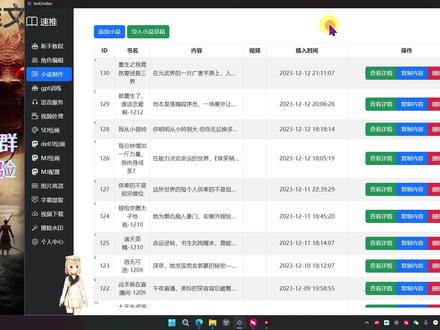 06:02查看AI文稿AI文稿
给各位小伙伴带来全新一期的一个教程了,许多小伙伴还不知道从哪个位置啊上传我们的一个 sd 的一个模型哈,那我们可以看到我的 sd 的话有 非常多的一个模型,这些模型的话是需要我们上传到自己的本地 sd 上面或者是云端 sd 上面才能获取到去使用的啊。然后我这边教一下大家怎么去上传这个模型,包括模型的一个设置在哪个位置 啊?首先这一块的话,我先嗯给大家打开我本地的一个秋叶启动器啊,我们可以打开哪个位置呢?打开我们秋叶启动器的这个根目录, 点击一下,他这里会弹出一个我们软件秋叶安装的一个目录,对吧?我们打开这个默的目录哈,然后他这个默的目录的话里面有一个塞波得肥损的一个目录,这个目录的话是相当于我们可以把我 我们所有的那种两个 g 到八个 g 大小的一个大模型放到这个里面,放到这个里面的话他就出现在我们这个位置了,知道吧?这是所谓的大模型,我们通常啊切换,嗯,根本画风的话就可以用这个模型进行切换。 然后,嗯,这边有一些小伙伴啊,会用 lora 是吧? lora 的话就放在我们另外一个目录,他在这个 lora 的一个目录哈,录一下更 lora 的一个目录,你把它放到这个目录里面,不管你是建立一些文件夹或者是文件名把它区分开来也可以, 这边可以自己手动建立一些文件夹,只要是放在这个目录底下的,他都能够自动。嗯,获取这边你们放完之后哈,还有一个的话是 vae 调色文件调色模型哈,他的也是放在摸的底下的 vae 目录就是这一个目录哈,这个目录的话就是主要放置我们,呃, vae 模型进行,呃, 我们批量操作,我们放置到这个目录就可以了。然后这边啊,放置完之后我们可以重启一下我们的 sd 号,如果你是新版的秋叶的话,在这个地方重启一下,一键暂停,再把它重启一下,首先终止掉它的一个运行的一个任务,重启一下, 这边重启完之后他就会自动加载我们放入的一个模型了,然后模型的一个获取微字的话,这边给大家讲一下啊啊,首先有三个地址啊,第一的话是我们的教程 好要分享,这里面有一些模型给到大家可以看得到啊,在这里,呃,有一些模型给到大家自己进去下载,然后安装就可以了,或者是你这边如果,嗯,不想要 我里面的模型,也可以自己找到一些模型站去自己下载,我也有分享几个模型站啊,这里有分享三个模型站,你们自己去下载就可以了啊。然后我给大家讲一下,嗯,模型的话安装好了我们重启,对吧? 重启完 sd 哈,这边的话啊,需要我们在软件的个人中心点击一下连接,就是你每次重启之后你要呃就是你每次放置新的模型之后,你就需要点击一下连接,在那获取一下模型,这时候他的一个模型才会显示到我们软件的这个位置, 会自动同步过来啊啊,你放到哪个文件夹他也会有一些显示,通常都会以那个为根目录去显示我们的一个文件啊,模型的一个名字, sd 的话,呃,有相当多的一个模型,我们可以去啊一些模型站去下载,然后这边教大家小伙伴怎么去,嗯, 切换,因为模型的话大家都会比较会切换,对不对?这里一点基本上就可以切换过来了。那有些小伙伴的话他会说,嗯,他想,嗯。有一些角色 lora, 对吧?我们,呃,可以在我们的一个标签里面打比方,我这里有一些 lora 角色,对不对?我们可以在我们的一个标签里面去添加我们的一个 lora 去控制这个角色,可以看得到这里就是一个 lora 的一个启动的命令,这个命令的话怎么获取?这边教一下小伙伴啊,我们比如说我们可以复制我们个人中心的这个地址哈, 个地址的话就相当于我们可以打开我们的一个啊,原来把它复制过来,浏览器打开就可以打开我们一个原声的啊。嗯,外部 ui 了,外部 ui 的话,它就是我们一个秋夜的启动页面,对吧?然后我们可以怎么做?比如说我们这排,呃,这排它这里有一个 lora 啊,你可以把它从深层这个位置调到 lora 这个位置,可以看一下。 如果你是新版的外国 ui 的话,你可以自己直接点,如果是老版的话,应该是在这个位置啊,老版在这个位置等一个按钮,自己测试一下,它是可以打开类似我下面这样的一个罗软的一个目录名单的哈。 然后我这边比如说我想用这个 lora, 对吧?我点一下它就会自动邓提示时,这里出现这样一个 lora 的一个命令,我们就可以把这个命令复制到我们的一个角色标签里面去使用它, 看到没有?嗯,我打比方,我这边新建一个标签,对吧?我给大家演示一下,我新建一个标签,哎,我搜准在角色编辑这里哈,我新建一个标签, 比如说一个女角色 lol 标签,对吧?我新建一个标签,我把那个啊复制过来,然后他这样的话就相当于我们调用了他这个 lol, 通常一个 lol 的话,就是一个脸型或者是一些特定的一些角色形象的一个结合体啊,然后他这个一的话,这个一 看一下他这个一的意思的话,就是相当于我们控制他的一个权重,如果设定的越高的话,他对我们这个画面影响就越大,正常设定到零点八或一都可以了哈, 如果啊影响特别大的话可以调小,如果你感觉这个没有起作用的话,这个可以调大调到,比如说调到一点二,一点三都可以哈,这边推荐的话,默认就按一或者零点八去设置就可以了。这边的话就是一个角色 lora 的一个使用,然后如果你想使用一些画风 lora 也是一样的,在那地方获取一个 lora 标签,然后直接呃添加到这个位置,这个小说设置这个位置哈,可以把你的一个 lora 加进来 啊,保存一下,他可以批量的去控制你所有的一个画面的一个画风,这种是画风 lola 的一个使用。嗯,这边的话啊,基本的话 lola 的一个使用教程就到这里了,然后其他的话这边,嗯, sd 的话,它这个 vie 的话也是一样,我们这边如果要切换可以直接切换。默认情况下,我们在小说制作的时候,它的一个 lolo 的话,我们可以在这个外国 ui 这里设置,它这里设置的 lola 就会自动加载到我们的一个小说。呃,绘画的一个参数上面,通常如果没有什么大的需要,我们不需要去调整这个 vie 模型, 一般的话我们就调整,通过这个位置调整我们的一个 s d 的一个模型就可以了, s d 模型的话我们通常调的一个频率会比较高,就这里调 调整,或者是啊在小说制作的时候就在这个位置调整啊,其他的话更没什么了啊。今天的教程就到这里,这边啊,小伙伴的话没有关注的话给主播点点关注,然后软件在我们的主页当中。
 05:17查看AI文稿AI文稿
今天我们来学习一下 stable diffusion y b i 的界面,这堂课主要是 s d 模型、 v 模型和 clip 中指层数。 首先来说明一下什么是模型,模型就是通过对算法程序进行训练,让机器来学习各类图片的信息特征,而在训练后沉淀下来的文件包。 用一句话来总结,模型就是经过训练学习后得到的程序文件。模型中储存的不是一张张可视的原始图片,而是将图像特征解析后的代码。因此模型更像是一个储存了图片信息的超级大脑, 它会根据我们所提供的提示内容进行预测,自动提取对应的碎片信息进行重组,最后输出成一张图片。从这里我们就可以看出,模型是根据不同数据源经过训 而得到的,因此不同的模型就会有不同的针对性。我们在绘画时就需要根据实际需要选择不同的模型。 stable diffusion 模型我们称为大模型或者主模型,存放路径为 s d 安装目录反斜杠 models 反斜杠 stable diffusion 大模型中首先要说的就是官方模型,比如官方模型一点四、一点五版本,很少直接用它来生成图片,更多是被当做底膜用于训练模型。 而我们常用的其实是除了官方模型之外的主模型,叫做 checkpoint。 早期的模型后缀是 c k p t, 现在为 sentences, 可以简单理解为几乎所有模型都是基于底模训练得到的。 checkpoint 模型通常体积比较大,可以直 接用于生成图像,不需要搭配其他的文件,并且每个模型都有他比较擅长生成的图像类型, 选择这个模型就如同我们想要得到一幅画,那是觉得让谁来画?比如张大千善化山水花卉,人物由善化和花独树一帜。正版桥擅长画竹子,那么我们想画竹子,那就应该选择正版桥。如何选择? 点击选择框就出现了系统中已经安装过的模型列表,选择一个需要的就可以了。如果安装的新模型没有出现的话,点击旁边的刷新按钮, 密模型的存放路径为 sd 安装目录反斜杠 model 反斜杠并虽然说是模型,但其实更像是一个滤镜,在生成图片过程中搭配着主模型使用。 主要功能是进行画面色度调节的后期微调,比如增加画面对比度、饱和度,修正一些生成人物识人脸、骑行文字畸形等问题。 现在大部分的主模型已经内置了 v, 一般来说不需要单独下载,使用时可以根据主模型的要求进行设定,没有可以选择自动即可。 有些微是和大模型绑定的,有些则是通用的。所以下载大模型时可以留意作者是否有说明,最好搭配哪个力来使用。如果生成图像明显更差一些,那么很有可能是没有使用合适未导致的。在网上下载之后放在 反斜杠 stable diffusion web ui 反斜杠 model 反斜杠未文件加下,然后点击右边的蓝色刷新小按钮就可以看到。我们选择相同的绘画参数, 只有微不同,看看绘画效果如何。第一幅图是外挂 v, 模型为五。第二幅图是外挂 v, 模型为自动。第三幅图是外挂 v, 模型为 vftmsc 八四零零零零 m pro。 第二两幅看着没有啥区别,但第三幅明显在颜色上更深一些,对比度更强。提示词在模型绘画使用时是分层的,对于 stable diffusion 模型来说,分成了十二层。 可以 skip, 就是说不需要完整的使用这十二层,而是跳过其中的一些层,这跟大模型当时怎么训练的强度相关。 我们可以将 stable diffusion 理解为一个扩散模型,通过所给的提示词扩散出你想要的东西。我们简单举个例子来说,当我们尝试生成一个动 物的绘图时,根据提示词的内容,先画一个动物,然后再画人。女人女孩身体是什么样的,头部特征是什么,一直会持续到最后的细节。总共是十二层,而你想处理到内层,就是 glib 的中指层数。 quick skip 为一,处理到最后一层己所有层。 quick skip 为二,处理到倒数第二层,忽略最后一层。 quick skip 为三,处理到倒数第三层,忽略最后和倒数第二层。 简而言之,随着跳过层数的增加,需要处理的层数逐渐减少,结果是详细信息被按顺序丢弃,没有反应出增加了的提示数。内容可见, click scape 值较小,越能生成含有丰富提示词的图片。 click scape 的值越大, 图片会忽略更多的提示词。内容可见可以层数越高,风格化就会越强。这个值我们一般使用默认值就可以,不需要调整。有些模型如需要调整,一般会很明显的写在模型说明中。
7燕京东哥 15:16385Nenly同学
 01:28查看AI文稿AI文稿
今天跟大家一起来聊一下 sd 中的模型和 b 都是用来干什么的。首先模型你可以理解为画风,不同的模型画出来的图的画风不同,像这种真人写实,还有这种二次元的都是我通过不同的模型生成出来的。 那么 d a、 e 又是什么呢?你可以理解为 d a e 是外挂,它可以对图片的写实起到增强效果。添加 d a e 和不添加 d a e 的图片效果是截然不同的。 那如何配合使用大模型和 vae 呢?首先来到 sd 模型和 vae 选择区域,选择你自己的模型和 vae, 然后提示词区域写入画面生成的场景跟人物。提示词不会写的小伙伴不要着急,回头我会单独细讲这部分的内容,然后设置图片的 生成尺寸,再调整一下其他参数,这部分日后也会单独讲解。开始生图,这张是我没加 vae 的效果图,然后我们添加 vae, 再次生图,提示词不变,这张是加了 dae 后的效果。然后我们更换一个二次元的大模型, 再次升图,这就是二次元模型升图的效果。怎么样?是不是被惊艳到了?这只是 s、 d 最基本的操作,你也可以更换不同的大模型和 v a、 e, 生成各种不同风格的图片。好了,今天就讲到这里,关注我,带你了解更多的 s、 d 有趣的知识。


