blender怎么导入pmx模型
粉丝249获赞4823
相关视频
 00:37查看AI文稿AI文稿
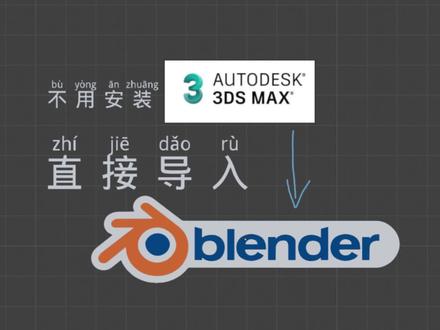
就在今天,本来在官网发布了一款插件,这个插件可以直接导入三 d max 模型,也就是你不需要安装三 d max, 直接就可以导入。 下面我来为大家演示一下,看看能不能把这个模型直接导入。首先点击导入 max, 然后找到 max 文件,直接导入, 这个插件还在测试当中,现在倒进来的模型是比较混乱的,没有材质贴图,但是我相信这个插件应该会越来越完善,到时候就不需要安装三 d max, 可以直接把素材拿过来用,这个插件目前只有最新版的四点一才有。
977小宋同学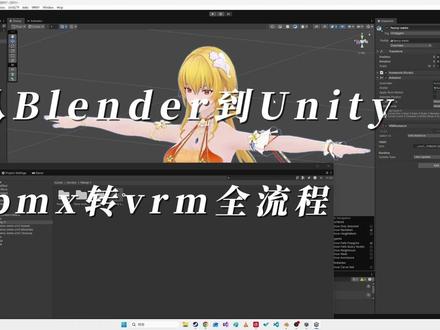 11:09查看AI文稿AI文稿
首先装好 blender 的 插件, 导入 pmx 模型并优化。 unity 是 可以直接导入 pmx 文件的, 不过骨骼和材质命名会比较乱, 所以建议按照本流程来。 模型整体优化完成之后,点击 other option 选项页, 选择按照材质分离网格。 这一步的作用是分离头部网格,否则会使模型体积过大, 同时这样也方便进一步进行调整。 如果觉得太乱,可以按住 ctrl 选择相连的网格, ctrl 加 j 合并松散网格。但是要注意,至少头部和身体必须分开, 导出之前记得确认是 vrm, 一 点零格式,正常流程导出即可。 剩下的操作需要在 unity 中完成。 注册 unity 和 unity 的 快捷键,这些内容这里不赘述。 unity 需要的插件也放在文件夹下面了, 插件文件直接拖入 unity 的 文件浏览器窗口即可。 另外说下 unity 安装二零二 e l t s 以上版本即可。虽然团结引擎理论上也能用,不过我个人不太喜欢。 我用的版本是 unity, 六优有区别也不影响操作。 先新建一个文件夹,将 vrm 文件拖入, 选中 vrm 文件进行材质和表情提取。 不仅材质效果可以调,表情也是可以微调的。如果你想让角色更生动一些,可以单独调节每个表情幅度。 如果电脑这时候有点卡顿,可以把 blender 关掉。 或者如果你有两个屏幕,可以放在一边对照。骨骼名称 好消息是我们优化完模型后,骨骼基础变为标准人形,骨骼命名布料和头发的骨骼就更明显了。 不过我们先进行材质调整, 如果你对目前的效果满意,可以跳过这部分。 首先要把 shader 改成自带的 vrm, 一 点零。 首先调回正常显示,需要将 emission 的 贴图取消, 然后将这个贴图指定到 lit 和 shade。 颜色栏, 将基础色都调成白色, emission 的 颜色调成黑色,这时就是基础动漫显示效果。 这个操作也可以选中目标网格时进行, 如果想让这个位置发光或者改变色调,调整颜色即可。材质有两个选项要注意,第一个是双面渲染, 裙子一定要开这个,否则背面会消失。 第二个是渲染模式, 半透明材质要选择 transparent, 如果头纱不透明或者眼睛变黑,一般是这个问题。 接下来是比较麻烦的部分。 物理效果需要给会动的骨骼添加 springbone 组建。 先观察一下两个裙子的骨骼都在外面, c q 和 yik 都是拼音缩写, 这里记得先创建碰撞体。碰撞体需要加入碰撞体组, 建议至少建立两个组,躯干一个头部,一个 单个的碰撞体。 spring bone collider 建议直接弄到骨骼上。 碰撞体类型选择胶囊体比较好调整, 通过拖拽和调整半径,让碰撞体的形状接近身体。 想要真实一点,可以把四肢和手臂全都加上。 碰撞体处理完成后,先把裙子的根骨骼加上弹簧节点, 记住第一个快捷键, ctrl shift 选择多个物体可以统一添加组键,已添加的节点会以圆球表示。 这里说下第二个重要快捷键, alt 加左右方向键,可以展开折叠所有层级, 记住这个可以节省大量时间。 添加 springbone joint 之后,需要在 vrm 根节点 将 vrm instance 选项改为 springbone, 下面进入分配环节, 每一条骨骼都要添加一条记录, 添加第一个的时候直接把碰撞体组也指定好, 可以看到左右裙子都是零到七,直接新建八条记录。 把每个根节点指定,完成后选择创造子节点 处理完成之后选择播放就可以看到效果了。 如果出现这种情况,要调整碰撞体位置, 不过这时候已经可以动起来了。 弹簧越长,性能开销越大,如果想优化,可以删除一些节点。 头发的操作和布料差不多,记得先弄好头部的碰撞体组合, 进一步微调效果,还可以调整弹簧的系数。 注意,一个链条上的所有节点都要修改, 绝大部分弹簧可以加一丢丢重力, 看起来会更自然。 最后一步,导出之前给文件命名和添加缩略图, 这个缩略图建议弄成正方形的,否则有些地方显示不全。 恭喜你到这里整个流程就完成了。
78A虚拟观众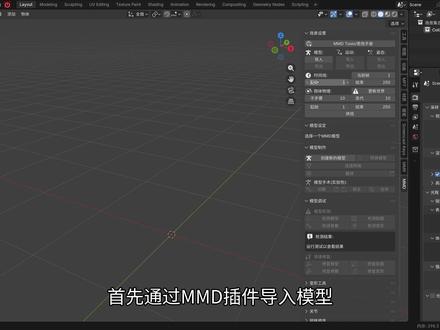 03:57查看AI文稿AI文稿
blender 小 技巧,刷到就是学到!通常我们下载的 mmd 模型只带有基础的图像纹理,如果我们想在 blender 里渲染发光的材质,该怎么做呢?这一期干货较多,新手朋友可以先收藏,然后跟着我一起操作一遍吧。 首先通过 mmd 插件导入模型,隐藏角色骨骼,按 z 键切换到渲染模式。我们以角色身上的神之眼为例,从界面右上角拉出一个新窗口, 将它改为着色器编辑器。在物体模式下点选模型,在右边的属性栏中点选材质属性,向下翻动材质槽,找到神之眼的选项,这时在着色器界面当中就会出现神之眼的材质节点, 现在让我们来修改材质,让它可以发光。按 shift 加 a 键添加自发光着色器,将它连接到材质输出上面的表曲面,这时神之眼就会变成一个纯色的光球, 但这不是我们想要的效果,因为上面看不到图像纹理,我们将 m m d 着色器上面的颜色节点连接给自发光上面的颜色,于是模型就能按照图像纹理 来发出对应颜色的光。拖动一下自发光强度值,我们会发现虽然发光强度变高,但模型只是变白了一点,感觉还是差了点意思。 现在拉出一个新的窗口,将它切换到合成器界面,点击上方的新建,就会出现一串输出合成节点。按 shift 加 a 键添加滤镜炫光,并将这个炫光节点放置于渲染层节点和主输出节点的中间。接着将炫光节点中的默认的调班改为灰光。 然后在模型所在的三 d 场景界面上方的标题栏里面,滚动鼠标中键,找到这四个小球旁边的向下箭头, 点开它,将合成器的选项从禁用改为总是。现在当我们调节自发光强度,模型上的发光效果就会更加鲜亮。如果想要更复杂的发光效果,还可以在合成器界面中复制一个炫光节点,将其改为调斑。再将渲染层上的图像节点也连倒调斑节点上添加一个颜色,混合颜色节点,并将两个炫光节点 分别连接给混合颜色节点上的 a 和 b, 再将混合结果连接到图像输出上,这样发光的效果上就增添了调斑的效果。最后分享一个补充知识点,如果我们只需要图像纹理的某一部分发光,该怎么操作呢?我们以纳西达头上的发饰为例,在连接自发光的节点之后,会发现整个头饰都在发光。 如果只想让这片叶子上的纹路发光,我们可以这样操作。首先找到发饰所使用的图像纹理节点,点击打开图像的按钮,在弹出的窗口地址栏中复制下完整的文件路径,然后切换到 windows 资源管理器,在地址栏中粘贴并访问刚刚的文件路径,就能找到这张贴图文件。 现在我们将这张图片复制一份,并用 photoshop 打开。然后大家可以使用自己拿手的抠图工具将树叶纹路抠出来,按 ctrl 加接键复制到一个新的图层上,再按 ctrl 加 u 键,将这个图层的明度拉到一百。 接着在这个图层下面新建一个图层,并填充为全黑色。最后将这张黑白图片导出为 png 格式, 重命名为发饰发光材质,并放到角色模型的材质文件夹中。现在回到 blender, 在 发饰的材质界面中复制这个图像纹理节点。点击打开图像,选择刚才做好的黑白图片,将图像纹理上面的颜色连接给自发光着色器上面的强度。 注意是连接给强度,现在发饰上面的树叶纹理就可以发光了。这里的原理是 blander。 通过这张黑白图片可以知道,白色的地方发光强度为一,应该发光,黑色的地方发光强度为零,不应该发光。为了控制发光强度,我们还需要添加一个运算节点,并将计算方式改为相乘。 通过调节相成的数值,我们就能控制发光的强度。但现在还有另一个问题,发饰的其他部分变成了黑色。为了能让其他部分正常显示图像纹理,我们要添加一个相加着色器。将自发光连到相加着色器的上面。 将原来的 mmd 着色器连到相加着色器的下面,最后让相加着色器连接到材质输出的表曲面。现在发饰模型的其他部分也可以正常显示纹理了。以上这些就是今天所分享的知识点,希望我的分享能帮你在 blender 中发掘到更多的可能性。记得关注我,让我们下次再见!
7482知知呜Blender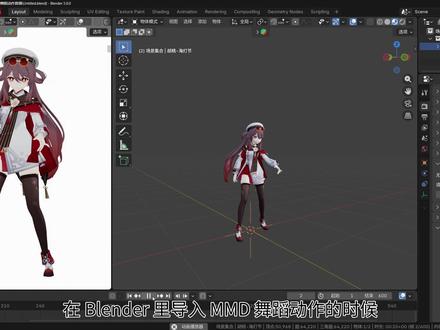 03:27查看AI文稿AI文稿
在 blender 里导入 mmmd 舞蹈动作的时候,是不是总遇到糟心的穿模和变形问题?腿莫名合并到一起,手指直接穿透脸部,好好的舞蹈动作瞬间垮掉。 别担心,主包今天就来实操一次舞蹈动作的微调,希望可以帮到各位。首先,在 blender 中导入 mmd 模型框,选整个模型后,导入准备好的 mmd 动作文件,待软件完成动作加载, 即可预览舞蹈动画效果。拓动时间轴,逐帧查看时能发现明显的穿模问题,比如腿部出现合并重叠的情况,手指也直接穿透到脸部里面。 预览完动画,定位好问题位置后,就可以正式开始对动作进行微调处理。在 blender 中,模型的动画是由骨骼系统来控制, 为了方便观察和调整,我们还需要隐藏一些不会用到的骨骼。选中模型,骨骼在右侧这个绿色小人的标志当中,我们可以看到骨骼集合。因为衣服和头发的动画我打算采用物理模拟, 所以可以点击这个眼睛按钮隐藏对应的骨骼。另外,为了对动作进行微调,我们还会借助到两个工具,从界面左侧拉出一个新窗口,再将左侧的窗口分成上下两个窗口,上面那个窗口调整为动画摄影表动作编辑器 下面这个窗口调整为非限性动画。对了,在调整动画前,一定要记得将时间线上面的自动插针功能打开哦。接下来我会简单讲解一下调整动作的操作和原理。我们选中骨骼,按 tab 进入姿态模式, 然后在左边的非限性动画窗口中点一下这个下推动作快,并将它的混合模式改成合并。这样 原始的舞蹈动作数据将作为我们修改动作的基础,可以类比为 photoshop 软件中最下面的图层。然后我们选择原始动作条上面的这个无动作,再点击新建创建新的动作,将它重命名为动作修改。一 并将混合模式改为合并。接着在时间轴上找到我们要修改动作的片段,比如这一段模型的腿和脚都重合在一起了,我们选中模型脚上的这个足 i k 骨骼,并且沿 x 轴向两侧稍微拉开。 现在再次播放这个片段,会发现腿脚穿模的问题会好很多。如果模型的双脚穿入到地面,可以选中这根控制全身的骨骼,并且沿 z 轴向上稍微移动,这样双脚的位置也可以回到地面上来。 对于手部位置的调整也是用同样的操作。在穿模的片段,我们轻轻转动大臂和小臂的骨骼,来调整手臂和手掌的位置。 在动作大致调整完成之后,我们可以将动作修改于这个动作快进行下蹲,然后通过勾选和取消勾选这个动作快,我们可以前后对比动作调整的效果, 如果动作调整还不够满意的话,可以在新建动作修改。二来继续完善,别忘了将后面新建的动作快的混合模式也改为合并。等最终动作确认好之后,我们选择非限性动画窗口中的片段,然后再点击烘焙动作,这样 所有这些动作快会被烘焙成一个合成的动作快,我们也就完成了动作的微调了。 对于修改后的动作,我们也可以用插件导出为 v m d 格式的动作文件,并且导给其他角色模型来使用,从而提高修改动作的效率。
5845知知呜Blender 03:57查看AI文稿AI文稿
首先你需要下载一个 mmdtos 的一个插线,那么就在这里对他进行一个下载,下载完成之后呢,你可以到这个 bland 里面来对他进行一个安装,安装完成之后呢,我们准备好这边的模型,比如说是这个干预,对吧?那么复制一下这个链接,按一下 n, 然后找到这下面有一个叫做 m m d 的,然后我们找到下面这里面有一个模型,这个模啊我们把它拖出来一点点,可以看的更加清楚一点, 然后呢把这个地址复制一下,比如说把这个干羽的这个地方给他导入进来,哎,然后我们稍等片刻,那么就是见证奇迹的时刻, m m d 的模型就这样被完美的导入了。 之后呢我们可以点击右键选择层级,然后呢把这个变形这个地方一定要勾一下。好的,为什么要勾这个呢?因为到 时候如果你不勾的话,就代表可能就没有表情。然后右键选择层级,这里面呢如果你需要加物理的话,可以加这里的物理,但这个物理效果啊十分的一般, 就是说如果要调的很好的话,还是比较困难的,所以还是推荐大家可以使用 mm 烧录物理的方式来对他进行一个使用。然后呢在这里之后,我们还需要按一下这个 n, 然后找到这个按材,按模型材质分离,把这个材质分离一下,然后呢 好的,然后我们就可以分离的这个材质,就可以对他进行一个单独的编辑了,然后找到这上面的这一个,嗯,这个显示切换一个试图显示方式,我们来看一下模型导入的怎么样?这下面有一个进度条正在加载,可以看得出来模型导入的还是相当的不错的。然后呢,我们怎么导入动作呢? 右键选择层级,然后这上面有一个动作,点击这个动作,找到一个动作,对他进入一个,对他进行一个导入。比如说我现在来找一个动作,虽然说稍会稍微花一点点时间,但是没有关系,比如说,嗯,大喜吧, 大喜的动作,稍等我一下啊,稍等我一下下。 好的,比如说这个酒醉的蝴蝶,然后把它复制一下,然后把它沾沾一下,然后找到这个酒醉蝴蝶,一般来说也还会带一个开门,就是相机啊,这里面都不需要动,然后直接点击这个导入就可以了,然后我们稍等片刻。 好的,那么他现在正在进行一个导入,这个时候我们对他进行一个播放,可以看得出来他已经播放成功了,但是我这个三点一的版本,他进行一个闪退,大家可以使用波兰的三点零,有一个更好的兼容性。然后呢,我现在打开波兰的三点零的这个版本吧。 啊,还有就是朋友们比较关心的一个问题,就是不然的他这个怎么导入 m m d 的这个相机,对吧?我这里就直接拿,我这里就直接拿这个啊默认的相机来代替的啊,按一下 n, 找到这个 m m d 的这个 工具,比如说往下面找,找到他,哎,往下找,不对,那么我这里没有打开那个工具,先搜 m m d t o 啊,看一下啊,我这个是打开的,按一下 n, 然后找到这个 mmd, 然后往下找,在下面,哎,这里有个动作,你先选择这个摄像机,然后再点这个动作,然后导入。啊,等一下啊导入,然后找到这下面有一个叫做 啊酒醉的蝴蝶,然后把它沾沾进来,把这个开门啊,对吧?开门啊,我们看一下右边有什么需要设置的吗?其实也不需要设置什么, 直接在这里点击这个导入就可以了,这个时候我们可以拖动一下进度条,我们就可以看到,哎,这个摄像机他已经在动了。好的,那么人物和动作就是这么的简单,导入十分的简单。
2935blender发财建模动画制作 01:03查看AI文稿AI文稿
打开 blender 这三个可以框选,然后删掉。 打开文件导入,选 obj, 选择路径,找到三 d 导出的 obj 文件,挨个点击成色到三角修改缩放,输入零点零零一,点击这里切换着色视角, 挨个点击红色球。添加纹理贴布,不贴纹理导入后会无色,当然批衣里也可以补贴,贴错颜色会奇奇怪怪的,重贴就好了。 按按选择 mmd, 创建新的模型,选择将网格附上到模型文件导出,选 pn x 格是选个路径重命名完成,获得一支可以导入 mmd 的模型。下一期第四步,披衣绑骨刷权重,让模型动起来。
169正月十一❤️TLBB 05:03查看AI文稿AI文稿
三 d max 模型怎么导入到普兰的软件里面去?有一个通用格式叫做 fbx 格式,这个三维格式几乎是所有的三 d 软件里面都进行通用的,导入到 sistine 里面,也可以用这个格式导入到 usb 里面,也可以用这个, 也就是用三 d 软件,这个是三 d 软件的模型,你正常保存的时候,他是三 d max 的这样的一个格式,你选择导出好了,不用选择保存吧,选择导出可以选择更多的格式了,这个时候他就会有 fbs 格式啊,有很多人的格式的选项呢。 嗯,如果你要导入到 cad 里面,你可以选择 cad 的格式呢?这个叫 dwg。 那导入了其他三维软件里面叫 fbs 的格式,默认就是这个选项吗?你随便起个名字,一一然后你就可以啊,点击全部点击确定就行了,然后到这个,不然的软件里面点击导入。哎,桌面上已经有这个文件了。我刚刚 导出的文件在桌面上啊,能不能把它拖进去啊,发现不行啊。如果是 ccd 软件,你是可以直接拖进去啊,几乎所有的软件都可以拖进去啊,就布兰德好像不支持啊,奇了怪了啊。点击文件导入,导入脑 fbx 的格式,点击,然后桌面上这个 选择,选择一下这个桌面啊,桌面上这个双击一下,然后他就进来了。哎,进来之后发现贴图居然都在啊,这个就叫做贴图的相对目录啊。啊,我我我可能后面还会再出一个视频,就是贴图的管理方式, 一定是相对目录,他才能够让这个贴图啊,都是导进来就在的,而不用去重新指定了。好,如果非要重新指定怎么办啊?比如说导进来的时候虽然材质在,但我可能某一些参数或者其他地方丢失了。那你就改一下材质嘛,在不乱斗软件里面,这里 拉一下,拉一下会出现一个,哎,多出一个界面,把这个界面给他改成着色器编辑器啊,或者这里任意一个界面都可以改成任意一个界面,比如说改成着色器编辑器,改成三 d 四图,这边改成三 d 四图啊,这个。对啊,你 这个不然的软件就是这样子的,他的界面可以任意去修改的啊,我就把这个改成着色器编辑器,把这拉掉一点。 嗯,好,然后选中这个,选中这个模型啊,贴图你就发现在了。哦,原来就是这个贴图吗?如果你把它去掉,把这个连接去掉啊。 哎,连接去掉怎么贴图还在?我们再放大一下看一下啊。贴图不在,你看桌子啊,桌子上的贴图不在,再拉过来一点,把这个 选乘。嗯,选乘属性。那这里有个材质材质,这里还会有一个 这个叫做沙发的材质呢。这个,哎,漂,你看它的颜色也就没有了啊,它颜色在这里去修改啊, 好了,这个就是。嗯,布兰三 d 软件如何导入到布兰德软件的?那三 d 软件里面的动画怎么导进去呢?这个要分一个视频来讲的,因为好像,嗯,好像几分钟说不完了。比如说这个摄像机,它是一个动态的摄像机,那 这这一个动态的摄像机导入到这个蓝的软件里面,看看他有没有问题啊?我们试一试一下啊。选中这个摄像机啊,你可以两个一起选中啊,完全导进去就行了啊,我就选中摄像机吧,原摄像机导出,导出,选定对象 啊,也把这个一一覆盖掉吧。好,确定一下。好,然后到这边重新导入啊,从导入这个 fbs 格是选择一一双击一下。好,摄像机进来了。摄像机在哪呢?在这你会发现这个摄像机它的方向是反的, 就是和他和三 d 软件的这个,呃,坐标方向不一致啊,就导这样就反掉了,是 没有摄像机会反掉,其他所有的模型应该都没有问题,只有摄像机会出现这个问题。那这个也很简单的,就是在文件导入导入的时候不要选择这个 fbx, 选择这个贝特 fbx 这个,这个叫什么? 这个叫做更好的 fbs 导入,这是一个插件啊,你安装一下就行,我发给你了。其实我早就发给过大家了,都是免费在各种群里面都分发过好几次了,只是大家不知道而已啊。好,也是双击导入,你看这个时候他就正常了,然后切换到 这个摄像机,试图他就可以正常播放这个动画了。啊,好,那为什么要用布兰德导入到布兰德里面去呢?呃,有两个原因啊,一个原因是,呃,三 d max 他的这个实施渲染的效果不太理想,尤其是材质方面。葛杰的不太理想, 所以就到这个啊,威瑞也有实施渲染的那个软件的。嗯,就踏气吧,叫,然后导入到布兰德里面,我觉得他实施渲染更优秀一点,他的这个 材质上面可以做更多的可能性啊。那第二个原因就是我将来可能全部用这个布兰德去建模了,压根就不用三 d max, 而网上下载的一些资源库呢?他又是三 d max 模,三 d max 格式的,所以我还得用三 d max 来转一下格式导到这个里面大概就这个原因。好了,这个视频教大家, 这个视频就要在下个视频来说一下摄像机的运动运镜的问题,下次再见。
1175朱小橙 01:26查看AI文稿AI文稿
上期我们学会了导入别人制作的动作,今天我们来隐藏一下不需要的骨骼,这样更加清晰。我们导入一个模型,发现有很多骨骼,包括像是一些头发、发饰以及裙子,这些是遵循物理的, 一般用不到。官方已经帮我们做好了,符合厂里的物理,不需要过多改变,因此我们需要将它们隐藏起来。远中骨骼,鼠标移动到右侧的数据就是这个小人,我们点击它可以发现这里有很多骨骼的命名, 我们可以通过这边的小眼睛来控制骨骼隐藏,跟着我抄作业就行。 剩下这五个就是常用的,可以应对大部分场景。这个骨骼是手腕上的饰品,有需要也可以留着, 现在就可以摆出你想要的,嘿嘿动作了。另外别忘了将常用的骨骼另外集合。点击这边的加号,在创建出来的新的集合上双击,将名字改为常用, 接着选中骨骼,再选中刚才创建的常用集合,将骨骼指定进去,这一切都需要到姿态模式里才能执行。骨骼隐藏基本上就已经结束了,有任何问题都可以私信,下期见。
39夕阳的刻痕🌇 07:03查看AI文稿AI文稿
嗨,大家好,欢迎来到山城青年的频道,今天为大家带来 blender 面部绑定,我们导入建模,现在这个眼镜镜片很碍事,我们把它删掉,切换到正胶使徒。 考虑到待会绑定的时候眉毛是一个整体,我们把眉毛的左边和右边都合并在一起, ctrl 加丁都就好。接着打开 faceit 插件, 点击眼球右边和眼球左边,把它注册进去。接下来是眼线部分,把上下眼睫毛像眉毛一样合并在一起。 接着是脸部部分,因为我的头和脖子是一个整体,所以我现在要把脸皮给分离出来 注册。 接下来把注册好的部分一个一个与插件中的部分绑定好。 我在做建模的时候有特地留好嘴部空间,上一版的建模我没有特地挖空嘴巴部分,所以嘴巴一直处于张不开的程度。 一切都绑好之后,就准备绑定那个面部,调整一下位置。 面部绑定可以参考 faceit 官网,那里的面部绑定会更加的完善, 是根据面部肌肉来做调整,让 blender 自动化深沉脸部表情 绑定, 我们进入姿态模式,可以调整一下,检查一下是否绑定完成。这里你看眼皮其实没有绑定的很好, 眼珠我是直接做成了一个球体,所以这次还是蛮成功的。上一次的错误经验是只做了一个眼睛的表表面部分,所以转不起来, 这个自动绑定的不是很好。嗯,我也比较粗枝,就让表面上移动好就好了。其实如果要看细节的话,眼睫毛也没有做好, 对称后,可以直接左右眼用一样的 把眼珠的挪动部分调整大一些,待会做视频绑定的时候,表情会更加的生动。 至于大家看到其实眉毛没有绑定上,但是我们把刘海盖下来就看不到眉毛了,眉弓的结构还是有的。 这里是所有的绑定的动画展示, 请大家记得保存,在烘焙前的时候很容易丢失。 现在打开 ipad, 我 们使用这个软件记录脸部的捕捉, 切换一下捕捉模式, 这个白色网会和 blander 应用更加的契合。 录一段视频,然后转发到电脑上, 打开视频文件 和 c s v 文件 帧率与视频一致是六十帧。 接着我们就做好啦, 感谢观看,请多多点赞,多多关注,你们的支持是我做视频的动力,谢谢!
225生成锌盐![[拆件篇]有手就能做!教你用AI加3D打印,把游戏里的角色变成真实手办。
下一期视频:分享一下拆件过程中遇到的小点
该模型已开源makerworld 社区。
#洛克王国 #3d建模 #AI建模 #3D打印 #罗隐](https://p3-pc-sign.douyinpic.com/image-cut-tos-priv/205d8e2bb3fff84d8782d52f8f4a239c~tplv-dy-resize-origshort-autoq-75:330.jpeg?lk3s=138a59ce&x-expires=2104088400&x-signature=Os1apnVNLSYlvtBvIGBbdHSKc1k%3D&from=327834062&s=PackSourceEnum_AWEME_DETAIL&se=false&sc=cover&biz_tag=pcweb_cover&l=202609070502390EF03EE3A3B2C93D0F36) 02:12查看AI文稿AI文稿
02:12查看AI文稿AI文稿有手就行,教你用 ai 加三 d 打印游戏,秒变手办!打开 bling 的 后,先将单位厘米改成毫米,导入上齐深沉的模型,将模型高度改成一百二十毫米,随后将高度的缩放比例复制到长宽中,即可获得我们想要的手办大小。 将吸附模式改成面投影,先背着不开 shift a, 创建一个平面,打开吸附功能,将物体模式改成编辑模式。 m, 点击到中心,将平面合并成一个顶点, a g, 移动一下能发现顶点能吸附到表面上。 g, 将顶点移动到一个尖角上, e 拉到下一个尖角上,重复 e, 将分割部分包围起来。 最后将收尾的顶点选中 f 一下相连起来单独显示,观察一下 a 加 f 线段,一键成面, e 加鼠标右键 s, 将刚刚挤出的面放大一点,退出,单独显示 x 删除面 a i t 加鼠标左键环选最外圈的顶点, 选择透视模式,切换面选择模式,选中最里的面。 e, 挤出平面三到五毫米就行。 s, 将挤出面缩小一点, e 再次挤出平面,做成一个笋帽,三到五毫米的深度即可 给我们的榫卯增加实体化。修改器厚度改成零点一毫米。最后选中我们的手办,添加布尔修改器修改器,点击吸管,选中榫卯, 然后隐藏榫卯,能看到拆件已经完成。将手办的修改器应用掉,我们进入编辑模式,将拆分好的手臂分离开 ap, 选择松散块, 回到物体模式,就能单独移动我们的手臂啦。单独看一下拆出来的连接位, 效果不错,现在你已经学会拆件啦,点个关注呗,下期讲一下拆件过程中需要注意的小点爆杆出的教程,有不懂的地方可以进群给你解答哦!
2883BZ-素模造物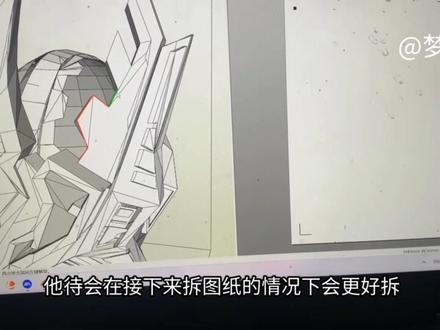 02:53查看AI文稿AI文稿
对老鼠来说的话,一般需要自己做图纸的话,可以在这里面打开,然后选择一些 s、 t、 l 或者是 obg 这些之类的,然后你将这里面导入进去,然后选择这个选择这个播放量, ok, 然后这个模型就导入进来了。导入进来之后一般来说是先在呃这里进行拆分, 如果你这个没有自动弹出这个拆拆分的这个键的话,可以在呃这个编辑模式里面选直接切开边,就大概就是这个, 然后这也是可以进行简易形状操作,但这个确实没有,不只只用 blender 那 样好用,而且你大概划出这种形状之后,它待会在接下来拆图纸的情况下会更好拆, 那就就比如这个吧,这个如果你先在这里拆完了之后,然后在上面点击展开, 这样它就不会像其他的其他这边弯平起来,它就相当于一个独立的边缘了。 然后像这种监制之类的东西,直接在呃合并 flag 里面把这个表示 flag 关掉,然后这个边缘就没有了。然后对图纸的话还可以进行 锡纸的拆分,就比如这里也是在二级平面上,也只只要他有,有那个顶点的话他都是可以断开的。然后除此之外另外一种操作就是这种, 像这种的话,你如果要呃比较好的把控距离的话,你可以直接把这两个放在一块之后 测完距离之后把这两个框选分为一组,这样它来就是一个整体的, 那到时候距距离的话,你可以直接在那个打印出来之后直接切成,切成一整张纸。


