华硕b760m-k固态硬盘怎么安装
电脑呢?硬盘装好了,那么我们再盖上这个后盖,他呢是不需要任何驱动的,因为在这之前呢,这本来就是他上面的一个硬盘,他的这个, 呃,对,不需要重装系统的,他的系统本身就是他的,所以说,呃,可以,应该是很轻易的,咱们就可以 开机,正常开机。还有东西啊? ok, 文奇系统 没有任何问题,正常启动。好,那咱们就换成下一台电脑啊。

粉丝125获赞144
相关视频
 05:44查看AI文稿AI文稿
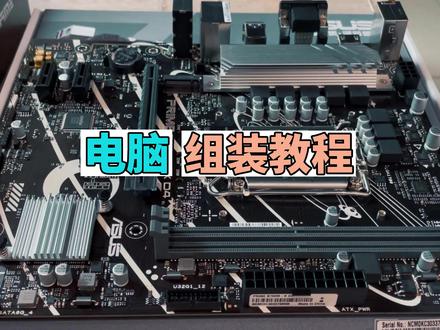
今天出一套详细的装机教程,首先亮下配置,这台电脑主要用来做平面设计。 开始安装主板上的 cpu, 安装 cpu 这时候要注意 cpu 上的小箭头要和主板上一致。 现在来安装散热器, 安装散热器底座,这里需要调整底座工具。 固定散热器制作, 涂上导热硅脂。 固定螺丝, 把风扇扣上散热器 风扇插针在主板上 seven 内存条安装注意两端用力按下会听见咔的响声。 安装固态硬盘卡扣,我这个是 m 二二二八零规格。 打开机箱前后盖, 安装电源, 把需要的线从背面穿到机箱内,上好挡板 啊, 然后就可以把主板放进去了。把待会不好插的线提前插上, 拧紧螺丝, 这是主拔 a t x 电源线, 这是机箱前置 usb 三点零线, 这个一般是新手不好处理的。开关重启指示灯插线, 前置音频,前置 usb 二点零线,这个比较简单,主板上都有标识, 现在接机械硬盘的 i c t a 和供电线 icga 线,主板上有标识,也很好辨认。最后来安装显卡,注意插槽,卡紧即可。 apologize cause you are too afraid to。 固定好螺丝, 插上显卡供电线,一般电源标识 pcie。 把机箱背面多余的线扎好, 最后看下成果吧。
262鑫辉电脑.智能.影音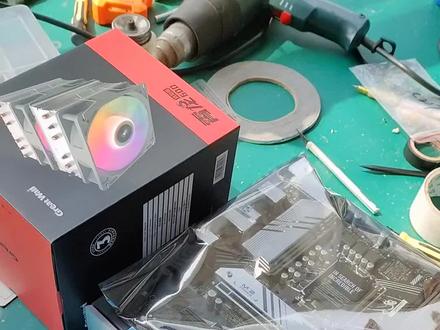 06:23查看AI文稿AI文稿
大家好,今天给大家发一个组装台式机的视频,主板是华硕的呃 b 七六零 m 杠 a, cpu 是英特尔 i 五幺三四零零 f, 电源是长城六通管骁龙六百, 长城六头管双塔电源,然后机箱是长城 km 杠五机箱。现在我们把 cpu 装上,然后扣好, 注意这个一定要轻,不要把板子底盘那些针弄完,弄坏之后我们 开始安装内存,我们插了两条三星的,两条九 金丝顿的 ddr 四三二零零,我们安装 m 二固态硬盘,然后我马上把上边的散热片固定好,拧好螺丝, 对好固定好,拧好螺丝, 在上散热器之前给 cpu 后边涂上散热硅脂, 然后现在看的就是长城六通管散热器。我们在安散热器之前,先把 固定底座安装好,在安装固定底座之前,我们要先把这个 底座铁片拿出来,然后在四角分别安上插入螺丝,这个一定要分别对好,然后再卡好垫片, 这个是可以调整的,调整到啥程度?这个调整到就是弄完之后,正好从主板下面 卡到主板的四个槽里, 现在开始挨个在螺丝上卡垫片。调试好了 之后,我们把散热底座插在主板上,对好插好,如果要是稍微不行,我们也可以调整螺丝的位置, 在调整的过程中发现望板底座上面有一个垫片,应该是绝缘的,然后要粘上,这个一定要粘上啊,现在咱们粘上了,然后对好主板的底座,然后安好 散热器底座就安在主板上了, 这个一定要对好啊,我们熬好底座之后, 然后在主板正面,在四个螺丝柱的位置放四个小箍, 都挨个放好,我们把铁片分别放在螺丝柱上,然后放好,对好位置放好,然后分别拧上螺丝帽, 挨个拧好,固定好,然后开始安装散热器, 这个注意安装散热器的时候,需要把原来散热器上的风扇拆下来, 因为我们这个固定铁片在这个封 上,下边要拧到下面的铁片上, 把下边那个铁片穿进去,然后螺丝是固定到刚才安装在座上的铁片上的,这个角度不知道大家能不能看到。 两边拧螺丝就可以把散热器固定到底座上,也就是主板上, 这样放好之后,我们把两边的螺丝用螺丝刀加固拧好, 分别拧好,就可以把散热器完美的固定到 主板底座上了。回顾一下,就是把底座处理好,安装在主板上,然后,嗯,把散热器再固定到主板底座上,这样就可以完成了。 我们散热器固定到主板上之后,我们需要把原来的风扇再按原来安装回去, 两个风扇都要安装回去,这里外边那个风扇可以不用卸,但是我这个内存嗯,有点高,所以我把风扇 往上调调,所以当时也卸了。这个风扇很好拆卸, 就是弹簧的扣,就是铁丝别的。接下来我们把中间那个风扇,然后再安装上去,安装也很简单, 到此我们散热器已经安装完毕,然后从侧面把两个风扇接口插到主板上,如图所示,现在已经是主板已装完,散热器和风扇的效果。
64熊猫快修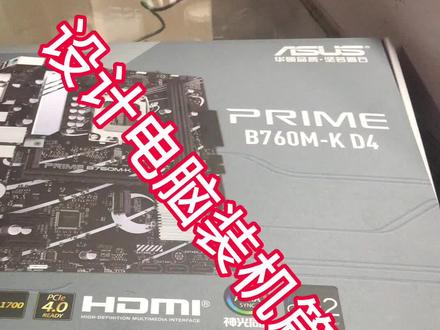 04:25查看AI文稿AI文稿
这一期视频跟你们分享,我司机电脑啊,一个客户下的班,主板,华硕,嗯,七六零十三代,十三代主板啊,看一下这个接口, 做工方面都加了有三个 挺不错的一款性价比比较高的一个作品,长城,呃,用耳钉五百瓦啊,长城铜管三十七啊, 用的三星九八零 m o 接口的 e t b 固态, 全款七彩虹二零二零六零六 gb, 二零六零六 gb 啊, 内存,呃,两个 s 六 g, 嗯,下面我们开始进行安装, 采用处理器是 i 七幺三七零零 f 啊,新款的就这么一颗电脑芯,两千多块钱啊,这有卡角,两个卡角,对着卡角, 这卡好,然后之后把它压下去, 三个硅胶涂到中间就 ok 了,也不需要涂很多啊。 装铜跟上下去的时候记得把这个里面的这个纸,把这个撕掉。要这样对着这个风风扇的位置啊,一般正常的话这个风扇是呃往外面吹,往外面吹的好好一点,这个这样这样装吧, 这样装上面是把它风扇固定啊,插上两条十六 g 三二零零的,呃,内存条,还有方向啊,可以插反,直接安装,装好以后插上去, ok, 咔嚓一声,可以固定挡板铜柱的位置和跟这个主板的位置一致就 ok 了。 贴上去,贴上去要把这六六个螺丝双螺丝固定, thank you。 把电源固定,电源走在背线啊,背后穿上去比较美观一点,插到相应的位置,电源通电, 这个显卡供电,这个是 cpu 供电啊,插上去。
 07:37查看AI文稿AI文稿
装机老的尴尬机, no, 飞了。
9585广州零度 02:04查看AI文稿AI文稿
开箱一个这个小东西,这个是华硕主板,好像好像是华硕有些主板上的标配是 m 二硬盘的塑料卡扣,还是单独包装的, 一二三四五六七八九十,这十个好像是十多块钱包邮吧。东西打开看一下, 竟然是这种封胶带,应该用那种密封袋啊,看这样,这是可以安装,安装这个不用螺丝,我们安装 mr 硬盘,然后看一下啊,这是主板, 然后这块主板,这是一块华南金桥主板,这块主板的所有零点二卡二槽位的固定孔都有螺丝啊, 安康要是没有那种螺丝的,然后可以这样啊,但是聚焦说聚不上焦,这样的,这样我把这头然后穿进回位 调成红背,然后这个把 mdr 硬盘固定好,然后内侧固定口卡上这个,然后把这个一按,这就固定死了啊,固定也相当牢固啊,看一下后面的效果, 这个固定的相当牢固了,看一下相当牢固,然后拆的时候把这个提出来,然后就可以把它拿出来。这种设计的挺好啊,但是有些时候不得 赞赏那雨伞家的设计思路啊,他们设计师的设计思路有这个也挺方便的, 像什么 m 点二硬盘,还有那个 m 点二的网卡都可以,这是固定,只要有些主板,有些主板不一定所有的卡位都有这种螺丝孔啊,这个是焊接上的。
10格林楠 02:38查看AI文稿AI文稿
今天给大家带来一台电脑冲击中比较简单的部分,固态硬盘安装以及主板安装。安装 m 点二固 在硬盘之前,我们需要从主板中取出 m 点二螺丝以及螺丝柱。安装固态硬盘,我们会遇到以上三种主板,不带 m 点二以及螺柱的主板,带有 m 点二铜柱的主板,带有 m 点二螺丝以及螺柱的主板。无论哪种主板,我们都需要把主板恢复只带有螺柱的情况。把 锁住拧入主板二二八零的孔位,把带有缺口的固态硬盘插入主板,左手压住固态硬盘,右手打入螺丝。 这次不带散热片的主板就已安装完毕。我们还会遇到两种情况,主板自带散热片以及 m 点二固态硬盘。自带散热片我们只能选择一种方式安装,第一种,取下主板的自带散热片,用 m 点二 固态散热片领下螺丝,插入 m 点二的硬盘, 固定好螺丝。第一种安装完毕。第二种安装方式,扣下固态硬盘自带的散热盔甲。但是请注意,我们一般不推荐此招数有可能会大你出奇迹。至此, m 点二的固态硬盘安装所有方式我们都已教学完毕,接下来教大家安。 安装主板进机箱。高端主板使用一体式 io 面板,中端主板使用分离式设计。我们需要从主板中取出 io 挡板,单独安装,把挡板带有标记处的位置卡入机箱的内部,直至卡死。 拿出我们的主板,确保主板的孔位。将主板放入机箱内,对准孔位,我们会发现主板的右边 没有铜柱,我们需要把主机的孔位以及位置不对的铜柱挪回到应该原有的位置,如果此操作不对,会造成主板的短路。接下来我们继续操作,从机箱的螺丝包中取出铜柱,固定到位置上, 把铜柱放入主板相对应的孔位中,直至拧死。主板右下方还缺少一颗铜柱,我们将其拧入相对应的孔位中, 直至拧死。把主板放入机箱对应的铜珠孔位,再次确认一下是否铜珠有多一颗或少一颗,如果多一颗或少一颗都会造成主板的短路,我们一定要再次确认。取下机箱自带的主板加固螺丝进行加固。 这次主板以及固态硬盘的安装方式全部教学完毕,如果你有不懂的地方,欢迎评论区见!
2400华硕傲睨DIY电脑专卖店 02:03
02:03 01:06查看AI文稿AI文稿
如果我的视频帮助到你,请投币点赞,谢谢! 开关线接在右下角,上面一排第三针跟第四根针脚。重启线接在下面一排第三根第四根针脚。 开关灯接在上面一排第一根,第二根针脚。正极在左边,硬盘灯接在下面一排第三根第四根针脚。 我的枕头。
208荆州装机王 01:29查看AI文稿AI文稿
今天呢咱们用华硕的 b 七六零 m 杠 kd 四的板子搭配一台既可以玩游戏又可以办公的电脑,看看他用的是什么配置。 cpu 呢,咱们选用的是二五幺三四零零 f, 内存呢选用的是海盗船的单条十六 g 三七二频率的两杆,总共是三十二 g 啊。 固态呢,这个大哥储存东西比较多,所以他选择了一个三星九八零 pro 一 tb 的当做是 c 盘,然后呢还有一个是定时动的 nvr, 一个 tb 的用于储存东西。显卡呢用的风声的三零六零十二个 g 的电源使用的是长城的额电七百五十瓦的电源。 三个方面呢咱们都选用了,一个四铜管,三个压,一个二五幺三四零零 f 足够了。机箱呢采用了一个艺术家的机箱,配件已经齐全,咱们现在开始装机,这款板的性能还是很好的啊,他带着一个双 m 二的接口, 三零六零这个更深的显卡,这带了个灯啊, 这套电脑呢就已经装好了,我感觉呢 i 五四三的搭配三零六六六零比较合理的,而且他就是这套电脑,用四五年肯定是没啥问题,内存还是三十二个 g, 内存两 t 的固态 i love you。
112呼市鹏飞电脑组装机 00:45查看AI文稿AI文稿
华硕大师系列主板很多在安装固态影盘的时候都是采用这个塑料卡扣去安装的,其实很方便啊,但有兄弟不会装,今天教大家一下,那这个就是塑料卡扣安装其实很方便啊,我们来看一下主板,现在的固态影盘都是二二八零为主,所以说我们把它插到这个孔里面就行了。把有爪子的这头塞到孔里面, 然后往里一怼,稍微带点劲好,然后这样子就装进去了,然后下面去安装固态硬盘,安装固态硬盘应该没什么好处的,把缺口对好,往里一捅, 然后把它压下去,把这个塑料柱子塞进这个孔里面,给他压上。好,这就完成了。是不是很简单,如果还有不会的问题,可以在评论区留言。
128老魔王装机 08:02查看AI文稿AI文稿
赠送的散热马甲如何安装?后续步骤可参考。首先取出这个黑色的散热片, 然后有一个绿色的硅脂贴,硅脂贴两面覆盖有保护膜,我们先撕掉其中一面的保护膜, 将归之贴粘贴在黑色散热贴脚平滑的一面上, 粘贴好后撕掉另外一面的保护膜, 注意不要把散热贴拉下来,然后安装到固态硬盘上, 注意不要撕掉固态硬盘上的标签,然后将两个橡皮筋一头一尾套上去, 这样就完成了一个散热马甲的安装。 m 二固态硬盘安装,这里以微信的 motor 系列作为演示。首先取出主板,可以看到主板上有两个硬盘安装位置, 一个是自带散热装甲的,一个不带散热装甲。两个插槽安装 mvmb 协议的固态硬盘都是可以提供 pcie 乘四的通道,上面这个插槽优先 安装,上面的插槽支持 sta 协议和 mv mb 协议,下面这个插槽只支持 mv mb 协议。我们现在安装第一个插槽。首先取下散热装甲,保存好取下的螺丝, 取下后可以看见马甲背面有一个硅脂垫,硅脂垫上面有一张膜, 一会安装的时候需要把它撕掉,然后可以看到主板上有两个铜柱,我们大部分安装的都是二二八零的硬盘规格, 所以我们需要取下这个铜柱,避免顶到我们的 m 点二硬盘,然后将 准备好的 m v m e 协议硬盘安装上去,建议插拔一至三次,确保针脚完全接触, 然后再放到对应的位置,再撕下散热马甲上面的保护膜, 最后安装回原位,拧上两颗螺丝。 固态硬盘安装完成, 将做好散热马甲的 m 点马尔固态硬盘安装到主板,不带散热装甲的 m 点马尔固态硬盘位, 还是建议插拔一至三次后再固定, 是由 m 二硬盘 固定螺丝固定硬盘即可。 华硕主板安装 m 点瓦尔固态硬盘的教程首先取出主板,可以看到主板上有两个 m 点瓦尔固态硬盘安装位置,一个是有散热装甲的, 一个是不带散热装甲的,然后可以看到他上面的支撑同住高度是不够的, 所以主板包装内配有增加高度的螺丝。注意一部分的主板带有 wifi 接口, 可能存在螺丝高度不一致的情况,所以安装时请注意区分。 我们优先安装带散热装甲的 m 二固态硬盘位。用螺丝刀拆下散热装甲, 拿出主板配送的支撑铜柱,将其安装在相对应的位置上。我们这里使用的是二二八零规格的 m 点二固态硬盘,首先将 m 点二固态硬盘的铜柱螺丝 安装到支撑铜柱上,方便将铜柱安装到主板上,然后将它放在这个位置上,使用螺丝刀把它固定 定了, 再拧下螺丝, 然后我们拿出 m 二固态硬盘安装到这个位置, 建议插拔一至三次,确爆针角完全接触, 然后放到对应的位置上,撕下散热装甲的保护膜, 撕掉以后将它安装到原来的位置上, 注意区分散热装甲的正反。 完成有散热装甲的 m 二固态硬盘安装。下面再说一下另一个 m 二接口的安装。 将已经安装好散热马甲的 m 二固态硬盘安装到没有散热装甲的 m 二固态安装位 首先根据硬盘规格补齐同住,然后将安装好散热马甲的 m 二固态硬盘放上去,插拔一至三次, 拧上固定螺丝即可完成安装。 g 家主板安装固态 m 二硬盘,首先我们得了解固态硬盘的协议, 下面的固态硬盘为金融思考协议和 mzmb 协议,上面的固态硬盘位只支持 mzmb 协议,具体情况请参考主板说明书 部分主板的 m 点二支撑同柱上是有固定螺丝的,首先将其取下, 取下螺丝后,将制作好散热马甲的 m 二固态硬盘 装到 m 点二安装位置上。 and the m b 协议的固态硬盘优先安装到上面的接口, salt 协议只能安装到下面的接口,然后拧上螺丝安装完成下面的接口同上安装即可。
395比特云专营店 03:02查看AI文稿AI文稿
it's gonna be tighty! 啊,这样呢,有螺丝的都写了个字母 a 字母 a 字母 a。 看这个侧面和这个线。 吃这一口,我是必须得吃这一口。 wishing that i could all judge, but i'm thinking you'd turn。
126幸福街 01:33查看AI文稿AI文稿
上期视频我们介绍了这台 m 二固态,今天我们讲一下固态如何安装,拿出我们赠送的工具包,我们先打开看一下,拿出固态本体,把散热片安装一下, 撕开导热贴片,两层薄膜贴在固态上, 拿出散热片放在上面,再用橡皮筋固定,像这样就可以安装在主板上了。今天我们用到的主板是华硕的 c 七九零 杠屁。拿出我们赠送的小工具,固态硬盘在运行中容易发热,加装散热片有助于整体降温, 使固态更加稳定,不掉速,持久高速运行。 这样就安装完成了,你学会了吗?记得点赞关注哦!
445铄驰DIY电脑专营店 00:52查看AI文稿AI文稿
主板是一线品牌,华社评六六零, ok, 接下来我们装的是 cpuv 五幺二四九零样服, 这个装的是五百 g 的孤单硬盘, 然后我们装的是海钓船八 g 三千六百平率的内存条。 最后打击三部分,把主板装进去,这是一线品牌行家五百瓦电源把它装进去,这是利民和二四零,水冷,我们也把它装进去,最后的成品来了。


