苹果手机滤镜怎么调出高级感
救命,这个调色好绝。
粉丝2.5万获赞214.4万
相关视频
 00:26查看AI文稿AI文稿
iphone 相册的神仙调色? iphone 拍出来的照片一定要试试这么调!鲜明度加四十,高光减四十, 阴影加六十五,对比度减五十,自然饱和度加五十,色温减五十,色调加四十。让我们来看看对比吧!
74.1万娜九酱子 00:24查看AI文稿AI文稿
iphone 相册滤镜轻松调出复式胶片杆这是我拍的照片,平平无奇还有点丑。选择编辑滤镜选择反差冷色 加鲜明度减高光提高阴影加对比度减饱和度加自然饱和减色温色调偏绿加清晰度加一点阴影。看前后对比。
2.9万上头辣子 01:42查看AI文稿AI文稿
大家都很喜欢我用苹果手机调的复式滤镜,这不教程就来了吗?先教大家怎么构图,打开前置摄像头,然后拿一片绿叶放在镜头前,这样就可以拍出氛围感极强的照片啦。拍摄后面有天空的,记得把对焦点锁在天 空,这样拍出的天空才有颜色。先教大家图片怎么调成复式滤镜,在照片中的编辑,然后选择下面的第三个圈圈,他就是滤镜选择反差色,颜色加满,再选择第二个小太阳, 曝光大概在十左右,然后鲜明度增加,这样的图片就会颜色更加鲜艳。高光和阴影加十左右,对比度增加,这样照片才会 有质感,亮度加十左右,皮肤才会通透。具体参数我放在这张图上啦!视频版的来啦!视频和照片是有区别的,区别就在于调整参数的时候,视频没有鲜明度的选择, 所以我们可以增加饱和度和自然饱和度,然后再加一点色温,就可以达到鲜明度的效果啦。因为视频会比照片糊,所以我们可以加一些锐化和清晰度,这样出来的效果就和照片差不多啦。
10.2万清浅iil 00:23查看AI文稿AI文稿
iphone 相册的神仙调色? iphone 拍出来的照片没有别人的好看,试试这么调,鲜明度加四十,高光减四十,阴影加六十五对比度减五十, 自然饱和度加五十,色温减五十,色调加四十前后对比,看看是不是天空更蓝了,人也更白了。
95.4万iPhone快捷指令 00:23查看AI文稿AI文稿
苹果手机 live 图神仙调色如果你也喜欢拍实况照片,张张出圈的万能公式,你一定要知道!皮肤瞬间变得通透! 首先点击右上角编辑,点击滤镜,选择鲜明,把它调成百分之四十左右。然后点击小太阳,调整参数,曝光加十二,鲜明度加三十,亮度加十二,色温减二十,色调加八。学会之后,你就是人间决绝子!
38.8万科技曼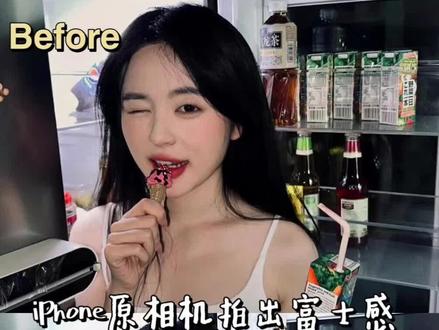 00:25查看AI文稿AI文稿
替大家试过了,这样用 iphone 拍出来的照片真的很复式。就这样,拿手机打开原相机,随便拍几张,然后打开图库,找到编辑反差色,再调整参数,一顿操作, 护士敢立马就来了。
6.3万八戒不是大头娃 00:46查看AI文稿AI文稿
最近又火了一个原相机的滤镜参数,作为一个给你们分享过这么多滤镜参数的人,我竟然都没有发现这个不冲浪就会被淘汰, 必须一起来试一下!曝光加一百,鲜明加一百,高光减三十五,阴影减二十八,对比度减三十,亮度减十五,黑点加十,饱和度加十,自然饱和度加八,色温加十,色调加三十九,确定是对的吗?我天,照片已经成这样了,锐度加十四,阴影加二十三,然后鲜明曝光又变成了 这什么迷之操作,好好看啊!我去,这个滤镜就有一种很盛夏的感觉,不然就想去海岛过夏天了有没有?本来这张照片我都已经不用调滤镜了,感觉很好看,这样一调真的觉得真的很好看,老铁们赶紧去试一下吧,这个神仙参数太适合夏天了,参数搁这了,自求吧!
13.9万韩子豪zh 01:22查看AI文稿AI文稿
前两天我用 iphone 拍的这组照片,收获了一百六十多万的浏览和喜欢,同时也收到很多关于调色修图的问题。如果你也想轻松调出我这种效果,这期视频就手把手教你我的调色思路,建议你点赞收藏起来。 iphone 的相册编辑功能有一个非常好用的滤镜, 也是我自己使用较多的滤镜。反差色,手机默认的滤镜数值是百分之百,我会轻点屏幕,先与原图进行对比,发现滤镜在百分百的情况下, 暗部太黑不够通透,这时我会先把它调到百分之五十,再次对比后发现效果弱了一点,适当上调时注意暗部是否还有细节。滤镜决定了照片的基调, 大体效果就便于我们通过调整参数来加强画面的感觉。先点这里,我们看自动调色的效果,再轻点屏幕,原图对比一下,很明显有点过量,不是我想要的感觉。现在我们讨个巧,就是修改自动模式有点爆,我们就降低一点,降多了就回调,会将某个参数回 为零,对比一下再加。就像这个鲜明度,让画面更通透,但不能太亮,脱离了画面基调,压低一点高光,画面细节更多。再次对比检查一下鲜明度,加了阴影就没必要提亮了。对比度归零,适当降低亮度,突出主体 饱和度。鬼脸,让色温再偏冷一点。加强。帮我把蓝调与落日的橙蓝对比,最后我们再加点色调,蓝天和落日橙,加点红,给画面来点晚霞的感觉。最后我们点击左下角共享按钮,下滑式底部点击 apple 水印,手机大片轻松到手。
4.5万文超Pro 00:37查看AI文稿AI文稿
晚上自拍各种找光,结果还是平平无奇,好不容易找到平整的光线,结果发现毫无层次。跟我学,点击左上角小黄标, 将下方曝光调整到最大,向上滑动画面出现下方选项,点击最后滤镜图标,选择反差色,打开闪光灯, 大功告成。
26.0万大黄家有仙妻 00:18查看AI文稿AI文稿
iphone 原相机自带滤镜调色,拍出来太有电影感了, iphone 果然很复试!具体操作, iphone 滤镜反差色这个很重要,曝光减八,清明度减十,高光加十五阴影减十,亮度加八,黑点加六,自然饱和度减六,色温减十五复试感的关键,阴影加十更有氛围感!有网友试网,效果真的超级好!喜欢拍照的朋友赶紧码住!
78.9万资深观众刘根红 00:16查看AI文稿AI文稿
修图,你不知道的神操作发光云朵,这是不是你们拍的云朵?平平无奇,我们可以导入图片,鲜明度一百,高光减一百,曝光一百,英语三十,对比度减二十,色温八十,色调二十,最后曝光二十。
4.8万小外甥(手机摄影) 00:36查看AI文稿AI文稿
你一定要知道这个超牛的原相机参数,简直天生冷白皮!首先点击编辑找到下方这三个小圈,直接划到最后的黑白,把这个数值给他调到十五,再点击这个小太阳曝光加时,鲜明度加二十五 是晚上的照片,咱们就可以把这个拉高一点,高光加时,对比度减时,光线不好的照片,我们的亮度可以再给他拉高个十五的样子,饱和度减五,色温减时,色调加时,这样就有白里透红的血色感啦。 然后把这个锐化给他拉到三十的样子,这样照片的质感就会更加的清晰。我的参数就放在这了啊,大家在调色的时候呢,可以根据自己的实际情况啊给调整一下。
7.1万郭猫宁Morning 00:14查看AI文稿AI文稿
这是不是你拍的云朵?普通且平平无奇,我们可以导入照片,鲜明度九十,高光负一百,曝光一百,阴影负二十,对比度负二十五,色温二十五,色调十五,最后曝光条为零。
1463小外甥(手机摄影) 00:15查看AI文稿AI文稿
你不知道的滤镜调色拯救肺片 maybe i was born with values。
3683小熊📷 00:23查看AI文稿AI文稿
iphone 视频的万能调色?同样是 iphone, 你拍出来的视频没有别人的好看,可以试试这么调,曝光加二十五,高光加二十,阴影加三十,对比度减五十,亮度加二十,饱和度加五十,色温减五十, 色调加三十。然后我们对比下。
4.8万米粒手机技巧 00:16
00:16 00:59查看AI文稿AI文稿
不会有人不知道原相机自带的调色功能有多绝吧?拍人拍狗、拍美食一网打尽,就这一套万能调色公式,学会了之后再也没有肺片。咱们就以这张图为例,实况图,原图 室内光线特别黄,直接点击右上角编辑记住一个口诀,加减加减加!从鲜明度开始,按顺序,鲜明度加、高光减、 阴影加、对比度减、亮度加。再根据你照片的实际情况,稍微调整一下色温和色调,看看这个对比,照片一下子就变得很亮很通 透,而且没有特别重的滤镜感,纯纯原图直出好吗?像这种强光下的大逆光图也能拯救,还是一样的加减加减加。不过这个数值呢,就会比普通的图片更大一点。建议你们可以先从垃圾桶里捡几张废片出来练练手,多批几张,这个数值要拉多少基本心里就有数了。而且还可以批量调整 右上角拷贝编辑点,然后选择你想要批量调整的照片,点击右下角的三个小点点选粘贴编辑点,就可以一键批量调色啦!是不是很方便?快去试试看吧!
10.2万Rita是瑞瑞 00:20查看AI文稿AI文稿
iphone 相册的神仙调色 iphone 拍出来的照片没有别人的好看。一招教你秒变氛围感鲜明度加四十,高光减四十,阴影加六十五,对比度减四十,饱和度加十五,自然饱和度加三十五,色温减四十,色调加四十。前后对比看看。
1.2万科技曼

