这是一台 mac 电脑,我们要给它装上 xmind 四维导图软件二六点零最新版本,这个版本支持 mac 电脑的 m 一、 m 二、 m 三、 m 四和 m 五芯片。安装包的下载地址和获取方式就在这个位置,有需要的朋友可以去自助获取安装包下载下来以后,先双击打开它。 打开安装包以后可以看到我们整个安装过程是非常的简单的,这里有一个 xmind 的 图标,右边是一个应用程序的文件夹,我们只需要把 xmind 的 图标从左边 给它拖到右边的蓝色文件夹里,稍等几秒钟,等它拷贝完成即可。好,拷贝完成以后就可以打开电脑启动台,在启动台中找到我们刚刚装好的 xmind 思维导图软件,点击启动一下,看看能否正常打开和工作。那在启动的时候,它提示未打开 xmind 怎么办?这里我们点击完成。 第二,打开电脑的系统设置,在系统设置中找到隐私与安全性。来到右边的窗口,滑到底部,点击一下,人要打开输入指纹或者开机密码, 那这时候 xmind 就 已经启动了。点击继续点击同意弹出来一个登录的窗口,我们直接关闭掉就可以了。现在我们就来到了 xmind 的 工作界面了,整个安装过程呢到这里就已经全部完成了。那最后我们来关闭一下这些窗口, 将 dmg 安装包和桌面上的磁盘影像两个图标一起拖入废纸篓进行删除就可以了。那本次安装教程就到这里。

粉丝1925获赞1.1万
相关视频
 00:57查看AI文稿AI文稿
你的电脑是不是没装几个软件就卡到怀疑人生?高配电脑可遇不可求,普通电脑想要流畅,核心思路就是少装软件,多用在线工具。今天给所有学生党分享一个超级实用的工具,柯达云 不用装软件,不占电脑内存,内置五十加常见的高频效率软件,直接释放你百分之九十的电脑空间,一键变流畅。 柯达云使用非常简单,直接在浏览器打开就能用。在应用台里,你可以看到所有工具,如备忘录、代办事项、日程管理、网盘思维导图、白板工具、密码工具、记账管理等等,还有超多小工具, 内置的小组建也非常丰富。这些软件不需要单独安装,全部都是在线打开,随用随开,不用就关掉,不占一点电脑内存。 更重要的是,柯达云的全部功能通通免费,没有广告,没有烦人的弹窗,对学生党真的非常友好。如果你也刚好遇到了电脑装软件太多太卡的困扰,不用着急换新的,可以试试柯达云吧,亲测好用记得推荐给身边的同学哦!
 05:02查看AI文稿AI文稿
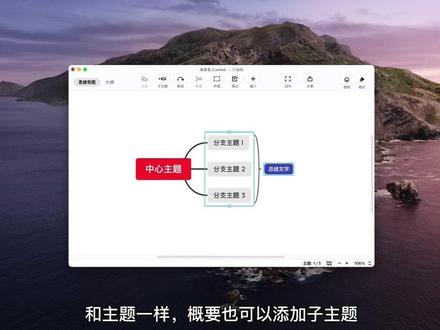
本期视频我们将介绍一下 x man 中的主题。 d x man 中有四种不同的主题形式,分别是中心主题、分支主题、词主题和自由主题。 添加分支主题可以用鼠标点击工具栏的主题,或者直接按回车键添加值主题可以用鼠标点击工具栏的值主题,或者用快捷键 tab 添加自由主题,鼠标双击画布空白处即可。选中主题即可。进行文字的输入和删除主题时,选中,按删除键就可以。 我们可以用鼠标拖着主题来调整主题的层级,也可以用鼠标来调整主题的宽度。 x may 为主题提供多种形状、颜色、文本等样式,可以在样式面 板中进行一一调整。关于主题的基础内容我们就介绍这么多,大家好,本期视频我们将介绍一下 xm 中的该要,该要用于为选中的主题添加总结文字,那你归纳和概括这部分的内容。 选中主题后,在工具栏中点击盖要即可添加,可以直接输入文字。和主题一样,盖要也可以添加自主题,让你在该节点上进一步延展。若要删除选中,直接按删除键或者右键删除即可。 选中盖要,用鼠标拖动蓝色边框即可。调整盖要的范围。盖要可以更改样式,比如形状、颜色、文本等,可以在样式面板中进行调整。关于盖要,我们就 介绍这么多频,我们将介绍一下 x 半钟的外框。外框是围绕主题的封闭区域,可以用来强调和凸显某些主题内容,或者对相似的主题进行分组和归类。 选中一个或多个主题之后,在工具栏中点击外框即可添加或者使用快捷键,可以在外框上输入文字,选中外框,点击加号即可输入。若要删除,选中,直接按删除键即可。 选中外框后,用鼠标拖动外框的蓝色边框即可调整外框的范围。 不想要修改外框的样式,可以在样式面板中更改外框的形状、边框粗细和颜色、文本样式等。关于外框,我们就介绍 这么多更多本期视频,我们将介绍一下 sm 中的笔记功能。笔记让你可以对主题进行详细的阐述,当你想要保持思维导图的简洁性时,可以把大段的文字内容放到笔记里, 选中某一主题,点击工具栏中的笔记,即可换出笔记输入框。笔记支持有序和无序列表,可以将文字拆分成要点。 删除笔记时,可以直接删除笔记框内的内容,或者右键删除 笔记视图功能,让你快速查看和搜索所有笔记图标一致已添加的笔记,右键选择查看所有笔记,即可换出笔记视图。 或者使用快捷键点击笔记盖栏,即可在思维导图中跳转至该笔记。关于笔记的基础内容,我们就介绍中。本期视频我们将介绍一下 sm 中的标注, 标注是插入附加文本的好方法,可以很好的为主题进行注解,也可以起到强调和突出主题的作用。 选中某一主题,在菜单栏中点击标注进行添加,选中即可进行文字的输入,若要删除,选中,按删除键或者右键删除即可。 我想要修改标注的样式,可以在样式面板中更改标注的形状,填充颜色和文本样式等。关于标注,我们就介绍这么多,大家好,本期 视频我们将介绍一下 sm 中的联系。联系可以用于显示两个主题间的特殊关系,让你把相关的内容关联起来。 选中一个主题,在工具栏中点击联系,再点击另一个主题,即可成功进行添加。或者用快捷键一键支持在线上添加文字来表达这个关系。选中联系,直接输入文字即可,若要删除,选中直接按删除键即可。 群众联系用鼠标拖拽空置感可以调整联系的形状,不想要更换关联的主题, 直接拖动联系两端即可进行调整。联系支持修改线条的形状、颜色和粗细,起点、终点的样式等,可以在样式面板中进行调整。关于联系,我们就介绍这么多,更多有趣的玩法可以查看其他的视频。
3662无为 02:33查看AI文稿AI文稿
prd 甩过来,离提测 deadline 就 剩两天!几十页文档,你得手动拆功能点,想场景、写步骤、 边界值覆盖了吗?等价类分了吗?异常流程漏没漏?今天分享一个让我效率起飞的黑科技,从 prd 到 xmind 的 测试用力一键生成接口功能、性能测试全搞定! excel 表格填完了,领导说要用 xmind 做评选, 你又得一条一条复制、粘贴、调层级、对齐格式,光这个机械劳动就能耗掉半天,手指头都快敲出腱鞘炎了。 更崩溃的是,还要做接口测试,性能测试又得换一套思路重新写。维度不一样,规范不统一,重复劳动,做到怀疑人生。这哪是测试工程师,这分明是打字员! 但是最近我发现了一款神器,基于 cursor 开发的 skill 工具,工作流程简单到发指输入你的需求文档, p r d、 pdf、 word 纯文本统统可以输出。按功能模块划分的测试用力大纲, markdown 格式, 用 xmind 一 键导入,直接生成思维导图,你只需要上传文件,然后喝杯咖啡。它怎么工作的?我给你们拆解一下。它会自动识别功能模块, 把 prd 里零散的需求归类成清晰的功能点。登录模块、支付功能、个人中心,不用自己满文档翻找。最牛的是内置测试,设计方法论不是简单搬运文字,而是按正向流程、反向异常 边界值分析、等价类划分、场景法、状态流转,自动生成测试点。像一个经验丰富的老测试,帮你想全了所有该测的地方,再也不怕漏测! 还支持多类型测试切换需求里说要做接口测试,它自动切到请求参数响应验证说要做性能测试,就切到并发用户响应时间、吞吐量、功能、接口性能,一套工具全搞定,规范统一, 深层的 markdown 层级特别清晰。根节点模块功能、测试点步骤和预期结果导入 xmind 后,几乎不用调整,直接审维护规党。 用了这个工具,我现在什么状态?以前两天才能写完的,用力,现在两小时搞定,覆盖更全,结构更清晰,重复劳动格式调整,全部自动化。我可以把精力放在测试设计本身, 思考哪些场景更重要,哪些风险要提前规避。这工具太适合用 xmind 做用力管理的测试小伙伴了。咱们做测试的不仅要会测,更要学会用工具偷懒,把时间花在更有价值的地方。
450Tricy爱测试 05:12查看AI文稿AI文稿
大家有没有这种情况,就是学习的时候呢,记了一大堆的笔记,然后回过头来看呢,就是看的像一团乱麻一样,工作的时候呢,思路飘来飘去,然后发现自己越忙越乱啊,半天理不出来头绪是在什么地方。 这个其实也不是我们自己不够努力,或者说想的不够清楚,而是可能我们少了一个方法。那今天跟大家分享一个 我自己用过的比较好的一个效率神器啊,既能够帮我们理清思路,又能够节省很多的时间,不管是我们去比如说学习,备考,还是说上班,我觉得真的用起来是非常的方便的。这个呢,他就是 他就是思维导图,这个东西大家其实也都很熟了,但是呢,真正用的多的,用的好的其实并不多,那这个思维导图呢,其实他是我们去把工作做好,把学习梳理清楚的一个非常好的工具。他呢是英国一个专家叫东尼泊赞 发明的一个思维工具,我最早的时候呢,是在高中的时候,那恰好就是东尼泊赞写的思维导图, 他的核心呢,就是顺着大脑的放射性思维,把零散的一些知识点啊,杂乱的工作的想法梳理成有逻辑的框架,那就像是给我们大脑其实装了一个整理柜, 那不管是知识点还是做规划,还是头脑风暴,都能让我们一目了然。做好思维导图之后呢,就让我们一目了然, 再也不用浪费时间去找很多重点啊,去梳理他的逻辑,那这个其实就是思维导图非常重要的意义了。当时在东尼泊赞书里面的思维导图呢,画的非常的漂亮, 但是其实思维导图真正的意义并不是说画的多么好看,多么的酷炫,它真正的意义是能够让我们的思维变得更加的清晰,效率更加翻倍。 那说到思维导图呢,其实,呃,我们市面上有很多的这个软件,很多的 app 可以 用,那我自己呢,其实也踩过不少坑,试过很多软件啊,那我是后来在法考备考的时候, 用到过一个软件叫幕布,我觉得是可以封神的,那今天呢,我把这一款软件推荐给大家。首先说幕布有两个我觉得最重要的优势,这个是比大家可能市面上听到过比较多的,这个思维导图的工具叫 xmind, 它更好的两个点, 第一个呢,幕布这个 app, 它是可以多设备同步的,那当时备战法考的时候呢,我在用电脑上 整理知识点,回家呢,躺在床上,手机上就可以看,而且手机可以编辑,手机编辑完之后呢同步,如果外出没有带电脑,用 pad 平板打开也可以看,云端自动同步,不用来回的传文件导资料,省去了很多的麻烦, 那再也不会出现以前那种电脑上改了,手机没法同步,或者说只能在电脑上看,没法到手机上看,这样的一些尴尬碎片化的时间呢,可以通过这样的方式全部利用起来, 这个对于我们上班族也好,对备考党也好,其实都是非常的友好。他第二个比较好的功能呢,就是他可以在大纲和思维导图之间瞬间切换, 那这个也是幕布做的很好的一个地方啊,当时法考的知识点又多又杂,尤其是在刑法里面,他前后有非常强的这个关系的串联,经常就是看了前面啊,看了后面忘了前面。所以我当时利用幕布,把 刑法涉及到一些重要的知识点,全部形成了一个知识框架,用大纲的模式,每个章节的这个逻辑层级梳理清楚, 我也不用纠结排版,我就直接一步一步写下来,然后到用的时候,复盘的时候呢,一键切换就可以成为思维导图。那反过来的,对于一些比较逻辑复杂的一些知识点,前后框架比较多的,那我会先做思维导图。做好思维导图之后呢,他又可以一键切换到大纲模式, 其实都很好用。那么工作当中我们也可以用这样一个工具,我们写大纲,梳理框架,然后再切换成思维导图,和同事和领导汇报,逻辑非常清楚,别人一看就懂。 而且它的操作界面、操作方式比 x y 的 要更加的简洁,我们也不需要花时间去琢磨排版,专注于内容本身就好了,省时又省力。当然就是如果你要做一些非常漂亮的思维导图,我可能还还是会,我可能还是会用 x y 的 去做一些,所以说 思维清晰而远比我们毛毛的努力要更重要。我们之所以有时候觉得学习也好,工作也好,很累,很多时候其实可能是因为我们思路还是有点混乱,内耗很严重。而思维导图呢,其实就是帮助我们跳出内耗,理清思路的一个最重要的金钥匙。 嗯,木布呢,是我觉得能够让这把钥匙用的更顺手的一个工具。所以说呢,不管你是备考还是学习还是工作,我们都可以去试一下木布用对工具,少走弯路,把节省下来的时间呢,花在更有意义的事情上。 嗯,慢慢的变成更高效更优秀的自己。好,今天就跟大家分享一个好用的软件。
28大路 02:58查看AI文稿AI文稿
哈喽,大家好,我是你们的测试老司机歪歪今天这期视频绝对是满满的干货,建议先收藏再观看,因为我要分享一个让我最近工作效率直接起飞的黑科技,从 prd 到 xm 的 测试用力一键生成、接口美功能、性能测试全搞定! 先问问在座的测试小伙伴们,你们平时写测试用力是不是这样的场景?产品经理刚把 prd 甩过来,几十页的文档,密密麻麻的文字,离题测呆的慢,就剩两天, 你得手动拆功能点,想测试场景写步骤,写预期结果,功能写完了还不够?边界直覆盖了吗?等价类分了吗?异常流程漏没漏,还得自己脑子里过一遍。测试设计方法, 好不容易 excel 表格填完了,领导说要用 xmind 做用力平整,你又得一条一条复制粘贴到思维导图里,调整层级,对齐格式,改字体。光这个机械劳动就能耗掉半天时间, 手指头都快敲出腱鞘炎了。更崩溃的是,如果这个版本还要做接口测试、性能测试,那又得换一套思路重新写。维度不一样,规范不统一,重复劳动,做到怀疑人生。这哪是测试工程师,这分明是打字员啊!但是最近我发现了一款神器,彻底改变了这个局面。 这是一个基于科室开发的十六工具,它的工作流程简单到令人发指。输入你的需求文档,不管是 prd、 pdf、 word 还是存文本,通通可以输出一份。按功能模块划分带详细步骤与预期结果的测试用力大纲保存为 markdown 格式,然后用 xmind 一 键导入,直接生成思维导图, 整个过程全自动,你需要做的只是上传文件,然后喝杯咖啡。那这个工具到底是怎么工作的呢?我给你们拆解一下。第一,自动识别功能模块。 它会把 prd 里零散的需求描述自动归类成一个个清晰的功能点,比如登录模块、支付功能、个人中心,再也不用自己满文档翻找。第二,内置测试设计方法论。这是最牛的地方, 它不是简单的把文字搬运过来,而是按照正向流程、反向异常、边界值分析等各类划分场景法、状态流转这些专业的测试设计方法,自动生成测试点。 也就是说,它就像一个经验丰富的老测试方式,帮你想全了所有该测的地方,再也不怕漏测。第三,支持多类型测试切换。 如果你在需求里说这个功能要做接口测试,它会自动切换到接口测试维度,考虑请求参数响应,验证异常场景。如果说要做性能测试,它就切换成并发用户响应时间吞吐量这套规范功能接口性能一套工具全搞定,规范统一,输出专业。第四, xmind 直接可用。 深圳的 markdown 文件,层级特别清晰,根节点模块、功能、测试点步骤、预期结果,导入 xmind 后,几乎不用任何调整,直接就能用来平整维护规档。用了这个工具之后,我现在什么状态?以前两天才能洗完的用力,现在两小时搞定,而且覆盖更全,结构更清晰。以前最烦的重复劳动格式调整,现在全部自动化。 我可以把精力真正放在测试设计本身,去思考哪些场景更重要,哪些风险需要提前规避?这才是测试工程师该干的事。真的,这个工具太适合咱们用 xmind 做用力管理的测试小伙伴了,效率提升不止一个档次。我把这个 cosskill 的 详细使用说明,还有可以直接用的实体文件全部打包好了。
835软件测试笑笑 00:52
00:52


