infuse smb怎么连接mac
哈喽,大家好,今天的视频是说用 pc 或者是麦克系统来打造 infus 的影音库,首先我们看一下麦克系统,打开通用共享 之后我们点开文件共享的开关,后面会有一个提示框,大家点一下,这地方有个选项,大家可以点一下,之后勾选你的用户,点击完成, 然后我们再点一下右下角的添加文件夹,我们将文件夹添一下,之后我们添账号的话可以在这个地方点击, 之后我们看一下 ip 地址,接下来的操作,我在手机端的 fus 操作,首先我们点击文件来源,之后点局网共 掉, 输入你的名称, ip 地址,用户名跟密码, 之后我们点击保存用户名,大家最好是起个英文的用户名,之后我们点击收藏的星星起个名字,点击添加 就可以在库里文件里面找到了,大家可以看到视频正常播放。接下来是 windows 的,首先我们在搜索里面输入控制面板,之后我们点打开 之后点程序,然后点启用 windows 功能, 之后我们找一个共享的文件夹,右击点击共享 之后我们可以添加用户,这个地方推荐用英文的名字,之后我们点完成 之后我们点击下面的网络共享,然后我们将这两个按钮都打开,这是专用网络,下面的来宾跟公用大家最好也打开,之后我们在手机端一样的操作, 输入你 pc 的 ip 地址跟用户名密码, 大家可以看到这是刚刚 pc 的两个文件, 我们用同样的添加书签 之后测试一下是正常播放的。好了今天的视频就到这里,感谢大家观看。

粉丝3628获赞4.8万
相关视频
 09:01查看AI文稿AI文稿
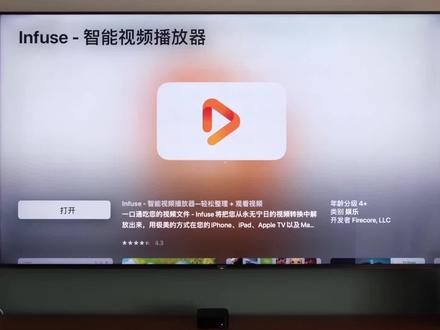
infuse 是一款跨苹果平台的视频播放器软件,可以在 iphone、 ipad、 mac 甚至是 app 上用来播放我们本地下载的影视资源文件。但是它又不仅仅是一个视频播放器, 你可以用它来打造自己的私人影视流媒体平台,也可以用它来搭配 ftv 来播放我们电脑硬盘或者是纳斯里的食品资源。 下面我先以在麦克山为例,来介绍一下 infuse 这款软件。如果你只是想要一个本地视频播放器,用来播放电脑里面下载的电影或者电视剧, 并且已经习惯了看完就删,那么 infuse 相比 interpolate、 playerx 这样的播放器软件,其实并没有多少优势。但是如果你经常喜欢下载一些比较高画质的影视资源,并且在你看完之后也喜欢存着收藏一遍以后再看,那么 infuse 就非常适合了。在我看来, infuse 有三大好处,首先 是原书记整理,什么意思呢啊?我们先来看看我们一般都怎么播放下载到电脑里面的电影啊。首先找到这个电影的文件夹,然后选择一个播放器来打开啊,如果看到一半关掉,或者是下次想再看一面,可以重新找到这个文件,然后再用播放器打开, 或者有些播放器主页也会显示播放记录,点击这条记录也可以打开来继续播放。那么使用 infuse 播放会有什么不一样呢?一般我会先把下载的影视资源文件都放在同一个位置啊,比如某个叫电影的文件夹下面, 第一次使用 infoes 的时候,需要把这个文件夹关联成 infoes 的视频库,然后 infoods 就会根据这个视频的文件名信息来自动匹配下载这个视频的原数据信息。我举个例子啊,比如我这个文件夹里面有这个二零零一泰国漫游这部电影的文件啊,在文 家里能够看到这个文件的文件名格式还有大小啊,但是经过 infoes 的数据匹配之后,在 infoes 上看到的就是这部电影的名字,封面简介、题材、上一年份分辨率,甚至是导演和演员表等非常丰富的信息,而不再是一个干巴巴的一串文件名。 如果你的这个文件压力保存了非常多的电影电视剧的资源文件,因为 fius 都会一一匹配并且展示出来,还会根据你的最近添加电影类型来分组,看起来就像是一个私人流媒体平台,而且没有任何广告,也不会压缩你的视频画质。 有时候我们下载的是多个文件的一个聚集啊, infoes 也会自动识别是哪一季的哪一级,因为资源或者文件的原因,也可能会遇到原数据匹配不对的情况啊,也可以手动搜索来修改使用 infoods 直接改变了我原本观看本地影视资源 的习惯,我会更加谨慎的挑选那些自己真正感兴趣的,愿意花时间去看的电影或者聚集,也会尽可能的选择下载更好的画质版本。通过 infields, 我播放的不再是一个视频文件,还是一部电影以及聚集。 使用 interest 的第二个好处就是可以跨平台,通过我们的原数据和播放记录等等信息,但是这个跨平台只是跨苹果设备平台, infus 是没有安卓和 windows 版的, 所以如果你跟我一样是苹果全家的用户的话就非常适合。如果你想要体验跨平台之间的同步带来的便利,那么就需要把你的所有的苹果设备上的 infuse 都关联到同一个位置的视频库。 infuse 可以添加各个地方的视频文件, 除了可以添加我们手机电脑本地硬盘里面的文件,也可以通过啊网络共享协议来添加其他麦克硬盘。 nos 或者是服务器里面的 视频资源位置也可以关联云端服务,比如 google drive, 玩 drive 等,云盘里面的文件甚至也可以连接到其他的媒体服务器。我自己是把我下载的视频资源文件都保存到纳斯里的一个叫做 vivo 的专门文件家,里面 里面的电影文件夹就是存放我下载的电影资源文件,剧集下载的就是我下载的一些海外溜冰腿的剧集,还有一个文件夹用来存放一些下载的演唱会现场视频。 通过在一台设备,比如在 max 上的 infused 关联到这个 nassy 的这个文件家啊,我的 iphone、 ipad 和 iptv 都会自动同步关联这个位置的文件家,并且会同步原数据。还有我的播放进度, 如果我有新的想看的电影或者剧集,就只要把它下载到并且保存到纳斯里这个指定的文件夹,我的所有设备打开 insius 都能够直接看到,并且可以同步播放进度。 但是如果没有纳斯怎么办呢?我刚才也说了,你可以把资源文件放在网络共享或者是云南村处理,如果这些你觉得都不太方便,也可以直接就存在你的麦克硬盘里,或者是你麦克外接的移动硬盘里, 也要在麦克的设置里开启文件共享,并且选择一个允许通过 snb 共享的登录用户。然后在你的其他设备上打开 infuse, 在文件里面点新增文件来源,点添加就能够看到你的那台 mark, 点进去,然后输入那台麦克的登录用户名和密码,然后点新增就连接成功了,然后点进去那台麦克,找到想要关联的专门保存视频最爱的文件夹, 点击后面的五角星,选中这个文件夹位置,就会被 infuse 读取识别并且显示原数据信息。而且只要你在一台设备上管理好其他登录你的相同 iphone id 的设备上的 infuse 也 也会自动关联。把视频文件保存在麦克里的好处就是不用再多花钱买一台 nice 了,但是缺点就是需要你的这台麦克要保持开机并且联网的状态,这样其他设备才能够访问到这台麦克里存的资源, 并且保存在麦克的硬盘里,自然也就更占用麦克的存储空间。有一个问题就是我的视频资源都是存在家里的电脑或者是纳斯硬盘里面的,那么出门在外用 iphone 或者 ipad 上是不是就看不了了? 确实,因为选择这种共享方式就只能在同一个局域往下才能看,但是 infoes 有一个离线下载的功能, 你可以提前把你想看的电影剧集通过 infuse 的离线下载功能,然后下载到 ipad, iphone 甚至是麦克笔,基本上这样,外出带着你离线,好的设备也可以直接观看。当然,如果你是把视频作业文件都放在云端网盘里面的话, 那么不管走到哪里,你的任何一台设备只要能联网,都可以通过 infoods 观看关联到网盘里面的视频,跨平台同步的体验真的是太方便了。现在不管我是在客厅打开 ftv 啊,在书房用电脑,或者是蹲在厕所里面用手机啊,躺在床上用 ipad, 都可以无缝衔接的观看我自己的影视库。 看到这里,我相信你能够感受到为什么 infuse 对于 ftv 来说有那么重要了。如果你买了 aptv 后并没有观看外网流媒体的条件,那就可以通过在 aptv 上安装 infuse 来观看你下载到本地的影视资源库。 在 ftv 上使用 infuse 跟在 michael iphone 上基本上类似,播放历史和进度也都会同步啊。但是搭配大屏幕的电视,观看体验肯定比在手机电脑的屏幕上更爽。前面我一直在说 infuse 相比较其他的本地视频播放器软件的不同之处, 但是既然作为一款播放器,播放的能力和体验也是非常重要的。首先, infuse 支持几乎所有的视频格式,甚至连 mtsiso、 videots 这样比较冷门的格式也支持,也支持杜比数码 plus、 dts 和 dtshd 等音频, 他最高可以播放四 k 画质的视频。然后在我家的 aptv 上通过 interest 观看纳斯里的一部四十 g 左右的四 k 影片,也能够流畅的播放。 infuse 也支持自动识别本地字母,也可以在线匹配字母。 infuse 还支持空间音频啊,当你带着 appos pro 或者 appos max 观看支持杜比音频格式的影片的时候,就可以体验到一个动态头部跟踪的空间音频 啊。可以说 infus 在播放这件事情上基本上功能都有。最后聊一下成本, infus 可以在中国大陆区的 apps 到免费下载, 在 app 上也可以通过登录比如美区的账号免费下载使用。但是如果你想体验 fuse 的一些高级功能,是需要付费的,而且这些付费的才能体验到的功能还蛮重要的啊,比如只有付费才能播放四 k 画质啊,视频之间同步视频库官方进度等等也是需要付费的。 所以如果你只是基本上只在一台设备上看,并且对视频资源画质没有那么高的要求,你 fuse 的免费版功能也是够用的。 fuse 的高级空洞订阅是人民币六十八,一年也可以终身买断,买断的价格是六百一十八人民币,我自己选的是一年订阅,算下来一个月也就五块多钱,我觉得还是不算贵的。 还有一个我猜可能在用 app 的朋友会想问的问题啊,就是 app 只支持外区的苹果账号的 apps 都下载软件,但是自己的 iphone 和麦克又经常登录大陆区的苹果账号, 那么我应该怎么订阅呢?我自己的方式也是我比较推荐的方式,就是在大陆区的 apps 到订阅 infus 服务啊,然后 app 上同时登陆大陆区和外区的苹果账号。虽然你 apptv 上的 infus 是在外区的 appec 下载的, 但是只要把 ftv 切换到大陆区的苹果账号,打开 infusion 也会使用大陆区的高级版订阅解锁。 总的来说, insues 是一款与众不同的跨平台视频播放器软件,但也正因为他的这些不同之处,决定了他可能只适合一部分人。如果你对这款软件感兴趣,希望这个视频会对你所帮助。如果你有其他这款软件相关的问题,也可以在评论区留言,或者直接给我私信。我是黄杨,我们下期见,拜拜。
4475黄杨ME 09:22查看AI文稿AI文稿
今天来教大家通过 s m b 来搭建一个跨平台数据共享中心。首先按住 win 加二键,打开运行窗口,输入 up with c p l 回车,然后点击启用或关闭 windows 功能, 在弹出窗口中找到 s m b 一点零 c i f 文件共享功能并勾选,然后点击确定。这里需要等待一段时间来安装 windows 功能, 安装完成后需要重启电脑,点击立即重启,重启完成后找到需要共享的文件夹,这里我就 选择迅雷下载文件夹,然后右键点击属性, 点击共享, 选择一个用户,将全线级别修改为读取写入,奠基共享, 最后点击完成共享就创建好了。 按住 win 加设键,在运行窗口中输入 c m d, 然后再弹出窗口中输入 weep confid, 查询共享服务器的 ip 地址,后面需要用到, 我这里查到的 ip 地址是幺九二点幺六八点三,幺点六。 按住 win 加键打开运行,在运行窗口中输入共享服务器地址,幺九二点幺六八点三,幺点六,然后回车我们就可以访问到刚刚共享的文件夹,迅雷下载了, 也可以直接将共享文件夹映射成一个驱动器,就不用每次都这么连接了。 点击计算机,然后点击映射网络驱动器,选择一个驱动器号,然后输入共享文件加地址,幺九二点幺六八点三,幺点六。迅雷下载, 点击完成就创 创建好了。创建完成之后就可以在此电脑的左侧就可以看到共享文件家一盘扶的方式出现了, 我们选择一个电影进行播放,可以正常播放,拖动进度条,也无卡顿现象。 windows 连接共享服务器教程就到这里结束了, 如果路由器支持自定义 hosts 功能,可以在路由器上对共享服务器的 ip 和域名做一个映射,这样方便客户端连接。点击自定义 hosts, 自定义一个域名 ins, 点 j u t i n g 点 com, 将域名和 ip 地址幺九二点幺六八点三幺点六绑定在一起,然后点击配置 ip 地址和域名映射就配 制成功了。以后就可以直接用 n a s 点 g u t i n g 点 com 这个域名进行连接共享了。 ip 和域名映射配置介绍就结束了, 接下来演示 mic 电脑怎么连接共享,通过 c m d 加空格键打开聚焦搜索,然后输入终端,打开终端程序, 在终端中输入, p i n g n a s 点 j u t i n g 点 com, 测试一下前面的自定义 host 是否成功,有类似输出,结果表示自定义 hos 成功。测试成功后就可以直接用域名连接共享了。 打开访达,点击左上角前往,再点击连接服务 务器,在连接服务器窗口输入, s m b n a s 点 j u t i n g 点 com, 然后点击连接, 在弹出的窗口中输入用户名和密码。电机连接 连接成功就可以看到共享的迅雷下载文件夹了。 在访达窗口的左侧就可以看到 n a s 点这 uti ng 点 com 这个共享服务器了,点击它就可以直接访问共享文件夹里面的内容。我们选择一个电影进行播放,随意拉取进度条,无卡顿现象, 麦克电脑连接 s m b 共享就介绍到这里了, 现在来介绍安卓手机怎么连接 s m b 共享?安卓手机需要下载一个第三方文件管理器,比如 e s 文件浏览器, r s 文件管理等等,我这里用 e s 文件浏览器做 介绍,点击左上角三条横线,然后点击网络中的局域网,点击扫描,扫描到我们的 s m b 共享服务器后,点击隐藏,然后点击 s m b 服务器, 在弹出的窗口中输入用户名和密码,点击确定, 我们就可以看到共享文件家迅雷下载了, 我们选择一个电影进行播放,随意拉取进度条,无卡顿现象。 安卓连接 s m b 共享就介绍到这里了, 我这里用的是华为 matepad 十一,直接打开自带的文件管理,然后点击网络邻居就可以看到 s m b 共享服务器, 直接点击进去。黑屏的这段时间是在输入用户名密码,由于安全机制无法录制画面。输入完用户名密码就可以看到共享文件家迅雷下载了,直接点击进去就可以访问里面的文件了。 我们选择一个电影进行播放,随意拉取进度条,无卡顿现象。 鸿蒙系统连接 s m 币共享就介绍到这里了。你就是那大仙院乐乐,有来有往,变土为金,说吧,要什么涂山见, 我这里用的是吉米投影仪,直接打开自带的资源管理器,然后点击添加设备,如果列表中有共享服务器地址就直接连接,没有就点右上角手动连接。我这里使用手动连接,输入 ip 地址和用户名密码, 输入完用户名密码之后点击完成, 点击完成之后就可以看到创建的 s m b 服务器了,点击进去就可以看到共享文件夹,迅雷下载了, 我们选择一个电影进行播放,随意拉取进度条,无卡顿现象。 投影仪连接 s m b 共享就介绍到这里了。通过 s m b 打造文件中转站和影音娱乐共享中心的介绍视频就到这里了。 由于手上没有 ios 设备,就不做 sos 设备,怎么连接 s m b 共享的介绍了,感谢大家的观看,谢谢!
546Juting 01:27查看AI文稿AI文稿
如果您使用的是 mac 系统,请打开访答。点击前往菜单并选择连接到服务器。 在弹出的窗口中输入 s m b, 一个冒号,两个斜杆以及 nos 的服务器名称或 ip。 您也可以参考 d s m 上 s m b 设置的正确格式,仍以 nos 名称为 this station。 举例, 点击连接,输入 dsm 的账号和密码,然后点击连接,这样您就可以看到共享文件夹。点击文件夹读写 nots 上的文件。 现在让我们返回到 dsm, 进入文件服务,并勾选启用传输日制,这样系统就可以记录使用 snb 协议执行的文件操作。选择要记录的文件 操作并点击保存, 然后点击应用已保存设置,点击查看日制,已进入日制中心并查看记录。如果要禁止用户查看网络硬盘中的历史版本, 您还可以勾选不可访问之前版本,然后点击应用。现在 您可以轻松的像在本地硬盘一样存取文件啦!如果您还有关于群辉闹死的一些小知识想要了解,欢迎您在评论区给我们留言,我们会尽快答复您。那这期就到此为止吧,拜拜啦!
440网络存储百晓生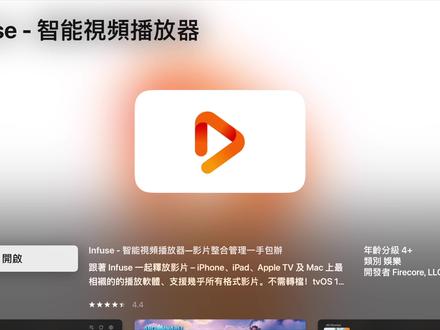 03:12查看AI文稿AI文稿
就在昨天, infuse 七点七正式版终于发布了,这次的更新啊,主要更新了 m b、 jennifing 和 blacks 这样的大型库提供直连的模式。 infuse 扫库的问题啊,一直困扰大型库的用户, 有很多 mb 服啊,都是公开禁止使用 infuse 去连接播放的,因为 infuse 会不停的扫描服务器的文件,连接 tmdb 获取自己的原数据, 这样对服务器有很大的负担,而且对于用户来说啊,浏览文件时会非常的卡。另外对 ftv 的存储空间也提出了更高的要求,尤其是早期三十二 gb 的机型啊, 动不动就会提示空间不足了。我这个一百二十八 g b 的目前已占用五点多 g b, 这个还是我基本上没怎么用的情况下好。那么应该怎么打开 服务器的直联模式呢?在你已经添加好的共享中,选择高级选项,把媒体库模式把它关闭就可以了。如果是新建的服务器呢? infu 七点七默认就是给到直联,无需你手动去打开。 好,我们再来看看。打开直联模式以后访问,比如我的两个 mb 服,打开文件夹的浏览啊,速度还比较快,显示的都是来自服务器的原数据,而不是从 tmdb 获取。 当然啊,速度是提高了,但他并不能使用一些其他的功能,比如演员列表中点击演员不支持扫描同服务器中所有该演员的影片,这个在媒体库模式下是可以的,另外也没有任何过滤器使用,你打开一个文件夹,只能在里面漫天的 海选。而同样的情况下呢, weed hop 这个 app 都做得很不错,速度和分类都做得很好,可以快速筛选自己想定位的文件类型。 我们再来到 infus 首页的显示,里面可以编辑把你需要的项目列表添加到桌面,但显示数量很有限啊,基本上是处于不可用的状态。 另外,这是七点七版本,也对搜索进行了一个更新,搜索的关键词啊,可以选择对应不同的媒体服务器,其实完全可以多做一个全局搜索, 让大家再二次筛选,其实更方便和直观。总的来说,这次 infu 七点七的直连模式只能说是最最最最最最基础的,基本上是没有任何功能可言,而且这次也并不支持阿里云 盘的直连,有需求的小伙伴要注意了,我在试用后呢,还是选择了开启媒体库模式。当然啊,如果你的 ftv 是三十二或者是六十四 gb 的话呢, 十年模式还是可以有所帮助的,期待下一次更新的到来。其实可以参考一下 wait hub 嘛,大家相互借鉴,你们说呢?我是小包,我们下次再见,拜拜 two。
403小鹏Digital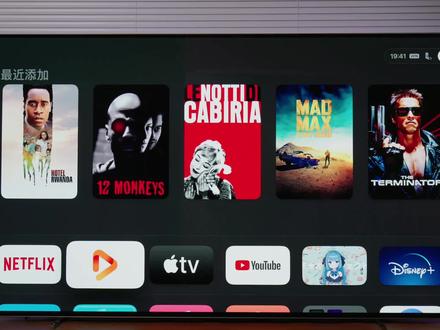 05:08查看AI文稿AI文稿
infuse 加阿里云盘可以说是目前苹果用户最佳的供应方式了,阿里云盘资源丰富,速度够快。 infuse 是苹果商遥遥领先的视频播放器,这是 mac、 iphone、 ipad、 app、 tv, 覆盖苹果全平台, 能帮你非常优雅的整理好电影、剧集,以及几乎支持所有视频格式的播放,还能支持杜比全新生杜比世界。从测试版我已经用了一个多月了,体验特别好。今天这个视频就带你用上,顺便分享一些实用的设置技巧,点个收藏应该会对你有所帮助。 之前分享过借助 a list 提供 reveredev 的方式,让 infuse 用上阿里云盘的视频,有上万人收藏。最近 infuse 更新了七点六版本,官方直接支持了阿里云盘,体验下来首先是方便不用折腾路由器,安装 a list 直接登录绑定,然后更 稳定,因为是官方合作,绑定一次,一直稳定使用,不需要折腾刷新令牌。最后就是在任何网络下都能使用,不用折腾内网穿透,因为是直连的阿里云盘,出门在外 wifi 四 g 五 g 网络都能流畅观看 infuse 就和简介一样,主要能干两件事,轻松整理加上观看视频。 infuse 是需要购买订阅 pro 版本的。 infuse 哪里贵了,这么多年都是这个价格订阅,其实可以很便宜,首先不推荐买断,按年订阅的价格是九点九美金。 并且 infuse 的订阅是可以通过苹果家庭或者 track 共享的,最多可以六个人一起用,并且这六个人是不限制设备数量的。我就整了个赛博家庭,平均下来一个人一个月只要一块钱,如果还觉得贵,可以移民土耳其去 infuse, 年费订阅价格可以便宜 到二十七元,还能再便宜一万多。阿里云盘购买会员的话,可以获得更大的存储空间,一百多一年就能拥有八 tb 的存储空间,对于喜欢看电影剧集的朋友还是挺划算的,这个需求比自己折腾 nars 省钱省事很多。 首先确保 infuse 更新了七点六版本, infuse 会通过 icloud 同步配置,所以我们仅需在一台设备上添加里云盘。这里就以 iphone 为例,打开 infuse, 点开设置,点击新增文件来源,选择最下面的已存储的共享点添加,然后选择添加里云盘, 点击新增,登录上自己阿里云盘账户,再点击允许就完成了添加。添加好后,我们还需要设置下收藏,毕竟云盘不是所有内容都是影视。找到放影视内容的文件夹,点下新号进行添加, infuse 就会自动开始给里面的电影聚集匹配封面简介等原数据。在设置媒体库里可以看到正在匹配的原数据,主屏幕也会显示添加上的电影聚集、 appletv 等设备,请确保打开了 infuse 里的 icloud 同步,并且设备是同一个苹果账户下, 不用设置就会自动同步上云盘内容,连接 wifi, 用 infuse 测试下速度能跑到一辆百兆,这速度看五六十 g 的四 k 圆盘电影一点问题没有,打开和拉精度条都挺流畅,并且直接用数据五 g 网络也没问题,测速度能跑到百兆,看啥都挺流畅,就是得小心流量。 infuse 可以自定义的地方很多,这里分享一下我个人非常喜欢的设置。首先在 app tv 上可以自定义收藏封面,比如可以安排上阿里云盘封面, 别的也都可以修改,封面我都放到了视频的下方自取。 infuse 会默认使用资源文件夹里的图片作为封面,我更偏向于抓取的 tmdb 的海报,所以我会在阿里云盘影视文件下搜索所有图片,然后删掉,然后在设置通用里打开自动下载原数据, 然后显示文件名,也推荐关闭,这样会直接显示电影的名字,而不是文件名排列顺序。我也更偏向于发行日期,比标题更符合看电影的逻辑。观看指示器推荐只打开电视剧,电影看没看过我还是知道的,主要有个黄色的角标很丑。 然后语言里字幕我偏向于设置成中文简体,这样不用每次打开手动选原数据,个人非常推荐用原产地语言,这样海报会直接用产地的海报,质量会高很多。如果发现电影海报容 原数据匹配错了,也可以长按修改,选择到正确的。 infuse 对于电视剧的命名是有要求的,按官方的格式才能获取原数据。需要注意一下,云盘只支持前面五种,如果命名格式不一样,这里推荐下阿里云盘的重命名插件,可以手动批量修改,非常推荐。 最后,阿里云盘资源哪里获取?这里推荐四个云盘搜索工具,直接搜就有。最推荐的还是鸭盘剪辑无广告,还支持 pwa, 手机上用也特别方便。最后推荐下阿里云盘也支持签到免费获取空间,空间不太够的朋友可以每天薅羊毛签到领取免费空间。 infuse 加铝音盘可以说是目前苹果用户最佳的观影方式了,各种方便优雅画质、音质都能拉满。现在官方的支持也省去了搭建 webdef 的繁琐,轻轻松松就能拥有属于自己的影视库,总之非常推荐。 ok, 本期视频就到这里,我是姜子婊,下个唯一的视频,再见。
4425酱紫表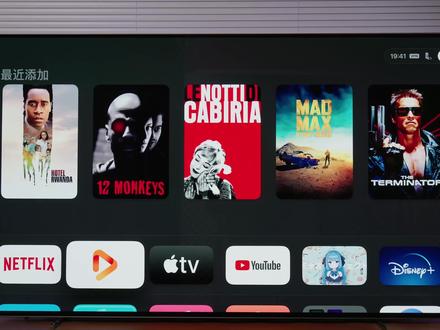 03:46查看AI文稿AI文稿
之前进入过 infuse 加绿云盘,这个组合可以说是苹果用户最佳的管理方式了。但很多朋友觉得 infuse 订阅价格有点贵,并且最近便宜的土耳其区的订阅价格也涨上来了, 以及 infuse 总是在刮销,效率缓慢。那有没有不花钱的平替呢?有,就是今天介绍的 wait hub。 wait hub 来自欧米工作室,如果你是麦克的老用户,应该用过一些他们的 app。 vd hop 在主要功能上和 infuse 剧本一致,能够自动帮你整理好影视剧集内容,你只需要挑选喜欢的点击观看即可。 这个季节的橙子便宜又好吃,传统的关系方式好比拿起一个橙子直接啃。 vid hub 能够帮你切好装盘,让你更优雅的享受食物。 vid hub 目前是免费的,也覆盖了苹果全平台,在 iphone、 ipad 以及 mac 和 appletv 上,你都 不能直接从商店下载安装。使用 vid hub 第一步就是添加文件源,它可以是本地目录、 s m b、 web dev a list 这些协议,也可以是移动网盘,当然它也支持连接 n b jilyfin 这类影视服务器。 我个人用的最多的也最推荐的就是阿里云盘。阿里云盘的资源足够丰富,并且开不开会员对速度没有影响,都足够看四 k 圆盘的视频。 用阿里云盘的官方 app 会限制非会员的画质,但是 vitab、 infuse 这些第三方的播放器,非会员也支持直接播放视频原文件,会员的话主要是存储空间会更大。 vd hop 所有客户端都支持 icloud 同步,所以绑定阿里云盘只用设置一次,这里就以 iphone 为例,打开 vid hop 后,选择文件源,点击右上角选择添加文件源,选择到阿里云, 取个名字,点添加,登上自己的账户,然后权限选择允许即可。绑定完成后,我们还需要指定下影视文件夹,选择刚绑定的阿里云盘,找到阿里云盘存放影视的文件夹,勾选上保存就完成了。 vita hob 会自动开始刮销文件夹下面的内容,后面想添加新的影视剧集,放到这个文件夹下, vita hob 就会自动更新。可以看到 vita hob 的刮销速度真的足够快,如果抓取的内容不太对的话,也可以长按手动编辑选择。 如果你和我一样更喜欢英文版本的海报封面的话,可以在通用在在线影视数据语言里改为 english。 beathub 的播放器沿袭了很多大家熟悉的操作,左边上下滑动调节亮度,右边上下滑动调节音量,左右滑动 快进快退。视频音频字幕也都支持各项自定义的调节。字幕可以选择文件附带的,也可以选择在线搜索,甚至还自带了截图、截取 gif 这些功能。相比 gif, 我更希望能出这种截取字幕拼图的功能。 bathab 目前带改进的地方还是蛮多的,首先杜比世界 hdr 支持的不好,目前只能帮你转换到 sdr 播放,没法激活杜比世界。 在 ftv 上, vid hop 暂时也不支持帧率匹配。播放器的细节有蛮多值得改进的地方,比如 ftv 原声的播放器,轻点就能看到目前影片的信息,进度条也会是剩余时间 以及会在几点几分播放完? weedhub 整体的界面 ui 我觉得也有提升空间,挂销也会有不匹配的情况,小的功能像是缓存视频到本 d 连接速度测试等等也得等到后面的更新。总结,作为后来者, vid hob 能满足基本的功能,也支持了所有苹果客户端,以及现在是完全免费使用的,可以作为平替。但你顶尖的 infuse 确实还有差距, 毕竟也才诞生半年,期待后面的迭代更新。后面有机会的话再重新做视频分享。 ok, 本期视频就到这里,我是姜子,表下一个没一的视频再见。
1336酱紫表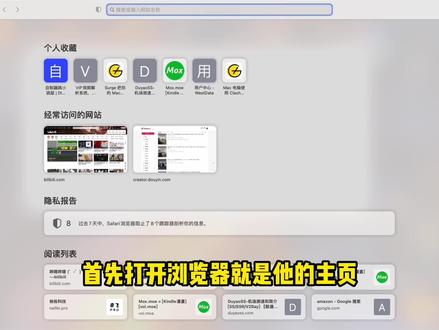 03:59查看AI文稿AI文稿
首先打开浏览器就是他的主页,右上角切换中文,点击开始选择安装,选择手动安装,这边获取他的一个安装包,老的 mac 的话选第一行,新的 m 一 m 二选第二行, 下载完成后打开解压一下,把这个 lisa 呢拖到应用程序里面,返回到上一集, 新建一个我们的中端,返回到网页这边,我们看一下这个命令行,先授予它权限,接着呢运行程序 这边如果有这种提示的话,我们可以打开设置在隐私与安全性质里 授予他的访问的权限显示。打开啊,这个时候呢我们就看到这边这样就是已经可以了,直接在浏览器复制这一行的地址,我们就可以进入到后台 用户名和密码,我们需要新建一个窗口,新建一个中端, 复制一下管理员信息的这个获取,这边能看到这里就是我们的用户名,这里就是我们的密码,复制一下 登录, 因为这边我之前安装过,这边有一个信息,我们进入到管理界面,如果你想要更改我们的一个用户密码的话,在这个用户里面去修改。我们现在以阿里云分享为例子,挂载路径化随便写一个,我们写阿里云 刷新令牌,在添加充值这边找到我们的阿里云分享,获取 top, 用阿里云的 a p p 扫描这个二维码 确认并登录,然后呢再次点击就可以获取到下方这个一串的一个字符,把这一串呢粘贴到刷新品牌里。 然后我们再去寻找一下我们的资源,这边推荐一个阿里云盘的一个资源,随便选一个,点开链接,点开问题啊, 在我们的上方地址栏这一段就是我们需要的 好分享 id, 这边填上刚刚复制过来的信息, 把最后一段复制过来,连接到更问题的 id, 这样的我们就已经完成了。点击添加,我们看一下主页的一个状态,要注意啊,我们这个苹果自带浏览器的话,对这个 list 播放不是很好,有可能会点开播放不了,但是不影响使用啊。 你在其他局网设备想要访问的话,就不能直接访问这个地址,我们回到终端去查询一下本机的一个 ip 地址, 搜索一下这个呢就是本地地址,你把它复制下来, 在这个地址后面加上五二四四,就是我们局网内访问我们自己的 list 的一个地址,如果需要登录的话,就需要用到我们前面的这个用户名和密码,这样就可以了。那以上呢,就是我们的 j c 教程,有什么不明白的可以在评论区留言。
1055出走的小行星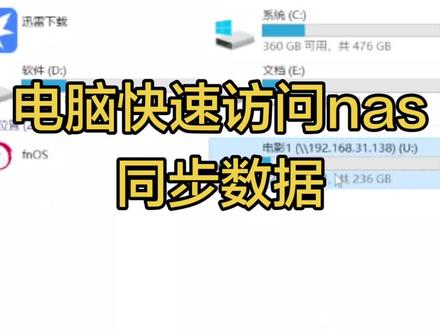 03:07
03:07


