利民cpu风扇拆卸和安装方法
风扇安装前看主板 cpu 上针脚标记,跟 cpu 风扇包装盒上适配列表对比,确认是否配套,然后取出风扇底座,这里分两种,一种是拧螺丝款,另一种是卡扣式。 先讲卡扣款安装方式,卡扣是底座上有四配 cpu 标记,这款有七七五针、一百一十五 x 针、一千七百针、一千三百六十六针。卡扣位置分别有四个卡槽,这里面卡槽对应的七七五针,这外面是幺三六六针,这款主板是一七零零针,对应的是外面第二个卡槽。 先将透明的卡扣卡到对应卡槽里四个卡扣,卡扣卡完后,将底座安装到主板上,注意这里需要适量按压。安装好后,主板背面是这样的, 接着取出黑色卡扣,将黑色卡扣依次插入底座上的四个孔位,然后 cpu 上涂抹硅脂,撕掉风扇保护膜,先卡好一边的卡扣,再均匀用力按压,另一边听到咔哒声说明卡紧了。然后将风扇供电线插到 cpu 饭的位置。 接着再讲拧螺丝款,这款风扇底座上也有 cpu 标记,根据主板上的 cpu 针角调整,四个角调整完之后是这样的,然后将主板反过来放上 cpu 风扇底座, 安装好后,将主板放平,接着涂抹散热硅脂,撕掉风扇保护膜,将 cpu 风扇对准底座孔位放下,用螺丝刀对角均匀拧紧,避免受力不均,最后将风扇供电线插到主板上。温馨提示,散热器风扇面朝向内存。

粉丝1.8万获赞12.0万
相关视频
 00:32查看AI文稿AI文稿
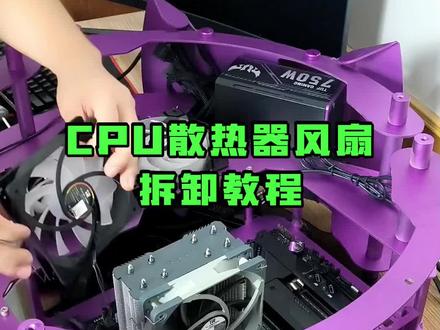
拆卸 cpu 散热器风扇教程,当我们给散热器清理灰尘或者是需要更换风扇的时候,那么需要先把风扇拆下来。拆卸散热器风扇首先需要先取下上面的卡子,卡子多为长的铁丝,取下卡子后,风扇和散热器片之间的联系就断开了, 我们可以很轻易的把风扇取下来。再需要注意的就是风扇有连接线,一般都有供电线,带 rgb 灯光的风扇,还有一条灯光线,记得把连接线拔下来,这样风扇就取下来了。
152晓电脑 55:42
55:42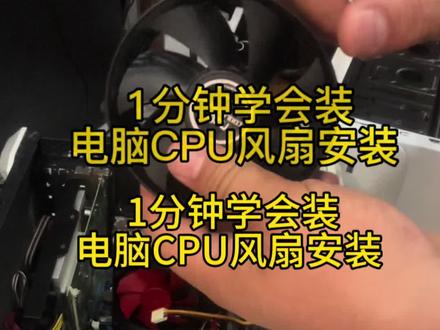 01:46查看AI文稿AI文稿
大家是不是很多人在安装 cpu 的 时候都会搞错方向,看到不知装这边还是装这边,是不是?其实这个很简单,我们看看到了 cpu 安装 cpu 的 时候,这个风扇,这个风扇的叶片鼓起的一面和一个干瘪的一面,鼓起的这一面是进风口,然后这个 干瘪的一面就凹下去的这一面是看好了是出风口,而我们我们要把出风口对准这个 cpu 安装就可以了。现在我用另外一个就是这个风扇去给大家演示,看好了鼓起的一面是进风口 啊,这干瘪的一面凹陷呢是出风口,这样一卡,然后用用那个用两卡这样把它卡起来,这个 cpu cpu 散热片的风扇就安装 完毕了,对不对? cpu 的 风就安装完毕了。日常呢,我不仅仅是就是装装下 这个计算机,我日常会做各种类的设备的调试啊,有啥义务帮客户做一些帮忙的检查讲解呢? led 的 知识,不管是装机的技巧还是应急的常识, 以后经常看我的视频,学会了都能用得上。很简单,就像这个装这个 c p u 的 这个风扇一分钟搞定,就是 c p u 的 叶片呢,鼓起的是进风口,干瘪的是出风口,把出风口对准这个 c p u 散热风片。
26邵光波 00:23
00:23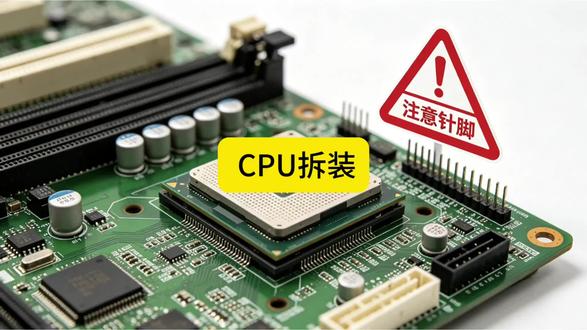 00:54查看AI文稿AI文稿
很多小白拆装 cpu 容易弄坏针脚,这期标准专业教学一次讲清!首先完全断电,拔掉主机电源线,释放机身残余静电。打开机箱侧板,取下 cpu 散热器与风扇, 轻轻下压 cpu 插槽,金属拉杆向外弹出,完全打开插槽保护盖,取出 cpu, 对 准插槽与芯片上的三角防呆缺口垂直平稳放入。 确认 cpu 完全贴合,平整无偏移翘起,缓慢压回拉杆锁紧固定。 在 cpu 核心表面均匀涂抹一层薄层导热硅脂,无需过量堆积。重点注意禁止触碰主板针脚,禁止蛮力按压,禁止错位安装。装好散热器,固定卡扣,插回风扇、供电线, cpu 拆装全部完成!
 02:24查看AI文稿AI文稿
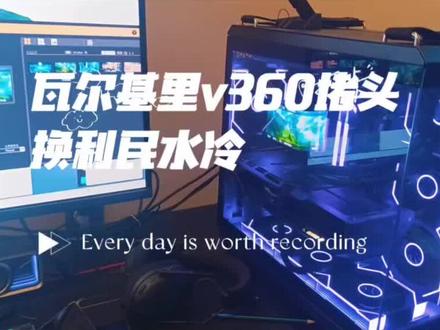
ok, 这就是拆下来的瓦尔基尼 v 三六零的水冷,高温了,堵头了。 好,今天咱们去给这个电脑去换水冷,瓦尔基尼 v 三六零换成这个利民的曲面屏的一个水冷,应该是个新款,现在去开箱,好,快速去给这个包装膜去拆开 配件盒,然后全部这就是这个曲面的水冷屏幕,看起来跟那个展玉还是那个连力的很像啊,这就是拆开之后所有的配件都在这里啊, 那么现在咱们去拆原机上的这个挖耳机里的,去给它拆掉。 ok, 这就拿掉这个水冷,不出意外应该是这个冷头堵了里边,所以说它会高温,电脑降频还非常厉害。 ok, 现在咱们去给它装上去,这是装好这个支架的样子,去把这个螺丝去给它拧好。 ok, 涂上新的硅脂,装好之后的一个样子还是非常好看,上面可以显示出来 cpu 跟显卡的一个温度。 ok, 现在来一个压力测试,看一下现在的一个状况。好, 现在 cpu 已经满载了,看一下效果, cpu 现在是四点八 g, 盒子温度的话八十四度, 那么没换之前的话,应该是 cpu 频率已经降到三点多了, 温度的话已经上到九十多度了,现在的话频率还很好。 ok, 频率保持的非常好,四点八一直没有变,现在还是四点八, 那么基本上问题就不大了,这拆出来这个三十七。
12尚小有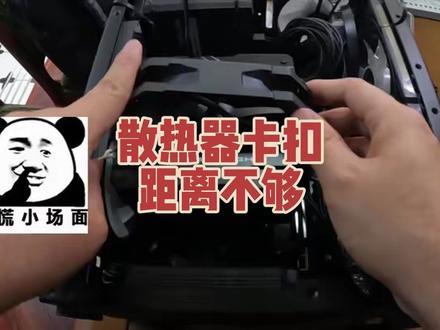 00:31查看AI文稿AI文稿
atix 机箱加装风扇后散热铁丝扣布上有同样问题的兄弟可以学我这招,避免麻烦。把主板啥的全部都拆出来了,非常好用。用一根铁丝或者扎带传过铁丝向后拉,直到铁丝卡入散热器就搞定了。 这里听声音就成功卡进卡扣了,然后把铁丝抽出来就 ok 了, ok。
46猪机diy电脑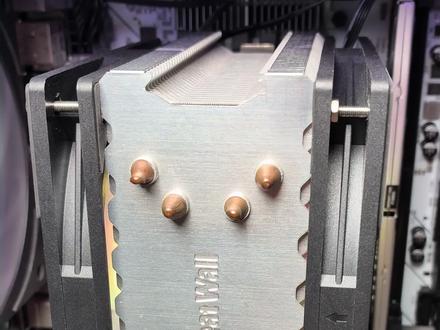 00:28查看AI文稿AI文稿
有人好奇我散热器这两个风扇是怎么固定的?我原来这个散热器搭配的是一个二十五毫米的厚的风扇,然后通过铁丝扣扣在散热器上的,我自己买了两个十五毫米的薄的,通过这种长螺杆, 长螺杆穿过这个第一个散热器,然后穿过散热片,然后到这个散热器,然后再通过螺母然后给它固定,所有的四个角都是这样固定的。
57付七十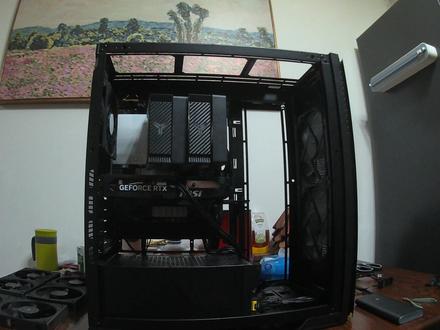 02:33查看AI文稿AI文稿
哎呀,兄弟们又来折腾我的电脑了啊,下了六把风扇,利民的积木风扇,公包的拼多多买的,反正 只要他是好的,这个就非常划算。我们先放好积木风扇,就是对我们这种小白非常非常友善的东西,听就行了,非常简单,积木小孩子都会玩。 我靠,这就是,这就是公包子吗?这个撕下来,第一张没撕下来, 哎呀,慢慢撕 包的,虽然没有盒子哈,但是他配了他这个原装的这个线,应该是非常方便,扣上往哪扣? ok, 正叶扇,正叶扇应该是装这装了进风这, ok, 我 们把枪转过来,正叶扇是进风。对,先这样装吧,正叶扇是进风, 这就是最后的成品啊,加了六把风扇,中间反攻了两次, 我风扇装反了两次,我也是够人烦的,不过这个效果还是不错的,这个立明的风扇真的可以。
14雨晨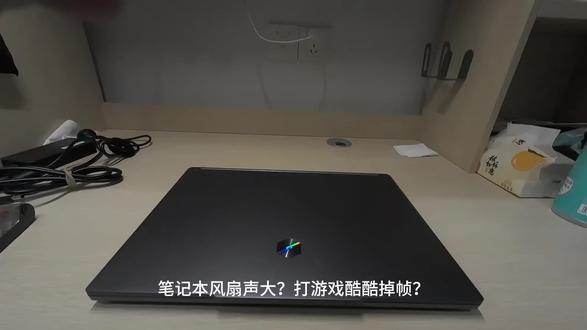 01:05查看AI文稿AI文稿
笔记本风扇声大,打游戏酷酷吊针,那就是该清灰换灰机了!今天第一视角带你体验沉浸式清灰,这次送来的依旧是一台机,哥废话不多说,直接开始操作,光速打下所有螺丝, 打开后壳,拆下后壳,第一时间断开电源,反复按电源键释放主板余电,防止短路。拿下散热,掏出煮包的吸尘器,给风扇刷一刷, 擦一下干掉的硅脂,抹上主包珍藏的立明 tf 七,电脑直降三十度,直接感冒了!清理散热模组,出风口装回散热模组,装回风扇后盖,出风口也刷一刷, 你以为这就结束了吗?不,煮包是最细节的,男人用煮包的秘制小药水给包浆的键盘做一个马杀鸡, ok 啊,也是成功点亮了!好了,成功到账四十五元,有需要装机清灰的朋友可以联系煮包。
2Sora 00:35查看AI文稿AI文稿
每天学一招,手把手教你更换笔记本电脑 cpu 风扇!开始笔记本电脑出现 cpu 温度高死机,保姆级教程,抓紧点赞收藏!现在手把手教你更换 cpu 风扇,用专用的工具,然后打开后盖,没有二十年的老师傅怎么整这个?拆下旧风扇,更换新的! 拧紧螺丝,插紧电源线,开机测试一下,正常瞬间安静不发烫, cpu 直接冷静,电脑丝滑如初, nice!
22宏碁电脑 王庆文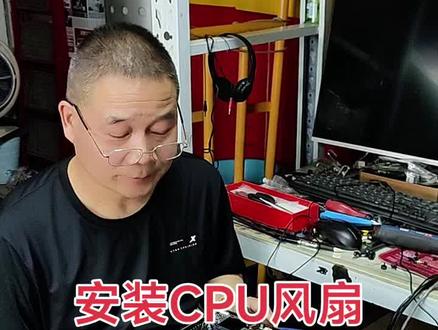 01:09查看AI文稿AI文稿
啊,电脑 cpu 也上好了,硅脂也涂好了啊,咱们上风扇的最后一步步做啊,你要看一下 cpu 啊,那个 cpu, 风扇下面啊, 风扇下面这个塑料膜一定要揭掉啊,一定要揭掉啊,好多人不注意就把这个直接上上了,这个影响散热啊,如果说你电脑啊温度比较高啊,温度比较高,有可能这个没揭掉啊,咱们这个一定要揭掉再上风扇啊, 这个一定要记着啊,好多人好多电脑都没接掉这个东西啊,伤了多少长时间了知道吗?啊,这个是两面一卡扣一卡就行了啊。啊, 上上以后啊,把这两个线,你看这个缠一下啊,这个线有些呢,会打到那个,呃,那个风扇的啊, 四针对着一擦就行了啊,这样就装好了啊,一定记着啊,上风扇之前把这个膜,呃,风扇下面这个膜一定要撕掉,水冷或者风冷下面都都有这个塑料膜的啊,每天给大家讲一点电脑知识,喜欢我点关注, ok。
21兰州新概念电脑


