ps怎么做加湿器喷雾效果
粉丝146获赞1818
相关视频
 02:00查看AI文稿AI文稿
ts 喷雾效果首先创建一个尺寸较大的新闻档, 找到自定义形状,创建一个花卉形状, 颜色改成白色, 选择滤镜模糊,镜像模糊应用琐事设置 ctrl 加 t 右键单级,并选择透视,按锁式调整 调整透明度,转为智能对象,投入原文档 并调整角度与方向, 喷雾效果就完成了。
264哈里设计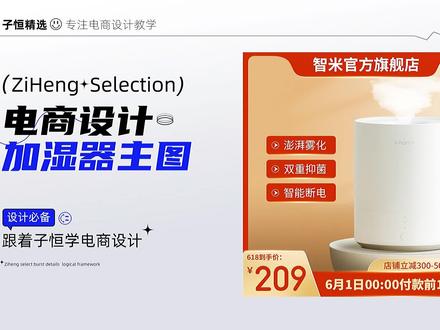 14:25查看AI文稿AI文稿
哈喽,大家好,我是子恒,一个教电商设计的老师,今天给大家分享一个加湿器的主图设计思路与操作。首先 ctrl 加 n 键新建一个画布,一比一八百像素,然后分辨率在电商设计当中选择七十二,点击创建即可。 产品后来拿过来,为了方便咱们操作,可以把参考图贴个图在画面当中,可以放在这个位置哈, 也是方便咱们设计的时候一个小工具啊,背景填充上一个居家的这样的一个暖色调,然后接下来开始操作中间的细节 选择圆角矩形工具,中间画一个圆角矩形,尺寸的话可以稍稍大一点哈,然后把两个颜色稍稍调换一下,这个选择暖色,然后大背景选择咖色,大小可以调整,然后调整这个圆角图形的弧度,可以选择窗口属性面板,这里已经打开了啊, 在这里选择窗口属性面板,这里调整他的圆角,弧度可以稍稍大一点,然后选择两个图层进行水平和垂直居中,选择钢笔工具这块的一个弧度,给他勾勒一下,勾勒出来我们想要的一个刘海, 像刘海屏一样的设计,勾了一半即可添加上这样的橙色系,然后选择复制 ctrl t, 最后变换水平翻转,可以把这两个形状 ctrl 加 e 键合并一下,可以往下稍稍调整, 选择跟底图层进行居中对齐,下边是一个大的矩形, 左边也是一个圆角矩形,圆角大小可以调整一下,同样给他调整的大一点,这里一定要点击一下链接,这样的话咱们是同时调整四个圆角, ok, 可以调整一个大概这样的弧度,颜色 的话可以选择这样的一个居家的暖色系,大小可以调整大一些, ctrl t 自由变换可以大一些。然后选择钢笔工具调整弧度,选择是 让他稍稍倾斜一点,这个圆角可以稍稍调整一下,让他过度的平化一些, ok, 那这样的一个基本的版式就出来了,为了区分把这里的颜色可以稍稍的暗一点,用钢笔工具按住 ctrl 加鼠标左键,可以编辑这个路径哈, ok, 然后右下角这块也有一个小的图形,所以说也可以重新在图层下方新建图层,填充上颜色,可以放在图层的这个图层的下方,或者说给他添加一个图层蒙版,选择选框工具,让这 块有一个遮挡的关系,这个圆角弧度同样咱们可以调整一下圆角弧度大一些,产品可以放在咱们的圆角下方, ok, 大概这个位置,那这样的话呢,它的基本的形态就出来了, ok, 整个大的这个背景哈,咱们可以添加上一个蒙版,然后调出中间这个形状的一个选区,给它填充上 黑色,这样的话咱们最底层的颜色产品就可以给他镶嵌进去了,大概是这样有一个前后的遮挡关系哈,然后接下来文字的话,可以先放在对应的位置,方便咱们后续进行一些排版上的优化, 包括大小咱们还可以二次调整,就比如这个图形稍稍显得有点小,给他调大一点, ok, 放在这个位置,这是三个卖点, 可以拍在这。 ok, 那这样的话呢,基本的一个排版布局咱们就完成了,然后接下来要给他进行丰富,比如产品咱们之间放在这里会显得很单薄,可以给产品搭建一个简单的这样的空间,在设计的过程当中类似于这样的空间,如果没有想法,咱们可以在素材网站当中可以去找到一些参考贴图过来, 这样的话方便咱们去进行设计和操作,都可以给他贴图过来。 ok, 那我做的话呢,是类似于这样的一个半圆球的一个立体图形哈。 ok, 这个怎么画呢?也非常简单,然后这里选择圆形,椭圆形快捷键的位置我稍稍调整一下, 这样的话方便大家去观看啊。 ok, 这里的话呢,直接选择圆角矩形,哎,椭圆形,为了他和产品的透视保持一致,可以先画一个椭圆,跟产品的角度保持一致, 那这样的话呢,这个图形跟产品的透视是一致的。然后接下来给他放大平台,放大,放在产品下方,放在产品下方可以放,可以先放在上方啊,咱们先画,然后再简单的调整一下颜色的话,可以给他选择填充上一个亮一点的颜色,跟产品的色调可以保持一致, 偏这种灰白色调。然后接下来咱们再次去选择椭圆形,这里可以选择画一个正圆, 为了区分颜色,可以稍稍调整一下,放在下方,让正圆的大小跟你的椭圆的宽度保持一致, 然后再来给正源添加图层蒙版,选择选框工具,把上半部分给他裁掉隐藏掉,这样的基本的一个半球就已经出来了,然后再来给他上面去做光影。首先下边颜色也是一个灰色 颜色调可以重一点,跟产品上的暗色调可以保持一致。然后再来新建图层,选择继续选择椭圆形工具,在上边画一个椭圆,按照圆形的这块的光影,这个位置的光影给他去画,然后给他右键创建剪贴蒙版颜色,这里可以给他改一个亮色。 ok, 然后自由变换, ctrl t 自由变换,调整角度,然后选择属性面板,给形状添加羽化值, 这样基本上球体的立体感就出来了。 ok, 颜色的层次可以再复制一个剪辑蒙版颜色,稍稍再给他提亮一点,让他更显得有层次,有立体感一些。 然后接下来给这个图层放在产品图层下方,整体如果大小不合适的话,可以稍稍调整一下。 ok, 大概放在这个位置,产品可以稍稍移动一下位置。 ok, 然后接下来给产品添加投影,产品添加投影一共有两层,第一层调出产品的选区, ctrl 加鼠标左键点击调出选区,然后新建图层,填充上一个暗色, 把产品的轮廓调出来。这里咱们想要做的是一个触地阴影,然后选择选框工具,删除咱们不需要的部分,这个图层往下移动,这样的一个基本的触地阴影的一个效果就出来了哈,然后给他放大一点,可以收收, 然后选择滤镜,添加模糊,高斯模糊可以稍稍模糊一下。 ok, 这是第一层,让产品落地,第二层的话,咱们可以添加一个产品的投影,这里可以直接选择一个椭圆形工具, 颜色的话咱们选择跟产品底色接近的一个颜色,然后把它的明度拉低。 ok, 大概这个颜色 有点太暗了啊,稍稍亮一点。 ok, 那你看基本的这个形态就出来了,放在触地阴影的下方,然后选择 ctrl t 自由变换,按照产品的这样的一个角度去调整触。哎,调整投影的位置,按住 ctrl 键可以调整投影的倾斜的角度,因为产品 光源在右,产品右边是最亮,所以说光源在右,所以说投影在左靠左的位置, ok, 大概是这个位置。然后接下来咱们选择滤镜模糊,画廊里边有一个叫乙轴模糊,把图形转换为智能对象 一种模糊,咱们可以去旋转他的方向,可以调整到一个九十度的方向,然后整体往右来 看一下这块的预览效果哈。咱们想要的是右侧这块偏实,左边偏虚,因为投影随着距离越来越 远,他会越来越虚,然后可以直接调整这个杠杆,控制投影的范围,调整他的大小,控制投影的范围,然后这个圆形的位置可以点击往左拉,往右拉这样的一个圆环,控制模糊度的大小,可以可以模糊数值稍稍大一点, 大小稍稍再往右来一些。这里因为不同的参数啊,他出来的效果不一样,大家不要去记参数,可以去看效果去预览,这样的话右侧比较实,因为右侧离光源比较近,用这样的一种方法做投影的话,相对来说更加便捷一些,一点一点的画也是可以的哈。 ok, 然后选择确定, ok, 那这样的一个基本的投影就出来了,把它的透明度可以稍稍拉低一点。 ok, 那这样基本的产品投影效果也被咱们画出来了。然后接下来这个立方体的厚度细节,咱们可以再做一, 要不然显得这个很假哈,可以给立方体做一个结构线,复制这个圆形,然后给它填充上一个暗色,往下移动出来第一条结构线,然后再复制往下移动,添加一个亮色,这里可以选择更亮一点的颜色哈,比如选择一个纯白色, ok, 那你看这个基本的结构属性就出来了他的体积感和效果,然后注意他的真实度啊,因为光在右,所以说把这一块的一个暗色选择画笔加蒙版,给他调整的稍稍的弱化一些,透明度可以降低一点。 ok, 亮色,亮色啊,光源在右,所以说右边的暗色弱一点,左边偏暗,所以说左边的亮色弱一点。哎,类似于这样的结构就出来了。 ok, 那这个咱们就不需要了,可以删掉,这个咱们也不需要,可以删掉, ok, 那继续做左边这三个位置的话,如果单独 加这个文案会显得很单薄,所以说可以在他的基础上添加一个圆角矩形,这样给他去画三个圆角矩形,文案可以改成白色圆角矩形的,圆角可以稍稍再大一点, 复制圆角矩形, ctrl t 自由编号往下拉到这个位置可以按住 shift 加下键,这样的话一下移动是十像素,咱们移动个二十像素,保证它的间距统一,然后分别把文案调整好。 这里的填充颜色咱们选择的是 country 加 delete 或者 shift 加 delete, 填充前景色或者背景色。 ok, 然后在咱们的标签自定义形状当中,可以选择一些装饰性的图形形状预设哈,这是咱们做设计可以用到的一些小工具复制 往下移动,这样的初步的排版和版式效果已经完成了。然后接下来咱们来做一下整体的背景的细节, 首先整个大背景的话,咱们新建图层,选择吸取背景的颜色,然后把它的明度拉暗,给他填充上一个渐变,这样背景也会显得更加有空间。层次渐变,咱们选择前景到透明的渐变前景色选择一个深的背景颜色,深咖色颜色的话,我觉得饱和度有点太低了,可以给他拉高一点, ok, 那你看这样的基本层次就出来了哈, ok。 然后这块的光影哈,这块的光影发现了一个问题啊,这块的光影可以把亮色放在右啊,因为右边是光源方向,所以说咱们在做的时候,这些地方一定要多思考哈,多看一看,你的光源方向在右,所以说左边亮就不太真实, ok, 然后接下来咱们继续去调整一些细节哈,这样的话颜色会更明显一些。然后价格的位置,咱们可以给他添加一个中文的钱币的符号,这里的字体可以选择一个四元, 这里大家还要注意一下啊,就是平时做设计一定要选择无版权的字体哈,有很多字体是有版权的,如果说因为字体侵权的话,很容易啊,很容易就会收到律师函。 选择一个四元字体,这样一个小的加签价格的价格的装饰就出来了,比如像我这里安装的哈,比如像我这里字体选择和安装的都是无版权的字体,这样的话你在做设计的时候可以自己根据风格去选择, ok, 然后这块的颜色咱们可以稍稍给他调整一下,让他偏黄一点,黄一点,这样的话颜色会更亮一些, ok, 这些地方同样都调整一下, ok, 那这样的话呢?这个主图的整体效果就 ok 了哈,如果说想让你的设计更加精致一些,可以多做一些细节,这样的话就相当于这个位置他出来了一个厚度感,也会显得整体更加有立体, ok, 然后比如说类似于这个位置,可以同样给他复制一个,然后把它的填充关掉,改为描边,描边的话咱们可以选择一个亮色,这里不要选择纯白色哈,可以选择一个亮黄色,那这样的话这块显得也体积感更强一些, ok, 包括这个位置也是一样,这些细节的话大家都可以去做哈, ok, 想让这些形状里边更加有设计感,或者更加有立体,可以新建图层,创建剪贴蒙版。选择画笔工具,可以给他画出来一个渐变效果,比如这个位置, 这样的话这一块的一个文案表现力也会更强一些,包括这个位置。然后再来背景层次和产品装饰上,咱们可以再加强一下新建图层,选择红色模式为叠加,然后选择画笔工具,可以把背景层次添加上一个画笔的笔刷, 添加上一个窗户笔刷,这之前都给大家分享过哈,大家就要记得用起来,比如选择一个窗户笔刷,类似于这个,然后图层改成白色,在中间点一下 混合模式,记得调整为叠加,这样的话,这样的话把背景添加上一个简单的,这样的光影也会让他的层次性更强一些,然后给产品简单加一个加湿器的这种烟雾的效果哈,同样也可以通过笔刷完成,素材整理好,咱们做设计的时候也会更方便一些哈。比如找到一个 烟雾笔刷当中找到一个烟雾素材,这个烟雾大小可以再压扁一点,宽度可以拉宽一点,表现出这种澎湃的这种烟雾效果。 主图最后还可以添加一些光效进行渲染,选择画笔工具,新建图层,第一层颜色咱们可以选择一个橙色,点一下,点两下,然后再新建图层,选择亮黄色, 缩小一些,点一下,然后再新建图层,选择一个白色, 如果颜色不明显的可以复制一层哈。整体选中图层,然后聚众对齐,水平聚众对齐,然后 ctrl e 合并,自由变化给他压扁。图层混合模式可以改为绿色,可以把这些交接的地方添加上一些光效,让他的效果更好,细节的地方都可以添加, ok, 比如上方这个位置也可以添加一个,这样的话这个主图就完成了。喜欢的小伙伴记得点赞关注一下,我是子恒,一个教电商设计的老师,下课下课!
 00:47查看AI文稿AI文稿
如何用 ps 做出喷雾效果?将眼部素材 g t r l 甲体自由变换,选择透视,调整层队形直行模糊,花廊路径模糊, 画出模糊动线并调整模糊数值。将喷雾效果置于底部, 他从下面多余部分使其自然过渡。 复制两层组合并调整或透明度。 关注我,掌握更多设计小技巧!
 00:30
00:30 01:09查看AI文稿AI文稿
只需要一张白底图,他就能变身超级高级感电商海报。这样细腻的场景融合不会合成也没关系, stable diffusion 就能做到。以下十大致思路,首先在 megeri 试者生成一些高级感摄影海报作为背景,这里的关键词我写了加湿器、摄影作品、室内舒适的家和一些万能骑手饰等等。 这里我发现了一张还不错的海报,果断用一下放大保存。然后来到 ps 里,把不相关的产品 p 掉, 把我们的产品图拽进来,摆放好并导出。然后来到我们的 s d 里面,选择一个合适的大模型, 来到图称图中,打上我们刚刚生成摄影图的关键词,这里我还加上了合理的光影、正确的阴影结构等等词。在图像区域和 ctrl。 net 中,把刚刚在 ps 中粗处理过的图像拽进来, 启用一下 control。 net 中的 tile, 再启用一下 sd upscale, 放大脚本,重绘幅度,开到零点三到零点五之间都可以多尝试一下。好了,点击生成这样的高级感摄影图就完成了,感兴趣的快去试试吧!
3767明日学长👣 01:10查看AI文稿AI文稿
为什么我这个水看起来没有他喷的远呢?为什么我做不出来这样的喷水效果?哪有那么多为什么我俩用的是一个 ps, 你俩用的都不是一个脑袋, 这个图没有这个图显得喷射距离远的原因呢?有两个,一是空间对比,这个改变了人车还有场景的对比关系,所以你就觉得这个图的空间更大。第二呢,就是这个喷射的效果和长度, 你就会觉得这个喷的更有劲啊。那么问题来了,你哪来的那么多问题,他这个水是怎么喷上去的?用 ps 做的,先用剧情工具画出剧情框,再删除两个端点,删格化图层, 接着复制几个出来,使用动感模糊图层样式改为溶解合并图层调整到合适的大, 再复制出来一个。接着用钢笔工具绘制一个底面填充白色滤镜改为高斯模糊,调整透明度,再用同样的方法在下面绘制一个图形,这样十米的喷水效果就做好了。是一个 ps 了吗?你有什么可好?
3271大钱Ai商业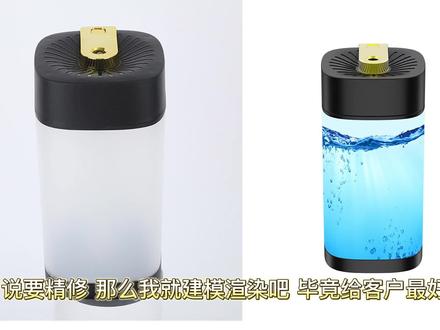 13:09查看AI文稿AI文稿
客户说要精修,那么我就戒模渲染吧,毕竟给客户最好效果加湿器。我们来看看原图吧,其实吧,精修也行,重要的是我懒得画,下面就看我操作表演就好,需要的也可以找我私信我。 我是自学建模渲染产品,有的精修,有的建模现眼,建模技术有限,下面就请你们自由评论吧,喜欢我的视频可以帮我三联,谢谢! 上面开始画线, 接着是对称, 然后就挤压出形状, 有点小失误,不好意思,然后对准位置进行分成, 删除不要的东西, 谢谢大家观看,下期我还会出教程。
 00:14查看AI文稿AI文稿
今天教你如何做一张简单的主图。一、首先新建一个八百乘八百的图像,拖入背景素材和产品素材以及绿叶素材,调整一下大小。再拖入天空素材,创建一个黑蒙版,用白色画笔调整不透明度和流量进行修饰一下。
29PS电商美工设计 00:44查看AI文稿AI文稿
电商还爆种这种防水或者保湿的水珠,效果是怎么做的呢?新建图层,在滤镜渲染里面找到云彩,再次滤镜,其他高反差保留,再找到滤镜滤镜库。在素描里选择图章,数值根据情况来定, 随便选择其中一个通道。按住康粹键,点击图层缩略图,建立选区,回到图层面板,新建图层,填充白色,将填充不透明度改为零。打开图层样式, 添加鞋面与浮雕,给图层添加蒙版,用黑色画笔擦去不需要的部分。将水珠图层转为智能对象混合模式,改为绿色。亮度不够可多复制几个图层,效果就完成啦!你学会了不?点赞收藏看更多案例分享!
63思谨视觉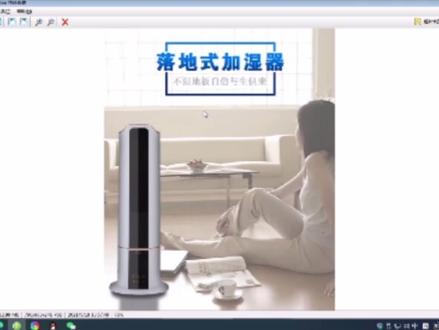 00:29查看AI文稿AI文稿
好,然后再接下来这一张,他说是落地式,主要是表达落地式,那么我们说这个人坐在地板上面啊,这个加湿器放在边上对吧,这个 也是不影响啊,不是地板对吧?那这个应该也能表达出来吧。好。然后在这里的话呢,他其实稍微对产品的话呢,又做了一点进修啊,加上了反光,加上了他边上的两边按摩,再加上了投影,增加我们这个产品的质感。
 01:48查看AI文稿AI文稿
这种烟雾图要怎么抠呢?第一种方法使用通道抠图。首先选择通道,选择通道中对比度较高的通道复制一个,可以适当调一下色阶,让对比度高一些。 按住 ctrl 键,单击刚刚复制的通道,新建一个图层,再不取消选区的情况下,填充白色。 把刚刚抠出来的烟雾换不同的背景看看效果。 我们把 刚抽出来的烟雾放在产品图片里看看效果吧。 效果还不错,我们再来一起看看第二种方法。第二种方法使用蒙版抠图。首先全选素材,并按 ctrl 加复制到剪贴板,新建一层,然后粘贴到新层,给新图层变一个蒙版。 按住 iot i 单机蒙版,然后粘贴刚复制的烟雾素材。 单击回蒙板前的正常涂层,填充白色, 换个背景看看效果。 我们同样把勾出来的烟雾放在真实的产品图里看看效果。 如果觉得不错的话,赶紧试试用起来吧。
25囍田阳光 00:47查看AI文稿AI文稿
今天小姨子叫我帮他修张图,先把这张很随便的原图给他绘制形状出来,然后用我非常娴熟的修图技术,加上我单身二十几年的手速,来给他快速来个渐变填充,看不清楚就来找我要原版录像吧。 接着把瓶身也是一样渐变填充一下瓶身部分的光感,也就可以做好 瓶身用渐变上个渐变色瞬间粉嫩了老夫的少女心啊!再加一点结构阴影,加入一点点有灵魂的高光,其他位置也是同步塑造结构。 最后贴上文案,瞬间价值九百九十九。
79無及修图


