hyeku无线键盘怎么连接电脑
你的台式电脑没有蓝牙,想用无线设备都没法连,用这个优越者蓝牙适配器你就知道有多舒服啦! 即插即用,无需安装驱动键盘、鼠标、耳机、音响、游戏手柄等无线设备都可以一键直连,而且能同时连接升级蓝牙六点零芯片,低延迟办公码字、高音字、看视频、听歌都能体验到,而且价格也不贵,电脑想要蓝牙,有它就够了。

粉丝1.1万获赞15.3万
相关视频
 02:16查看AI文稿AI文稿
连接无线键盘到电脑非常简单。无线键盘通常使用蓝牙或无线接收器来连接电脑,以下是详细的步骤。步骤一,准备工作一、 确保电脑具备与无线键盘兼容的功能。大多数现代电脑都支持蓝牙和或 usb 无线接收器连接。二、检查无线键盘是否已安装电池,并确保电池正向安装。步骤二,通过蓝牙连接一、打开电脑的蓝牙功能。 在 windows 系统中,可以点击任务栏右下角的蓝牙图标,在菜单中选择打开设置来启用蓝牙。 在麦克系统中点击屏幕顶部菜单栏的蓝牙图标,选择打开蓝牙。二、在无线键盘上寻找并按下配对按钮。该按钮可能位于键盘背面或底部,在某些型号上也可能与其他按键组合使用。按住配 对按钮几秒钟,直到键盘上的指示灯开始闪烁,表示进入配对模式。三、在电脑的蓝牙设置中点击添加设备或扫描设备等选项,电脑会自动搜索附近的蓝牙设备。四、 当无线键盘显示在电脑蓝牙设备列表中时,单击键盘名称进行配对。有时需要输入配对代码,此代码可在键盘手册中找到。 五、配对成功后,将收到电脑或键盘发出的声音或提示,只是连接已建立,现在可以开始使用无线键盘进行工作或输入。 步骤三,通过 usb 无线接收器连接一、插入无线键盘的 usb 无线接收器到电脑可用的 usb 端口中。二、大多数情况下,电脑会自动识别并安装所需的驱动程序。如果没有自动安装,请根据无线键盘的说明、手册 或制造商的指南来手动安装驱动程序。三、连接完成后,无线键盘即可开始使用。综上,无线键盘的具体连接步骤可能因具体的品牌和型号而有所不同, 因此在进行连接之前,最好参考键盘的使用手册或制造商的网站,以了解特定型号的连接指南和建议。 如果在连接过程中遇到问题,可以尝试重新启动电脑和键盘,并确保键盘与电脑之间的距离不超过蓝牙信号传输范围。另外,确保键盘和电脑的蓝牙功能都已启用。家人人可用的 ai 创作工具。
956会思考的画家 01:49查看AI文稿AI文稿
无线键盘连接电脑具体方法如何?在考虑怎么连接的问题之前,你还需要先了解清楚自己的无线键盘是什么类型,支持哪些连接方式。常见的无线连接方式有蓝牙连接、 无线接收器连接、专用软件连接等。当前市面上有不少键盘是多模式的,可支持多种连接方式。 以我在用的键盘为例,他将三种连接方式整合在一起了,每种方式可以分别连接一台设备。如此一来,一个键盘可以在不同的设备之间快速切换,提供了极大的灵活性和便利性。 在介绍具体连接方法之前,先来做两件事,一、确保你的键盘电源开关已打开,且电池电量充足。二、连接过程中键盘和电脑的距离不要离得太远,确保信号强度。接下来 咱们来介绍三种无线连接方式。一、蓝牙连接首先确保你的电脑支持蓝牙,然后打开电脑的蓝牙设置,将无线键盘设置为可被发现或配对模式。 在电脑上搜索可用的蓝牙设备,选择你的键盘并进行配对。有些键盘需要输入配对码,这个码通常在键盘上的用户手册中可以找到。 连接成功后,电脑会显示连接成功的消息,而无线键盘上的指示灯也会停止闪烁。二、无线接收器连接找到键盘附带的无线接收器,将接收器插入电脑的 usb 端口,然后开启键盘的电源, 等待电脑自动安装所需的驱动程序。完成安装后,键盘应该就可以正常使用了。三、通过专用软件连接某些品牌的键盘可能提供专门的管理软件,软件下载安装后根据提示来连接和设置。 在连接过程中,如果遇到连接问题,建议重启电脑和键盘,或重新插拔无线接收器。
702喵科大叔 00:54查看AI文稿AI文稿
买了笔记本电脑的朋友们想外接键盘的看过来哈,这个就是比较标准的三种模式,然后这边是两个系统,这边啊这个三种连接方式, b t 的 话是蓝牙连接, usb 的 话是有线 二点四 g 的 话就是咱们的接收器,在一般是在键盘的背面可以看到,像这一款的话就是在咱们的这个地方可以把接收器拿出来来看一下。接收器拿出来 usb 的 啊,它呢可以直接插到咱的这个电脑上面, 然后呢就可以去使用了,接着的话是中间这个 usb 口播到 usb 口,然后 数据线连接,插上咱的数据线就可以去打字了,不管是玩游戏还是打什么字。最后一个的话就是 bt, 这个就是蓝牙连接,把这个电脑把键盘唤醒,然后电脑的打开咱们的蓝牙去连接就可以了。
1878联想电脑@四方 00:27查看AI文稿AI文稿
蓝牙连接键盘有那么难吗?首先看你的电脑有没有连接过蓝牙键盘,有连接过蓝牙键盘就要先删除,再去键盘右下侧开机,按 event 加 c 蓝牙键,看到键盘上蓝牙灯,第一个灯一闪一闪,在平板电脑上找到蓝牙点添加,然后就可以使用了。 调节七彩背光,按 event 加右边的灯泡键,不需要背关,可以按第一排的灯光键就可以关闭了。有什么问题可以下面聊聊。
 00:41
00:41 01:25查看AI文稿AI文稿
首先打开驱动式 f, 加 ctrl 键,然后点屏幕里面弹出的确定打开驱动之后点立即连接, 然后如果你想调节高级键, s, o, c, t, d, k, s 之类的,那么你可以点开高级键,然后找到 相应的区块,然后后面有个感叹号,会弹出相应的用法和调节驱动的方法。而值得注意的点就是,就比如 dks, 你 选中 a 之后,你想要设置键符,会在这个地方选中 a 拖动起来, 那么按照这个步骤调节你的行程,然后后续再把 d 放在第二行,然后再调节 d 的 一个行程,然后调节完之后点确定,那么你 d, a, k, s 就 已经调好,那么 s, o, c, d 也是一样的拖动 a, 然后你去覆盖拖动 d, 然后点确定,那么你的 s, o, c, d 也是已经 设置好,但是你的每个区块的选择是不能同时进行,你只能选择 s, o, c, d 和 dks, 也就是你选择 s, o, c, d 之后,需要把 dks 的 删除掉才能设置 s, o, c, d。
1美弗狮 01:43查看AI文稿AI文稿
ok 啊,家人们,今天我们来稍微展示一下这款键盘的多设备连接功能, 我这款键盘它可以同时连接四个设备,首先它现在是连接在我这个主机上面的啊,用小红点进行单手操作。然后如果我们这边又有台笔记本电脑,比如说跑一个 a i a 键的什么的,我们现在就可以把这个 按住这个进入层一,然后旋转左边旋钮,屏幕上这个数字变成二的时候,它就是准备和第二个设备进行配对了,然后我们在这台笔记本电脑上进行操作。 ok, 显示出来我这个键盘名字和点连接。 ok, 已经连接成功了,现在就可以在我第二台电脑上进行操控了。 ok, 然后如果我要切回第一台电脑的话,我就进入层一,然后再旋转左边旋钮,它就可以又回到我的第一台电脑上了。 ok, 然后它也可以和手机连接,比方说我手机这边手机支架放着,然后来个消息,对吧?然后现在切到我手机, 然后就可以比方说我有一个消息就可以回复一下,或者浏览一些小红书或者是抖音,就很方便。 ok, 这就是这个键盘的多设备连接功能。
12吐槽科技 00:46查看AI文稿AI文稿
西伯利亚键盘驱动连接和 rt 设置教程,先将数据线的 type c 接口连接键盘,再将另一端 usb 接口插入电脑,即可开启使用。打开西伯利亚网页驱动连接键盘, 选择性能设定,可随心设置触发行程。在设置前先点击需要设置按键,这里举例 a、 s、 d、 w 键位左边可拉动自己喜欢的触发行程,而右边可调节快速触发模式。 点击右下方开启单独设置,开启后可单独调节按下触发行程和松开重置行程。掌握西伯利亚键盘的连接方式和 r t 设置后即可根据不同游戏设置相应按键触发速度。以上就是全部内容。
 01:19查看AI文稿AI文稿
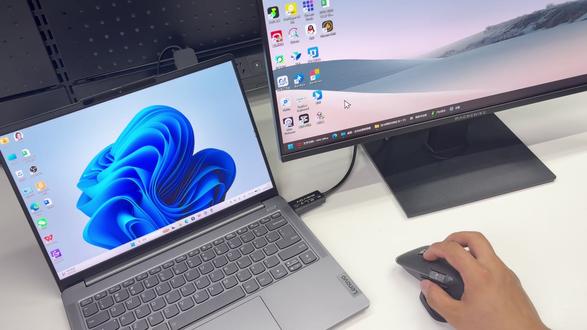
现在鼠标就可以在两台电脑之间穿越了,鼠标指正在哪一边,鼠标键盘就是控制哪一台电脑同时用两台电脑一起办公,比如一个笔记本,一个台式机,操作的时候手经常要在两个电脑之间的键盘鼠标来回换,非常的麻烦。 可以用这样一条对口线,它可以实现两台电脑共用一套键盘鼠标还可以跨设备复制、粘贴和传输文件,尤其是对于那些比较特殊的不允许连接网络的电脑来说,他不需要走网络。两台电脑之间属于纯本地共享, 不需要复杂的设置,即插即用,只需要将这条对口线两头分别插在两台电脑的 usb 口,安装好内置的驱动就行了。点开右下角的图标,设置好另一台电脑的摆放位置, 比如我这一台电脑是放在左边的,这里就选左边。现在鼠标就可以在两台电脑之间穿越了,鼠标指向在哪一边,鼠标键盘就是控制哪一台电脑,不光是可以打字,还可以共享剪贴板以及传输文件。 比如我这台电脑上复制一段文字,可以直接在另一台上面粘贴,或者我这一台上面的文件也可以直接拖到另一台电脑里面去,操作非常的方便。不光是 windows 可以, mac 电脑也行,你们需要的话可以试试,左下角和评论区都有链接。
 00:42查看AI文稿AI文稿
今儿我同事问我,他上班有一台台式电脑,还有一台笔记本电脑,怎么用?一套键盘鼠标在两台电脑间来回切换,但只需一根 usb 对 口线就能实现这功能。把对口线一端插到台式电脑,另一端插到笔记本电脑,插好后稍等片刻,连接软件会自动运行, 等提示连接成功,就能正常使用了。在连接软件上,点右键,选择另一台计算机,在这里能设置另一台电脑的位置,若在左边就设为左边, 在右边就设为右边。设置完成后,台式电脑的键盘鼠标就能直接移到笔记本上。鼠标移到笔记本时,键盘也会切换过去。当鼠标移回台式电脑,键盘也跟着切回,而且台式电脑上的文件和文字能直接复制粘贴到笔记本上。如此一来,一套键盘鼠标就能同时操控两台电脑了。
 00:23查看AI文稿AI文稿
打开蓝牙,开启键盘开关按键,添加蓝牙或其他设备,同时按下电脑按键进行寻找, 找到我们的键盘名称链接,这样就可以使用了。
 00:57查看AI文稿AI文稿
我台台式电脑没有这个带蓝牙,今天从拼夕夕买的这个蓝牙适配器到了,我们插上来看一下,插在这个 usb 接口, 鼠标点进了,开始像上上期视频说的一样, 这个设置点击设备 这里原来是这样的,点一下打开,然后点击添加蓝牙设备,再点击蓝牙,我这里已经显示我的这个蓝牙耳机的这个。
35福星高赵 04:12查看AI文稿AI文稿
有了它,你的台式电脑就拥有了蓝牙功能,不需要安装驱动,插上就能让你的无线键盘、鼠标、耳机、音箱等七台设备同时连接蓝牙五点三,不仅颜值低,还可以高速传输文件,没有线的束缚,桌面也整洁多了,有台式机的真的可以试试! 有了它,你的台式电脑就拥有了蓝牙功能,不需要安装驱动,插上就能让你的无线键盘、鼠标、耳机、音箱等七台设备同时连接蓝牙五点三,不仅延迟低,还可以高速传输文件,没有线的束缚,桌面也整洁多了,有台式机的真的可以试试! 有了它,你的台式电脑就拥有了蓝牙功能,不需要安装驱动,插上就能让你的无线键盘、鼠标、耳机、音箱等七台设备同时连接蓝牙五点三,不仅延迟低,还可以高速传输文件,没有线的束缚,桌面也整洁多了,有台式机的真的可以试试 有了它,你的台式电脑就拥有了蓝牙功能,不需要安装驱动,插上就能让你的无线键盘、鼠标、耳机、音箱等七台设备同时连接蓝牙五点三,不仅颜值低,还可以高速传输文件,没有线的束缚,桌面也整洁多了,有台式机的真的可以试试! 有了它,你的台式电脑就拥有了蓝牙功能,不需要安装驱动,插上就能让你的无线键盘、鼠标、耳机、音箱等七台设备同时连接蓝牙五点三,不仅颜值低,还可以高速传输文件,没有线的束缚,桌面也整洁, 有台式机的真的可以试试。有了它,你的台式电脑就拥有了蓝牙功能,不需要安装驱动,插上就能让你的无线键盘、鼠标、耳机、音箱等七台设备同时连接蓝牙五点三,不仅颜值低,还可以高速传输文件,没有线的束缚,桌面也拯救 多了,有台式机的真的可以试试,有了它,你的台式电脑就拥有了蓝牙功能,不需要安装驱动,插上就能让你的无线键盘、鼠标、耳机、音箱等七台设备同时连接蓝牙五点三,不仅延迟低,还可以高速传输文件,没有线的束缚,桌面也整洁多了, 台式机的真的可以试试,有了它,你的台式电脑就拥有了蓝牙功能,不需要安装驱动,插上就能让你的无线键盘、鼠标、耳机、音箱等七台设备同时连接蓝牙五点三,不仅颜值低,还可以高速传输文件,没有线的束缚,桌面也整洁多了,有台式机的真的 可以试试,有了它,你的台式电脑就拥有了蓝牙功能,不需要安装驱动,插上就能让你的无线键盘、鼠标、耳机、音箱等七台设备同时连接蓝牙五点三,不仅颜值低,还可以高速传输文件,没有线的束缚,桌面也整洁多了,有台式机的真的可以试试, 有了它,你的台式电脑就拥有了蓝牙功能,不需要安装驱动,插上就能让你的无线键盘、鼠标、耳机、音箱等七台设备同时连接蓝牙五点三,不仅颜值低,还可以高速传输文件,没有线的束缚,桌面也整洁, 有台式机的真的可以试试,有了它,你的台式电脑就拥有了蓝牙功能,不需要安装驱动,插上就能让你的无线键盘、鼠标、耳机、音箱等七台设备同时连接蓝牙五点三,不仅颜值低,还可以高速传输文件,没有线的束缚,桌面也整洁, 有台式机的真的可以试试,有了它,你的台式电脑就拥有了蓝牙功能,不需要安装驱动,插上就能让你的无线键盘、鼠标、耳机、音箱等七台设备同时连接蓝牙五点三,不仅颜值低,还可以高速传输文件,没有线的束缚,桌面也整洁 多了。有台式机的真的可以试试,有了它,你的台式电脑就拥有了蓝牙功能,不需要安装驱动,插上就能让你的无线键盘、鼠标、耳机、音箱等七台设备同时连接蓝牙五点三,不仅延迟低,还可以高速传输文件,没有线的束缚,桌面也整洁 多了。有台式机的真的可以试试,有了它,你的台式电脑就拥有了蓝牙功能,不需要安装驱动,插上就能让你的无线键盘、鼠标、耳机、音箱等七台设备。
 04:42查看AI文稿AI文稿
今天有人问我,他说他上班有一台台式电脑,但是他自己呢,又带了一台笔记本电脑,他说他上班的时候需要同时使用两台电脑,而且使用频率还挺高, 但是呢,他说他在两台电脑之间来回的切换键盘鼠标,他觉得特别不方便,操作起来特别不方便,问我有没有办法可以把两台电脑这样连接起来,使用一套键盘鼠标 只需要一根这样的 usb 对 口线就可以实现这个功能。首先把对口线的一端插到这个台式电脑的 usb 孔上面,然后将对口线的另外一端插到这个笔记本上面,线插好之后,稍微等一会,他会自动运行这个连接软件, 等到提示连接成功的时候就可以正常使用了,现在提示已经连接成功。连接好之后呢,还需要设置一下,对着这个连接软件,点右键点击另外一台计算机的位置, 在这里的话可以设置左边,右边,上面,下面就是另外一台电脑,在左边你就设置为左边,在右边的话就设置为右边。设置完成之后,这台台式电脑的键盘鼠标 就可以直接这样拖过来,拖到这个笔记本上,鼠标拖到笔记本上的时候,键盘也切换到笔记本上了,然后这个键盘台式电脑的键盘也可以操作这台笔记本,当鼠标拖回到这个台式电脑上面的时候, 键盘也跟着切换到台式电脑上了。台式电脑上面的文件可以直接这样复制,然后粘贴到这台笔记本上面来, 把台式机上面的文字也可以这样复制粘贴到这台电脑上来, 这样的话就实现了一套键盘鼠标可以同时操作两台电脑。我现在在用笔记本的触摸板 来控制旁边这个台式机本子和台式连上一根线,鼠标能穿平了,键盘能共享了,文件也能互通了,就连文字也可以共用了。连接用的线是这根阿卡西丝对口线。现在桌面省掉一套键鼠 了,也不用 u 盘两边来回插拔了五 g b p s 的 速度比 u 盘也快上许多。不限制台式机还是笔记本,也不管是 windows 还是 mac 都能互联, 仅需第一次使用时花不到一分钟安装自动弹出的小驱动,而且这条线用着非常的流畅,不发飘,以后都是即插即用了。两米的线长地上台式机和桌面的笔记本可以轻松连接。像我一样同时用两台电脑的, 还需要在两台电脑之间经常切换和传输距的这根替你省心省时间的对考线必须拿。我朋友问我,他说他上班有一台台式电脑,但是他自己的又带了一台笔记本电脑,他说他上班的时候需要同时使用两台电脑,而且使用频率还挺高。 但是呢,他说他在两台电脑之间来回的切换键盘鼠标,他觉得特别不方便,操作起来特别不方便。问我有没有办法可以把两台电脑这样连接起来。使用一套键盘鼠标 只需要一根这样的 usb 对 口线就可以实现这个功能。首先把对口线的一端插到这个台式电脑的 usb 孔上面,然后将对口线的另外一端插到这个笔记本上面。线插好之后,稍微等一会,他会自动运行这个连接软件, 等到提示连接成功的时候就可以正常使用了,现在提示已经连接成功,连接好之后呢,还需要设置一下,对着这个连接软件点右键点击另外一台计算机的位置, 在这里的话可以设置左边,右边上面就是另外一台电脑,在左边你就设置为左边,在右边的话就设置为右边。设置完成之后,这台台式电脑的键盘鼠标 就可以直接这样拖过来,拖到这个笔记本上。鼠标拖到笔记本上的时候,键盘也切换到笔记本上了,然后这个键盘台式电脑的键盘也可以操作这台笔记本。当鼠标拖回到这个台式电脑上面的时候,键盘也跟着切换到台式电脑上了,台式电脑上面的文件可以直接这样复制,然后 粘贴到这台电脑上来, 这样的话就实现了一套键盘鼠标可以同时操作两台电脑。 我现在在用笔记本的触摸板来控制旁边这个台式机本子和台式连上一根线,鼠标能穿平了,键盘能共享了,文件也能互通了,就连文字也可以共用了。连接用的线是这根阿卡西丝对口线,现在桌面省掉一套键鼠了, 也不用 u 盘两边来回插拔了,五 g b p s。 的 速度比 u 盘也快上许多。不限制台式机还是笔记本,也不管是 windows 还是 mac 都能互 联,仅需第一次使用时花不到一分钟安装自动弹出的小驱动,而且这条线用着非常的流畅,不发飘以后都是即插即用了。两米的线长地上台式机和桌面的笔记本可以轻松连接,像我一样同时用两台电脑之间经常切换和传数据的,这根替你省心省时间的对考线必须拿下。
 04:54查看AI文稿AI文稿
ag 六三驱动教程使用驱动之前需要把键盘连接到电脑, ag 六三可以按 fn 加按键快捷打开驱动,选择设备,选择 ag 六三进行配对, 点击键盘图标进入驱动。一般磁轴键盘第一次上手或者更换轴体之后需要对轴体进行校准,我们选择触发设置进行校准,点击 on 打开磁轴校准, 然后在键盘上依次按键,直到按键变化颜色,当校准完成后,点击关闭校准即可。小提示,空格键三、分体校准需要安装上左右两边的轴体进行校准。一、界面介绍,打开驱动可以看到左边菜单栏是正在使用的设备, 下面是板载配置,可以储存四个配置列表,点击即可切换。上方菜单栏可以调整灯光设置、触发设置、大神设置、 改键设置、高级键设置、性能设置以及版本设置。右上角还可以切换日夜间主题模式。语言切换设置 设置里面可以更换主题皮肤,一共有四个主题色可供选择,还可以更换背景皮肤以及上传自定义背景。 二、功能介绍灯光设置,灯光设置里面可以设置键盘灯效和氛围灯效,这里可以控制灯光的开关 off, 关闭灯光。二、打开灯光,键盘灯效可以设置多种灯光模式, 灯光属性里面亮度有一档到一百零一档可调,速度一档到一百零一档可调。部分灯光模式可以打开或者关闭。反向灯效 以及多彩灯效,这里可以重置灯效,打开多彩灯效之后,在右边颜色设置里面选择需要的颜色,点击切换,这里可以打开或者关闭氛围灯,氛围灯效可以设置四种灯效模式, 亮度有一档到一百零一档可调,速度也有一档到一百零一档可调。部分灯光模式还可以打开或者关闭。反向灯效以及多彩灯效 在右边颜色设置里面选择需要的颜色,点击即可切换。神光同步灯效需要下载插件安装使用。 触发设置,触发设置可以更改轴体快速触发的灵敏度、死区参数以及轴体校准等等。 这里可以快速全选按键,快速选择 wisd 以及取消选中按键恢复默认可以让键盘恢复系统初始状态。若需要更换轴体,建议在键盘断电之后换上轴体。换好轴体之后选择对应的按键,再选择对应轴体,点击应用轴体,点击确认后请勿操作。键盘 更换完毕后,可以看到对应按键显示对应的轴体,轴体更换后建议进行一次轴体校准。另外调整时候可以打开行程测试左侧出发效果,可以实时反映按键情况,辅助调整参数。行程调整区间为零点一到三点四毫米, 这里可以打开快速触发,按下盒抬起灵敏度,灵敏度调整范围零点零零一到三点四。这里可以打开和关闭同步设置参数会实时反馈到上方按键位置。高级设置里面可以调整键盘死区设置死区调整范围是零到一,参数会实时反馈到上方按键位置。 打开这里的 on, 可以 打开词轴校准,然后在键盘上依次按键,直到按键变化颜色,当校准完成后,点击关闭校准即可。大神设置,大神设置里面有职业和达人同款配置,可以一键配备同款参数,点击一键配置立马切换同款 改键设置设置里面可以改变按键功能,在上方点击需要修改的按键,然后选择下方按键,修改完成后,上方键位会改变。高级键设置高级键设置里面有七种高级键功能,分别是动态建成、多点触控、切换开关迅捷、 瞬间释放,按住单机和终端月签,选择高级键功能会提示按键绑定步骤以及功能说明。功能设置完成后,保存 按键上会显示配置的高级键,点击按键可以进入修改功能,右侧垃圾桶图标可以删除当前高级键。性能设置性能设置里面可以切换 win 和 mac 模式切换回报率设置,回报率切换会在重启键盘后生效。 键盘休眠时间设置版本设置版本设置里面可以查看键盘说明书, 若有固件更新可以再次点击下载,这里可以恢复出厂设置。以上就是 a g 六三驱动教程,感谢观看!
27AULA狼蛛


