ispsoft3.15编程教程
部分一、 sp soft 操作环境介绍二 .communija 通讯配置三、项目建立与装置说明四、 pou 与 task 五、变量符号 六、功能快与函数库七、梯形图 ld 八、顺序功能图 sfc 九、装置与姬存器管理十、测试与出错十一、密码管理与数据宝库 本视频讲述一到四部分。首先我们先了解一下此软件的操作环境,此图是一个完整的 spf 的工作画面,主要包括菜单和工具栏, 项目管理区、局部符号定义区、程序编辑区、函数库区、信息显示区、 prc 状态蓝。下面简单了解一下每个区操作页面。打开 sp software 新建项目工程后,进入到具体的操作页面, 软件的左上角是窗口标题,显示目前所编辑的项目名称与程序标题。下面是菜单工具栏,共有八类功能操作选项。接下来是图表工具栏, 针对菜单工具栏中部分菜单选项设置的图标快捷键。左边是项目管理局,主要内容是与项目 开发相关的一些对象,如主贷管理工具、设备信息与应用指令等。信息显示区 主要是编译信息与查找结果两个页面。编译信息页面主要显示程序编译或语法检查时的结果或提示信息, 而检查结果页面则是用来条例执行项目查找后的查找结果。窗口最下方状态栏主要显示目前各种工作状态, 包括编辑模式、目前编辑位置、 pic 扫描时间、连接状态、 pic 状态、通讯参数及 pic 接种等信息。中间部分 就是符号定义区及程序编辑区,最右边则是函数库区。第二部分通讯配置本视频需要使用两个软件, isp soft 编程软件 come manager 通讯配置软件首先,打开肯 manager 软件,建立电脑与 prc 之间的通讯通道, 点击新增弹出通讯参数,设置窗口,设置驱动名称,注意 不可使用特殊符号,至多可输入三十一个字符。通讯类别目前支持的有串口、以太网、 usb 等。若选择串口通讯 s 二三二或四二或四 八五,在建立创口通讯之前,需确保计算机已成功安装创口通讯线的驱动。计算机与 prc 之间目前已连接且正常运作。 通讯接口选择对应的计算机破子端口下面选择对应的数据格式,需保证设置的通讯格式与连接的设备一致。若不确定连接设备的通讯协议时,可点击自动侦测。 当侦测成功,该连击装置的通讯协议参数会被回填在窗口对应自断,但是系统不会侦测抗 plut 与阿斯可或 itu 这两个参数, 因此在执行前必须确认这两个参数才可进行操作。最后,设置通讯响应相关参数,重送次数是设置连击错误时的从事次数,而通讯余时参数则是设置从事的时间间隔, 一般情况下选择默认即可。部分 prc 主机本身提供 usb 通讯档口,若通讯类别选择 usb 通讯, 设置之前需确保电脑与成功安装主机 usb 驱动程序。具体驱动安装说明请参考 isb soft 软件使用手册。其次,电脑与 poc 已通过 usb 下载线连接在一起,接下来选择对应的通 通讯接口即可。若通讯类别选择 elenator, 在以太网卡选择连接通道的网卡自断,左下角便会显示目前电脑 ip 地址, 点击搜寻便会开始搜寻连接在相同网域的装置,并将结果显示在列表中。若知道设备 ip 地址,可点击新增,直接填写 ip 地址、端口号等。 通讯类别,若选择 direct link usb 或 direct link in the net 表示。透传模式表示通过人机给 prc 下载程序。若选择 direct link usb hmi 模式,可选择 usb 传输 输模式。若选择 cdc.mode 十需再选择对应的 com 口。详细连接设定方式参考台达 hmi 使用手册 若通讯类别选择 dvp、 simulator 等以下几种 simulator 表示可以不用实际连接 plc 就可以模拟仿真连接 plc 进行程序下载监控,选择对应基种 以上通讯驱动建立完成后点击确定,我们会看到所有建立的驱动都在列表中, 此处我们需要注意的是,菜单中的状态表示驱动的启动与停止,只要电脑与 prc 连接正常,默认是 ok, 使用者无需操作。若是仿真器驱动,必须先启动才能使用,需要在右侧点击启动, 此时状态由 stop 变为 start。 反之,若要停止仿真器驱动,点击停止即可。右侧配置按钮表示选中其中一个驱动,点击配置即重新设置参数。 删除按钮表示将选中的驱动在列表中删除。 come manager 配置完成后,接下来打开 spso 的编程软件,在菜单栏中选择工具通讯设置选择键 建立的通讯通道名称。若是以探网通讯输入对应的设备 ip。 第三部分,项目建立与专制说明点击菜单栏中文件建立项目,新项目,此时弹出建立新项目窗口。 用户自定义项目名称,选择连接的控制器种类, dvpasa 取等,选择对应的 prc 接种 文件路径默认存在 c 盘,用户可自行选择存储路径。设置完成,点击确定,进入 sp soft 具体的操作页面,在项目管理区点击乘 程序右键新增,建立程序,自定义 pu 程序名称,并在语言项选择。本视频以梯形图 ld 为大家进行讲解。 此处需注意, dvp 系列 plc 知识的语言只有梯形图,顺序功能图 sfc 即指令列表 il, 其他设置若无特殊需求,选择默认即可 设置完成,点击确定。此时项目管理区的程序,项目下便会多出一个对象, 而该对象在 sbsoft 中便称为程序组织单元 pou。 完成 pou 新增后,在编辑工作区中便会自动打开程序 编辑窗口,并且窗口中也会出现对应的编程图标。工具栏在编辑程序之前,我们先给大家介绍一下装置说明, 本视频以 dvpsv 击中为例,装置类别主要分为继电器、继存器、指针继电器装置有 x, 外部输入继电器对应至外部输入点, 外部输出继电器对应至外部输出点。 m 辅助继电器用于程序内做 uno 府切换。 t 定时器, tm 指令所指定的定时器,若 t 寄存器中的计时到达 t 间点, 将会导通。 c 技术器用于 cntdcnt 指令所指定的技术器,若技术到达,则此同编号 c 的接点将会按 s 步进点 是步进。 t 型图 sfc 使用装置 d 数据计存器作为数据储存的内存区域, ef 为变质计存器,用于间接寻指,搭配 d 计存器使用。 文件寄存器装置没有实际的编号,因此文件寄存器内容值的读出或写入需透过指令 m e m 二 m e m w 指令。最后是指针类别, n 装置, 主控回路控制点,装置范围是 n 零到 n 七 p 装置为 c 接扣指令的位置。指针 爱装置为中段子程序的位置指针 prc 装置介绍完成,下面进行程序的基本编辑。 建立接点及线圈。在图标工具栏中选择接点图标,接着将鼠标以至梯形图区段红色框线处,此时鼠标光标变为接点图标。 当鼠标网红色光线的左右或下方偏移时,鼠标的图标也会随之变化,以此便可决定接点的插入方式。 接着点击选取图标或 esa 键,将鼠标光标切回选取状态,并将鼠标移至接点图标上。双击鼠标左键, 此时便会出现接点形式的下拉选单,其中包括常开接点、长臂接点、上升沿触发及下交沿触发。 在本视频中,此接点选择上升眼处方。接下来请将鼠标移至右方的线路上,点击一下左键以改变编辑位置。之后在于图标工具栏中点选图标已切换为线圈工具, 接着再将鼠标移至红色框线处,同样按下键盘一 sc 或选举图标,将鼠标切回选举状态,并将鼠标移至线圈的图标上。双击鼠标组建,此时便会出现线圈形式的下拉选单,其中包括 out set, 即 reset。 最后请于接点或线圈的图标上方点击问号字端, 此时该字段便会进入编辑状态,可在该字段中输入与配置的装置地址, 输入完成后,按下键盘的 ant 键即可自动跳至该曲段中的下一个编辑字段,而完成所有字段的编辑后,按下 esc 键 即可结束编辑。装置地址输入完成,此处还可对装置地址进行注释。在图标工具栏中点击显示图标注释,直接在装置上方点击鼠标左键输入注释即可。 以上建立接点与线圈的方式,除了使用图标工具外,还可利用指令编辑模式来达成, 具体请参考 isp soft 软件。使用手册下面进行梯形图曲段的新增或插入指令, 当于图标工具栏中点选新增区段后,图标便可于目前选取的区段下方新增一个空白 区段,而点选新增区段前,图标则会在目前选举的区段上方插入一个空白区段,此处我们先在区段一的下方新增一个空白区段。接下来给大家介绍插入 api 应用指令。 首先先点击与插入指令的位置,接着直接以键盘输入指令名称,此范例为 i n c 后 按下 at 键即可。也可在项目管理区中的应用指令找到与插入的指令后,按住鼠标左键, 接着拖拽至插入位置即可。最后是比较指令的建立及长竖输入格式,点击 工具栏图标比较指令,并下拉选择比较接点,将鼠标移至到曲段红色框线处, 按上述方式完成 t 型图程序。而有别于早期在 wpl soft 中使用 k 与 h 来表达长数的方式,当要在 sbsoft 中输入时,进值长数时仅需直接输入数字即可, 而十六进制长数则必须于前方加上十六紧,如十六紧七 f f f 亦可使用八斤与二斤来表达八斤至与二斤至长数。以上程序的基本操作方式大致介绍完毕,接下来 为大家讲解第四部分, pu 与 task 程序组织单元 program organization unit piuuu 与工作 task 是 iac 六幺幺三幺杠三中相当重要的编程观念, 此二者的最大意义在于让 prc 的编程由传统的程序撰写提升至项目管理的层次。 图中两种程序架构很明显,传统使用 wposf 的软件进行 poc 编程,必须从头到尾的将程序撰写在同一份原始码中。 而使用 sp soft 程序架构则是将程序切割为若干个程序单元,且每个程序 单元皆可独立开发,之后再透过工作管理的方式将各个程序单元分配到适当的执行位置。 pu 的建立与属性设置在项目管理区中,单机要建立的项目, 若要建立程序类型的 puuu, 单击程序新增。若要建立功能块类型的 puuuu, 单击功能快新增即可。随后出现的窗口中设置该 puu 属性, 在程序 puu 属性内工作 task 蓝 v 的下拉式选项选择内容, 启动勾选框,此处默认勾选,若不勾选,表示此 pou 程序不被 执行。而处于关闭状态的 puu 在项目管理区也会用图标显示 此功能仅增值程序类型。 pu 密码保护部分此处不做说明,详情参考后面视频, sbsoft 支持将 poo 进行导出与导入的功能。 导出程序 puuu, 在菜单工具栏单机文件导出导出程序单元或导入导入程序单元 之后变革,直接对目前正在编辑的项目进行程序单元的导出操作或导入动作。另外也可于项目管理区中单击目前正在编辑项目的程序 续项目,之后按下鼠标右键,并在快捷选项中单击导出程序单元或导入程序单元。本视频演示导出, 在设置窗口中设置导出的文件名称及录音,并在程序清单中勾选欲导出的程序 puuu。 而若要为导出的文件加上密码保护时,请先勾选密码,设定 与两个密码字段中输入密码,且两个密码必须一致,已确认输入无误,完成后按下确定键即可导入程序 pou 与导出的操作相同,需要注意的是,直接 导入时不可将导出的功能快 puuu 重新导入至程序下。导入导出功能快 puuu 与程序 puuu 方法一致,此处就不做罪术了。下面进行工作 task 管理操作 进行工作管理之前,必须先打开 sp soft 中的工作管理工具, 其打开的方式有多种,在项目管理区的工作上点击鼠标右键, 接着在快捷选项中单击工作管理,而之后系统便会直接打开管理工具,同时也可以直接要设置的工作 task 上双击鼠标左键打开,也可 叠选程序鼠标右键点击工作管理,进入工作 task 管理工具操作页面。下面以 sv 几种为例来说明如何对工作属性进行设置。 假设要设置 sv 几种项目的中断 task 属性,首先先确认 sv 几种所提供的中段指标, 请参考 dvppoc 应用技术手册程序篇。若要设置与中断指标而零零一,即 x 零的上升研出发中断对应的 task 十, 请先于工作列表中选择外部中段 x 零,之后与右侧的属性设置区域便会显示与其相 关的设置与提示。而于提示的内容可得知,当上下沿触发的自断设置为一时,便代表为上升沿触发。因此接着只要再将上下沿触发的自断设置为一,即可。 完成 task 的属性设置后,接下来便要将该 task 会执行的 puu 程序配置于该 task 的清单中。 配置时请注意,一个程序 puuu 只能只派给一个 task, 而且 sfcbh 的 puuu 只能被配置于周期性的 task 中。 在工作 task 管理区的左侧列表中,单机与分配置此 task 的 puu 后,按下取图标即可将 puuu 分配给此 task。 在工作 task 管理区的右侧列表中,单机预取消指派的 puuuuu, 按下图标即可将该 puu 由此 test 清单中删除。完成 test 清单中的 puu 配置后,接着便要对这些 puu 进行排序,以决定实际执行时的顺序。 在工作 test 管理区的遗址派 pu 清单中,请单击预变更执行顺序的 puu, 之后按下向上图标即可将该 puu 的执行顺序 往上移动,移位代表其执行顺序提前按下向下图标即可将 puu 的执行顺序往下移动,移位代表其执行顺序延后。 完成所有工作 task 的设置后,按下工作管理工具的确定键即可。以上 sp soft 软件使用教程。
粉丝5988获赞2.5万
相关视频
 10:45查看AI文稿AI文稿
第十部分我们了解一下测试与除错,主要分为程序在线测试、仿真与除错两部分讲解一、程序在线测试 首先,在 s p software 程序设计软件打开 sv 系列机种的项目, 直接于功能工具栏中点选 plc 主机联机模式, 即进入线上监控,而此时系统将会同时启动装置监控与程序监控两种模式。 进入线上模式后,在窗口下方的状态栏便可得知程序扫描时间与主机目前的状态。 当进入程序监控的状态后,程序的画面便会在原本编辑的程序画面中实时显示各个装置的状态与当前值, 由此可进行相关的测试与除错的工作。在程序监控模式下,用户可直接在程序画面上变更接点的状态及继承器的当前数值。在预操作的操作数上,单机右键 之后便可由快捷选单进行操作。若测试上需要对 x 装置直接进行操作时,请在图标工具栏中单机 x 输入。继电器强制设置图标 之后,可开启 x 装置的设定功能。不过当此功能启动后,外部的实际输入将无法再更新 x 节点的状态。 不过根据主机的设计,部分机种可能不允许用户在线模式下直接变更 x 装置的状态。当企图变更 x 装置的状态时,画面将会显示通讯错误的信息, 相关信息细节请参考各几种的使用说明。在离开在线模式后,设定 s 装置的功能并不会自动解除, 因此在离开在线模式之前,请确认是否须先将其解除,以免造成实际运作时主机无法依据外部的输入来更新 x 节点的状态。 当进入在线模式后,不论是程序监控还是装置监控模式,用户皆可通过监控表的方式来对程序中的装置或是变量符号进行监控。 而在 icoff 中,每个项目都允许建立一个以上的监控表,而每个监控表则至多可建立一百个监控项目。 用户可自行对所要监控的项目进行归类管理,且监控表的建立与管理皆可在脱机的状态下完成, 而所建立的监控表将会随着项目一起储存,下次再开启项目时便无需重新建立。 用户可以通过在菜单工具栏中点击 plc 主机符号表监控。在项目管理区右键点击装置监控表,选择新增按钮, 直接在图标工具栏中单机符号表、监控图标三种方式新增装置监控表。 当建立好一个监控表后,接着可在在线模式下通过监控表来监控表格中的各个项目。而如同程序监控一般,在在线模式下, 在监控表中单机某个项目后,点击鼠标右键,之后可利用快捷选单中的操作项来对监控项目的状态或内容值进行变更。 当要结束在线监控时,只要再次在菜单工具栏中单机 plc 主机 联机模式或点击联机模式图标并将它恢复为未按下的状态,即可取消在线监控状态。 欲进行在线编辑时,请于程序监控的模式下并确认主机处于 run 的 状态后,直接于图标工具点击在线编辑模式图标。当进入在线编辑之后, 在 s p soft 的 状态栏中便会显示为在线编辑的状态,用户便可通过在线编辑与在线更新的功能来实时修改监控中的程序内容。 当完成程序的在线编辑并成功翻译之后,点击图标工具栏的指令装置在线更新图标后 出现,建议在此操作后重新下载程序提示窗口,此时若选择 ok, 便可将修改的程序下载至主机中进行更新。而若程序尚未完成翻译时,单机指令装置在线更新图标后, 系统便会自动进行翻译的工作。自动翻译完成后,重复之前操作步骤,便可将程序执行码下载至主机中进行更新。二、仿真与除错首先启动 com manager 通讯管理软件, 并在开启 com manager 的 主窗口后,点击右侧的新增按钮,新增一个 com manager driver。 开启设定窗口后,通讯类别选择 d v p simulator, 完成后点击确认按钮,即可建立一个 d v p 仿真器。 d v p 仿真器建立完成后,点击 command manager 软件右侧启动按钮, 便启动了 d v p 仿真器。在 s p soft 软件操作界面中,选择刚刚建立的仿真通道, 此时便可开始正常地进行联机操作。 manager 会主动在 i s p soft 与 d v p 仿真器之间传递数据, 而在操作期间便会如同与实际的主机联机一般。不过仿真的部分仅供程序运作的测试,如程序上下载在线监控装置与计算机编辑、 x 装置强制设定等功能,其余的联机操作可能会无法执行或 不具有意义。 scsoft 针对 d v p 机种提供了除错模式功能,其内容包括了断点操作、 单步执行、限定次数执行等基本的除错工具,通过这些工具可以方便针对程序部分进行侦错与测试。 在开始进入 d v p 的 除错模式之前,需要注意以下两点,一、 d v p 的 除错模式仅能在仿真器的连接模式下进行。二、在线模式下无法启动除错模式,但可以在进入除错模式之后启动装置监控的功能。 在功能工具栏点击校验模式图标按钮即可进入除错模式,此时画面便会出现一个除错窗口,所有的除错工作都将在该窗口中进行。 后续若要离开除错模式时,只要再次点击校验模式图标并恢复为未按下的状态,即可。在除错窗口中 预设定断点的行列上,点击鼠标右键,并在快捷选单中点击设定断点 项目,即可加入一个断点,而在同一行上再重复一次相同操作,则可取消断点的设置。在出错窗口中加入断点的行号,前方会出现一个感叹号的符号, 且该行内的背景会以红色来显示。当点击图标工具栏的连续单步执行图标, 便会开始连续执行到设定断点的程序为止,此时再次点击连续单步执行图标,便会继续执行到下一个断点,而若未设定任何断点时,程序便会不中断的来回扫描执行。 在程序执行动作暂停的状况下,每点击一次图标工具栏的单步执行图标 可执行一步的程序。对于限定次数执行功能,执行前请先在图标工具栏的限定次数执行功能时段上设定执行次数,至多可设定至三、二、七、六七, 完成后,点击该字段左侧的执行图标即可开始执行。利用此功能,可让程序在扫描周期的次数到达限定次数时自动停止, 且过程中完全不受断点的影响。在程序出错执行过程中,只要点击同一工具栏的停止图标后,便会停止执行动作, 而点击图标工具栏的重置图标,可重置所有除错模式下的执行步序及状态值, 而下次在执行时便会由程序的开头重新执行。
29诚安工控 08:56查看AI文稿AI文稿
第十一部分我们了解一下密码管理与数据保护,主要分 i s p soft 项目密码保护、 plc 密码保护两部分讲解。 一、 spsoft 项目密码保护 spsoft 软件提供了多重的保护机制,其目的在于确保用户所开发的程序或核心技术都可以得到完善的保护。 spsoft 所提供的项目密码保护架构主要包括程序识别码、项目密码和 p u 密码, 其中每种密码都可选择性的设定或解除,使用者可依据实际的需求而采用不同的数据保护机制。程序识别码是作为第一道把关的认证信息, 当进行下载时,设定于 spsoft 的 项目中的程序识别码与设定于主机的 plc 识别码必须完全一致才可进行操作。 因此,程序识别码的保护机制可用来限制有设定程序识别码的项目只能下载至特定的主机中, 而该主机必须设定相同的 plc 识别码。进行项目程序的上传时, 若该主机有设定 plc 识别码时,系统会在开始上传数据前要求用户输入正确的识别码以进行验证。 而当开启一个有设定程序识别码的项目时,系统同样会要求输入正确的识别码后才允许开启。因此识别码可用来作为用户存取数据的权限认证。 在功能工具栏中点击工具程序设置 程序识别码,设置之后便会出现识别码的设定窗口, 由该窗口的下方便可得知目前开启的项目是否有启动程序识别码的保护功能。若项目目前的程序识别码功能为关闭状态时, 窗口中便会有两个设定识别码的字段,而要设定程序识别码时,请先后于两个字段中输入相同的识别码后点击确定即可。 若目前程序识别码的功能为启动状态,则窗口中只会用一个用来解除程序识别码的字段, 而要解除程序识别码时,请直接于此字段输入正确的识别码后点击确定即可。设定的程序识别码中仅能有英文字母、数字及空白,其中英文字母必须区分大小写。 此外,不同几种的程序识别码字数限制可能不同,请依照窗口字段的提示进行设定。当设定完成后,窗口的状态便会自动切换,确认无误后,点击取消键便可关闭窗口。 项目密码的主要功能在于保护整体的项目程序,当开启某个设有项目密码的项目后, 系统便会要求输入正确的密码之后才允许开启,且项目密码可设定输入的限制次数,当用户输入密码的错误次数超过最大限制时,该项目便会自动关闭。功能工具栏中点选工具 程序设置项目密码,设置之后便会出现项目密码的设置窗口, 且由该窗口的状态便可得知目前开启的项目是否有启动项目密码的保护功能。若要设定密码输入的限制次数时,请先勾选启动限制次数,之后 于其右侧的字段设定次数。完成设定后,请点击确定键,若设定无误时,窗口便会自动切换为启动项目密码的状态,此时点击取消键便可关闭窗口。 当目前项目密码的功能为启动状态,则窗口中只会有一个用来解除密码的字段, 而要解除密码时,请直接于此字段输入正确的密码后,点击确认键即可。同样的, 若成功解除密码后,窗口便会自动切换为关闭项目密码的状态,此时点击取消键便可关闭窗口。 s bsoft 允许用户为不同的程序或功能块 p u 设定一组专属的密码,当用户开启有设定密码保护的 p u 时, 系统便会要求输入正确的密码,之后才允许开启。利用此功能,可对包含特定程序代码或核心技术的数据多加一道保护机制。关于 p u 密码的设定与解除的方式如下, 请于项目管理区中在预设定密码的 p u u 项目上点击鼠标右键,之后于选单中选择属性 已开启 p u u 的 属性窗口,而于属性窗口的保护区域中便可得知目前 p u u 密码的状态。若目前 p u u 密码功能为关闭状态时, 区域中选择密码选项便会有两个设定密码的字段。当要设定密码时,请先后于两个字段中输入相同的密码, 输入的密码格式与前面相同,完成后点击确定键即可。若目前的 p u u 密码功能为启动状态,则窗口中只会有一个用来解除密码的字段, 而要解除密码时,请直接于此字段输入正确的密码后,按下确定键即可。二、 plc 密码保护设定 plc 识别码之前, 请先确认 s b soft 可以 与主机正常联机,然后在功能工具栏中点选 plc 主机系统安全设置 plc 识别码设置当成功读取主机的信息之后, spsoft 便会自动弹出 plc 识别码的设置窗口,而由该窗口的下方便可得知主机目前的 plc 识别码功能是否启动。 若主机目前的 plc 识别码功能为关闭状态时,窗口中便会有两个设定识别码的字段,而要设定识别码时,请先后于两个字段中输入相同的识别码后, 按下确定键即可。若目前 plc 识别码的功能为启动状态, 则窗口中只会有一个用来解除识别码的字段,而要解除识别码时, 请直接于此字段输入正确的识别码后,点击确定键即可。设定的识别码中 仅能有英文字母、数字及空白,设定的识编码格式依旧与前面一致。当设定完成后,窗口的状态便会自动切换,确认无误后,点击取消键便可关闭窗口。 spsoft 提供一个便利的功能,可让用户在下载的过程中同步设定项目密码与 plc 密码。 执行下载操作时,若在传输选项当中勾选项目密码与 plc 密码同步的项目时,则下载完成之后,主机内部的 plc 密码将被改写为与项目密码一致。 此外,当使用者以开启旧党的方式开启一个项目,且该项目本身有设定项目密码时,下载选项中的项目密码与 plc 密码同步,项目便会强迫勾选。
32诚安工控 08:52查看AI文稿AI文稿
第九部分我们了解一下装置与寄存器管理,主要分寄存器编辑、装置状态编辑、文件寄存器编辑三部分讲解。一、寄存器编辑 首先在 s p soft 程序设计软件打开 sv 系列机种的项目,在功能工具栏点击 plc 主机 寄存器编辑。打开寄存器编辑窗口后,在表格中所带入的寄存器数值并非由主机内部所上传回来的当前值,而是上次打开此窗口时所保存的编辑内容。 但若是在此项目中第一次打开该窗口时,表格的内容便会全部以零作为默认值。操作时,通过切换窗口上方的选项卡,便可选择预查看的 dct 装置类别, 同时可以通过窗口上方切换所显示数据的数据类型,十六位或三十二位 和显示模式,十帧制、十六帧制、二帧制和浮点数。要编辑寄存器内容时,请先点选与编辑的寄存器装置,字断后直接以键盘输入数值即可。当按下窗口中的全部清除按钮时, 在弹出确认窗口中选择式,此页面中的所有寄存器装置内容便会被清除为零。不过此操作仅会清除目前页面中的寄存器装置数值, 其他页面中的寄存器装置数值则会保持原状。当按下窗口中的传输按钮后,画面中便会出现传输设置窗口,透过此窗口便可将表格中的数值下载至主机中, 或是由主机中将数据读取回来,但操作前请确认目前 s p 服务器软件可以与主机正常联机。 当 s psoft 目前的编辑窗口为寄存器编辑工具时,编辑完成后可与项目一起保存于功能工具栏点选文件 f, 保存 f 之后便将此处的编辑内容保存为项目名称。点 d, v、 l 的 文件,并会与 s psoft 的 项目文件 先点 r、 s、 p 存放于同一路径。除了可将编辑的内容以文件的形式保存之外, 用户亦可将其导出为标准的 c、 s、 v 档,而之后便可直接于 excel 当中进行编辑。操作时,请在编辑页面中点击鼠标右键,接着于快捷菜单中点选,导出 之后再指定预导出的路径与文件名即可。当要重新导入档案时, 请于编辑页面中点击鼠标右键,接着在一快捷菜单中点选,导入之后再指定预导出的档即可。按下窗口中的提示按钮后, 画面便会出现提示内容的输入窗口,而完成输入后,工具窗口的下方便会出现方才所设定的 提示内容,且提示的内容将会随着保存档一并被保存。当之后用户打开文件时, 由提示的内容便可清楚地辨别所打开的表格,由此即可便于用户进行配方管理。二、装置状态编辑在 spsoft 软件操作页面中, 于功能工具栏点选 plc 主机装置状态编辑之后,画面便会打开装置状态编辑窗口。 打开装置状态编辑窗口后,此时表格中所带入的装置数值并非由主机内部所上传回来的当前值, 而是上次打开此窗口时所保存的编辑内容。但若是在此项目中,第一次打开该窗口时,所有的装置便会以 off 作为默认值。 操作时,通过切换状态编辑窗口上方的选项卡便可选择与查看的 m 和 s 装置类别。要切换表格中的装置状态时,请直接于 与编辑的字段上双击鼠标左键即可。当要同时设置某段范围的装置状态时, 可先使用鼠标框选与设置的范围后,按下鼠标右键,并于快捷菜单中点选设置 on 或设置 off, 之后,框选范围内的装置便会全部被设为所选择的状态。当按下窗口中的装置在线设置按钮后,在弹出确认菜单中点击是, 系统便会将此处所做的编辑写入所连接的主机当中。而当按下窗口中的装置在线提取按钮时,再弹出确认菜单中点击是,系统则会将主机当中的状态提取回来, 且传输时将不分装置类别,包括 m 装置与 s 装置的内容将会一并传输。不过操作前请确认目前的 spsoft 软件已经可以与主机正常连接。三、文件寄存器编辑 在 spsoft 软件操作界面中,与功能工具栏点选 plc 主机 档案缓存器编辑之后,画面便会打开文件寄存器编辑窗口。打开文件寄存器编辑窗口后,表格中所带入的文件寄存器数值并非由主机内部所上传回来的当前值, 而是上次打开此窗口时所保存的编辑内容。但若是在此项目中第一次打开该窗口时, 所有文件寄存器内容便会以零作为默认值。要编辑文件寄存器内容时,请先点选与编辑的文件寄存器字段后,直接通过键盘输入数值。 当按下窗口中的全部清除按钮时,此页面中的所有文件储存器内容便会被清除为零。只想清除部分文件储存器时,可先使用鼠标框选与清除的范围后, 按下鼠标右键,并以快捷菜单中点击清除为零之后,宽选范围内的散热器数值便会被清除。当按下窗口中的传输按钮后, 画面便会出现传输设置窗口,透过此窗口便可将表格中的数值写入至主机中,或是由主机中将数据取回来。 但操作前请确认目前的 spsoft 已可与主机正常联机。文件寄存器编辑完成后,在 spsoft 软件菜单栏点击文件保存,即可保存编辑完成的文件寄存器内容, 之后便可将此处的编辑内容储存为项目名称点 wft 的 文件,并会与 spsoft 项目档新点 r s p 存放于同一路径。文件的导入导出方式与缓存记编辑介绍的方式一样,这里就不一一续述了。当按下文件寄存器编辑窗口中的提示按钮后, 画面便会出现提示内容的输入窗口,而完成输入后,工具窗口的下方便会出现方才所设置的提示内容。
19诚安工控 11:47查看AI文稿AI文稿
我们来了解一下变量符号 s p soft 可通过自定义变量符号名称来替代 plc 的 装置编号,还可利用自动配置地址功能来节省配置装置的时间,提高了程序的可读性及高开发率。 变量符号在使用前必须先经过定义,且依据定义位置的不同,又可分为全局符号与局部符号。 全局符号可让项目中的所有 p u 共享,而局部符号则只能在定义该符号的 p u 当中使用。变量符号的类型 以功能可分为以下五种, v a r 一 般变量符号 v a r return 停电保持型的一般变量符号 v a r input 功能,快输入点的变量符号 v a r output 功能,快输出端点的变量符号 v a r in out 功能,快回馈型端点的变量符号。变量符号的数据类型 对于 d、 v、 p 系列几种继电器型, x、 y、 m 接点装置可指定布尔类型数据寄存器, d 装置可指定 word d, word 和 real 类型 步进点 s 装置可指定 step 类型计数器 c 装置可指定 counter 类型定时器, t 装置可指定 timer 类型。 a r r, a、 y 类型的变量符号会根据指定的数值数据类型决定所配置的装置类型, 且会由自行指定或自动配置的起始地址开始连续配置符合数组长度的装置数量。下面介绍 s p solve 的 中的变量符号管理,在项目管理区的局符号 主符号表上,双击鼠标开启全局符号表。局部符号表在每个 p u u 窗口的上方, 当用鼠标点击局部符号表下方的按钮,即可实现局部符号表的开始与隐藏, 直接在符号表的空白处双击鼠标左键或于空白处点击鼠标右键后,于选单中点选新增符号。执行新增符号后,画面便会出现变量符号的定义窗口。 在类型字段中选择变量符号的类型,而随着变量符号定义的位置不同,该字段可选择的项目也会有所不同。 在符号名称字段输入与使用的变量符号名称,按下数据类型字段右侧的按钮,设置变量符号的数据类型, 完成后按下确定键即可。若选择的数据类型为 a r r a y, 则按下确定,还需设置 a r r a y 的 种类与大小, 其中数组大小的范围为一到五百一十二。若地址自断保持空白,则代表此变量符号的装置地址将交由系统自动配置。 若要指定装置地址时,可直接于地址字段输入装置地址,或点击该字段右侧的按钮,并于弹出的窗口中指定使用装置。 若需为此变量符号设置初值时,请在初值值段中直接输入即可,而所设置的值必须符合变量符号的数据类型及大小。 当变量符号的数据类型为 a r r a y 时, 点击出使值字段后便会出现一个出使值的设置窗口,之后便可于该窗口中逐一设置各个数组元素的出使值。 波尔型符号的出使值为 to 或 force, 且在输入时也可简略地输入 t 或 f, 或者直接输入一或零。系统将会在输入完毕之后自动进行转换。 欲加入注视时,请在注视字段点击鼠标左键输入注视定义窗口中有三个可勾选的选项,自动关闭窗口, 若取消此项的勾选,则按下确定后,定义窗口便不会自动关闭,如此即可方便用户连续定义变量符号 插入。当勾选此项时,此处定义的变量符号便会新增在符号表被选择的变量符号上方, 未勾选时则被新增到符号表最后一行定义在全区符号表。 当勾选此项时,此处定义的变量符号便会自动被定义在选举符号表中。而若一开始开启定义窗口的位置就是在选举符号表时,此选项便不会出现。当确认所有的设置后, 按下确定键即可。若要修改变量符号本身的属性时,请直接于预修改的变量符号上双击鼠标左键之后,便可再次开启该变量符号的定义窗口。 当要对符号表中的项目进行编辑时,用户可透过功能工具栏中的编辑功能项或符号表的右键快捷选单来进行操作。选中变量信息, 点击鼠标右键后,点选清除符号表地址字段,可将所有装置地址全部清除,再次执行翻译时,系统便会自动为其重新配置。 在下载程序时,勾选传输选项的符号出使值后,按下传输即可将符号出使值写入 plc 当中。出使值的写入动作仅会在每次下载时才执行一次, 而后续如主机断电或是 run 或 stop 切换后再次进入 run 模式的这个阶段,变量符号的初始值无法恢复原设置。预导出变量符号时,直接在符号表中按下鼠标右键, 接着在快捷选单中点选导出局部符号即可。 接着再通过 excel 直接开启,并依据导出的格式进行编辑, 而编辑完毕之后,只要再将其重新导入 s p soft 符号表中即可,如此便可轻松地建立大量的变量符号。 全区符号表的导入导出也可通过项目管理区右键或文件菜单栏实现。 当要调整符号的排序时,可以直接在符号表上右键快捷选单上点选上移或下移,也可利用键盘的 alt 加向上或 alt 加向下键 调整该变量符号的上下位置。在功能块的局部符号表中, v a r input、 v a r in out 及 v a r output 等类型的变量符号,其排列顺序将会影响功能块端点的操作数顺序。 注意 d i 杠一与 d i o 杠零的位置。在符号名称或地址的字段名称上 点击鼠标左键后,符号表中的变量符号便会以该字段为参考值而重新进行排序, 但功能快的局部符号表将无法使用此种方式进行排序。在符号表处按下鼠标右键之后点选符号筛选。在出现的窗口中设置筛选条件, 输入的内容可使用万用字母新来代表任何字母串。且当系统进行筛选时,符号表中的变量符号必须同时符合每个设置的条件才会被筛选出来。 若希望略过某个条件时,只需让该条件的字段保持空白,设置完成后,按下确定键即可。被筛选出来的变量符号会显示于符号表中另外开启的显示封页中, 这些另外开启的显示封页仅供查看之用,本身无法进行任何编辑。若要对符号表进行编辑时,请先切回原符号表, 即选项卡名称为 normal 的 显示封页,接着再进行后续的操作。为了便于管理,用户可事先在项目中设置用来进行自动配置的装置范围,且不同的项目皆可有其专属的设置。 当进行项目翻译时,系统只会使用此范围内的装置来进行配置。重新翻译后,可见自动配置的地址发生了变化, 若变量符号的数量超过所设置的范围时,翻译的结果便会产生装置资源不足的错误信息。
7诚安工控 08:16查看AI文稿AI文稿
第三部分,项目建立与装置说明点击菜单栏中文件建立项目新项目,此时弹出建立新项目窗口。 用户自定义项目名称,选择连接的控制器种类, d、 v、 p、 a、 s、 a、 h 等,选择对应的 plc 接种 文件路径默认存在 c 盘,用户可自行选择存储路径。设置完成,点击确定, 进入 s p soft 具体的操作页面。在项目管理区点击程序右键新增建立程序,自定义 p u u 程序名称, 并在语言上选择。本视频以梯形图 ld 为大家进行讲解。 此处需注意, d v p 系列 plc 支持的语言只有梯形图设计功能图 sfc 及指令列表 i l, 其他设置若无特殊需求,选择默认即可设置完成,点击确定。 此时项目管理区的程序项目下便会多出一个对象,而该对象在 s b soft 中便称为程序组织单元 p o、 u。 完成 p u u 新增后,在编辑工作区中便会自动打开程序编辑窗口,并且窗口中也会出现对应的编程图标工具栏。在编辑程序之前,我们先给大家介绍一下装置说明。 本视频以 dvpsv 击中为例,装置类别主要分为继电器继电器装置有 x, 外部输入继电器对应至外部输入点, 外部输出继电器对应至外部输出点。 m 辅助继电器用于程序内做 onoff 切换。 t 定时器, tmr 指令所指定的定时器,若 t 寄存器中的计时到达 t 尖点,将会导通 c 计数器 用于 cnt d cnt 指令所指定的计数器,若计数到达,则此同编号 c 的 节点将会 on s。 不 进点 是步进梯形图 sfc 使用装置低数据寄存器作为数据储存的内存区域, ef 为变址寄存器,用于间接寻址搭配低寄存器使用文件寄存器装置没有实际的编号, 因此文件寄存器内容值的读出或解入需透过指令 m 一、 m 二, m e, m w 指令。最后是指征类别, n 装置,主控回路控制点,装置范围是 n 零到 n 七, p 装置为 c 接扣指令的位置。指征 i 装置为中断子程序的位置指征。 plc 装置介绍,完成下面进行程序的基本编辑。建立接点及线圈。 在图标工具栏中选择接点图标,接着将鼠标移至梯形图区段红色框线处,此时鼠标光标变为接点图标。 当鼠标往红色框键的左右或下方偏移时,鼠标的图标也会随之变化,因此便可决定接点的插入方式。接着点击选举图标或 esc 键,将鼠标光标切回选举状态, 并将鼠标移至接点图标上。双击鼠标左键,此时便会出现接点形式的下拉选单,其中包括常开接点、常闭接点、上升沿触发及下降沿触发。 在本视频中,此节点选择上升点触发。接下来请将鼠标移至右方的线路上,点击一下左键以改变编辑位置,之后再于图标工具栏中点选图标,以切换为线圈工具。 接着再将鼠标移至红色框线处,同样按下键盘 esc 或选举图标。将鼠标切回选举状态, 并将鼠标移至线圈的图标上。双击鼠标组建,此时便会出现线圈形式的下拉选单, 其中包括 out sit, 即 reset。 最后请于接点或线圈的图标上方点击问号字段, 此时该字段便会进入编辑状态,可在该字段中输入预配置的装置地址,输入完成后,按下键盘的 enter 键即可自动跳至该区段中的下一个编辑字段, 而完成所有字段的编辑后,按下 esc 键即可结束编辑。装置地址输入完成。此处还可对装置地址进行注视, 在图标工具栏中点击显示图标注视,直接在装置上方点击鼠标左键输入注视即可。以上建立接点与线圈的方式,除了使用图标工具外,还可利用指令编辑模式来达成, 具体请参考 s psoft 的 软件使用手册下面进行梯形图区段的新增或插入指令。 当于图标工具栏中点选新增区段后,图标便可于目前选定的区段下方新增一个空白区段。 而点选新增区段前,图标则会在目前选举的区段上方插入一个空白区段。此处我们先在区段一的下方新增一个空白区段。接下来给大家介绍插入 api 应用指令。首先先点击预插入指令的位置, 接着直接以键盘输入指令名称,此范例为 i n c 后按下 alt 键即可。也可在项目管理区中的应用指令找到与插入的指令后,按住鼠标左键, 接着拖拽至插入位置即可。最后是比较指令的建立及长竖输入格式, 点击工具栏图标比较指令,并下拉选择比较接点,将鼠标移至到区段红色框线处, 按上述方式完成梯形图程序。而有别于早期在 wpl solve 中使用 k 与 h 来表达常数的方式,当要在 sp solve 中输入十禁止常数时,仅需直接输入数字即可, 而十六帧值常数则必须于前方加上十六帧,如十六帧七 f f f。 亦可使用八帧与二帧来表达八帧值与二帧值常数。 以上程序的基本操作方式大致介绍完毕。
15诚安工控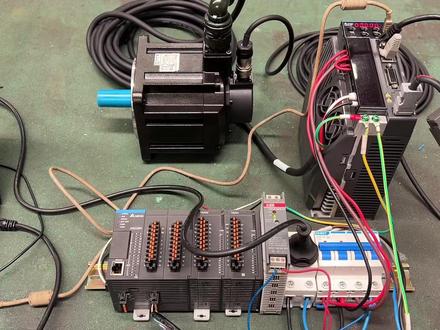 04:38查看AI文稿AI文稿
我是周老师,大家好啊,继续台达四福实操课。今天这个视频是课程的第三小节,现在四福驱动器已经上电,而且没有报故障, 它通过 can open 与 plc 进行通信,而 plc 的 型号是台达 a s 二二八二。这是台达的一款中档 a s 系列 plc, 支持多种通信协议, 内置 can 通讯方式,这也是本次实操课的核心内容,包括 can open 通讯,配置相关通信指令及编程综合应用, 但前提是要安装和熟悉台达 plc 编程软件,这也是本节实操课的主要内容。我之前讲西门子 plc 编程软件,主要是博图讲的比较多,今天正好借此机会来了解一下其他品牌 plc 的 编程软件。 这一款就是台达 plc 编程软件 spsoft, 它是目前台达最新的 plc 编程软件。总体来说,这款软件做的还是不错的,支持功能快和 st 语言,有种三菱和西门子混合体的感觉。 下面我就来演示一下这款软件是怎么编程和调试的。打开 s p soft, 新建一个项目,在这里选择控制器种类。 plc 的 型号有 d v p 系列、 a h 系列、 a s 系列。本实操课 plc 型号是 a s r 八 r, 最后选择文件路径,给项目命名,点击确定,这样就创建了一个 a s r 八 r 的 plc 项目。 我们来重点关注一下左侧的项目管理区。在编辑 plc 程序前,一般需要硬件主态, 双击 hw config, hardware configuration。 硬件主态,这是一个独立的窗口,在这里可以配置 plc 的 硬件,包括 cpu 模块以及各种扩展模块。 点击 plc 机架上的加号,在这里可以添加扩展模块,包括 i o 模块、网络模块和功能模块,我们根据项目报目表添加相应的模块, 确定好模块的种类和数量之后,可以对模块进行配置。对于 i o 模块可以配置地址和通道属性。台达 plc 的 地址还比较特殊,感觉融合了三菱和西门子的特点。 双击机架上的模块可以进入模块编辑区,在这里可以配置 cpu 模块的一些参数,比如下节课要讲到的 cam 通信口的配置。 配置好硬件之后,接下来就可以编辑程序了。 plc 编程这部分都差不多,这也不是本次实操课的重点, 接下来演示一下怎么将 plc 转至在线,包括下载程序、在线监视等等。不好的一点是需要单独安装通信配置软件,也就是现在打开的 common manager, 在 这个软件或者说插件中配置驱动。 电脑连接 plc 之后会自动加载通信接口,通过以太网口连接 plc 是 最方便的。点击工具栏的第一个按钮,新增驱动,选择通信接口的类型,比如以太网,选择电脑的以太网卡, 然后点击搜索按钮,下方显示已连接的 plc, 按照这种方式创建与 plc 的 通信连接, 不要关闭和退出这个软件,再返回到 s p soft, 点击工具菜单的通讯设置,在这里选择刚才配置好了的驱动,这样电脑和 plc 就 建立了通信连接, 然后点击工具栏的连接模式,这样就可以在线监视 plc 程序了。下面大概来讲一下怎么编辑 plc 程序。 在项目管理区右键程序点击新增创建一个 p o u 程序,这相当于西门子的子程序或 f c 块,但台达的 p o u 程序不需要调用自动周期性执行。 程序编辑器的上方可以定义局部符号,下方则是代码编辑区,我们可以在一个个区段里面编辑程序。 编程指令可以手动输入,也可以在左侧的应用指令中查找和拖入。比如本次十道课用到了几条台达专用 can open 通信指令,包括通信驶驶话、走驶能、相对定位、绝对定位、参数、读写指令等等,这也是后面几节课的内容。
135工控与或非 19:37查看AI文稿AI文稿
软件使用教程本系列视频共分为十一个部分,一、 sp soft 操作环境介绍二 .communija 通讯配置三、项目建立与装置说明 四、 puuu 与 task 五、变量符号六、功能快与函数库 七、梯形图 ld 八、顺序功能图 sfc 九、装置与姬存器管理 十、测试与除错十一、密码管理与数据保护本视频讲述五到八部分。第五部分我们来了解一下变量符号。 sp soft 可通过制定 以变量符号名称来替代 prc 的装置编号,还可利用自动配置地址功能来节省配置装置的时间,提高了程序的可读性及高开发率。变量符号在使用前必须先经过定义, 且依据定义位置的不同,又可分为全局符号与局部符号。全局符号可让项目中的所有 puu 共享,而局部符号则只能在定义该符号的 puu 当中使用。电量符号的类型 一、功能可分为以下五种, vai 一般变量符号 vai return 停电保持型的一般变量符号 vai 音 put 功能,快输入点的变量符号 v a r output 功能,快输出端点的变量符号 v a r 因 out 功能,快回馈型端点的变量符号。变量符号的数据类型 对于 dvp 系列几种继电器型, xym 接点装置可指定布尔类型数据计存器 d 装置可指定沃的、低沃的和 rare 类型步进点 s 装置可指定 step 类型 技术器 c 装置可指定 counter 类型定时器 t 装置可指定 timer 类型。 airay 类型的变量符号会根据指定的 数组数据类型决定所配置的装置类型,且会由自行指定或自动配置的起始地址开始连续配置符合数组长度的装置数量。下面介绍 sbsoft 中的变量符号管理。 在项目管理区的全局符号主符号表上,双击鼠标开启全局符号表。局部符号表在每个 puu 窗口的上方, 当用鼠标点击局部符号表下方的按钮,即可实现局部符号表的开始与隐藏。直接在符号表的空白处双击鼠标左键或于空白 百处点击鼠标右键后,与选单中点选新增符号。执行新增符号后,画面便会出现变量符号的定义窗口。 在类型自断中选择变量符号的类型,而随着变量符号定义的位置不同,该自断可选择的项目也会有所不同。 在符号名称字段输入与使用的变量符号名称,按下数据类型字段右侧的按钮, 设置变量符号的数据类型,完成后按下确定键即可。若选择的数据类型为 airay, 则按下确定。还需设置 aira 外的种类与大小,其中数组大小的范围为一到五百一十二。若地址自断保持空白,则代表此变量符号的装置地址将交由系统自动配置。 若要指定装置地址时,可直接于地址自断输入装置地址,或点击该自段右侧的按钮,并于弹出的窗口中指定使用装置。 若需为此变量符号设置初始时时,请在初始值字段中直接输入即可,而所设置的值必须符合变量符号的数据类型及大小。 当变量符号的数据类型为 airay 时, 点击初始值自断后,便会出现一个初始值的设置窗口,之后便可于该窗口中逐一设置各个数组元素的初始值。 波尔型符号的初始值为 two 或 force, 且在输入时也可减略的输入 t 或 f, 或者直接输入一或零。 系统将会在输入完毕之后自动进行转换。遇加入注视时,请在注视自段点击鼠标左键输入注 注视。定义窗口中有三个可勾选的选项,自动关闭窗口,若取消此项的勾选,则按下确定后,定义窗口便不会自动关闭, 如此即可方便用户连续定义。电量符号 插入。当勾选此项时,此处定义的变量符号便会新增。在符号表被选择的变量符号上方, 未勾选时则被新增到符号表最后一行定义在全局符号表。当勾选此项时,此处定义的变量符号变 会自动被定义在全局符号表中。而若一开始开启定义窗口的位置就是在全局符号表时,此选项便不会出现。当确认所有的设置后, 按下确定键即可。若要修改变量符号本身的属性时,请直接于与修改的变量符号上双击鼠标组建之后便可再次开启该变量符号的定义窗口。 当要对符号表中的项目进行编辑时,用户可透过功能工具栏中的编辑功能项或符号表的右键快捷选单来进行操作。选中变量信息,点击 鼠标右键后点选。清除符号表地址自断,可将所有装置地址全部清除,再次执行编译时,系统便会自动为其重新配置。 在下载程序时,勾选传输选项的符号初始值后,按下传输,即可将符号初始值写入 prc 当中,初始值的写入动作仅会在每次下载时才执行一次, 而后续如主机断电或是 ren 或 stop 切换后再次进入 ren 模式的这个阶段,变量符号的初始值无法恢复原设置。遇导出变量符号时,直接在符号表中按下鼠标右键, 接着在快捷选单中点选导出全局符号或导出局部符号即可。 接着再通过 excel 直接开启,并依据导出的格式进行编辑。 are 编辑完毕之后,只要在将其重新导入 sp soft 符号表中即可,如此便可轻松的建立大量的变量符号。 全局符号表的导入导出也可通过项目管理区右键或文件菜单栏实现。 当要调整符号的排序时,可以直接在符号表上右键快捷选单上点选上移或下移, 也可利用键盘的 airt 加向上或 airt 加向下键调整该变量符号的上下位置。在功能快的 局部符号表中, v ar 音 put、 v ar 音 out, 即 v ar output 等类型的变量符号,其排列顺序将会影响功能快端点的操作数顺序。 注意 di 杠一与 dio 杠零的位置。在符号名称或地址的自断名称上 点击鼠标左键后,符号表中的变量符号便会以该自断为参考值而重新进行排序, 但功能快的局部符号表将无法使用此种方式进行排序。在符号表处按下鼠标右键之后点选符号筛选,在出现的窗口中设置筛选条件, 输入的内容可使用万用字符心来代表任何字符串,且当系统进行筛选时,符号表中的电量符号必须同时符合每个设置的条件才会被筛选出来。 若希望掠过某个条件时,只需让该条件的自断保持空白,设置完成后按下确定键即可。被筛选出来的变量符号会显示于符号表中,另外开启的显示分页中。 这些另外开启的显示分页仅供查看直用,本身无法进行任何编辑。若要对符号表进行编辑时,请先切回原符号表,即选项卡名称为 nomo 的 显示分页,接着再进行后续的操作。为了便于管理,用户可事先在项目中设置用来进行自动配置的装置范围,且不同的项目皆可有其专属的设置。 当进行项目编译时,系统只会使用此范围内的装置来进行配置。重新编译后,可见自动配置的地址发生了变化, 若变量符号的数量超过所设置的范围时,编译的结果便会产生装置资源不足的错误信息。第六部分我们来了解一下功能快与函数库。功能快是一种具有运算功能的程序组, 本身也属于 puuu 的一种,但他无法自行运作,而是必须透过程序 puuu 对他进行调用。 功能快的特性与优点,模块化设计,高独立性、可重用性、高可移植性,维护便利,增加程序的可读性、高保密性、高开发效率。 功能快内部的结构与一般的程序 pou 相似,分为局部符号表与程序主体, 且在编辑的方式上也与一般的程序 pu 几乎相同。下面我们来介绍一下 sp soft 功能块的架构及使用方法。首先我们新增一个功能快,输入 puu 名称。本功能快的作用是将华氏度换算为摄氏度,接着在功能快的局部符号表中建立即将用到的几个变量符号选择类型。这里的 via 类型仅供功能快内部运算用, 且在运算结束后,电量符号的状态会被保留下来。 va 啊 input, 用作功能快的输入。短点, 可接收调用方所指定的操作数,并在执行功能快时将该操作数的内容值复制进功能快。 vr output, 用作功能快的输出端点, 可在功能快执行完毕后,将运算的结果透过此类变量符号输出至吊用 方所指定的操作数。 van out, 用作功能快的反馈型端点。执行功能快时,先透过此端点将上层 puu 调用方 所指定的操作数内容传进功能快,待功能快执行完毕后,再将运算的结果反馈输出至调用方所指定的操作数。根据需要进行选择。由于需要储存温度值, 我们将数据类型选择为 real 类型。 f a h 为功能快的输入, cl 为功能快的输出。 p, aram 为转换系数, buf 为缓存装置。符号建立完成后, 编辑程序,如此便完成了功能快的定义。功能快定义的意义仅如同一份文档而已,本身并不会参与实际的运算,同时也不会占用 prc 运作的任何资源。 接下来编辑主程序,并在主程序中调用功能快,直接将功能快拖入主程序调用位置,此时会弹出该功能快数据类型的符号定义窗口, 输入名称,点击确定即可完成。功能快的实力功能快上方可以看到功能快实力的名称。调用功能快时,以输入 en 端点的逻辑状态来决定该功能快是否被执行。 当连接至 en 端点的状态为昂时,功能快才会被执行。至于功能快的 eno 端点, 其功能则仅是把烟端点的逻辑状态在串间输出给后方的区块。一般功能块的输出与输入都是采用传值的方式, 即不论是调用方将某个装置指定给功能快的输入端,或是功能快的运算结果 经由输出端点回传给吊用方的装置,彼此只是把本身的值复制给对方。我们将以建立好的变量指定到功能块相应的输入输出端口 执行编译。编译完成后便可发现在项目管理区中会多出功能快实力的对象,下载并在线监控程序。 由于 vir 杠 sah 的初始值被设置为七十七,此时 计算出涉事温度值为二十五,改变 vrsah 的值,计算结果也相应发生变化,可见功能快调用成功。在 sp softer 功能快规格中,功能快也可以调用功能快 新建功能快,并调用 temper 高欠局功能快此时会弹出全局符号主符号表中的定义窗口, 点击确定后,我们编译一下,可以看到功能快 puu 下方会又多出一个功能快实力对象,其名称后方的 global 表示此功能快实力定义在全局符号表中。 dvp 系列机种最多可允许调用至十六层。在 dvp 机种中,功能快实力不可宣告在功能快的局部符号表中。而当要在功能快内部调用其他功能快时, 下层功能快实力必须定义在全局符号表中。当项目中建立了功能快,希望在不同的项目中重复使用时,便可利用导出到用户自定义函数库的功能。 选择项目管理区的功能快,项目右键选择导出功能快,在导出功能快窗口依序输入文件名,勾选导出至用户自定义函数库, 即要导出的功能快。文件名为用于函数库的分类,同一个文件名可导出多个功能块。函数库完成设定后,按下确定。 在函数库区点选用户自定义函数库,分页便会在用户自定义函数库区中。
114高工讲PLC自动化-博控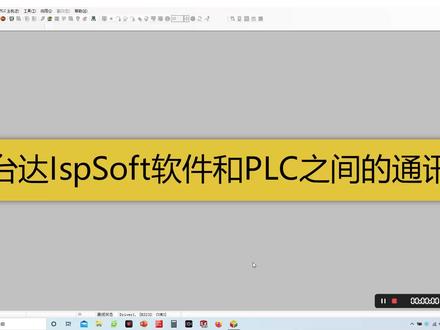 03:30查看AI文稿AI文稿
大家好啊,我是自动化寒光啊。嗯,本节我们讲一下台达的这个编程软件啊,叫 isp 扫服他啊,就是什么呢? isp 扫这个软件啊,和 wp 扫伏的一样,都可以对台达的 prc 进行编程,但是他的区别是什么呢? icp 扫服的是支持结构化编程的啊,就像西门子的呃风格一样啊。然后 wp 扫伏的呢,是支持 呃梯形图的啊,就像那个三菱的一样啊,但是他俩大部分时候啊是可以通用的啊,通用的,但是呢用这个 sp 扫服啊和 prc 通讯呢,需要再安装一个软件啊。那怎么安装啊?我们看一下,比如说打开这个呃 软件之后,如果我想读取 prc 的数据啊,咱不下载啊,我随便建一个名,他会提示你什么呢?会提示你通讯端口已使用啊,大家看通讯端口已使用或无此通讯端口啊, 那么这是为什么呢?这个他这个本体呀,是无法进行这个通讯的,无法进行通讯的他需要安装一个插件啊,那么这个插件叫也是台达官方提供的啊,叫 c o m m j r 啊,最新版本呢,一点一一, 你打开这个插件之后啊,你要配置一下啊,配置一下才可以连接这个片席啊,就说他这个插件和这个软件是两个软件啊,两个软件一个是通讯的用的,一个是编程的啊,必须这两个把这个通讯软件 打开之后,我才可以和 prc 通讯啊啊,比如说我们打开软件之后啊,打开软件之后我们新增新增呢,这里啊,你可以选择自动侦测啊,新增,然后驱动名称你就随便选了,选自动侦测啊,自动侦测, 然后确定啊,然后等待一会呢,如果你连接偏西了啊,他就会弹出来,侦测成功啊,侦测成功,这时候呢点击确定啊,点击确定,确定之后大家看这里的状态栏啊,就变成了这个, ok, ok stop 啊, ok, stop 啊,大家注意 这里的状态栏就变成 ok start 了,这个表示我们已经和 prc 通讯上了啊,通讯上了,然后我们再用这个 isp 扫服的软件啊,打开我们的设置一下啊,需要在工具啊通讯设置这里啊,选择我们刚才的通讯通 报名称啊,拽五一,拽五一点确定,这时候通讯上来,然后呢我们就可以读写他的程序了,读写皮尔西的程序啊,读写程序 啊,呃,你下载程序啊,和这个一样啊,也是先要把这个通讯插件打开啊,然后呢?呃,把这个呃 通讯设置好,然后才可以连接 prc 啊,如果不打开这个插件你是连接不了 prc 的啊,所以大家在使用的过程中啊,一定要注意啊,就说,呃,不能说只用本体软件就可以通讯啊,本体软件啊,这个就是 啊,现在的他的程序啊,他程序,然后主要注视呢?没读出来啊,这个取决于你下载的时候有没有下载注视,如果你没有下载注视,那么你读出来的也是没有注视的,如果你下载注视呢,读出来的就是可 可以直接把读书读出来啊,那那今天呢就讲这些啊,希望大家对大家有所帮助啊,谢谢大家。
880自动化韩工 22:58
22:58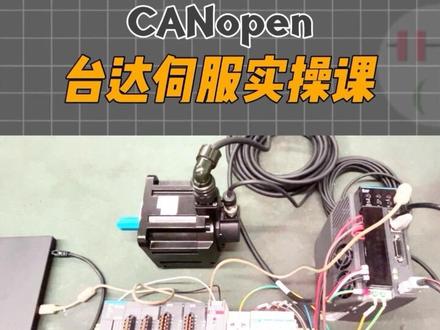 05:04查看AI文稿AI文稿
ok, ok, 我是 周老师,大家好啊,从这个视频开始,我将带来台达四伏运动控制的相关内容。第一期,四伏系统的硬件组成和接线 在公共领域,四伏控制系统一般由三大核心部件组成,包括可编程逻辑控制器,也就是 plc、 四伏驱动器以及被控对象四伏电机。 我们在做项目的时候,这三大核心部件推荐使用同一品牌,主流品牌国外的有西门子、三菱的,国产的有惠川、台达、信捷等等。 这三大核心部件的关系是这样的, plc 通过 can 通信控制四伏驱动器,当然也可以通过端子脉冲和其他通信方式。四伏驱动器在控制四伏电机, plc 一 般不直接控制四伏电机。 下面大概来讲解一下四伏系统的接线。总体上可以参考驱动器手车上的这张图,包括电源进线、载出线以及各种通信接口。 第一部分是电源通过一个四 p 断路器引入交流三百八十伏,这里要注意驱动器的电压等级要分清是二百二十伏的还是三百八十伏的,而且还有三相二百二十伏,一定要注意区分。 因为台达 a s 两百系列的 plc 采用二十四伏供电,所以这里还加了一个开关电源给 plc 供电,这就是本实操课四伏系统的电源部分。下面依次来看三大核心部件的接线。 plc 选用台达 a s 二二八二二支持与 b 三四伏驱动器进行 can open 通信, plc 通过这个网口可以连到电脑上进行调试下。侧面有两个通信端子,左边是四八五端子,右边是 can 端子。这款 cpu 内置了 can 通信,无需添加 can 通信卡,通过一根类似于网线插到驱动器上。 下面重点来讲解一下四伏驱动器,这是台达的一款 b 三系列四伏驱动器,具体的型号和技术参数可以查看背面的铭牌,尤其要注意输入输出、电压等级以及能否匹配四伏电机,包括电压和功率。 下面从外观来了解一下这款四伏驱动器正面的上方是几个按钮和液晶显示屏,用来显示状态和设置参数。 这部分跟变频器很像,我们甚至可以把四伏驱动器认为是一款特殊的变频器。上方的右下角 c n 四口是一个迷你 usb 接口,通过这么一根数据线连到电脑上,我们在电脑上可以安装调试软件,对四伏驱动器进行调试。 c n 四口的正下方是 c n 三口,这是一个 can open 通信口,上方连接通信线,下方插上一个专用的终端电阻。这个配件需要单独购买,它的作用是增强信号的抗干扰能力,本质上就是一个一百二十欧姆的电阻。 接下来是 c n 一 口,有二十六个针角,具体怎么定义可以查看驱动器手册。右下角是 c n 二口,这是四伏电机的编码器接口,连接的专用电缆,还带了电池盒,目的是防止位置数据掉电丢失。 驱动器接收来自四伏电机的位置反馈,形成闭环,这也是四伏运动控制的本质特点。下面来看左边这一块, 这一排大后端子是电源和载端子,最上面五个是动力电源和控制电源,按照标识接入三箱二百二十伏或三百八十伏,下面两个端子是控制电源接入其中的一箱, 下面的第二组端子接入自动电阻,用来释放电机刹车时产生的能量。最下面三个端子接载,也就是四伏电机。 右下角是接地端子,强烈推荐要接这四个端子,通过专用动力电缆连接四伏电机,虽然是三项,其实是二百二十伏,而不是三百八十伏。 最后来看四伏三件套的四伏电机,这是电机的名牌,上面有具体型号和主要参数。这是四伏电机的输出轴,通过机械转动带动设备运动。四伏电机的接线比较简单,就两根专用电缆,一根是动力电缆连接驱动器的输出, 另外一根是编码器电缆。要关注一下编码器的类型,是绝对式的还是相对式的。对于绝对位置,编码器一般配有一个电池盒,电池电压低于二点九伏,就需要更换新的了。四伏电机的最大特点就是带有编码器,反馈 好的,这就是四伏系统的硬件组成和接线。核心是四伏系统三件套,我们在 plc 中编辑程序,控制四伏驱动器,进而控制四伏电机的精确定位,而 plc 编程和驱动器调试都可以在软件中完成,这也是后面几节实操课的内容。
257工控与或非 00:49查看AI文稿AI文稿
台达 plc 程序拷贝,打开 stop 骚,找到 plc 程序传输,选择上载,找到已下载好的软件,选择开始传输,然后就是漫长的等待, 显示这个窗口时,表示也完成拷贝, 收工发货给客户。
24新默蓝机电 04:23
04:23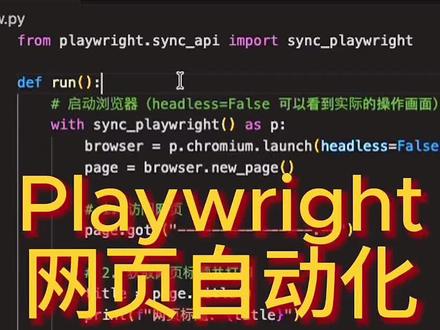 00:43查看AI文稿AI文稿
这是新一代网页自动化与爬虫工具 playwrite 的 基础使用方法,与传统的 slenerm 相比,它速度更快,而且环境配置极其简单。 来看代码,首先我们调用 sync playwrite 并使用 chrome launch 来启动浏览器。通过设置 headless 等于 false, 我 们可以直接在屏幕上看到浏览器被打开和操作的真实画面。 接下来使用 page go to 打开指定的网址,再用 page title 获取网站的标题。最后,只需调用 page screenshot, 系统就会自动帮你把网页画面截取并保存下来。无论是日常的数据采集还是网页自动化测试,它都能帮你节省大量时间,快去体验一下吧!
90全栈系统工程师 04:05
04:05

![第[19]篇 台达ISP编程软件,梯形图串并联方法应用分享! #工业自动化 #台达 #plc #技术分享](https://p3-pc-sign.douyinpic.com/image-cut-tos-priv/2d75159dcdbc19ae7b7ef95d0f6a03be~tplv-dy-resize-origshort-autoq-75:330.jpeg?lk3s=138a59ce&x-expires=2098918800&x-signature=QItJNCALUqKYPSrJU7tlozHYXNs%3D&from=327834062&s=PackSourceEnum_AWEME_DETAIL&se=false&sc=cover&biz_tag=pcweb_cover&l=20260709094122CB28726FA57E6DBB30C9)

