
粉丝1524获赞1.0万
相关视频
 00:48查看AI文稿AI文稿
这面是机箱的背部,这有一个磁吸的背板,往后拉就可以去掉,拉动这个一拉侧面往前这边是有四个内存房,最大到一百二十八 g 内存,在下方这个位置是一个无线网卡,在拉牙,这里是一个固态硬盘,下面是显卡,我们现在把内存拿出来看一下, 是一个三十二级的海力胜利存。下面这个显卡取了之后,这个地方有一个卡扣,在这个位置也有一个卡扣,这两个卡扣要取掉之后才可以把这个显卡取出来,在这个位置是有一个卡点,这个地方也有,可以卡住, 上完牙就抽掉了。
111戴尔德杰官翻专卖店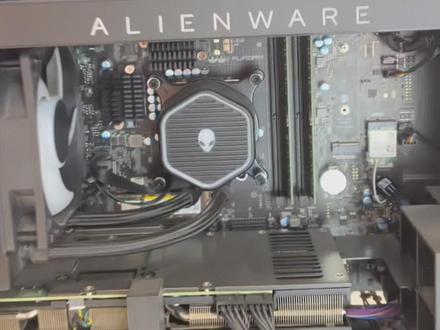 00:37
00:37 00:40查看AI文稿AI文稿
来来来,高端外星人走一台啊,高购卖电脑了啊,使劲啊,用力啊,这才一个螺丝。 哇,这个,这个家伙好重,这个做工材质是往下扣。嗯,来,这个就是外星人唐司机。这是啥子嘞?显卡没得?还显卡嘞?外星人睡了。
 08:36查看AI文稿AI文稿
大家好,我是赵公,今天拆一台外星人游戏本笔记本除尘,大家在笔记本温度高的时候一定要注意除尘,不然的话很有可能会烧掉我们的主板。好的,现在我们先拆一下外壳的螺丝, 由于时间比较长,我这里采用五倍速来给大家播放。 现在我们拆掉后盖有两个螺丝,然后首先拔掉电源排线,然后现在拆掉硬盘四颗螺丝,拔掉排线, 然后我们卸掉固态硬盘, 现在我们去掉键盘排线,滑鼠排线, 其他把线全部切掉,然后拆掉外壳的螺丝, 所有的外壳螺丝都要拆掉啊,拆完以后把无线网卡的这个排线也要卸掉, 现在我们翻过来,然后沿着边壳把键盘 c 壳撬开, 敲开要看一下这里有一个排线,大家千万不要直接拽下来,否则的话咱们的这个排线就会拽坏了, 然后无线网卡的天线拽出来,然后平线拔掉。 这个需要是拆屏的啊,咱们要屏幕要拆下来。好的,屏幕的背面还有两颗螺丝固定着,这个支架卸完之后这个屏就拿掉了, 然后我们拆掉主板螺丝,然后把下背面的充电线排线, 然后卸掉所有螺丝以后咱们的主板就可以拿下来了。 好,现在核心部分已经取出,现在我们卸掉散热片,然后做一个清理,拆卸完散热片以后,咱们要把散热片里边的小孔全部疏通干净, 现在给大家看一下清理之后的效果,算着片的每一个小孔必须清理干净,都能够看通透就可以了。好的,现在把风扇的螺丝安装好, 散装片这里我们一定要清理干净这个铜片,我们一定要把多余的硅脂清除干净,硬的就拿卡片刮一下,清理干净以后 能够更好的涂抹新的规则,起到更好的导热作用。 同样主板也是咱们的 cpu 和显卡,芯片上的硅脂也要清理干净,如果是已经过期的,他有摸起来稍微有一点硬的,一定要把它清理干净。清干净以后咱们涂抹新的硅脂, 现在我们打开一袋新的规则, 把硅脂均匀的涂抹在处理器和显卡的芯片上。 涂好以后我们把散热片再安装回去,对好螺丝孔, 拧螺丝的时候大家一定要循序渐进啊,不要把某一颗螺丝直接拧死,这样的话能够更好的把散散片和 和芯片接触到一起,然后一定要记得把风扇的排线插回去。 好,现在我们把底壳也清理干净以后呢把主板按部就班的把它安装回去。安装好螺丝, 然后再把屏幕安装回来, 现在屏幕按照好以后呢把屏幕的排线全部都插回去,无线网卡的这个天线也要先塞过来。 好,现在我们把 c 壳排线插好,插好以后 我们把 c 壳盖好,一定要先把排线掏过来啊,咱们的键盘排线,滑鼠排线这些还有灯光排线都要先塞过来。 好的,安装好以后就可以扣上边壳,边壳弄好以后把排线全部插回去,然后咱们的底壳螺丝安装回去。 安装好以后把无线网卡的排线接好,拧上螺丝, 然后呢电源排线,最后要最后再插电源排线啊,咱们这里插的是充电线排线, 咱们把所有的工作都做好以后,最后再插电源。排线, 现在安装的是键盘排线,滑手排线,还有灯光排线。 好,安装好以后把固态上回去,还有咱们的机械硬盘也安装回去。 好,现在把边壳螺丝全部上好, 安装好以后,现在最后就是把后盖盖上,拧上最后的两个螺丝,大功告成。好的,现在我们开机看一下吧。好,开机了, 正在进入系统, 效果还是不错的啊,灯光的效果,滑鼠面板的灯光效果非常的漂亮。现在进到系统里以后呢,我们来测试一下声音,看看有没有声音,还有咱们的无线网,还有 咱们的键盘,看看有没有忘记插排线的地方,检查好以后没有什么问题就 ok 了。好的,感谢大家的观看,有什么问题可以随时私信我。
34金丹说编程 02:35
02:35 05:09查看AI文稿AI文稿
大家好啊,今天呢,咱们拆一款外星人的笔记本电脑,他呢型号是外星人幺七二三,其实呢他这个系列跟幺七二二,包括幺七还有幺五幺五二三二二都是模具,都是一样的。 好了,咱们现在开始拆 好了,现在呢整张主板已经拆下来了,如果要清灰或者是更换硅脂,就把这个散热模组这几个螺丝给它拆掉 好了。本期视频到此结束,拜拜。
211林海看雨 02:30查看AI文稿AI文稿
主板用料方面总结下来就一个字,改,毕竟机箱他是连块玻璃板都不舍得给你烧,我们还能有什么期待呢?哎呦,瞧瞧这个可怜的 cpu 供电模组,总共呢只有九项,我觉得吧,这台主机这辈子就算是告别潮品了。 一直陪的是前置 l 面板,并非是常见的独立设计,而是直接而与主板它连为一体,方便主机生产安装的同时呢,也是直接断送了玩家们想更换主板的念头。 据同时,主板的供电接口也不是常见的二十四平,这也就意味着即使是你想单独更换一个更大功率的电源,他都没有那么的容易。 不得不说,这台二十三呢,对 diy 来说呢,真的是不太友好。说到这里啊,有小伙伴就感到了好奇,毕竟我们这一台外星主机里面他怎么插着啊,微信的显卡怎么看他都不像是一台正经的 lv。 而主机啊,确实上一任买家呢,把主机内部自带的 一块 tx 三零六零肽趁着显卡市场最后的疯狂高价卖了出去,自带的内存呐, m 点固态啊,甚至是主板上的这样一个无线网卡都被他出二手了。最后,哎,剩下这台残缺不全的二十三被我们收回来了,到我们手上呢,二话不说直接给他上幺二九零零 kf 内存,我们用到了四根单条的十六 g b 四千八 d d r 五的内存,每套马甲更符合他家啊,更符合这个低调的主板设计啊。固态我们就用到了一条普普通通的 atb 的 sn 七五零,搭配主机内部自带的一块两 tb 的机械硬盘,肯定是够用了。 最后呢,确定二十三标配七百五十二电源之后,我们冒险的给他上了一块儿 tx 三零八零胎魔龙啊,就这样,我们这台官网售价四万零九百九十九元的同配置二十三就组装完成了。成功开启之后呢,我们先要来试一试这颗幺二零的水冷, 他到底能不能够成功压制幺二九零零 k f。 经过三十分钟之后呢,幺二九零零 k f 的核心温度是维持在了九十二摄氏度,核心的工号略微降到了二百一十瓦,温度高了一点,频率降低了一点,但没有想到的是,他还真是能压住, 毕竟我们这只是一颗幺二零水冷啊,这次呢,我们再加上三零八零,他给他一起烤,我就不信他还能这么轻松。三十分钟过后, cpu 核心温度已经到了九十八摄氏度,但是核心的频率与工号呢,还是保持单考时的倔强,十分的顽强。 而我们这张三零八零太魔龙日子它是一向不好过。 gpl 核心温度呢,已经来到了八十五摄氏度,整张卡的功耗最高呢,也有接近三百六十瓦。别的咱不说啊,就这颗七百五十瓦的原装电源,的确呢,还算是能够带的动这两个耗电大户。如果你觉得这就是外星人的全部实力,那真的就是大错特错。
1184二斤啦啦啦啦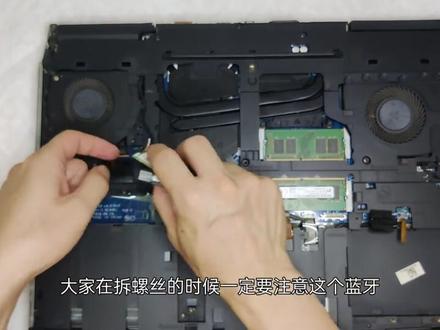 11:04查看AI文稿AI文稿
嗨,各位兄弟们,今天给各位分享一个外星人十五二三的电池更换教程。首先我们先介绍一下电池吧,一般我们在淘宝买的电池 大概价格在二百左右,这个价格各位就不要奢望什么原厂电池了, 售后的原厂电池戴尔的正品的话价格在六百左右。各位买电池的时候注意一下,不要购买广东货,发货地广东的各位自行 pass 掉。一般各位在购买电池时都 会送一个工具,我们现在就开始拆机,首先机器背面的这些螺丝都要拧掉,确保机器已经关好机了。 如果各位不清楚螺丝该顶哪里,最后装完时不知道如何安装,在拆之前用相机拍一下照片, 拆时注意这颗螺丝,这颗螺丝是没办法从地壳上拧下来的,只能到这个位置,各位确定已经拧下来之后, 用指甲扣到这里,这个螺丝拧松之后,这里就会顶刀顶开一条缝隙,用指甲扣开 即可,顺着这里我们就可以扣了,一般不用使很大力气就能拧开。你们要卸掉这个屁股,所以这里我们要把这两个螺丝也要拧下来。 屁股上的这两个螺丝要单独放好, 这里我们要把屁股顶下来,至少用螺丝撬开这里,因为我这个已经撬开过了,所以比较松。 这里我们第一步要把电池的电源线蹬开,蹬开之后我们就可以进行下一步了。 首先这里我们有一个硬盘的排线,这里要拉开,硬盘也要拧下来,这里有三颗螺丝, 这三个螺丝拧下之后,我们就可以把硬盘拉出来了。 这里我们要把固态也要拆下来, 大家放的时候这个固态是斜着四十五度角插回去的,我这个也放到一边, 然后这里有一根网卡,这网卡我们要把它拧下来,晚上换个 作死吧,这个没有仔细, 这个螺丝跟固态也是一个尺寸的, 这个网卡有一个罩子,这个罩子各位也要单独放, 这个网卡我们拆到这个程度之后就不要管它了,放在这里即可,剩下的我们就开始拆我们能看到的 这种写着 pm 二点五的螺丝,然后把这个罩子整个都拉出来, 现在我们这个罩子上呢,十一颗螺丝都已经清理下来了, 大家在拆螺丝的时候一定要注意这个蓝牙,这里还是有一个螺丝的,不要漏了。拆十一颗螺丝都拆完之后,我们注意看这里,这里有灯条的螺丝,我们也要拧下来, 左边的灯调, 然后把灯条的这根排线你要拉出来,这里还有一个, 拉开之后我们顺着底部的缝隙, 注意这里的缝隙,我们就可以把它抠下来吗?注意这个网卡不要用力过猛,我们只要顺着能翻开这个盖子即可, 然后到这一步我就能看到我的电池了,电池是只有一颗螺丝固定的,在这里 我们把谷歌丝拧掉,可以把电池拿出来吗?可以看到这个电池有一点鼓包, 鼓包电池还是尽早拆除更保险, 然后这里有, 我们把电池装回来, 我们把电池放好之后,注意这根线,这根线要在这里弯曲一下,就凹槽到这头重上,各位自己对一下,要跟 要跟原装的那个电池一样,在这个角度弯折一下,切记一定要弯,不然装不回去的,完成这个角度后,大家对一下,差不多能装回去即可, 然后这里我们别忘了有一个螺丝要打回去, 这里的螺丝就一颗装回即可,固定好后这里也弯曲了,我们就把后盖盖回来,盖的时候小心这个网卡, 把这个线掏出来,然后还有这根线也不要压坏,不要急,一点点对着缝隙把它放回去即可, 注意上面的灯条的 都固定,放好之后我们开 开始打螺丝,先把灯条固定上, 然后这里我们把网卡插回来,网卡插的时别忘了这有一个透明的卡扣也要复原, 复原之后我们打开螺丝, 这样差不多就可以了,别忘了把这两根灯条没有插回来, 这里都拧好之后,我们把这十一颗螺丝都依次拧回去, 这十一颗螺丝都打好之后,我们现在把这个机械硬盘的放回来, 各位注意看这里,这里和这里还有这里这三颗螺丝不要拧错了,这个位置的螺丝是不要拧的, 拧好之后我们把这颗排线按回去,到最后这里把不太硬盘插回来, 到这里基本就完成了,我们可以把先把电源线插回去,然后开机试一下能否点亮, 我呢把屁股拴回来, 不放心的各位可以先把机器点亮,试试有没有正常通电,我就不掩饰了, 我们装的时候把四边都压进去,然后先拧中间这颗螺丝, 你好充电这个螺丝之后我们再拧,其他的 都拧完了,点亮一下, 好吧,成功点亮,那么视频如果对你有所帮助的话,别忘了各位来个一箭三联,谢谢。
704二手避坑指南 01:51
01:51


