c4d产品爆炸图分解动画教程
这种产品爆炸分解的动画,你还在一个一个打关键针吗?今天一分钟玩给你看。首先准备好我们的产品模型,给产品模型添加一个运动图形分列,点击对象模式改为分列片段,然后把分列复制一个,分别改为分列开始和分列结束。 隐藏开始,关掉分裂结束的效果,移动部件至我们想要的位置,然后打开分裂效果隐藏分裂结束显示分裂开始。给开始添加一个继承效果器,把分裂结束拖到对象里面去,勾选变体运动对象,并且创建一个线性域,拖动线性域就可以看到效果了。 然后给纤纤玉做一个关键振动化,给分解开始,再添加一个延迟效果器,竖直改为八十,让运动前后衔接的更加自然。 如果想控制让螺丝线移动主体再分解的话,只要把螺丝单独拿出来,按照上面的过程再做一遍就可以了。用这个方法可以让你分解之后,每个部件都可以打到你想要的位置,更加易于控制。

粉丝3281获赞2.2万
相关视频
 01:04
01:04 00:56查看AI文稿AI文稿
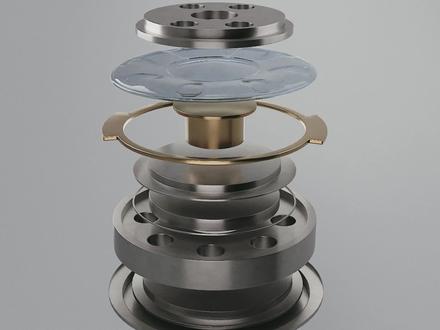
这种酷炫科技风的镜头分解怎么做?今天一分钟玩给你看!首先把我们准备好的各个镜片拿出来,挨个改一下,名字从一到九,数字越小,最后往后退的越远。 注意检查一下每个模型的坐标柱朝向是不是一致的,如果不一样,一定要按 l 调整下轴向。点击运动图形,添加分列。把刚才改好名字的镜片放进去,给分列添加一个推散效果器,模式改为沿着最轴半径零点五迭代一,现在是不是就散开了?但是为什么距离有大与小呢? 看一下模型坐标里面的大小是不是都是一,如果不是的话,一定要改成一,再调整大小,从零到三十针,分别给推散强度的零到一百打上关键针, 然后打开动画曲线调整至由慢到快。点击播放看一下,感觉最后的停顿有点生硬怎么办?给分裂再来一个延迟效果器,模式改为弹簧。再来播放一下酷炫又 q 弹的镜头分解动画就做好了,下课!
1323元放玩渲染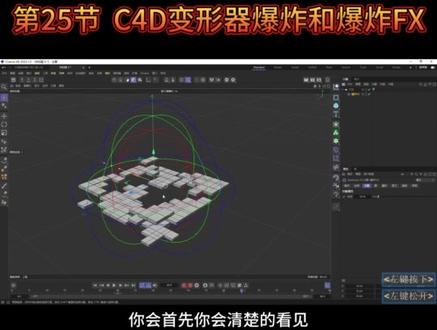 04:11查看AI文稿AI文稿
我们先简单的新建一个平面啊,平面的分段是十乘以十,我们添加一个爆炸, 然后把爆炸呢放入在我们的平面的纸巾里面,怎么去做爆炸效果呢?非常非常简单,只需要给我们的强度进行一个关键灯的变化就可以了,当我强度调大的时候,你会发现 税快都已经单独的分开,并且当我强度调整到一百的时候,税快都已经消失不见了,这是因为我们的终点尺寸设置为零,他就相当于 随着你的强度增大,最快就消失不见。我们想做一个爆炸的动画的话,是非常简单的,给我们的强度呢,零增的时候可以 上强度为零,在三十帧左右的时候 k 上强度为一百,点击播放一下,现在呢就是一个爆炸效果的制作完成了, 而且爆炸效果是慢慢的消失不见的,下面这些参数呢可以控制你的爆炸的速度,默认是一百,如果你调整为三百,他你的爆炸速度可能更加的快, 你会发现速度变快了。角速度控制什么呢?就是控制我们碎片的一些方向朝向 默认是一百,可以简单的控制一下,你会发现朝向发生了改变,这就是一个简单的爆炸效果的制作,非常受益者。然后我们切换到另外一个变形器来看一下,使用一个平面, 现在我们平面是没有任何厚度的,然后添加我们的爆炸 f 叉 放入在我们纸巾,你会首先你会清楚的看见他已经产生了一个厚度,然后我们需要关注的就是对象属性里面的时间,时间呢就是控制我们的爆炸的范围, 爆炸前期为零,我们在零针的时候点上一个关键针,然后在时针左右的时候呢,给我们的时间作为一个爆炸爆炸开,我们这个绿色呢就是我们的爆炸, 这样呢就有一个爆炸的一个速度,当然你会发现他是非常非常快,而且呢他已经自然而然的向下落了,那么向下落呢是说明我们带有重力,我们可以看一下他有一个重力选, 像你可以增大也可以减小,这是重力的变化,但是一般呢我们作为统一的变化啊,不会做什么改变。你还会发现 醋就是我们爆炸落下来的时候,这些小的有些是单独的一块,有些是连在一起的,而且连在一起的也是不一样的, 这就是因为醋导致的,醋呢决定厚度啊,厚度你也可以做调整,现在太厚了,你可以减少,你也可以增厚。 下面的这些醋的变化你可以进一个控制,你想想让他连接的更多还是连接更少,都可以进行控制,现在我们榨出的碎片呢,都是两两进行连接的,然后你也可以控制最多的,通过改变醋的变化,就得到一些形状也是不一样的, 默认呢是自动的,你也可以通过选集方式,比如说你可以通过顶点贴图的绘制啊,放入一些不同的选集方式, 然后爆炸。其他的变化呢就非常非常简单了,你可以改变一下你的速度,强度,都可以进行一个控制,比如说控制你的爆炸的强度 以及还有方向,方向是全部嘛,你也可以单独的控制方向,谁接方向,包括还有角度的变化,旋转改变角度的变化速度, 这样我们爆炸的效果呢就更加的随机自然。现在的速度是有点猛的,而且是向下落的一个简单的爆炸 f 叉的制作,这是两个比较有意思简单的爆炸变效果的制作。
 01:40查看AI文稿AI文稿
我们先创建一个球体,改成六面体, 按住 shift 添加爆炸做物体子集,注意此时物体不用被吸掉。 调整强度,观察物体爆炸程度, 速度是控制爆炸开的速度,脚速度决定了旋转的方向, 终点尺寸 寸决定了炸开后物体大小,零就是炸开后就没有了。 随机特性决定了物体的随机变化, 不同结构的物体抓开效果也不一样。 谢谢观看,一键关注、点赞加收藏哦!
47岑幻 03:42
03:42 02:33查看AI文稿AI文稿
哈喽,各位小伙伴们大家好,今天给大家带来一个这种粒子爆炸的这样的效果。首先的话呢,我们进入到这样子的一个 logo, 选择 logo, 然后进入到面层级选择面,然后接下来的话呢到他的侧面中间来选择,把这个笔刷的大小稍微大一点,进入到面层级 选择,当着面注意选择面的时候,把这一个仅可键啊给他关闭掉,如果有被多选的话呢,我们就选择前面的这部分啊,然后按住 ctrl 键啊简选,把这一部分的面呢给他简选掉,按九键,然后按住 ctrl 键啊这样子来剪掉这一部分的面, 他只是这个外围的这个轮廓,到这来选择,给他一个选级,添加一个系统,添加发射器为对象,发射器添加对象,然后添加选级,添加为多边形区域,选择他为嗯射手发射,然后发射的时间为三帧左右。生命周期的 的话呢,是三针啊,变化为两针,这一个速度为五百,变化为两百,这一个可以给到一个五千,时间周期给到一百二十针。我们到这里添加一个 tfd 的发射器,放的稍微的大一点,这个 tfd 的话呢,直接在前面加个一就可以了啊,一千四 多项就是文件发射值改为三,添加一个模拟,注意在模拟中间需要缓乘速度,到这个粒子发射器中间也添加一个 tfd, 这个的话呢不产生啊,通道 产生强度,他的速度权重给到我到 t f d 中间添加一个温度,我们把福利改成二十二十三左右的样子,等 当前的这一个发射通道,那么到二十四的时候,我们再往前一针,把它改成零,把这个给到一百针左右。接下来的话呢,把当前的模拟下面的速度改成百分之百,把当前粒子的话呢,隐藏一下,然后接下来的话呢,我们添加一个新的发射器,添加为对象发射器,把当 现在这一个改为区域,把它的速度改成零,改为竖条发射,竖条改为五针,数量非常非常多,隐藏一下模型啊,也隐藏数量再加个零,还可以再加个零啊,对,或者再加个零,在显示中间啊,我们可以显示使使用为纯色参数,选择为他的速度,把它改为点, 最大速度给到五百。首先的话呢,我们添加一个 rescue 的啊,这样子一个窗口,然后我们到这来添加这个材质粒子的话呢,把它改为优化的球体,然后我们到这个地方选择为 used data, 然后改为颜色,给到他的这个贝斯卡的中间,添加为粒子反射值,先给他关闭掉,到前面添加一个 rap, 然后我们把 ramp 添加到 usdata 的前面,放到这个贝斯卡的中间。现在的话呢,我们就可以对他做任何的啊,自己喜欢的这个色相,这一个粒子的大小是比较大的啊,可以添加的稍微小一点,这样就完成了完整版教程及原文件评论区置顶领取。
141AI视觉部落


