Zotero插件安装zotile

粉丝5869获赞2.5万
相关视频
 06:55查看AI文稿AI文稿
哈喽,大家好,这里是智研学术本期视频,是走踏入的软件下载和插件安装教程。走踏入免费且功能齐全,是科研学术使用最广泛的文献管理工具。 它能够一键导入文献,获取 pdf 文,在软件内浏览文献,做笔记,还有一键朗读功能,写论文时添加参考文献也会自动更新。同时我还整理了一份讲义, 除了视频里提到的内容之外,还有一些 zotaro 的 拓展知识。讲义是免费的,那么我们从下载开始,在浏览器搜索 zotaro, 点击进入官网, 点击这个 download, 左边这个是我们需要下载的 zotaro。 右边的 zotaro connector 是 zotaro 非常重要的一个插件,可以自动抓取网页,批量下载文献。没有插件的 zotaro 就 像没有嘴的文字一样。 这里的 the tarot 一 般会自动给你推荐合适的版本。我的系统是 windows, 它这里的就是适配的,如果说推荐的不对,点击下面这个其他版本里面会有适配其他系统的版本,点击下载, 打开安装包,点击下一步。这里呢有一个标准版和一个自定义版,上面这个标准版就是默认的安装路径,一般是 c 盘,如果说你想要安装到别的盘,就要选下面这个,我这里就默认 c 盘了。可以看到这一块其实是不能够更改的。点击安装 完成安装,一些小伙伴可能会出现中完之后没有办法正常打开的情况,显示没有关联的应用这样的提示,那么我们可以把安装所插入的浏览器设置为默认的浏览器,比如说我用的是 age 浏览器,打开设置搜索默认应用, 找到 it, 然后点击这个设置默认值,设置好之后再去重新打开 zotaro, 这样子就没有问题了。真棒,现在你已经成功下载了 zotaro, 接下来我们来进行 connector 插件的安装,并且注册一个 zotaro 账号。 之前说过, connector 是 zotaro 的 基础工具,负责在浏览器中抓取文献信息,我们点击安装, 选择获取添加,扩展。现在他的插件已经安装到我们的浏览器上了,以后再使用左他,若抓取文件的时候就使用这个浏览器就行。 有些同学这里可能会出现插件安装失败的问题,我们需要确定左他若和左他若 connect 的 版本是兼容的,最好呢都要下载最新版,然后关闭防火墙,再设置隐私和安全性里, 打开这个安全中心,点击病毒和威胁防护,点击管理设置,关掉上面这四个选项。然后呢,再重新打开浏览器,下载一次就可以了。刚刚已经装好了 connect 插件,现在我们来注册一个 zotara 账号,进入它的官网首页, 点击 log in, 进入登录界面,点击左上角进行免费注册,输入一个用户名,邮箱密码。 如果说呢,我们这里出现验证不通过的情况,可以刷新一下页面,或者呢直接换一个浏览器,这里注册换浏览器是不影响的,或者呢,我们有魔法的同学也可以挂一个魔法试一下。点击注册,他现在给我们发送了一封邮件, 打开他发的邮件,把链接复制一下,打开我们能够成功注册的那个浏览器,把网址输入进去,显示已经注册成功了, 我们可以看到右上角是我们的账户名,现在已经成功登录了。然后我们打开 zotero 的 软件进行登录, 点击左上角的编辑,找到设置同步,点击登录。由于一些境内网络的原因,他这里可能依旧是验证失败的,那么我们把上面的网址复制一下,粘贴到谷歌浏览器中,他这里显示给我们的邮箱里发送了一个验证码邮件, 我们复制一下这个验证码粘贴进来,记住本设备,点击验证,再输入密码确认这是一个授权申请,点击授权, 现在打开走 terro, 可以 在同步里面看到我们的用户名了,很好,那账户已经登录完成了,这是人类历史的一小步,却是走 terro 使用的一大步。 然后我们来安装一个插件商店,这个是为了方便我们以后安装其他插件的,只有在安装了相应的插件之后呢,我们才能在一些网站上抓取文件。在浏览器搜索作 time 中文网,点击进入,找到插件商店,在搜索框输入市场, 选择这个 add on market 进行下载。右边的下载链接窗口,我们选择匹配自己版本的链接,我下载的是 zotero 九,那我就选上面的这个,它这里提供了几个下载网址,我们点击一个进行下载, 如果说下载不成功的话,可以尝试其他的网址。下载完成之后,打开文件夹,再把 zotero 打开,点击工具,点击插件, 然后把文件夹里的插件直接拖过来就好了。可以看到我现在下载的是一个后缀为 x p i 的 文件,有的同学可能下载下来会是个压缩包,没有关系,压缩包不要解压,直接拖进去就可以,拖不进去的同学把 zotera 重启一下,多试几次。 走泰铢本身是更加适配英文文献抓取的,我们安装到现在已经可以进行英文文献的抓取了,但是呢,如果想要进行中文的抓取的话,我们还要再装一个茉莉花插件,可以看到走泰铢上方有一个小拼图样子的图标, 这是我们的插件市场,点击打开它,可以看到这个前缀为 g a s 的 插件,这就是我们的茉莉花插件,右键它点击安装, 可以看到右边显示已安装。如果说下载失败的话,我们可以点击左下角这个小圈圈刷新一下再下载。 然后我们来说一下插件是怎么更新的,一般情况下是不需要我们来手动更新的,但是呢,有的时候文件抓取失败,可能是插件的版本不适配,我们可以先尝试更新一下插件,点击编辑 设置茉莉花,点击这个立即更新转换器,那么软件里的插件就更新完成了, 我们还需要再更新一下浏览器里的插件,点击上面这个小拼图,管理扩展 zotero 的 详细信息扩展选项,找到这个 advanced 选择重置翻译器,更新完成了,非常好,现在已经装完了走他的基础插件。那么本期视频就到这里,大家还有什么问题可以在评论区留言,后面会持续更新走他的教程。
1.4万智研学术 07:34查看AI文稿AI文稿
大家好,我是蒂娜,应上期视频要求,今天给大家带来一期奏天哦插件 pdf 二 zh 的 安装使用教程。 上期视频我们已经介绍过, pdf 二 zh 可以 在不改变英文原文版式的情况下对全书翻译, 而 pdf 二 zh 这款插件是由开源社区给 home 中的这位大佬分享,可以看到直接按照作者所述方法安装,对于像我这样的计算机小白是比较困难的,因此今天我们要使用的安装方法为 学不会电磁场大佬所提供的一键安装版。首先我们在浏览器搜索做 terro, 然后从官网下载做 terro 软件。注意,由于接下来我们使用的插件 安装程序是为做 terro 七所定制的,因此我们在这里找到做 terro 七的版本,然后再下载,避免之后可能出现的错误, 因为我已经下载了,这里只给大家演示一下。接下来是 pdf 二 zh 的 插件和环境配置的安装环节, 大家下好我在评论区提供的压缩包,然后把下好的安装包解压。最后只需要点击有图标的 exe 文件即可。 可以看到 jaxy 文件会把环境配置文件安装在图中的位置,因此我们要确保我们的电脑已经有了 cd 的 分盘,接下来我们只需要等待几分钟即可。 ok 了,这个界面就说明我们已经安装成功了。接下来我们进行做 tarot 界面的设置环节, 点击工具插件,然后点击从文档中安装插件,找到我们已经解压了的 pdf 二 h, 选择 xpi 结尾的文件即可。 然后我们把自动更新关闭。 接下来进行插件的设置, 大家把翻译服务改为并,然后打开桌面的 pdf 二 z h, 将里面的 ip 地址复制到 python 服务器 ip 地址即可,接下来就可以使用了。 我们以这个文献为例来实验一下, 这个时候已经完成了主进度条显示百分之七十六是因为我们使用了兵进行翻译的缘故。 接下来我们看看翻译的效果如何, 我们上下翻翻看一下,可以看出来翻译的排版还是不错的,但会有漏行少翻译的情况,这是因为宾对一个段落的翻译是有字数限制的,超出翻译字数的话就会出现少翻译的情况。 因此如果我们阅读的文献有较长段落的话,还是建议大家进入 ai 模型来翻译。这里我以 clytemple 为基础,告诉大家如何接入 ai 模型。 我们搜索归机流动,然后注册账号,建议大家注册的时候使用邀请码,这样的话邀请方和被邀请方都可以获得十六元的代金券,足够我们翻译很多文献了。因为主包已经注册过了,就直接进入登录界面了。 接下来我们就可以去找自己想使用的模型,这里以 deep 三为例,找到我们需要的模型,然后复制他的名字, 打开左 terro 设置,找到 pdf 二 c h, 在 api 配置管理处,我们点击新增 l l m 服务名称,我们选择 silicon flow, 再将我们复制的 ai 模型复制到模型名称处。 再然后我们需要创建一个自己等 api 已便于能够接入并使用。注意创建好的 api 一定不要泄露给其他人,不然别人就能通过你的 api 来花费你账户里的余额了,主包演示后也会把这个 api 删掉, 最后将翻译服务改为 silicon flow, 就 全部大功告成了我们的超强翻译插件。真正的部署完毕, 来看看最终的翻译效果吧。 这个 silicon 文件就是我们使用 q 翻译的 pdf, 可以 看出来 ai 接入的翻译成功,解决了并翻译长段落漏翻的问题。 ok, 这个视频就到这里了,感谢大家耐心的观看下个视频,我会再给大家带来另一个不错的作, terra 翻译插件,我们下个视频见,拜拜!
170届不到の爱恋 02:23查看AI文稿AI文稿
大家好,好久不见,我是蒂娜,今天由我给大家继续带来 zotero 翻译插件,先看效果,这个插件和上期的 pdf 二 zh 一 样,实现了权威无乱序效果的权威翻译,嘿嘿,我们今天的主角就是 doc 二 x, 接下来告诉大家如何实现。首先点击左下角电脑插件下载按钮,然后下载 windows 版 doc 二 x 程序和 zotero 插件,打开安装到桌面的 doc 二 x, 然后在签到界面绑定自己的微信账号,我们就可以一次签到领二十五页, 一个月签到十天,也就是每个月最多免费翻译二百五十页,注意每个月的翻译页数会在下个月会清空。然后打开 zotero 插件,将刚刚下载的 xpi 插件导入,打开 zotero 的 设置,我们找到 dos 二 x, 由于主包已完成配置,大家就点击主包鼠标位置的去授权,这个时候要求大家 dos 二 x 是 启动的状态,授权完成后就完成了所有的步骤。接下来就是见证奇迹的时候了,我们随便找个英文文献测试一下, 可以看到翻译插件进入运行状态了, 接下来我们等待即可 完成了,我们打开看看效果如何。 好啦,今天就到这里了,感谢大家的观看。
253届不到の爱恋 01:10查看AI文稿AI文稿
这四个插件能让你的科研效率翻倍!很多人觉得 zotero 只是一个文献管理软件,其实真正拉开差距的是插件。第一个, translate 翻译插件,配置好 api 之后可以实现文献翻译,大大提高英文文献阅读效率。第二个, getnotes 笔记增强插件,相比 zotero 原生笔记,它支持更丰富的排版和模板,更适合做文献阅读笔记和知识整理。第三个, arson gpt ai 辅助阅读插件,可以接入 ai 帮助总结文献,解释专业术语,回答阅读过程中的问题。第四个, error style 页面美化加效率增强插件,除了优化界面,还能显示影响因子等信息。再分享一个很多人不知道的小技巧,如果想实现 pdf 文翻译,只安装一个插件是不够的,需要多个插件配合配置,配置完成后,按下快捷键, shift 加 p, 就 可以快速启动文翻译功能。这些插件怎么下载?如果已经跟着第一期安装了插件市场操作非常简单,打开插件市场, 搜索插件名称,右键点击安装即可。四个插件全部安装完成后,下一期我会手把手教大家插件如何配置, a p i 怎么填写,文翻译功能如何开启。建议先点赞收藏,后面跟着一步一步配置,少走很多弯路。
1123Ai科研的邻居 05:39查看AI文稿AI文稿
大家好,今天我们来给大家讲一下 tutorial 插件的一个安装,主要是一个英文对照翻译的一个插件,这是它的一个效果, 然后我们是在插件市场直接右击安装这个 tutorial pdf, 二,这一起插件之后打开我们的 把对专门做的一个软件包点击安装 这个,这个软件就是在 tutorial 插件里面安装了那个插件之后,像 windows 软件一样点击安装就可以了, 完成之后点击一键安装, 然后就是按照这个顺序先点一键安装好更新服务器,然后再点启动服务器, 等它连接成功了之后, 就可以在 tera 里面进行一个安装了,进行一个翻译。
301栗峰学长 02:44查看AI文稿AI文稿
哈喽,大家好,这里是致研学术本期视频,我们来讲一下 zotaro if 插件的安装和使用方式,这个插件的功能主要是显示器看的分区和影响因子。首先我们来安装一下 zotaro if, zotaro if 可以 直接在插件市场中进行下载, 点击走太多里的插件市场小图标,一些同学可能还没有下载插件市场,我这里简单讲解下。已经装好的同学可以跳过这一部分。在浏览器搜索走太多中文网,点击进入,找到插件商店,在搜索框输入市场, 选择这个 add on market 进行下载。右边的下载链接窗口,我们选择匹配自己版本的链接,我下载的是 zotero 九,那我就选上面的这个,它这里提供了几个下载网址,我们点击一个进行下载, 如果说下载不成功的话,可以尝试其他的网址。下载完成之后打开文件夹,再把 zotero 打开,点击工具,点击插件, 然后把文件夹里的插件直接拖过来就好了。可以看到我现在下载的是一个后缀为 x p i 的 文件,有的同学可能下载下来会是个压缩包,没有关系,压缩包不要解压,直接拖进去就可以,拖不进去的同学把 zotaro 重启一下,多试几次 插件市场。安装完成之后,我们就可以看到上方的小拼图图标了,点击打开,在搜索框输入 zotaro is, 那这里的第一项就是我们的 zotara if, 点击选中它,右键点安装,可以看到右边已经显示安装好了,我们来查看一下它给的使用说明,点击编辑设置, 再点左边的这个左 tail if 在 这里说之后新添加的文献会自动添加分区和影响因子,已有的文献需要我们等会再手动更新一下。还有这个影响因子是在文库编目里,中科院分区是在所述号里,那我们就来添加一下文库编目和所述号, 在这个字段区,点击右键,把鼠标放到更多列,这里添加文库编目。同样的流程,再来一遍, 更多列所述号这里已经添加好了,但是它还没有更新,我们按住 ctrl a, 选中全部,右键选择 update。 那么可以看到这片文献它的影响因子是六点六分区是二区的。这个方式呢,主要是针对英文文献的,一些中文文献它不太好识别。好了,那么以上就是左下方的安装和使用教程,大家还有什么问题或者是想看的教程,都可以在评论区留言,后面会持续更新。
239智研学术 06:27查看AI文稿AI文稿
哈喽大家好,我是易建言的小何学姐。 zotel 呢,最近又出新版本了,这次呢是从 zotel 九正式来到了 zotel 十,在视频开始之前呢,大家也可以看到,咱们首页之上也写到了, 就是千万暂时不要更新 smart 十,因为每一次大版本的更迭呢,往往会伴随着不少兼容性的问题,比如说网页 connector 抓取插件容易失效, connector 失效的话呢,我们在拍卖的上面去抓取文献的话,它会抓取不到。 再有呢,就是很多 zotero 的 第三方插件,也就是我们在 zotero 中文社区之中下载的,它会出现适配故障,会直接没有办法正常使用。最近呢,正值开学,或许有的同学还需要感知开题报告或者课程作业, 所以呢,如果没有升级的同学,千万不要盲目的更新走 turbo 十。现在呢,走 turbo 的 迭代速度越来越快,但并不是每一个新的版本都值得去进行升级,从我实际的深度使用感受来看,走 turbo 七和走 turbo 九属于改动幅度比较大的版本, 当时呢,我选择了进行升级,也就是从走 turbo 七到走 turbo 九之后呢,就一直稳定在用走 turbo 九做文献的阅读和管理。 在之前走 turbo 七升级到走 turbo 九的初期呢,同样也是存在着大量插件不兼容的情况,也是需要等待各位插件的开发者逐步的适配更新之后,走 turbo 九才真正的达到稳定好用的状态。 我们目前去搜索走 turbo, 打开官网界面之后,它只会提供给我们走 turbo 十版本的更新,所以说呢,大家如果没有自动更新的同学,一定要不要去下载这个版本, 并且呢它这个页面和之前也不太一样了,就是之前的话呢,它还会留存一个上一个版本的供大家去进行下载,目前的话只提供一个最新版本的进行下载。 那么现在呢,我们就来先说一下如何把 zotero 版本的自动更新关闭。首先打开 zotero, 点击编辑 设置,设置里面有一个高级,然后我们往下翻,找到设置编辑器,然后点击 accept, 然后在这里呢搜索 update, 搜索完成之后呢,点击 update auto, 然后点击乘 force, 也就是关闭它的自动更新,这样的话呢就可以关闭自动更新。说完左 tab 的 版本自动更新的关闭呢,我们再来说一下插件的自动更新,也是建议关闭的,点击工具插件,然后右上角有一个设置, 然后我们需要去查看一下是不是关闭了 update, 也就是这个自动更新插件的选项,如果这有一个对勾的话,说明就是它是开启的,我们需要把它去掉, 这样的话呢,它就是一个关闭的状态。下面呢我们再来看一下左 tab 十更新的内容。首先第一个呢就是更高级的搜索,这是什么呢?就是它重新设计的这种高级搜索, 高级搜索呢,通过快速搜索栏按钮,直接在条目列表上方打开,支持嵌套条件组和结果层级选择条件自动映设,新增注视颜色类型,作者附件存储类型数量统计,并且可以自动转换为快速搜索内容。 这一项功能呢,我认为是把文献管理和文献阅读的首要功能本末倒置了,如果我们使用一个工具是为了提升学习的效率,那就没有必要把时间放在学习,软件就是不重要的功能的使用上,所以说呢,我们部分功能就可以进行省略, 下面的这个功能呢也是这样,就是它搜索能力的全面提升,搜索可以忽略重音和特殊字体,下面他也给出了例子, 全书内容的搜索速度大幅的提升,中文、日文和韩文文本默认匹配完整短语,再有就是附件所引更加的快速可靠。继续来看第三个就是多收藏夹的选择,可以同时选中多个收藏夹, 已经保存搜索或者文献库,统一查看和操作条目,并且支持跨库显示,而且可以结合高级搜索进行使用。继续来看第四个功能就是撤销和重做,支持 通过菜单或者快捷键撤销或者重做多数操作,后续呢可以覆盖更多的场景。 第五个功能就是批量编辑,选中多个调目之后,可以统一修改字段,支持查看或者清除和撤销。功能是可以统一去进行使用的, 如果我们不小心更改了多个项目的话,可以轻松的进行撤销。继续。第六个功能,这个是走 tab 九就有的功能,只不过它变得更加智能了,它可以精准的跳过引用页眉、页脚表格和公式, 遇到跨栏跨夜的情况的话,可以进行连续的朗读,并且呢对于篇幅较长的文档,他的语速也会加快。 还有呢就是在朗读的时候,他会高量当前朗读的这个句子的内容,不再是像之前一整段的高量内容,他的朗读的这种带入感,还有这种适配感会更强一些。 像这个智能朗读功能,还是我觉得左 tab 之中非常实用的一个功能,这个功能呢也是我认为是左 tab 十更新的其中一个亮点。 继续最后一个功能就是 pdf 的 阅读模式,它可以提供比较干净的文本仕图, 可以调整字体字号和行距。在阅读的时候呢,可以去除页眉页角和多栏布局。 这个是什么意思呢?就是在中间这一块,在遇到这种分页的情况之下,它会进行拼接起来,并且呢它支持在模式中直接高亮下划线和添加笔记注视和阅读位置,还有标准仕图同步。 最后呢,就是一些其他的一些小变化,比如说 safari 连接器功能增强,阅读器内存占用显著降低、 引用对话框新增预览数据库性能优化和自动压缩。啊,以上的这些小改动呢,在每个版本之中都会提到。以上就是本次视频的全部内容,感谢大家的观看。
17医嘉研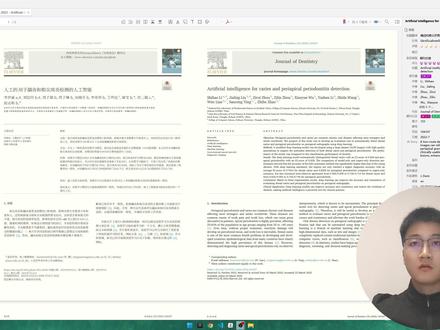 05:28查看AI文稿AI文稿
各位科研小伙伴们大家好,那么今天来录制一期关于这个 zotel 里面这个 pdf x h 的 一个安装的一个疑问解答啊,那么有很多同学遇到很许多问题,那么今天这一期视频就是给大家来详细解决一下怎么去 解决这些问题啊?那么上一期根据我的教程,大家已经去可以成功的启动这个服务端,那么有些同学遇到许多问题,就是第一个是他这个依赖无法安装, 第二个是这个服务就是在启动完之后他的翻译用用不了,那么主要是这两个问题哈,那么首先是我们在下载完这个 z t f o z h 这个文件夹之后,打开之后,我们默认哈这个 这个依赖,它是在这个 server 这个文件夹下,如果你打开这终端,它默认是先进到这个什么先进到这个 server pdf 二 z h 这个 慢里面啊,这个它这个文件夹大文件夹下,那么你首先要执行什么呢?你首先要执行 cd 啊 server 去先进到我们这个 server 这个文件夹下啊,然后再去执行 p i p 那 个命令,把这个依赖给安装上啊, 那么第一次运行的话,它可能时间比较久,因为它要下载许多字体,还有一些依赖啊,那么这个启动完之后,我们就可以在 zotel 里面去进行右键啊,右键这里我们打开 pdf 二在一起,然后去进行一个翻译,翻译完之后 就是它这地方显示如果它单个文件失败的话,那说明你的服务端没有启动,启动的话我们就点运行, 那么他会检查这个端口啊,检查端口之后,那么到这个步骤说明我们已经启动成功了哈,然后你可以在这个地方打开这个终端,可以去什么?可以去查看我们这个当前的一个翻译进度啊,打开当前一个翻译进度 啊,现在才,现在才启动啊,我们再重新打开一下。好,那么这个的话,我们到时候翻译的话,我们可以在这个终端去看到我们当前的翻译任务的一个进度啊,我们来去试一下,比如说我要翻译这篇文献啊,我们去 pdf 二在一起去翻译一下。 好,翻译完之后我们可以看到它这个右下角这里哈,它会显示这个有一个正在处理的文件。好,我们去可以去这个 ysl 里面去看到哈, 它正在运行这个程序,然后如果出现这个 translate 的 话,代表我们已经正在翻译了哈,正在翻译好,同时我们也可以在这个终端里面看到整个的进度啊,在这个终端里面看到我们的进度, 然后我们大概等等一会啊,那么有的这个处理的速度哈,是根据你当前这个文章里面的 pdf 的 这个呃,长度哈,你这个论文如果是有很多页的话,那肯定翻译的比较慢,我们耐心等待一下, 然后这个翻译完之后,我们再去详细讲解一下这个 ztl pdf 二 zh 里面的一个各项的一个配置哈,一个配置 好,然后我们稍微等一会儿啊,我们先来看一下这个 ztl 里面 pdf 二 zh 的 一个配置哈,首先这个地方我们默认前面都是默认哈,那么这里的引擎哈,我这里用的是 b, 你 如果有这个 另外一种上网方式的话,你可以用谷歌的哈,那么这个谷歌和并它有这个病发限制,你可以把它调低一点。那么第一个是这个归机流动的一个免费的这个翻译哈,它的可能效果没有另外的两个好,那么你也可以自己去这个归机流动里面去 配置自己的 api 哈,把这个 api 给它配置到我们这个 url, 这个 pdf 二 z 一 起里面啊, 那么你可以在这个地方去新增哈,新增各种厂商的这种 api, 那 么并且它的默认模型可以自己去选择,那么你肯定模型越好,它的翻译效果肯定越准啊。 然后另外就是什么我们这地方设置哈,不要就是把这个双语文件翻译在前,因为我们翻译的时候肯定是默认什么呢?默认我们的 中文啊,这个这个是以前翻译的,应该是默认左边是英文,右边是中文啊,这样比较符合我们的看文线的一个视视角。我们来看一下这个地方已经翻译完成了,翻译完成之后我们来打开一下, 好,那么第一个文件它是我们这个单个的翻译文件啊,那么另外一个文件它是这种双语对照的,看一下 他这个是我们双鱼对照的啊,大家可以看到这个表格里面图片里面包括他的原文排版是 保持一致的,并且这个效果非常好啊。那么另外就是你可以看到这个左边是英文,然后右边是我们的中文,那么这样的话符合我们的这个看文线的一个视角啊。 然后另外就是我们关于这个在这个里面哈,如果说有时候你用这个病或者 open n 或者是这个谷歌的话,这个病发数可以调小一点啊,容易调的太高的话,因为调太高的话速度确实快,但是容易会被限制哈,所以这个最大这个请求是还是保持在默认这里, 然后这地方如果说你可以去想要翻译那个表格或者是一些文本里面的提取啊,我们可以把它禁止掉啊, 这些都不用管,这些都按照默认的生成就可以了哈,如果你想要自己的 a p 的 话,你在这地方配置就可以了。好,那么今天的这一期的视频就到分享就到这里哈,如果还有什么问题的话可以在评论区留言或者是私信主播都可以哈。好,谢谢大家。
24旭光升 01:18查看AI文稿AI文稿
大家好,前几天有个粉丝问小编关于邹 taro 的 zotaro connector, 这是邹 taro 的连接器,它能够在您浏览网页时自动感知内容,并允许您通过单机将其保存到邹 taro。 这是一个 chrome 插件, 官方网站还有其他浏览器的插件,我们可以看到主流的浏览器都有对应的插件, ferrar、 foxx 浏览器都有, safari 浏览器自带了插件,需要启动 这些插件大家都可以私我获取。这里我们演示一下 crom 浏览器如何安装这个插件, 点击浏览器右上角的这里我们可以看到这里有 more tooth, 中文版应该是更多鼠标一到这里可以看到有一个菜单,点击 extension, 中文版是插件开这个界面, 小编已经下载好了这个插件,我们直接拖入安装, 这就安装好了。如果你还有其他问题,请私信小编,小编会尽力帮你。喜欢的朋友点赞、收藏加关注,谢谢!
54摄影林下


