剪映专业版分割后怎么合并回去
本期我们学习这个效果。 首先导入准备好的音乐,点击添加标记,选择采集派二,放大时间轴,导入素材,在第八个踩点的位置按 w 键删除多余部分,再给他添加故障抖动的组合动画 时常调整为零点七秒。接着再导入素材,时常对齐下面,然后点击蒙版,选择限性蒙版, 蒙版旋转改为负三十度。调整好后再把素材向上复制一层,选中素材,点击蒙版反转移动指尖到一个半节拍的位置,分别给这两层素材打上基础位置关键针, 移动指尖到开头,分别把画面移出屏幕,这样就有了分割合拢的效果。接着移动指尖到半个节拍的位置, 在这里导入新的素材,同样给素材添加限性蒙版,旋转改为三十度,再向上复制一份点,蒙版反转移动指真到第二个节拍的位置,分别给这两层素材打上基础位置关键针, 再移动指尖到素材开头,分别把画面移出屏幕,这样一组动画就完成了。接着框选二三、四五层素材,右键新建复合片段,然后再向上复制复合片段,每个片段开头对齐一个节拍点, 直到第六个节拍点,再点开复合片段,替换素材,后面重复操作, 全部替换完成后,在第八个节拍点的位置删掉后面多余部分。最后导入视频素材,每段视频占两个节拍的时长,添加到需要的长度,这样就做好了。
粉丝1.9万获赞11.2万
相关视频
 00:26查看AI文稿AI文稿
当你自动识别完字幕,会发现有些字幕长度不合适或者有断句很难受,如果我们挨个裁剪重打会很麻烦。这里我们可以选中这个字幕,在右上角参数区域点击字幕, 把光标放到需要拆分的位置,按一下键盘回车键,这样就会被自动分成两段字幕了。同理,我们想合并两段字幕,把光标放到想合并字幕的最前端,按一下键盘删除键,这样就合并成一段字幕了。好了,希望本期视频对你有所帮助,我们下期再见!
186视频是个圈 00:29查看AI文稿AI文稿
剪映的草稿怎么复制到另一个草稿里来?看羊咩怎么操作?首先打开想要转移的草稿,选中所有轨道, alt 加 g 新建复合片段,右键保存预设,关掉这个草稿, 打开新的草稿,在素材我的个人预设中添加刚刚保存的预设就完成转移了。还可以按 alt 加 shift 加 g 解除复合片段。如果不想在原时间线添加,还可以选择新建时间线,将草稿放在新时间线中,完成筛选后再复制粘贴到原时间线中。觉得还不错的话,给羊咩点个关注吧。
472羊咩咩的提醒 01:10查看AI文稿AI文稿
hello, 大家好,我是小涛,今天教大家最简单的分割功能,新手一学就会点开始创作, 选取素材视频,点击界面左下角的高清,这样视频素材在导入后才会保持较高的清晰度。然后点击右下角的添加 页面,就会跳转至我们的剪辑界面,我们点击视频素材,被选中的素材会出现白色边框,按住并左右拖动该素材到你想要剪掉的地方, 点击左下角的分割图标,选中要剪掉的片段, 我们选择这个片段,点击右下角功能区的删除图标就可以了。 是不是很简单呢,学会的可以去试一试。
2063小涛教剪辑 24:00查看AI文稿AI文稿
从零基础彻底的教会你视频剪辑友情提示,本教程分为好多期,每一期都将彻底详细的讲解每一个工具的具体用法,彻底的教会你使用剪映专业版,从零开始完整的剪辑一部视频出来一学就会,赶快收藏。 哈喽,大家好,我是梗,今天是第三期,咱们来讲解一下粗剪和精剪,咱们现在看一下剪映,咱们首先打开剪映 打开工程。好,这个是上期演示的,咱们就先删掉啊,把这个给他, 呃,咱们先第一步呢,把它放在下面,然后咱们先出初步的。呃,看一下这些素材都有什么看一下走就是这一步呢,咱们把不要的镜头直接删掉, 走过来,哎,这个还可以,先留着这个进去, 这就是个来回走的一个镜头,咱们留一个最好的, 这个不要了, 留第一个,哎,这个可以留着, 这个这个也第二个可以删掉留一个就可以 这个也可以删掉这个树也可以留一下可以可以,这个删掉, 这个都删掉。对,三二一三二一。呃 呃呃。这个戴帽子的可以留着,呃这些素材呢是我在网上找的,然后有需要的话我也可以给大家, 哎阿斗过你等一下,等一下看他加油。这俩都不要 我看你不是在看吗?啊,你懂了你懂了,好好看,我很好很好,删掉,不要对, 看我看我。慢点,这仨删掉。你你你真能吃啊。 这个中间这个西瓜这个可以留着慢点啊。 可以可以可以,删掉删掉,哎,再好走走走, 两个手一起两个手一起说对方会不会走的都删掉删掉, 走吧三二一摆手这个可以留下这个走的删掉。哎,看我看我,巷子挡住脸了,删掉。 走过来,走过来吧走。哎,穿上了,走呀。啊, ok, 卖萌, 走走走。 哎,很好,这可以留着。 这构图不是很好,这俩就直接都删了。 别放了啊。扇子扇着不要了哎,再换个地方。好,再换个地方换后面走。再露一次,再露,然后你五个劲呢。哎,这个不要 失误哎可以可以可以,来来准备准备。三二一跳 哎,这个跳这个可以留着。背过去背过去。对,跳起来,转身哎,可以哎这跳起转身也可以留着。这个不要了。这种风格可以,好好笑笑笑。 ok 哎,这个不要了。再挑一些有氛围感的啊,镜头活泼一点。这个可以留着哎这个逆光还是比较好的。转过来, 这可以留着这个这个可以留着。三二一跑哎,我的这个删掉,一跑, 小宝回头看我这个跑的有点太陡了。不要了,这个吃西瓜的留着这个可以留着 啊这个笑,这个比较好。前面这俩不要了。这个也可以要行,看有没有比较开心的一个。哎,这也可以,要接着往后看, 让你吃小狗啊。这个不要了。你说好几遍。这也不要了这是站起来站起来。不要了,这俩都不要了。 呃,这个高处往下的,这个还可以,看。有没有淌水的啊可以,这可以 啊。这个玩的这可以。前面这不要了要玩这个对,这个踢水开心的这个可以啊这个开心的。我们的幅度大一点幅度大一点幅度大一点。感觉。这个不要 这两个都不要这两个都不要。 这个可以留一下这也可以留一下这也可以留一下。呃,这也可以留一下,可以比较有氛围感啊。这是往里扔石子丢对了, 嗯,这个扔的可以留一个吧,不知道会不会用到,但是咱先留着,因为咱这步是粗剪,哎,蹦三二一蹦。嗯,这两个都不要, 没什么意义。来吃蛋糕扔,扔这个,等下,等一扔,一扔啊,一扔的,咱留一个就可以 树的删掉,前面有了。这个月亮可以留一个,这个往前走的, 往前走的留一个,然后这个走的看一下需不需胶。这个构图不是很好,这人拍的构图不是很好看,看左边,左边,右边这个可以留着,留后边这俩吧。 ok, 这一步呢,粗剪完就差不多是这样。然后刚才呢找了一首歌曲叫别回头吧,我搜一下看有没有啊。咱们现在就就剪这个,别回头的,这个 mv 就 用这个了,就用这个了。然后大概的结构呢?咱们看一下啊,先听听一下。这个音乐看什么感觉 好,大概是这样,然后咱们根据这个音频,然后咱们大概脑子里就应该有一个思路啊,前面这块可以切几个镜头,咱们挑一块, 然后咱们先把这个音乐关了,然后先挑一下。咱们这步叫掐头去尾啊, 挑一下,哎,走起来,好,如果说不要这个时,不要这个时间线,这个前面这些摁一下 q 啊,前面就没了,然后接着往后放好结尾处,好,不要后边了,摁一下 w, 后边就都没了。然后接下来呢,咱们跟着这个 q w 操作, 哎,从上半身摇到下半身 q, 然后摇到下半身,好, w 好, w, 这个竖这个,呃,可以留一小段,好,这个可以留一小段 q w 三,这也是 q w 三。好,接着 挑一段运镜比较稳的。从这开始 q 后边,哎,到这 w 后边就都不要了,一小段就够了。看,这个是个戴帽子,从这拿起来,从这开始,哎,戴帽子放下,嗯,可以再看后面有没有更好的啊。 呃,从这,哎,拿起来,好,到后面戴帽子可以,这可以,呃,这是吃西瓜,从块,这块,哎,块一下,好,然后接着往后看, 哎,块起来,哎,从这前面都不要了。 q, 从这块,然后接起来,从这块,哎,往起一掏,后边就都不要了,然后到这直接接过来给你,好, w 闪, 嗯,这块摆手好,这块应该是走的,往前走的可以,哎,回头开心好,这块这块可以加一个慢动作啊,这块咱们旅素材咱们大概就应该知道应该怎么弄了。好,再接着往后看 啊,这个没有上面好,这边不要了 啊。这是跳起来开心,前面删掉,哎,可以可以,跳起来开心就可以了,剩下的都不要了。然后这块应该是回头吧,跳过来,回头,哎,好,这也是个慢动作,可以接着往前走。 好,前面不要看一下这块,哎,这歪头是比较好,这前面都不要,要到这个歪头,哎,好,不要。 c, 摁, c, 这中间裁一刀,然后接着往后看, 然后这是往前跑,哎,往前跑,哎,这会可以,要。好的,回头看,哎,这比较好,比较好,好的,接着往后看,这是一个逆光。再看一下啊,接着往后看 啊,这同样的素材,基本上是后边这边是比较好的,咱直接看后边这边就可以了。 回头,回头,好,这就后边都不要了。这是吃西瓜,呃,自己一个人坐在这吃西瓜的感觉,然后这块是要一个远景吧。 好,然后要一个脚动起来,好,这是自己一个人吃西瓜,近景给你一口,只要给你一口。这块 ok, 后面这块接着往后, 嗯,扬起来,嗯,走步好,然后拍的扬好,扬起来就可以了。好,接着再往后看 啊,后面都不要了,然后这是用脚踢,用脚踢啊,前面这个不要了,然后这块用脚踢可以, ok, 再往后看 啊,没有,后边删掉。这个吸水 q w 三 q w 三这块啊 q, 再往后 w 三这块摆放,这块 摆放这块还是比较好的,咱们挑一下稳定和画面稳定的地方。好闪,这个水不用了啊,这是啊,刚才扔扔进去的,这个,这个前后应该调换一下。 好,从这哎扔好,然后到这,哎呀呀,点错了,点错了,咱们就 command z 好, 扔出去。好, w 切掉,直接扔到进,扔进水花 好,扔进来,这是扔出去,然后因为时间有点长了,后边这个再删掉,再扔进来。好,这块就可以了, 这块就用做最后了,然后咱们找一块比较好的,咱们镜头先给他组接一下,看一下他走过来啊,第一步先过来,然后下水,嗯, 下水,然后后边也有这个玩水的,咱把这个玩水的给他放在一块。对,把玩水的这个给他放在一块,这个玩水的,哎,给他放到前面来, 后面没有玩水的了,然后玩水的,这给他直接插进来,走过来,然后一直都是玩水,然后这是一些空镜 啊,空镜先放在这块,然后这是一个吃西瓜啊,吃西瓜。跟后面吃西瓜,咱也再给他放在一块,这是吃西瓜, 吃西瓜给他放到一块啊,这是空镜,然后这是吃西瓜,这会他俩是接在一块的啊,吃西瓜,然后这是走,这是跳起来开心啊,这会就可以用在这个高潮的位置,接着往后看。 好,然后咱们接着把音乐打开,跟着音乐的节奏,咱们剪一下,看一下大概是什么情况。 跟着音的节奏,咱们直接在这直接可以减, qw 就 可以直接减啊。 好,别回头,这块可以来过来一个,找一个比较好看的镜头,来一个慢动作。 好,就这就可以,这就可以用在这,给他来一个慢动作,他扬起来,好,在这个点给他做慢动作。咱们点开右上角这个变速, 然后找到曲线变速,找到自定义这个点,咱们就把这个这,然后咱们把这个给他挪到这来,然后这块给他放慢, 在后边这个点给他放慢啊,他就是不那么突然,这样看一下怎么样 哦?这个镜头用在这可能稍微有一点点不太好,把它用在慢动作走步这块吧。好,然后也是自定义在这个位置,给他慢下来,慢下来看一下。 好,然后咱们这块接一个。 好,这个位置咱就快切一下,看一下 这空镜,咱们先往后放一放这个水,这个可以删了,然后搁这, 然后接着往后看,因为咱们镜头比较多,歌曲比较短,咱们好多镜头咱都可以啊,慢慢的进行筛选。 前面这块节奏慢了一点,咱们给他加快一点, 这个先删了 啊,这块可以接一个,这个吃西瓜这块吧啊,这几个空镜先给他放到后面,接到吃西瓜, 差不多就是大概的,然后咱们再精剪一下,看看哪些镜头比较比较不合理,咱们再精剪一下, 这个节奏稍微慢一点,然后这块节奏给他加快一下,看一下怎么给他加快一下 这块。 然后咱们再加一些镜头, 这个删掉,用这个给它变速一下, 再加一个镜头,这块跑起来吧, 也是曲线变速,给它放慢一些,这块放慢再放慢。 好,咱们再看一下。 好,现在呢咱们的粗剪和精剪基本上就差不多了,然后咱们下期呢再进行更精细的剪辑,咱们下期见,拜拜。
43哈尔滨摄影小耿 00:47查看AI文稿AI文稿
打开一个草稿,左边素材导入自草稿,点击导入,选择草稿可以选择多个点击导入, 待拖入到轨道线,现在两个视频合并到一起了,后面的草稿我们加个入场动画,右上角动画入场展开,点播放看效果。 最后点击右上角导出,勾选视频导出,音频导出,点导出完成。
1小A 02:33
02:33 02:25查看AI文稿AI文稿
在剪映里面怎样把我们剪辑好的?这个草稿多轨道的,有字幕,有音乐、有画面,和我们其他的草稿合并重新一起再进行剪辑呢? 我们要把它首先全选啊,全选,然后点击我们的鼠标右键,新建复合片段。哎, 他好像就成一条了,和我们导出的视频好像很像,没关系。然后再选择保存为我的预设,等一会 他正在复制原文件,看到吗?这个和导出不一样哦。然后预设在哪里?预设在媒体,你看本地导入和我的预 预设,这是导入,这是我的预设就有了。然后你选择右键,可以重命名,也可以删除,那这个就 放到这个位置了,当我们关闭剪映,再打开其他另外的草稿,比如说你想让他合并到这个草稿里面的时候,找到我的预设,把刚刚这个预设点加号加进来。 那你加起来,你说我这样字幕啊,音乐我也没办法调整,那怎么办?再点击鼠标右键解除复合片段,看,哎, 把他之前的字幕音乐又都变回来了。那这个时候我们是不是就可以把背景音乐单调拿过来,我们用到一 一起,然后哪里不需要的,我们就可以修改字幕,我们和前后改成一样的效果, 然后加特效,修改其中一小段都很方便,这就变成了一个可编辑的新的视频草稿,我们可以进行我们的编辑,然后编辑完毕再进行我们的输出啊,其他工作 是不是很方便?那在我们的预设里面啊,这个就是我们的预设,然后我们如果这个不需要了,也可以删除。其实呢,剪映有很多隐藏的功能,需要我们一点点的去发现,希望今天的视频对你有所帮助,加油!
2930美晓加油 01:48查看AI文稿AI文稿
我现在给大家演示的操作系统是 windows 十一,我现在使用的剪映的版本是剪映专业版 v。 二点六点五,我们如何把两个视频合并剪辑成一个视频呢?我们点击导入,然后选择你要导入的视频, 我们选择两个时间比较短的,这样方便演示。我们 导入了两个很小的视频,在这个位置导入并不代表我们已经把它放到影片里了。我们点击这个蓝色的小加号,他会把点击过的视频添加到这个轨道上,我们再点击另一个, 这个是第二次点击添加进来的视频,我们可以拖动左右拖动他来调整他的位置,把他两个亲密无间的放到一起。 我们把播放指针拖过来,我们把播放的指针拖到第一个视频最后结尾的这个地方,点一下空格播放他两个视频已经被我们亲密无间的结合起来了。这时候如果你不需要再处理的话,直接导出 这输入你要保存的文件的名字,在第二栏选择你要保存的电脑的位置。 默认分辨率肯定是越大越好,四 k 是最大的,要看你的硬件是否支持默认的码率,我们不要修改它,直接选择推荐就好。编码要选择这个 h 点二六四,这是现在目前各大平台支持的格式,编码 格式我推荐你选择 mp 四,这也是各大平台现在推荐的,那我们点击导出就 ok 啦。把两段视频轻松的拼贴到一起,你学会了吗?呕心小哒哒,有什么问题可以在评论区下方给我留言,希望能帮到你。
953偶西小嗒嗒 00:25查看AI文稿AI文稿
让你把素材分割成多个片段,你就一刀一刀的在不同场景上切,麻烦不麻烦?嗯,回答我, look at my eyes。 首先点击这段素材,点击智能分割镜头,分割后全选所有素材, 鼠标右键选择导出所选片段,设置好位置和导出参数后点击导出,这样分割的片段就都在这个文件夹里了,想用哪个拖哪个,学会了没有说话。
1491W先生(收徒弟) 00:29查看AI文稿AI文稿
如果你想将这两个草稿合并成一个草稿,那你就点击其中的一个草稿,哎,进来之后,哎,那你就点击草稿,哎,再点击这款的导入,然后你再选择另一个草稿,点击确定,哎,那这样他另一个草稿就出来了, 然后你直接给他拖入轨道,再鼠标右键选择解出复合片段,哎,那这样这个草稿里的内容就全部显示出来了,你学废了吗?说话。
122W先生(收徒弟) 01:53查看AI文稿AI文稿
哇哈哈,日常记录,大家好,我是前天开始学剪辑,昨天交了一份作业,但是在我学剪辑的过程中, 我发现有一个问题,在全网我几乎找不到这个教程。就是电脑剪辑视频的过程当中,一个视频把它分割成两部分,我就找不到那个把它合并起来的那个功能,然后在全网我找了一通, 也没找到有什么人出个教程,所以我今天我发现了这个可以合并的这个方法。来,我们导入一个视频来看一下,就这个, 然后就是这个这个视频把它分割以后点分割,你看分割开了两个视频已经分割分割成两部分了, 然后现在是我想把它合并起来,合并不起来,我把它找了一遍,右键它也是没有这个功能,这个新建复合片段也不是,创建组合也不是, 到最后才发现,只要左键在两个视频中间点一下,然后点删除就可以了。就是这两个视频分割符,这里 注意鼠标左键要在空白处点一下,你看这里两个视频中间左键点一下,选中, 然后点删除。哎,它就是一个视频了,觉得有用点赞加关注哦!
233小卒子 00:20查看AI文稿AI文稿
用剪映剪视频字幕怎么快速裁切合并呢?今天分享一个小技巧,你可以直接在你需要分割的位置按回设键,字幕就会自动分割成两段了。你也可以在开头处按删除键,字幕就自动合并起来了。当你用上这个方法,你剪辑视频的速度又快了很多。如果觉得今天分享不错,可以收藏起来。
27东哥教剪辑 00:26
00:26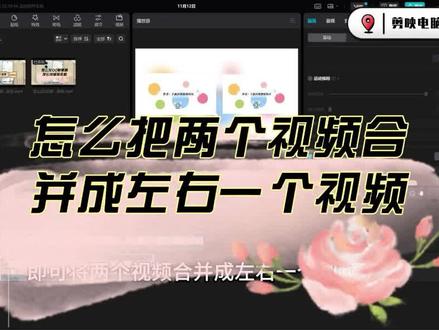 01:17查看AI文稿AI文稿
剪映,怎么把两个视频合并成左右一个视频?打开手机版剪映,点击选中一个视频片段, 翻动底部工具栏,找到并点击切换中画图标,按住视频片段拖拉,将两个视频片段重合,拖拉视频片段,将两个视频片段时间长度一致, 选中一个片段,两指向内滑动,缩小画面,显示尺寸,并拖拉至页面合适位置。 同理,再将另一个视频片段缩放并拖拉至合适位置,此时即可将两个视频合并成左右一个视频了。打开剪映电脑版,将两个视频片段分别拖拉至时间轴,并将其中一个片段选中 拖拉,缩放视频片段画面至合适大小,并将视频片段拖拉移动至合适位置。 同理,将另一个视频片段也缩放并拖放至合适位置。 完善视频背景设置,即可将两个视频合并成左右一个视频了。
368远行数码科技


