rpgmaker如何导入地图素材

粉丝1807获赞6133
相关视频
 07:58查看AI文稿AI文稿
大家好,上节课我们学习了地图绘制,本节课我们将学习场景、事件、电量控制等等内容。 这里我对上次做的地图进行了调整,扩大了地图宽度,增加了一个图书馆。 这个图书馆是怎么做的呢?我通过载入机场这张范例地图复制场景并进行了修改。请同学们发挥想象, 绘制校园场景,包括教学楼、图书馆和操场。绘制完成后,我们先修改 初始队伍角色,删除 lily, 让我们在校门口再碰见 lily。 切换到事件编辑模式,我们可以右键地图图块或者直接双击新建事件,每个事件必须取好对应的名字,方便查找和修改。 更改事件图像为 lily, 可以发现自上往下分别是朝下、朝左、朝右、朝上。我们选择一个朝下的图像 触发条件,选择为确定键,玩家必须按空格键或者鼠标点击才能触发事件。此外,进入游戏的时候,我们会先进入一段背景介绍, 新建一个事件,设置触发条件未自动执行,只要满足条件,该事件就是自动启动。我们把这个事件取名为背景介绍新建执行内容,选择显示滚动文字,放入背景介绍。 此时我们还需要设置独立开关,否则这个事件不停地循环执行下去。新建执行内容选择独立开关操作,并设置 a 为 on。 开启 新建事件页,把事件页出现条件的独立开关设置为 a, 这样只有这个事件的独立开关 a 开启时才会进入到第二页。 新建执行内容在滚动文本的前后增加淡出画面和淡入画面,这样的话文本会在黑色背景中显示出来, 现在我们修改。遇到 lily 事件,新建执行内容选择显示文字,选择头像,写入文本和名称。 新建事件页设置出现条件的独立开关。 新建执行内容选择队伍管理,让 lily 进入到队伍中。 新建执行内容 进行独立开关操作的设置, 点击该事件第一页出现条件的变量设置零零零幺编号的变量为游戏进程,用来控制不同游戏事件的出现。 在背景介绍这个事件中,新建执行内容选择变量操作,把游戏进程这个变量设置为零。 在遇到 lily 这个事件中,新建执行内容选择变量操作游戏进程这个变量增加一。 在操场上某个图块新建事件图像,选择图块 b 中的海报。新建执行内容选择显示文字,选择头像,填入主角 tom 说的话。 新建执行内容选择变量操作,使游戏进程这个变量增加一。并把该事件出现条件的变量设置为大于等于一的时候,只有满足这个情况才会出现事件。 新建执行内容设置独立开关,别忘了设置事件名称哦,这编老师忘记了,下次一定 记得。新建执行内容选择显示气泡图标,让玩家角色的头像出现惊讶这个表情,并且等待表情结束。 新建事件取名为进入教学楼。设置出现条件,选择触发条件为玩家接触,这样玩家不需要按下去定键,通过移动接触就能触发事件。 选择图像为这个黄色的传送门,并设置为踏步动画。删除不需要的地图,载入学校走廊这张地图。 新建执行内容选择场所移动,设置到走廊中, 设置朝向方向为上。 新建执行内容选择播放 se, 选择木一,可以进行试听和调整。 复制事件粘贴到走廊中, 把位置设置为学校教学楼门口并朝向下方。 回到海报事件,把优先级设置为与人物相同,否则我们无法触发事件。现在让我们运行游戏试试吧。 让我们看看变量控制的事件有没有起作用。嗯,很不错, 太棒了,感谢你坚持学习到了现在,期待下一堂课哦!
117靓点迷人 12:30
12:30 01:14
01:14 07:55查看AI文稿AI文稿
大家好,我是麦口,再次欢迎你加入到这个三 d 的 app 剧系列教程当中, 先想为大家做一些简单的说明,本次系列教程我所使用的优尼体版本是优尼体二零二零点二这个版本,理论上这个教程当中所有涉及到的知识点向下兼容至二零一八点四这个版本,那么 未来更新的新版 u n t 也同样适用,只是在某些细微的设置方面会有一些变化,但是这个课程当中不会涉及到任何只有二零二零点二才有的功能,所以请大家放心使用。另外在代码方面,这个系列的教程当中所有的代码的逻辑和方法适用于当下所有的 u n d 版本,另外有 有很多特殊的功能,例如背包系统、任务系统、 ai 系统,二 d 和三 d 游戏都适用,所以看这一套教程能够帮助你完成各种各样的游戏。 好,那么首先让我们来一起创建这个项目吧,打开你的 ud t r 本,目前我安装了 u d t 二零二零点二这个版本,我们在项目当中去新建一个项目点, 点击新建右侧的三角号,选择二零二零点二。这次我们要创建一个 urp 通用确认管线的项目,但是一开始我建议大家使用三 d 来创建一个新的项目,为什么 何不使用 urp 的模板直接创建呢?原因有两个,第一个就是新创建的模板当中包含一些我们不需要的素材,我们还有额外的删除。第二,如果直接使用 urp 的模板,很多小伙伴没有办法把现有的三 d 项目升级到 urp, 我为了给大家讲解如何 将一个普通三 d 项目升级到 u i p, 所以这次我们直接创建一个三 d 的项目,我给他起名就叫做三 d i p g, 点击新建,现在我已经创建好了空的项目了,至于布局方面,大家可以根据自己的喜好去进行调整。那么首先我们先来按 安装一些必要的插件,以及找到一些我们想要的素材。那么第一个就是刚才我们提到的,我们要将现有的项目升级到 urp, 那么找到 window 的菜单,找到 phone 这边,在这在这里我们选择搜索一下我们的 ungelababy。 目前我所使用的这个版本是十点二点二,这个版本已经在 ut 二点二零点二当中得到了认证,选择安装。 安装好了以后,接下来我们来进行设置。在这个系列教程当中,我们会用到一些额外的拍开纸,等到使用的时候我再给大家讲解如何来下载和设置。那么关掉这个窗口之后,接下来我在我的 ss 窗口当中来创建我的渲染管线的, 在这里我们点击加号,然后我们找到 render, 在这里我们可以看到由你我 sorry 的拍拍,然后我们可以直接选择创建拍破烂,我们可以直接使用默认的命名方式,就可以直接按 键盘上的回车。接下来他已经为我创建好了这个 s s, 我们可以自己创建另外的 sorry render, 然后将它添加到右边的这个历史的当中。那么现在我先将默认的设置放在这里,为了方便管理,我们创建一个文件夹,将他们好好归拢在一起。另外创建一个 foder, 起名就叫做 papplay, thank you。 接下来我们去到我们的 id 的窗口,找到我们的 phone xittys。 在打开的窗口当中我们找到左侧的 wifice。 在 grefice 当中我们可以看到我们现在的可编辑的渲染管线的设置现在是空的,我们点击右侧的圆点,找到我们刚才新创建的这个 usb 的。 接下来我们找到我们的 colitty。 在 costy 的选项里,我们默认的 reder 也是可以进行调整的,我们在不同的分辨率,不同的质量下边可以调用不同的转段。那么在默认的情况下,我们也可以为他选择我们刚才新创建的通用选 管线的 icl。 好,现在我就做好了。那么接下来我们会导入一些素材来看看有没有什么问题。在 unit 二零二零版开始已经取消了 unt 内置的 ss 多少这个窗口我们打 打开的是无法访问的,我们需要在网页端进行访问,将免费的素材添加绑定到你的账号当中,或者购买收费的素材。那现在我们去我们的在线的 ic stol 去找到我们要用的素材。那先 现在在我屏幕当中左侧的部分就是我为大家找到了一个我这次项目当中会使用的免费的场景的素材。 logo 里新 polo, nichat。 在这里边我们包含基本的地形,几个简单的树木以及一些其他的物品。那么大家 可以根据自己的喜好在我们的 ss 四到里面搜索各种你喜欢的素材。这次我使用的是楼棚里的这个风格,所以我找到了一些相匹配放在一起比较好看的素材,地形和人物, 那么你的使用方法就是要先在你的 ss 商店的右上角登录你的账号,登录了这个号之后,你可以选择将他添加到你的素材当中,然后当他添加好了之后,他会有个选项叫做在用地体当中进行打开,那么稍后我们会找到位置,所以花一点时间找到你喜欢的素材。那在这 我使用的人物素材,大家可以按照名字来进行搜索,如果你喜欢这个作者的其他素材,你可以点击这个作者的名字,我们也会使用到这个作者的其他的敌人的素材,这些素材都特别的棒,如果你喜欢更多的素材,也可以选择购买这个素材来支持这个作者。那么当 当你把你需要的素材都添加到你的 ss 之后,我们就可以返回 u n e 当中来进行下载和安装了,那返回到 u n e 当中,接下来我们继续找到 v 等的菜单,选择 phone, 这一次我们要在下拉菜单当中选择 i s s, 然后 u n t 会为你自动加载你当前账号下绑定的所有的 ss 资源,可以在这里面搜索你刚刚已经绑定到你账号当中的 pk 值,我们搜索一下。 首先是我们的这个场景的资源,我选择音珀的,因为我已经下载好了,如果你没有下载的话,你可以选择当漏的,那我先导入这第一个素材, 然后是我们的人物,那么这次我们在选择素材方面是有一个根据的,因为我们使用的是 urp 的项目,所以在你选择其他的素材的时候,要去 确保那个素材是支持最新的 urp 或者是 lucky 的 wifi, 也就是 lw 二 p。 所以我们在购买素材和选择素材的时候,请留意他在说明当中会提到他是否支持清亮级渲染管线和通用渲染管线。那这次我给大家选择的素材都是同样支持我们的通用渲染管线的。那么导入好之后, 首先我们来整理一下,因为我们这个项目会用到非常多的素材,我们需要有一个文件夹来进行管理,我们创建一个新的文件夹给他,起名就叫做 ics pax。 首先我尝试将我们主人公拖拽到场景当中,我们来看看什么效果。打开这个文件夹之后,我们可以看到这里面有很多的文件夹,在这里我们可以看到有 prefa, 也就是他的预知体,他已经 被我们设置好了一个,当我选择他的时候,我就发现他的材质是这个粉色的,就代表他没有适配我当前的 urp 的通用渲染管件。那么接 接下来我们就要设置一下如何把我现在的素材升级到通用渲染管线。那么在升级之前,首先我们去到我们的这个场景的素材,在场景的素材文件夹当中,这里边 有几个选项,我们可以直接通过双击来安装,他会为我们自动升级到对应的选项管线。那这次我们使用的是 urp, 我们可以双击这个 urp, 然后再次选择导, 然后接下来我们如何升级我当前场景当中的素材呢?我们可以找到 id 的菜单,在这里边我们选择软件拍拍赖,然后用你们搜软件拍拍,里面有两个选项,一个是将我的整个 pose 的模特都升级到 urp, 或者 将我当前选择的这个材质升级到 vip, 我们会经常使用的就是直接将整个项目升级到 vip, 我点击这个选项,点击运行好,升级之后,接下来我的人物就可以正常显示了。如果你去到这个场景的靓丽当中,我们也可以发现这个场景也是可以正常显示出来的。 好,这样的话我们就完成了我的场景的升级以及我的素材的下载。所以接下来请你花点时间在我们的 ss 道里面搜索你所喜欢的资源,将它下载到我们的游戏当中,并且把他们设置好为通用渲染管线。至于后边,我们会在我们使用各种素材的时候,会进一步调 调整我们的 vip 相关的设置,包括他的阴影以及他的后处理和上面更多的详细的设置,当我们用到的时候,我们会仔细做讲解的。好了, 这就是这个视频的所有的内容了,期待你找到你心仪的资源,如果你没有找到,就可以跟我使用相同的这些素材。我们会在下一个视频当中会学习到如何来摆放我的场景,做一些基本的操作和规划。这个视频就到这结束了,我们下个视频再见吧,拜拜。
66M_Studio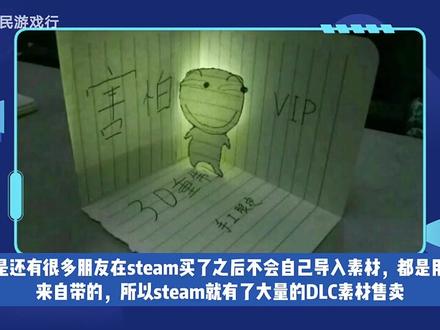 01:44查看AI文稿AI文稿
rpg max mc 是在二零二零年八月初的,离现在都差不多一年了。 ipg max mc 对比 rpgmv 画面更加精美, 技能更加炫酷。但是还有很多朋友在 c 买了之后不会自己导入素材,都是用原来自带的,所以 c 就有了大量的 ds 素材售卖。 不过又出现了些问题,就是买了的 dlc 素材放在哪里?能自动导入吗?答案是不能的。 rpg macemc 和以前的所有 ipg 媒体系列一样,都没有自动导入素材,系统 都只能手动把素材复制粘贴到自己的游戏工程里面。所以现在来教教大家如何把 steam 或者其他途径的素材放到自己的游戏工程里面。 首先,在 cd 下载的 dlc 一般都会放到三 cm pg max mc 这个 dlc 文件加内显示如下图,你在里面选择自己需要的 dlc 素材, 例如我选择 fanthithiphone prt 这个文件夹里面的素材如图,这里的文件名称和你自己制作的游戏工程文件名称是一样的, 你就把对应的素材放到相同的文件夹里面就可以了。关注我同名公众号会定时免费发放完美日游戏素材,供大家学习交流, 有不懂的也可以来提问题。大多数的 dlc 资源都是放在 img 这个里面的,如果是插件就放到游戏主目录,这就写到这里了,有什么问题欢迎关注留言。
17全民游戏行 08:51查看AI文稿AI文稿
新建 j s 文件,并把开头注释写好。要把名字写到事件上,所以我要先找到事件。已知事件要从这个文件夹里获取行走图。 通过搜索找到了调用行走图的文件夹的地方,但这里还只是个小部件。然后继续搜索。找到了这个精灵, 继续搜索这个精灵,可以看到这些东西都用这个精灵。 events 是事件, vehicles 是载具, followers 是跟班, dollar game player 是玩家。 所以这个精灵就是我们要找的精灵。把这个精灵复制过来, 修改成继承扣,别忘记把括号里的内容加进去。在当前精灵建立一个函数,并在上面的初始化函数调用。注意把 character 放进括号里,这个是事件信息。我们下面要用的 character 虽然是事件的信息,但是里面没有事件的名字。事件的名字。在 datamap 点 events, 可以用这个代码查看一下 character 究竟有哪些内容。 游戏中按 f 一二打开控制台可以查看信息。他虽然没有事件名字,但是有事件 id, 这样获取了 事件 id, 就可以通过 id 从 data map 点 events 获取事件的名字。生成窗口 字体大小获取文本长度。 draw text text 这个函数可以把文字显示在窗口的同时返回文本的长度,所以 text tools 就是文本的长度。 通过文本宽度计算得出窗口的宽度和高度。 standard padding 是窗口的边缘, lihate 是异形的高度。 重新建立窗口,因为之前的窗口只是用来得到窗口的宽度和高度的是铺垫。字体大小显示名字宽度就是窗口的宽度。减去边缘高度是异形的高度。 left 是左居中。将这个窗口添加到当前 精灵的籽元素里,只有 at check 的了后才会显示出来。二十六行报错了,可以看得出是因为 data map 点 event id 不存在,所以没有得到 name, 所以我加一个容错,当 data mop 点 event id 不存在的时候,就可以结束了。在前面加个感叹号就是相反的意思,不加感叹号就是存在的意思。现在显示是这样子, 修改窗口的 x 坐标,使它居中。要让窗口显示在行走图上面。我们要得到行走图的高度,但是 i n i 初始化函数这里还没有建立图片,所以我们把设定行走图的函数复制 过来,把之前的 i n i 函数不要了,修改到这里。可能存在多次设置行走图的情况,所以我们加一个判断,当已经有名字窗口的时候就删掉。第十六行报错了,是 character 不存在。 从这里可以看到 character 已经被保存到 this 点下划线 character 里面了, 所以我们不需要 character 了,直接使用 this 点下划线 character 就可以了。 this 是当前类任何地方都可使用的。现在可以计算出高度了, 可以了。 jotex decks 的字体大小只和默认字体大小有关系,所以我们要计算默认的字体大小 和当前的字体大小来得到百分比,然后乘上这个百分比就可以了,可以 透明化这个窗口。由于窗口没有显示了,所以坐标要再移下来一点,不然就会有空格。 还有主角头上也要显示名字,这样判断他是不是主角。 members 是队伍成员, 在战斗中的时候是战斗成员,在平时是全部成员。 lax 是数组的长度,也就是有几位成员。用零来获取第一位角色。 name 是获取角色名字的函数,因为角色存在修改名字的情况, 所以不能直接用原名。这个函数已经计算好了,然后容错移动到下面事件这里,主角 只能是主角,可以这样可以修改文字的颜色,这样就变色了。色号就是 text color, 二括号里的数字就是这个 window 图片右下角的颜色们。 这样把主角和事件的名字颜色区分开来,这样给事件名字加上符号,符号后面的数字用来表示颜色。名字里加了符号,所以代码的名字这里也要做修改。用 split 代码得到名字。用 at 符号分割后的数组。 零就是第一位置,也就是符号前面,然后一就是符号后面的内容,也就是颜色,然后加个判断,有设置了颜色的事件和没设置颜色的事件可以。 由于名字窗口是建立在事件精灵上的,所以同样会因为事件的遮挡关系而被遮挡。要让窗口显示在最前面,可以把名字窗口 child 到孙上。人物上下分割的问题就不讲了, 写了个开关,用来判断使用哪种显示方式。接下来我要把显示在思韵上面的写出来, 这里再加一个判断,如果改变事件图像后高度是一样的,就不重新生成,这样即使改变改变了行走图高度一样,就不会重复执行。 我现在发现一个问题,就是正常来说这里是获取不到 dis 点 height 这个高度属性的,我之前能获取到,是因为我前面做的功能没有 关掉,导致我重复刷了这里我做了个新的函数,用来一直刷新,这样就能判断高度了。把 update 函数复制过来,把刚做的刷新函数放进去,这样这个刷新函数就会一直被执行了。 用一个新变量来保存高度,这样判断一下,这样就可以指在高度有变化的时候才会把高度保存,也就是每变化一次,只执行一次。 哦,那既然这样的话,那之前的生成 n、 p、 c 窗口就可以直接放这里了,之前那里就不需要写了,这里判断高度是否有变化也不需要了,外面已经判断过了。用刚才做的这个开关判断,用那种显示方式是显 是在事件上还是显示在屏幕上。三、 manager 点下划线, seeing 就是当前 seeing, 那既然改了添加,那清除这里也要修改,根据开关不同而不同, 添加到界面上就不会自动跟随事件坐标了,所以需要手动修改坐标。 scrinks 可以获得事件在屏幕上的 x 坐标。 y 同理这个负高度的变量我们上面是临时变量,这次把它保存到窗口里, 因为人物是会移动的,人物移动后窗口的坐标也要跟着修改,所以之后我们还需要修改坐标的。在刷新函数里面加个坐标刷新,让坐标不断刷新。但是只有开启显示在屏幕的时候,需要不断 刷新坐标,因为显示在事件上的时候是会跟随事件的。
11落泪


![[整合]手机玩游戏-DOS篇目录版详尽教程 #手机玩游戏 #dos游戏](https://p3-pc-sign.douyinpic.com/image-cut-tos-priv/107f78660b05ccb87b68cc04238ac697~tplv-dy-resize-origshort-autoq-75:330.jpeg?lk3s=138a59ce&x-expires=2107803600&x-signature=UXvPWa0QoMoNqTOpCsfrhohrT8U%3D&from=327834062&s=PackSourceEnum_AWEME_DETAIL&se=false&sc=cover&biz_tag=pcweb_cover&l=2026102005062117EAC5BCD78D4E627E0A)

