手机vcam虚拟摄像头使用教程
看好了,小伙伴们,像这一款可以实时替换手机摄像头图像的工具为口喘,直到现在还是很多人不知道如何去进行下载安装,接下来我为大家出个下载教程。 首先点击我视频右下角分享箭头,点击分享链接或者复制链接,然后我们打开手机自带的应用商店,找到这个软件下载并打开它, 点击允许粘贴,下面会弹出来个文件夹,如果没有弹出来的,可以在上方打字搜索杨洋的梦,点击立即查看,我们点进来点击这个软件资源,再点一下这个软件资源一,然后我们在这里面找到这个 vsco, 随后点击下方的保存下载下来就可以了。

粉丝7获赞203
相关视频
 01:53查看AI文稿AI文稿
every cam 配合手机当摄像头,电脑高清直播参数该如何设置?很多朋友依然还不会,今天一条视频分享给大家,先打开我们电脑上的这个摄像头采集软件,第一次打开的话呢,它是这样的一个画面,我们接着打开 手机端的这个软件,大家可以看到它会自动的连接成功,但是大家发现它是一个横屏的画面,我们需要点击下方的三条小横杠, 找到选项设置。如果大家是竖屏直播的,那么我们在这个地方呢,需要把视频的方向点一下,选择重项分辨率。很多朋友说为什么只有六四零乘三六零,因为这个地方没有改,我们需要提前把它改掉。点击箭头选择幺九二零乘 成幺零八零,视频帧率一般三十帧就够用,视频质量我们选择中或者高视频格式,如果大家呢是带货直播,想让物品的颜色还原度更高,这里的话呢,推荐大家选择 rgb 二四的格式,最后我们点击确定即可。确定完成以后,大家可以看到手机端的画面是竖屏, 电脑端的画面呢也变成了竖屏直播的一个标准画面。还有一个地方大家需要参考的就是下方有一个小齿轮,是关于手机参数的一个设置,这个呢是控制我们直播画面的一个亮度, 就是控制曝光的,你往上加它会画面越来越亮,往下减画面会呢越来越暗。下方这个呢是变焦,可以拉近拉远,大家可以看到所有的参数呢,都是可以在这里进行相对应的设置。全部设置完成以后呢,我们打开电脑端开播的直播伴侣,找到 摄像头这个选项,这里选择 every com 连接的摄像头,分辨率呢就有了幺零八零乘幺九二零的分辨率。如果大家背后呢是用了一块绿色的布,这里呢还可以把它打开,抠掉我们身后的绿幕背景。最后我们只需要点击开始直播,就可以 正常直播了。今天的这个视频呢,就简单给大家分享到这,希望这条视频呢对你有帮助,后期还会持续更新各种搭建的小技巧,我是潘哥,下期见。
116攀哥优选(直播间搭建) 00:39查看AI文稿AI文稿
来了来了,兄弟们,我给大家带来了最近全网爆火的这个 vc 凹穿虚拟摄像头的软件,还有很多小伙伴不知道如何下载,今天我就来教大家。首先点击我视频右下角箭头,点击分享链接或者复制链接, 最后打开手机自带的应用市场去搜索这个软件,下载后打开它,点击允许粘贴,这里会弹一个文件夹,如果没有弹,咱们在这里打字搜索,百发百中,然后点立即查看, 点进去找到软件资源,这里有软件资源,一找到这个 vc auto, 咱们在下方保存过去操作下载就可以喽。
58@张大炮 02:07查看AI文稿AI文稿
手机开播用相机的直播画质的一个软件就是它 lv com, 下载方式呢?我的主页里面有,有兴趣的可以去翻看一下,如果有不想动手的朋友可以直接关注我,我私信给你。好,我们再次进入我们的 lv com, 那 进入之后呢,大家进来的页面是这样的啊, 需要连接的有两种连接方式,一种是有线,一种是无线,那我今天展示的是无线连接手机呢,需要手机和 i v com 同时在一个网络情况下就可以连接成功了。好,先选择我们右下角的三个横杠,这里选择我们的选项设置, 这里选择重项。视频尺寸幺九二零乘幺零八零,只要是苹果十二的机型以上都可以选择,幺九二零乘幺零八零都没问题。视频帧率选择三十帧,如果有跳舞直播间运动幅度比较大的就选择六十帧。 好,视频质量选择高。那我们视频格式呢,我们选择 r g b 二四四,这里就可以点击,确定了断开之后它会重新再次连接好,我们把它放大好展示,接下来就是要展示,就是设置点击我们相机设定就是这个齿轮的。进入以后呢, 很简单,我们先从下面说,这里显示你的电量,我的电量只有百分之十了,而这里是闪光灯的标识,它就是补光的意思,我们点击它就会亮,你可以注意我的人脸 越来越亮。它一共有五档调节,当第五档以后呢,它就可以关闭了。五档调节,这是美化,它是有美颜效果,可以看得到有美颜效果的也就有两层,一种是色温偏阳红,一种是色温偏绿,大家自行选择,这是上下翻转。 好,这是左右镜像。这个就比较有意思了,就是我们手机镜头现在是多镜头的,我们点击一下它之后就切换镜头了,这是长焦模式。好,这是我们的前置摄像头, 我们再点一下,这是我们的广角模式。好,这就是我们正常摄像头。这个摄像头呢?我把它放大。好,现在就是我们大家看到的机位, 这个是息屏,息屏就是点击它之后,你手机就会息屏,黑色的,我们手机上会减少我们的电量耗尽,包括我们的功耗都会减少。进入这以后呢,这个是叉,不用管它就断开连接了。
201温州佳镜视觉科技有限公司 00:38查看AI文稿AI文稿
看好了,小伙伴们,像这一款可以实时替换手机摄像头图像的工具为可恶闯,直到现在还是很多人不知道如何去进行下载安装,接下来我为大家出个下载教程。首先点击我视频右下角的分享箭头,点击分享链接或者复制链接, 然后我们打开手机自带的应用商店,找到这个软件下载并打开它,点击允许粘贴,如果没有弹出来的,可以在上方打字搜索杨洋的梦,点击立即查看。 我们点进来点击这个软件资源,再点一下这个软件资源一,然后在这里面找到这个 vsco, 随后点击下方的保存下载下来就可以了。
102年冬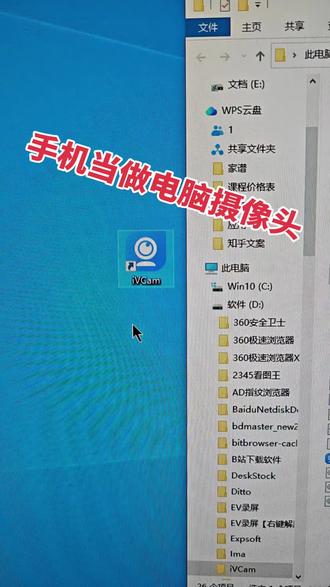 00:48查看AI文稿AI文稿
当你用这个 r v cam 当做电脑的摄像头的时候,如果你想多几位在平台上搞直播的话, 你可以点击一下这个,它这个安装目录里有这个,你双击一下,等一会它就会按任意键,继续你随便按一个,然后你再去点开这个, 这是 cam 一, 再点一个,这是 cam 二,你这样的话你可就可以连两个摄像头,连两个可以无线或者有线,我现在没点。
 00:30查看AI文稿AI文稿
看好了,像这个最近全网都在找的这个 vc auto 虚拟摄像头软件,还有很多朋友呢,不知道怎么去下载的,今天呢,我就三个步骤教会大家,先点击本视频右下角分享链接,复制链接,再去打开这个,没有的话自带的软件上面就可以去下载安装一个,打 他他这里会弹出文件包,每弹搜索框输入畅游分享四个字,点击立即查看,打开畅游分享下载,打开其他资源包大合集,打开其他资源。二去找到这个 vc 助手,去保存过就可以去下载安装。
 01:35查看AI文稿AI文稿
只需一个 app, 手机秒变专业直播摄像头!看,这就是手机装摄像头的效果! 怎么操作呢?只需三步,第一步,手机装 i v k 连 wifi。 第二步,电脑也装 i v k 连同一个 wifi 电脑。打开 i v cam 软件,点击相机设置,将曝光时间白平衡自动对焦改为自动,将缩放调到合适的大小锁定, 点击确定,相机就设置好了。第三步,在 obs 里直接添加 i v cam 摄像头搞定。 打开 obs 软件,点击添加源,点击视频采集设备确定,选择 ipad 摄像头,点击确定,这样手机的摄像头就接入了 obs, 你看,不用采集卡,不花一分钱,画质吊打千元级摄像头。关注我,下期手把手教你用 obs 实现绿幕扣像,谢谢!
95邓工说智能实战 03:26查看AI文稿AI文稿
哎,今天给你录一个详细的视频啊,速度会很慢,你注意看一下嘛,咱们学东西啊,一定是要把方法学会,这样才能永久的循环使用。哎,第一步,咱们在咱们的手机上面安装无他相机,哎, 打开,打开以后点直播助手好点,立即使用, 第一次的时候他会提示你登录啊,按要求登录就可以了。好,然后再打开咱们电脑端的无他伴侣。 哎,你是 iphone 你就选 iphone, 是苹果就是安卓就选苹,安卓啊,等它出手画一下啊,咱们是一一进到底的啊,中间是没有任何那个剪切的啊,很详细。 好,打开以后咱们点右上角的小齿轮,点添加网络设备啊,确定好,添加设备看到没?主机地址不可为空对不对?所以咱们要 添加一个网络地址啊,名称可以自定义好,到了地址这里咱们 怎么来添加呢?哎,咱们在添加之前一定要先确认咱们的手机用的网络一定是和电脑制同一个网络的,八四零零五 g 是吧, 看一下右下角的这个也是八四零零五 g 啊,没毛病啊。好,回到咱们的手机, 点开咱们手机的设置,点开咱们的 wifi, 点开 wifi 的详情,往上一滑,看到没有 ip 地址,幺九二点幺六八点二点幺零四。好,咱们写上去, 幺九二点幺六八点 二点幺零四。哎,不要写错了啊,自己再确认一下,幺九二点幺六八点二点幺零四,包括标点符号都不能写错的啊。 啊,确认好了以后添加设备好就可以了,擦掉。好,咱们的手机在回, 回到咱们的这个,呃,无他相机的界面,刚才那个界面,哎,电脑上点击同步啊,这样,这样就上来了啊?这里一圈允许啊,看到没?就同步上去了。 同步上去了以后咱们可以把它这里选择竖屏模式啊。啊,小画,小画好了以后点开咱们的直播伴侣 啊,点开咱们的直播办理在这些,这些是我之前添加的啊,添加素材,这里添加素材,添加摄像头哎,然后选择无他伴侣竖屏, 哎,这样就上来了啊,点一下右键把它变换一下平铺啊,这样就上来了吗?哼,是不是啊,你照着操作一下啊。
1465小米粥(伍真平) 00:31查看AI文稿AI文稿
今天主播要教大家获取的是 vc 猫铲虚拟摄像头,一个实时替换手机摄像头图像的工具,现在我就花两秒半教会你。教程简单无脑,一眼就能学会。下面跟着我的操作一步步来即可。首先点击我视频右下角的小箭头分享,复制一下链接,然后返回手机桌面,打开这个软件 没有的应用市场,安装一个,打开自动会跳出文件包,没有弹出搜草帽工具箱也行,从软件包进去后,找到对应的文件保存下载就可以了。
17三生有幸 00:33查看AI文稿AI文稿
一、使用手机打开一微虚拟摄像头移动端。二、 电脑也同时打开一微虚拟摄像头桌面端。三、手机搜索并连接电脑设备。 四、连接成功,手机摄像头的画面同时显示在电脑上。电脑可检测到一微虚你摄像头的摄像头与麦克风驱动 录屏软件或其他第三方软件均可识别并使用。
219一唯科技 02:02查看AI文稿AI文稿
我们很多小伙伴没有专业的相机,但是还想拥有像相机一样专业的高清画面,那 ivcom 这个工具就能实现,适合预算低,想快速出效果的小伙伴。那今天李叔就给大家拆解一下 ivcom 的 设置全流程。首先要完成电脑端和手机端的双重下载。 打开电脑浏览器,输入 iwacom 搜索,下滑到 iwacom u s e 的 正规链接,下载 windows 版本,手机端直接在应用商店搜索 iwacom 下载安装。安装好软件以后,准备一根 usb 三点零 g 以上的数据线,并且让电脑和手机连连在同一无线网络上,这样连接才稳定。 接着打开 evercap 软件,电脑端会自动搜索同一网络下的手机设备,几秒钟就能连接成功。连接后你会发现画面是横着的,在手机端点击右上角的三条杠,视频方向根据直播习惯选择纵线,那视频尺寸选择四 k, 帧率六十, 视频质量选择高,编码 h 二六四。那这些参数能够保证手机画面能达到高清标准。电脑端的设置直接参考手机端的参数进行设置。如果你想微调,点击电脑端的小齿轮图标,就能直接调节手机相机的焦距、亮度等 参数,那接下来就可以对接直播软件了。以抖音直播伴侣为例,在添加摄像头式选择 ivcom, 手机画面就会同步到直播软件。如果想要实现多平台同时直播,就把 ivcom 和 obs 结合起来用。 打开 o b s, 点击添加源,选择视频采集设备,设备选择 avcom 类型勾选自定义分辨率四 k, 帧率六十,视频格式 y u y two 色彩空间七零九色彩范围,常规,然后点击 确定,接着打开电脑端的 avcom, 点击右下角的三条杠,打开选线设置,在音频设置里选择对应你的麦克风设备,点应用后回到 o b s, 看到音柱在跳动,就说明音频设置添加成功了。之后在各个平台的直播软件里添加摄像头, 添加摄像头时选择 o b s, 就 能实现多平台画面同步直播了。好了,今天的分享就到这里,我是李叔,我们下期再见。
36苍木直播间搭建 02:00查看AI文稿AI文稿
很多小伙伴没有专业的相机,想用手机到高清的摄像头, iowa com 这个工具就特别的实用,适合预算低,想快速出效果的小伙伴。今天明哥就教大家 iowa com 设置的全流程。首先要完成电脑端和手机端的双重下载,打开电脑浏览器,输入 iowa com, 搜索 下方找到 iowa com 又是的正规链接下载 windows 版本,手机端直接在应用商城里搜索 iowa com 下载就可以了。安装软件后, 需要准备一根 usb 三点零及以上的数据线,并且让电脑和手机连接在同一个无线的局域网下,这样连接才稳定。接着分别打开 i n com 的 软件,电脑端会自动搜索同一局域网下的手机设备,几秒钟后就能可以连接成功了。连接后 你会发现画面是横向的,在手机端点击右上角的三条杠,视频方向根据直播习惯选择六十,视频质量选择高,视频编码 点 h 点二六四,这样的参数能保证手机画面达到高清的标准。电脑端的设置直接参考手机端的参数就可以了。如果你想要微调,点击电脑端的小齿轮图标, 就能直接调节焦距、亮度这些参数了。接下来就可以对接直播软件了,以直播伴侣为例,在添加摄像头这里选择 im camera, 手机画面就会同步到直播软件里面。如果想要实现多平台的一个直播,把 im camera 和 o b s 结合起来用,打开 o b s, 点击添加源,选择视频采集设备,设备选择 i v cam camera, 类型选择自定义,分辨率选择四 k, 帧率选择六十,视频格式选择 y u y two, 色彩空间依然选择七零九,色彩范围选择常规,点击确认就可以了。打开电脑端的 i v cam, 点击右下角的三条杠,点开选项设置,在音频设置里选择对应你的麦克风设备,点击应用回到 o b s, 看到音量在跳动, 说明你的音频设备添加成功了。之后在各个平台的直播软件里添加摄像头,选择 o b s, 就 可以实现多平台的同步直播了。好了,今天的分享就到这里,我是明哥,我们下期再见。
 00:36查看AI文稿AI文稿
看好了,朋友们用这个全网都在找的可以实时调换手机摄像头的硬改摄像头,微康 auto, 我 给大家找到了,这现在还有很多朋友不知道怎么下载的,接下来我给大家出个详细的下载教程,安卓、苹果都是可以去下载的。首先我们点击视频右下角的分享,点击分享链接, 打开这个软件,没有他就去下载一个,打开他就会弹出一个链接,如果没有弹出,就在搜索框搜索专业角度,点击查看,点击文件夹,点击软件资源。五、找到 vcam ultra 保存下载就可以了。
 00:30查看AI文稿AI文稿
像素的可以实时替换手机摄像头,图像的工具,虚拟摄像头,直到现在还有很多朋友不知道在哪里下载,今天 一个视频教给你们。首先点开我视频右下角的小箭头,点击分享或者复制链接,然后打开咱们设置待用商店, 下载这个小蓝鸟必须打开它,点击是粘贴向后弹出的文件夹,如果没有弹出这个文件夹的话,咱们可以在这里搜索搜索资源这四个字,点立即查看,打开,再打开软件资源。五、找到微酷创虚拟摄像头,点击保存,然后下角就可以了。
3小萌米


