佳明码表按照路线导航怎么设置
哈喽,大家好,今天教大家用码表如何在 connect 上面创建路线,首先我们要确保这个码表和手机是连接的状态,还要 connect, 然后点击更多,找到训练和计划,然后点击路线,点击创建路线,然后这里面呢有很多种运动模式,我们选公路骑行,然后有自定义和自动,我们选择自定义,那这时候我们点击下方的这个定位的小图标,我们选择起点, 起点的话呢,我们就选自己所在的位置吧,然后点击下一步,这时候起点就定位成功了,我们这时候再点这个小图标,选择终点, 得终点了,你就选择自己想要去的终点,选择好之后,我们点击下一步,这时候就在计算路线了,然后我们点击保存,点击完成,这时候就正在保存路线,然后我们把这个路线发送到设备上,这时候路线就创建成功了,这时候码表上就 有我们刚刚创建的路线了,然后我们点开进去,然后点到下面这里,他就有一个大概的路线图了。好了,今天的分享到此结束,谢谢大家。

粉丝601获赞2428
相关视频
 01:20查看AI文稿AI文稿
connect 新建骑行路线的设置下载佳明 connect 并绑定设备后,点击下方的更多选择。训练 选择路线,点击右上角加号新增路线为您提供多种骑行路段, 可选择自动生成与自定义两种方式,在此可对路线进行匿名,下方则是距离与方向的修改,根据您的需要填写即可。 完成后点击下一步,在地图上选择起点,佳明将自动为您生成热门的骑行路线。 点击右上方的完成即可保存该路线。滑动下方可了解路线的详细信息。点击右上方的三个点,选择发送至设备,选择您的码表,即可完成骑行路线的导入。 码表上骑行路线的查看与使用,请查看我们的往期视频。
4金哥哥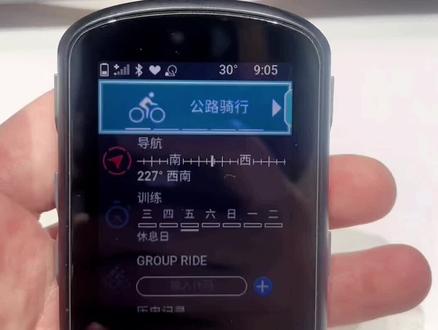 01:00查看AI文稿AI文稿
哈喽,大家好,今天教大家用码表如何在 connect 上面创建路线,首先我们要确保这个码表和手机是连接的状态,打开 connect, 然后点击更多,找到训练和记忆化,然后点击路线,点击创建路线,然后这里面呢有很多种运动模式,我们选公路骑行,然后有自定义和自动,我们选择自定义,那这时候我们点击下方的这个定位的小图标,我们选择起点, 起点的话呢,我们就选自己所在的位置吧,然后点击下一步,这时候起点就定位成功了,我们这时候再点这个小图标,选择终点, 得终点了,你就选择自己想要去的终点,选择好之后,我们点击下一步,这时候就在计算路线了,然后我们点击保存,点击完成,这时候就正在保存路线,然后我们把这个路线发送到设备上,这时候路线就创建成功了,这时候码表上就 有我们刚刚创建的路线了,然后我们点开进去,然后点到下面这里,他就有一个大概的路线图了。好了,今天的分享到此结束,谢谢大家。
 10:23查看AI文稿AI文稿
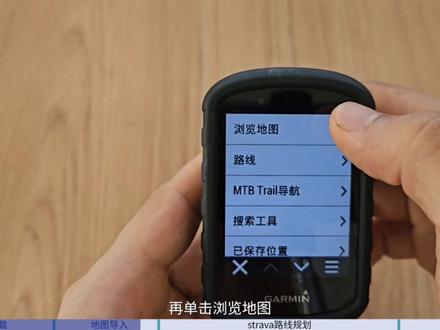
首先说一下国航的加密码表,只内置了中国大陆的地图,所以要出国骑行的话还是需要下一个第三方的地图才可以使用。 我们先进入一个叫做 garmin b b bag 的网站,网址的话我会放到简介区, 打开格式下面这个下拉菜单,选择佳明目录下的 cycle, 然后这里显示的是他的地图样式,看起来比较简洁,然后可选的还有这个 light, 显得会更复杂一点。 再往下的话还有一个 u t f 杠八格式的,我亲自测了一下它在我的加密码表里边儿, 地图是不能显示的,所以我们只能选择这个拉丁格式的。最终我用的地图是 cycle, 因为我感觉它更简洁一点儿。然后给自己的文件命名,输入自己的邮箱,最后点 here 这个按钮, 在屏幕右侧的话就会出现一个黄色的选择框,如果要拖动这个黄色选择框的话,我们需要单击一下它, 然后再拖动中间这个黄色的点,就可以移动这个选择框的位置。 要想改变选择范围大小的话,需要单击右下角的这个黄色按钮,并且拖动。确认好地图范围之后就可以点左侧的这个提取按钮,这 我就不点了,因为会浪费别人的提取时间。然后会进入一个新的页面,直接单机服务状态,这个按钮会再次进入一个新的页面。 在 reading 下面我们可以看到刚才命名的 nagoya, 这张地图正在生成,然后我们单击一下刷新, 然后在 read 下面找到刚才的文件 nagoya, 并且单击下载就可以得到那张地图。地图下载好之后,连接上码表,然后进入加名文件夹, 往下滑的话就可以看到一些 i m g 结尾的文件,这些就是地图文件, 然后把刚才下载好的地图文件复制进来,然后我们打开码表,下拉,选择活动模式, 找到导航进入,再进入地图,再进入地图信息, 这里面可以看到是所有的地图,我们需要关闭中国地图, 只保证 只保证一张名古屋的地图开启,其他地图都是关闭状态,然后返回 单击导航,再单击浏览地图。 如果你现在可以看到地图加载的话,说明你的地图已经下载成功。现在进入 straw 官网 单机控制面板下面的我的线路, 然后选择创建新线路。 因为我这次骑的是名古屋,所以还拿名古屋举例, 假设住在名古屋城附近,放大地图,然后单机设为起点,然后缩小地图, 找到你所想去的终点。 再单击一下, strawber 就自动绘制了一条线路, 在单机左侧的骑行,选择立时路骑行, 把任何路面类型改成偏爱泥土小径, 然后就能看到地图上的这个线路重新被规划了,下面显示了百分之四十七是柏油马路,然后剩下百分之五十三是未标明 他有可能是山道或者历史路,或者一些不太平的路段,当然也 有可能是铺装路面,我理解的话可能就是路段的上传者没有标记这个路段的属性,这次实际骑下来的感受的话还是可以的,能帮我找到一些不错的小路。 我刚才选的这个终点是一个旅游点,还有另外一种方法,以赛段为终点,打开路段这个钮, 然后找到你想去骑行的一个区域,比如这个湖,放大, 然后单击刷新本区域路段, 单击路段探索 锁者就可以显示所有路段的信息,然后选择一个最有难度的 e 赛段吧,放大, 然后单击终点, 现在就可以以一个赛段作为终点。最后选择保存路线,然后随便命个名字吧,就叫呼, 然后打开加密码表,选择 导航线路已保存的线路,然后向下滑, 就可以找到刚才创建的这个线路,它是自动同步到码表里边的,然后单击地图 就可以看到刚才规划这条线路。第二种方法就是点 iq straw, 确定 用 i q 之前一定要先同步一下 connect, 不过我建议从 straw 这个入口进,因为第一种方法导航的话,它是有一点小问题的,因为我用的是八三零,不知道八四零现在还有没有这个问题。它的 问题就是每次当你停下来的时候,码表的导航方向不能保证始终向前,蓝色箭头指向的方向是我要走的方向,但下面粉色的线才是我要走的路。 这个时候要是继续往前骑的话,马表就会一直报错,有时候我会觉得自己真的走错了,然后反复去查看这个地图,但是如果用 straw 那个入口的话,马表的地图就会一直指向前方。 这次我踩的第二个坑就是全部使用了偏爱泥土小径这个选项。 像民国这种比较大的市,从出了民国这个市中心,然后到第五十公里处,一共要经过三个市,可以简单把它理解成 都是郊区吧,如果你全用偏爱泥土小径规划的话,可能会遇到两种情况, 幸运的话就是出了名孤城这个繁华区,然后把你导到一条乡间小路上,然后几乎没有汽车,你可以一直骑进山区, 就像我第一天骑行的线路,但如果比较倒霉的话,就像我第三天出了名无这个繁华区,一直到进入山区之前会反复穿越很多的居民区,他这个居民区里边路口特别多,完全没法起起速度来。 然后现在我想了一个解决办法,就是分段规划,起点是名古屋,然后终点设在 很潮湿,然后把这个偏爱泥土小镜改成偏爱柏油路面, 这样的话在进山之前,你基本上都是在主路上骑行,没有居民区里那么多路口和转向。
122200瓦长不了了 04:48查看AI文稿AI文稿
佳明马表如何创建导航路线,方便锻炼或者比赛呢?首先手机上安装 connect 软件, 软件上把码表添加上去,并且注册登录佳明账号,然后手机浏览器搜索佳明官方网站, 拉到最底下,点击格尔门网站,点开后点击格尔门 cons, 然后右上角三横点击登录加名账号,登录以后点击左边的路线,创建路线,选择公路或者山地路线,注意道路偏好选择,最好选择沿道路, 注意手机竖屏和横屏的转换,尽量放大地图阻隔,点击关键转弯,点道路进行规划线路, 不断地切换黑鸟路数和浏览器,确保路线精准,此处就快进了。 然后保存命名,公开或者保密都可以。然后打开码表,连接手机 手机打开 connect, 点击右下角更多路线,点开刚才保存的路线,然后点击右上角发送到码表。 最后我们打开码表,从屏幕往下拉,左右滑动,点路线,选择刚才保存的路线,下载后点击骑行,等待百分之一百就可以导航到起点骑行了。感谢大家观看, 喜欢本视频请关注并点赞分享,一键三连, 没有的话我们我们先看这个啊,我这个费用科技改变生活,新的 ai, 这就是从这里,百度 app 点这里,百度点这里!
 00:58查看AI文稿AI文稿
朋友们,如果你们出门手机没电了或者死机了,然后你还不知道回去的路的话,请一定要记住码表的这个返回起点的功能。我是佳明的五三零啊,然后你就按啊右边这个按钮,然后呢下面会有一个返回起点, 对,返回起点,然后你选按一下,他会有个原路返航跟直线导航,这样导航呢,我理解的就是以就是最短的距离让给你导回去。原路返航呢,那就是你来的时候的那条路, 然后我选选直线导航就可以啊,然后选直线导航之后,然后点骑,然后再按骑行,然后他上面呢会给你计算,计算出来那个路线,你按照他的路线回家就就可以了。这个功能这个功能你可以。呃,不用,但是一定一定要收藏好去,万一紧急情况下他可能会。 嗯,帮你就怎么说呢?就就帮你安全回家吧,因为昨天晚上我自己出来骑嘛,就十点多了,然后我的手机死机了,然后就是这个功能把我安全送回家的,一定一定要记住这功能。
424Kelly 2.0 01:11查看AI文稿AI文稿
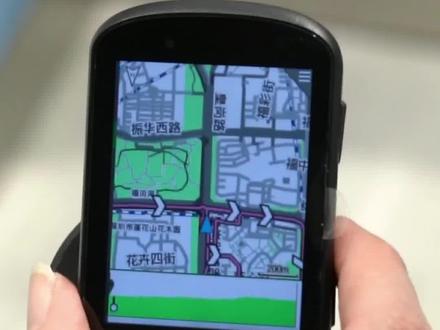
connect 新建骑行路线的设置,下载佳明 connect 并绑定设备后,点击下方的更多选择。训练选择路线,点击右上角加号新增路线为您提供多种骑行路段 可选择自动生成与自定义两种方式在此刻对路线进行秘密,下方则是距离与方向的修改,根据您的需要填写即可。 完成后点击下一步,在地图上选择起点,佳明将自动为您生成热门的骑行路线。 点击右上方的完成即可保存该路线。 滑动下方可了解路线的详细信息。点击右上方的三个点,选择发送至设备,选择您的码表即可完成骑行路线的导入。 码表上进行路线的查看与使用。请查看晚期视频。
 01:11查看AI文稿AI文稿
connect 新建骑行路线的设置,下载将名 connect 并绑定设备后,点击下方的更多选择。训练选择路线,点击右上角加号新增路线,为您提供多种骑行路段, 可选择自动生成与自定义两种方式,在此可对路线进行命名,下方则是距离与方向的修改,根据您的需要填写即可。 完成后点击下一步,在地图上选择起点,佳明将自动为您生成热门的骑行路线, 点击右上方的完成即可保存该路线。 滑动下方可了解路线的详细信息。点击右上方的三个点,选择发送至设备,选择您的码表即可完成骑行路线的导入。 码表上骑行路线的查看与使用,请查看我们的往期视频。
 01:46
01:46


