新铭瑄b760m终结者bios设置

粉丝5256获赞5.9万
相关视频
 01:05查看AI文稿AI文稿
大家好,这里是明轩的官方旗舰店,有小伙伴反映想看关于 b 五五零主板刷 bios 指南。今天这期视频以 b 五五零 m 终结者举例。首先大家要准备一个 u 盘,最好是空 u 盘, 在官网找到对应的产品,下载日期为二三年七月二十六日的 buy us 之后把压缩包里的 fi 文件夹解压到 u 盘中, 然后重启进入 bios, 选择 system language 换成中文界面,再启动选项中八主板 bios 写保护,设置成关闭,然后保存重启。 接着把 u 盘插在电脑上,最好插在 io 面板的 u 口,再次进入 bio 之后再退出界面,选择你的 u 盘,按回车键。接下来就开始自动刷新了,需要耐心等待一会, 当看到 process completed 就更新好了。按键盘 ctrl 加 alt, 加个 lit 键,重启就刷好 bios, 学会了吗?
683铭瑄官方旗舰店 07:52查看AI文稿AI文稿
大家好,我是鲤鱼。说到明轩,大家记住的或许是祖传的八加一供电,又或许是电竞之星系列豪华的堆料,但对于测评过不少明轩板子的我来说,最让我耿耿于怀的反而是他家一成不变的八 s。 最近我收到了明轩的终端旗舰 b 七六零 m 电竞之星,最开始我以为这只是一张堆料板终结者,但是在详细测试过后,这张板子让我看到了明轩 bios 的可能性,说他是明轩目前的完全体 bios 也不为过。那 b 七六零 m 电竞之星的接口用料和实际表现如何, icu 究竟有何不同?片头过后马上揭晓。 b 七六零 m 电竞之星的外包装依旧是电竞之星系列的纯黑配色以及礼盒式的打开方式,不过配件倒是比七九零系列少了一个开放式测试平台。底座实际为四根沙塔线、 m 螺丝螺柱带说明书二维码的简介卡、爱家贴纸、电竞之星贴片、磁吸螺丝刀套装和 wifi 天线。来到主板本体, 整体给人的感觉和终结者类似,不过南桥散热片从小小一片变为了和左侧 m 二一体的一长条,这里我觉得不太应该把智联 m 二的散热片去掉。供电区域则是有一大块无限进效果的区域,中间是电竞之星的 logo, 我个人认为还挺好看的。 cpu 保护盖和内存插槽上有安装教程二维码和优先插槽的提示。来到背部,终结者 usb 的痛点,电竞之心自然是没有了,四个二点零、四个五 ga 口和一个二十 gc 口, 虽然依旧没有十 ga 口,但好歹也是能看了。此外就是清白 s 按钮、 dp、 hdmi、 二点五 g 网口,无线接口, 五点一加光纤音频口,正面是金属加固的 pcie 五点零乘十六、三点零乘一和开放式的三点零乘四,下面两条没上 pcie 四点零换来的是三条均至十四点零乘四的 mr, 其中下方的两条还支持二二幺幺零的长度。比起六零线,片组的通道就这么多,这个取舍我觉得不错,而且不得不说这个散热片的厚度有点夸张。此外就是一些常规接口了,包括四个风扇接口, 两个五伏 a rgb, 一个十二伏 rgb, 实际前置 c 口,四个 sata 等。主板右下角有开机和切换 rgb 的按键,需要注意的是, usb 二点零的口放在了这里。关于主板正面的接口,我个人认为就是风扇接口少了一些,给五个级以上会更好,而且右侧没有风扇接口, 或许不方便走线。类似的问题就是 rgv 接口都在上面,或许可以考虑把一个放到下面去。接下来开拆看看。供电, pw 芯片为 ips 的 mp 二九六零,实际供电为核心,十二项加核潜,三项直出, 同样来自 m p s, 分别为六十安的 m p 八六九四五 a 和三十安的 m p 八六九四一,均为 drmos, 两项辅助供电也是 m p 八六九四一,这确实比八加一五十安扎实多了,稍后我也会用 q 零 p u 狠狠压榨它。点亮之前 握一遍测试平台 cpu 分别是幺三六零零 kf 和幺三九 k esr, q 零 pu 内存分别是金百达 a 代的刃六千四和三星颗粒的黑刃六千,用于测试兼容性。而为了看一下这张板子实际装机的颜值,机箱是爱国者最近刚发布的新灿蓝二百七十度全透海景房 加超强的硬件兼容性,还有一体电源仓设计,稍后也会展示一下整体的效果。对应的纯白配件包括冰魔方、三六零、雷音吹雪一千瓦和四零八零白猛禽。装机完成,纯白的视觉冲击还是到位的,电竞之星系列专属的镜面区域在点亮后也不要一番感觉。 那么先来看看这张板子的实际使用体验。注意这里我使用的是明轩最新的测试版 bix, 相比官网目前最新的一点二 d 油耗的内存表现,如果有需要的可以进群要,当然官网再过一阵子也会更新上去了。整体来看, bix 的界面和大菜单没变化,这里的 rgb 灯效 倒是从之前根本不知道对应什么效果的数字改为了对应的效果名。实际的一大改进,藏在正下方,按 f 八即可在 bias 内更新 bias, 支持检索 u 盘或硬盘内的文件,体验不错。另一大改进时,电竞之心加入了保存差评设置档的功能,虽然只有一个存档位,但总比没有强,之后希望能做多几个档位以及支持导数老 u 盘。此外 很有意思的一点就是,他超频菜单下的 cpu 相关选项竟然比 z 七九零电竞之心还丰富,可以在这里修改电压 offset、 防掉压以及 aclola。 不过防掉压的选项只有一点一跟一点七, 可能还是手动修改 ac lolan 值,灵活度更高。功能性跟上来了,那内存的实际表现如何?首先我手里 a 代六千四三十二三十九和三星六千三十六、三十六的 xmp 都能正确套用并过策,兼容性没问题,同时我用 a 代可以稳定七千二 三十四四十六,其实还可以了,明星和我说下一版 bs 也正在验证七千二, xp 的稳定性还是值得期待的。我七千二,具体的电压如视频中所示,板子不是很是 cpu vddq, 不必无脑拉高,所以如果是想简单超频的话,你认六千四为例, 可以在 xp 的基础上不对电压持续进行任何改动,只把频率拉到六千八,也就是六千八三十二三十九一点四伏,我实测也是没问题的。 cpu 方面我搞来了一份明轩内测的一零四维码八 s, 也就是不用自己修改 bx 了。这个 bx 之后同样也是会更新到官网的,刷入后待幺三六 kf 十一番老生常谈的操作后,就能从软显一百七十瓦整机二百六十瓦 不掉性能的降到软险一百二十瓦,整局一百九十三瓦,效果不用多说,据说他们正在研究类似某硕的 bias 内维码切换,这个要是做出来的,那就厉害了。 那么这套供电又如何呢?具体测试环境为,开放式供电,附近无气流,室温二十二点六度,下克铃 pu 手动加压单烤 ipu 三十分钟,三十分钟后 cpu 软线三百六十瓦,温度八十二度。这里冰魔方能压得住三百六十瓦,是因为有相当一部分功耗是电压超高的小盒带来的,我之前分析十三代 esdlbr 的视频中有过说明,但这对主板供电的压力是实打实的, 此时整机输入已经来到了四百三十三瓦,全程依然没有降频测量可得散热片最热在顶部为八十二点一度, 相当强悍。最后总结,领先 b 七六零安电竞之心并不是简单的堆料版终结者,他的装甲颜值更高,接口和拓展合理不少,三个四点零乘四点零二已经把芯片组吃满了, 虽然防掉压选项仍不够灵活,但不降压硬扛幺三九零零 k 也不在话下。 bis 中的新内容也让我看到了明轩未来的可能性,当然,作为明轩 b 七六零中的旗舰,售价自然会稍高一些,但活动价 也会拿到九九九,和一线品牌的差价还是足够的。所以是否需要为他的拓展颜值和明星完全 twise 买单,就看你的预算和需求了。以上就是本期视频的全部内容了, 感谢您的支持,期待您的三连,我是鲤鱼,下期视频不见不散!
121搞机鲤鱼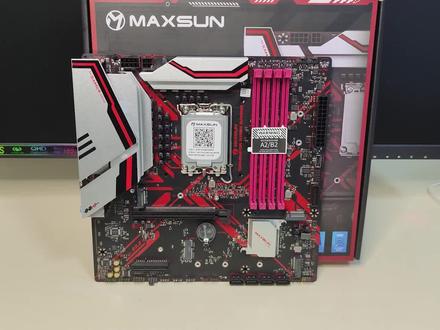 05:00
05:00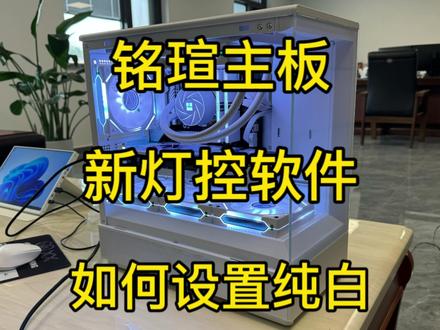 02:36查看AI文稿AI文稿
哈喽,各位小伙伴大家好,我是答题的杨厂长。这套配置的主板用的是明轩的 b 七六零 m 终结者,可以看到这个灯光效果还是很好看的,而这个灯光我是没有用 rgb 控制器,就是用明轩主板自带的 五伏三张 argb 来控制的,所有的风扇跟水冷的冷头都是用的一个针脚,这也是得益于明轩最近更新的明轩的灯控软件。是的,你没听错,现在明轩也能够玩灯了。 要实现这个效果,首先你需要去明轩的官网上面去下载他这个主板登控软件,我到时候也会把这个地址评论区置顶,然后简介里面以后写一下,大家直接复制粘贴,然后登录就可以了。 下好安装完成之后就是有一个这么图标,然后你点开这就是明轩的灯控软件了,可以看到非常的简陋啊,但是好歹他现在是可以调了,他是能够识别主板跟内存两个单独控制,然后模式的话, 哇,这边也只有单色建闪循环彩虹智能,然后音乐然后关闭功能是非常简陋的。不过像这种海景房一般都是设置纯白的,之前要是用明轩的主板,你连纯白都没法设置,真的就有这么离谱啊。 以前用明轩的主板的话,基本上设置全白,需要买一个 a r g b 控制器,然后用那个控制器来设置,那现在的话就可以在这个单色里面选单色, 然后这个色相你不管这个随便你拉到什么样子都可以的,但是饱和度你一定要拉到零,因为你可以看到他这个圆圈里面是没有白色的, 什么红黄绿蓝紫都有,就是没有白色,那你要怎么去设置白色呢?就是把这个饱和度降到零,饱和度降到零,然后你点一下设定,看到没有,就是一个白色的颜色了,现基本上像现在这种纯白的海景房,你设置个白色你就不用管了。所以现在这个明轩的灯控软件基本上是属于 于可用的状态了,之前是完全不能用啊。然后你在设置了白色之后,你在这个地方还要点一下开机启动,不然的话他每次开机的时候都会是五颜六色的颜色。不过总的来说,明轩现在这套灯控系统设置个白色还是能用了,比之前要好到哪去了。 那也是希望明轩能够继续在灯光上面加强产品的研发,然后不说你追上华硕,你至少能够打得过七彩虹吧。 呃,如果大家安装不了,或者是装上之后无法控制的话,就要把这个软件删掉,然后把注册表也清一下,具体的方法大家可以去明天的那个 b 站公众号里面看,他们有一个介绍,主要就是教一下大家怎么去用他这个软件设置纯白,因为我看他们的 b 站公众号是没有讲这个事情的。 那今天这个简单的分享视频就拍到这里,喜欢我这个视频的话,可以给我一个免费的点赞,如果不喜欢我这个视频的话,也可以关注一下我,万一我下一个拍的题材就是你喜欢的,那么咱们就下个视频再见。
2302打铁的杨厂长 01:52查看AI文稿AI文稿
今天开箱一个明轩的 b 七六零终结者主板啊,可以看到外包装全部都是白色的,我们在搭配白色电脑主机的时候,发现 主板特别的难选啊,比如说 msi 的排气泡,还有就是华硕的吹雪主板,但是价格太贵了,当然明确的这个七六零主板呢,并不一定是只是价格便宜啊。把这个主板拿出来之后呢,我们看一下这里面还有什么样的配件啊, 这个地方有一个 wifi 天线啊,那那么意味着这个主板呢,有两个版本,一个是带 wifi 版本和一个不带 wifi 版本啊, m 点二的固定螺丝,还有就是装这个机械硬盘的刹车线,下面还有什么呢? 下面就没有了,这个主板是幺七零零整脚上英特尔的十二代和十三代酷瑞处理器,相当于 b 六零终结者呢。 b 七六零的主板啊,这个做了一体化的 l 接口啊,黑色的马甲呢,也跟 白色主板的供电是八加一箱供电,那么就可以带十三代的英特有处理器幺三四零零 f, 或者说是一个幺三六零零 kf 的处理器也是可以的,那如果上一个幺三六零零 kf 的处理器,再加上一个白色海景房的主机, 三六零的水冷,那肯定特别好看。从定位上来看的话,这个主板应该是一个中高规格的一个 b 七零主板啊,因为他的右边啊有一个二十 gb 的一个 usb typec 前置接口,有时候在你机箱上面 还可以装一个 usb 的 typec 接口哦,这样的话数据转移也会更方便一些。主板的扩展接口也比较丰富,三个 pc 四零零 mdi 接口,还有一个 wifi 六的一个 m 点二的扩展接口,主板的做工相较于之前的 b 系列主板有较大的提成,如果能延续之前的七百多的一个定价的话,那么这个主板呢,相对来说还是蛮香的,因为这个 其他品牌的这个 b 七六零主板呢,说实话啊,都比之前的六六零要贵个一百到两百块钱。不过你要说这个主板有哪些缺陷的话啊,我觉得是这个 wifi 天线的设计实在是太丑了。
201武汉严老师


