今天七月二十号给老板装一台主机,这个我们主板用的是微型的 b 七六零 wifi d 四, 这款主板支持是自带 i 五 i 七的稳定使用,自带散热马甲,拥有四通道内存,可最高支持四四千二十自带 wifi。 六、无线网卡,二点五兆全中网卡,无需连接网线,使用非常方便。双固 上 n 点二,固态位均有上遮马甲,稳定使用,属于是那种假用的紧凑版型。嗯,所有接口齐全,均可使用。 cpu 我 们用的是 i g 的 幺四七零零 f, 内存用的是阿斯加特的十六 g 三六零零,我们 n 点二硬盘 用的是安达的机械硬盘用的是八 b b 的 四 b b, 散热器用的是声卡用的是自家的三零六 d, 现在我们可以装。

粉丝53获赞735
相关视频
 38:38查看AI文稿AI文稿
大家好,欢迎来到北京装机园无敌的频道,今天咱们的教程拍摄的一台未知玩家 p 四零机箱前进后出的这么一个小手提机箱,支持 m a t s 主板,然后咱们主板用的是排气管 b 七六零 d r 四的 wifi 版, 然后显卡用的是五零六零巨齿鲨华硕的,然后幺四六零零 k f 加两条金百达,黑爵三六零零十六乘二加西部数据 s n 幺零零。然后散热器呢,用的是一款双塔双风扇,纯黑色无光的一款,叫做冰漫 a x 六六零 风扇呢,咱们不装那么多,前面一个进,后边一个出,就装两个精品路的棱镜四 pro, 两把黑色正向的,然后电源用的是奕辰宇玄武五五零 v 四同牌直出的电源,咱们准备开始安装了,实话实说,有日子没装过英特尔的东西了。 幺四六零零 k f 两条内存选的是金百达的黑爵三六零零十六乘二的, 说是英特尔的专用条啊,但是 amd 非核显 cpu 也能用,就是 am 四的,你比如三六零零叉,五六零叉这些都是可以用的,但是你不能给什么呃,三四零零 g 啊,这些带核显的 a p u 用,正常来讲这个说是英特尔专用啊,实际上 amd 也能用,只要你 cpu 不 带核显就行。 咱们装装硬盘, 把膜撕掉,要不然不导热, 把卡扣扣上散热片再扔回去。膜咱们已经撕掉了,我感觉这颗螺丝它应该是防脱的,不应该拧下来啊。 好了,这个就是版优内存,硬盘咱们已经安装完毕了,现在咱们来安装散热器,现在呢,来安装散热器, 咱们先把配件包拿出来看一下,咱们继续是蒙,看看这个怎么装啊?基本上我都是蒙着装的,这个应该是英特尔的,这个造型一看就是 amd 的, 它这个扣距特别齐全,二零幺幺叉,七九叉九九的都有,这都是用不上的。 amd 的 am 三 am 四、 am 五都通用, 这是幺七零零的,那就是咱们今天要用的它是幺七零零,幺二零零幺幺五叉,幺三六六。我靠,幺三六六都支持幺三六六,我怎么记得应该是 i 七九八零叉那一代,应该是初代 i 七那一代。咱们先把这几个,呃,这还不行,咱们先把这个底座装上 呀,不对,得看它说明得卡到幺七零零,那 我看看,得把它卡到幺七零零这个位置,这写着呢, 又自作聪明了。好了,咱们现在给他扣过去,非常精准。然后把这四个小柱放上边,右角形的小黑柱,然后咱们把散热器粉体拿出来看一下, 我靠,包的还挺严实,这玩意好像一百多块钱,这东西我看看啊。行了,他这个两个螺柱在这两个位置,所以咱们这个扣距这是冲里看到了吗?这个箭头这么放的, 然后再上这四颗螺丝,咱们这个散热器的扣具就算装完了,这个也是属于完美的。蒙出了。安装方式代表着是一个易用性比较强的,因为有些东西我就不提了,确实是他那个安装方式不能理解。 好了,这个扣具算固定住了,然后咱们把它坐在上边,把螺丝拧上,这个就算安装它,但是咱们要先把这个膜撕掉, 然后咱们现在先弄机箱看一看,看看它什么情况,先把机箱拿过来看看,前脸是隔山设计,带个提手,侧板是 mark 冲孔,咱们先给这个拆下来,它是一体式的设计,你把这个三颗螺丝卸掉, 它往后一错就可以打开了。它是顶板,跟侧板还有部分底板是一体的, 这是底部的配件盒。哎呀,崩手了,再放一遍,咱们来看看这边 呀,缠这么结实,神经病啊,缠这么多它干嘛呀? 音频接口、 usb 三点零、开机跳线,就这几根线还很简单,然后带了一个这个 电源的二百二十伏的一个转接线,因为这个电源是装在这个位置的,然后咱们总电源线要插到这,所以他给桥接过来了。咱们这回的安装方法呢,很简单,前一后一,前进后出,这个风道垂直了就完了,咱们不做过多的干涉, 散热肯定是够的,因为这期主打的是一个开学季,咱们这个箱子他带个拎手,到时候可以拎着学校啊,或者放假拎回家。他主打一个便携性,咱们就是尽量减轻他的重量, 先把主板装进来吧。我看了一下机箱,这个螺柱都是事先装配好的,是拆卸不掉的,一二三四五六七八九,等于这个装 m a t s 刚刚好的。咱们现在呢,我需要预埋一根线,我需要把这个音频接口线给他埋进去,这样的话咱们这个里线就比较美观。你看我把这个线啊,通过这 直接到这个螺柱出来,这个线咱们就不要管它了,让主板压住它就可以了,这根线咱们走线的时候就可以做到一个隐藏的效果。然后其余的线咱们不用管,因为其余的线都在右侧,只有这根在左侧,但是咱们注意拧螺丝的时候啊,千万就不要说螺丝打到这根线上边,现在只要螺丝碰不到就可以了。咱们把主板放进来,一体式的 i o 挡板, 嗯,可以看到主板的孔位也是非常精准的,来吧,咱们研究研究它配件包里边都有什么啊, 一份不用看的说明书,扔掉几根扎带,这个基本现在每个厂家都给,还比较贴心,但是它这个扎带跟我的尺寸是不同的,跟我的扎带尺寸,所以扔掉。 哦,这个是一个李现用的东西, 这个东西设计还挺巧妙的,但是我用不上,对你们应该有很大帮助,保留了给顾客,待会粘到桌子上用。李现用 螺丝袋打开,一二三四 六七八,咱们先把这个主板给它固定上,别的先不管它, 你看孔位非常精准,不需要做过多调整。 跳过后呢,螺丝咱们已经拧完了,看这条线就是刚才咱们预埋到主板底部的线,咱们把它插到音频接口上, 这条线咱们就不用理它了,因为它已经从这走过去了,看到了吧,然后只剩一个 usb 三点零,还有一个开机跳线了,到时候把它扎起来,藏到这个电源的后边就可以了,这是这种小手提机箱里比较好安装的, 咱们现在进行下一步工作,我看看插 cpu 供电吧,不行,不能这么干,咱们得先装这个前置风扇,这块使劲一扣,这有一扣手,看到了吗?一扣就开了这个前面板,然后这块也可以摘掉这个防尘网,咱们先装这个风扇, 风扇用的就是这个精品路的灵境四 pro 这个风扇啊,我跟你们说一个最大的优势就是其一价格便宜,其二是什么?它真的是 pwm 控速的,你不信你们去京东上买去,好多这种叫灵境的这些风扇啊,它不支持这个 pwm 控速,都是 dc 控速的,已已经被这个时代淘汰了。但是精品路这个我发现它真是 pwm 控速的, 咱们把这个给它装上, 把这个线给它卡到这个里边,它美观一些,然后这么装吧,这个线好藏线,冲机箱的右上角,咱们上螺丝 好了,这个前置风扇咱们就装好了,把这个盖对齐,这几个小孔位看到了吗?然后 装好了也不会打风扇,看见没有?这根线咱们先放在这,因为一会咱们要把它跟后边的风扇接到一起,因为咱们只接这两个风扇,多余的咱们就不接了,咱们再把这个后置的风扇也给他一起装上吧。 其实顶部也是可以加装风扇的,但是我觉得没有必要,咱们首先是减轻重量,这个是主要的核心思路, 顶部的风扇就这么装,看到了吗?把这风扇扣在这,拧四颗螺丝,巨简单,这就属于装上了,但是我觉得真没什么必要,我装这个位置我以减重为主。 然后咱们现在装尾部的风扇,尾部这风扇安装的时候呢,你右手拿螺丝刀,左手拿也很简单,因为它是天灵盖,都打开了,你看到了吗?这个风扇比较好把握, 也是十二厘米的,上边能装一个,前边装一个,后边装一个,然后 底下是可以装两个,也是十二厘米的,装在这两个位置,如果你不拆这个硬盘扣具的话,咱们可以在这个位置加装一个,如果你把它拆掉的话,啊,这块有一个螺丝,看到了吗?卸掉这个螺丝,这个硬盘扣具是可以滑动的,咱们底部就可以装两个风扇。 实际上咱们这个安装工作啊,基本上已经进行到头了,咱们先把电源给装上,因为出于性价比的考虑,咱们选择的是一个铜牌直出的电源,咱们先把这个架子拆下来,把电源装上, 它在侧盖开启的位置有两颗螺丝,然后在这里边我给你们拿这个手电看一下啊,这个位置也有一颗螺丝,咱们给它摘掉,哎,没拧下来, 行下来了,这颗螺丝摘掉以后,它向上一提,这个架子就下来了,咱们把电源给装上, 咱们用的是这个逸辰宇玄武系列的玄武五五零 v 四,是一款铜牌直出的, 然后这款电源大家下单的时候注意一下啊,它有的是不带这个二百二十伏供电线的,这个咱们需要单独的下单,你看这款就是不带的,你下单的时候选上它它就带,不选就不带它呢,并且这个电源它是带风扇启停的,看到了吗?还带启停开关的,零至一千八百转的, 就这价格二百元,开什么国际玩笑,相当合理了。然后咱们把这个电源固定到这个架子上面,你看一二三四四个螺丝位,对的,非常精准,咱们把它固定上 这些线,不要管它,咱们一会再理,然后把它装回来, 哎,这就卡住了,咱们再把这个螺丝上回去。这个侧板上的两颗螺丝啊,是平头螺丝,螺丝头是平的,一定要记清楚,然后装到背板上的这颗螺丝,它是一个圆头螺丝, 再把那颗螺丝一上,这个电源就算固定完了,哦,得稍微抬一下。 好了,这个电源咱们就算固定完了,咱们先把这线拿出来扔到一边啊,咱们用不上弄这个线,现在咱们先看一下这根机箱自带这条线,咱们要把它穿上, 先给它插过来,但是有些电源插完了以后,你看到了吗?它挡住这个开关了,咱们要先把这开关给它开开, 省的到时候把咱们那个装完机子以后摁不到这个开关。但是他这是一体式顶盖,一拿掉这块就裸露出来了,这相比某些小机箱,他这个电源的开关摁起来还是比较方便的。但是咱们默认先把它打开, 电源也装完了,把优内存硬盘前后两个风扇咱们也装完了,现在呢,咱们来把这个底部的风扇线给他接一下,把底部的还有尾部的咱们给装在一起,咱们看这个风扇线啊,咱们给它捋下来,到时候顺着这个 显卡 pci 插头的缝隙给它走到底部,让它们两个汇合,这样里线就会变得很美观。然后我现在看了一下,实际上以现在这个空位置,我再给它上下各加一个风扇 都是可以的,所以我决定这个这个人呢,顾客跟我是个校友,我决定送他两把风扇,送他一把底部反向的一个上边正向的,前进后出,下进上出给他配满吧。别的吧,差重量,也不差这两把风扇的重量了,加上吧,美观点,看起来心情也愉悦对不对? 虽然他这是 mark 版的,但是呢,这个开机以后测板还会有微弱的光,还是很漂亮的。这个也有玻璃板的,但是呢,开机以后测板的散热更好,毕竟用的也是幺四六零 kf 呢。 这把正向的给它装在顶部,装这个位置,然后反向的给它夹在这,正好前进后出,下进上出。这个安装起来非常简单,螺丝位置都是固定的,看到了吗? 咱们这顶部风扇就算装完了,已经就这四个螺丝位没得给你选择,就是傻瓜式的安装,我喜欢这个东西。然后底部的咱们给它装下边 线,先给它挪开,看,这加一个风扇不是正好吗?但是咱们现在先不能加它呢,咱们得先插线,要不然底下的线够不到了。看一下啊,顶部的风扇咱们就走上面,走到上面以后把线藏在这个顶部就行了,然后这些电源线咱们暂且不用管它,然后还有谁开机的,哎,开机跳线怎么失踪了?哦,这呢, 这个咱们也甭管它,给它撇到一边去,咱们先把底下的这个线给它。哎呦,我看看,给它连接到一起, 这是前边后边的风扇,咱们再把下边的风扇一起给它接到,接到一块 好了,这就接好了,咱们先把这个风扇的 p w m 接口插上,先让风扇转起来,然后再插这个灯光接口,咱们让它能亮。 基本正常的风扇都是这两个接口,然后接口插在哪取决于主板上接口的位置,等于这些咱们就接好了这个后侧的风向风扇呢,我想做一个悬浮的效果,就是这个线不走顶部,让它走下边,从显卡接口这个缝隙过来, 所以咱们呢就把这个线甩到这个位置就行,插完显卡就挡住了。然后咱们把这些多余的线呢,用手咱们给他捋一捋,让他尽量的舒展一些,你看这些线, 把不用的线先给他挑走,然后把风扇的线咱们单独拿出来,这个线要绕一绕啊,给他绕到一个最合适的这么一个位置,要不然他跟别的线纠缠在一起了, 线都已经并连到一起了。然后咱们把把它攥成一把,看到了吗?藏在这个后边,咱们先不要固定它,咱们先把这个风扇固定了,咱们看一看大概位置,然后把这些多余的线扎起来,挤在风扇的后边,就变得特别美观了。现在开干上扎带,继续捆绑, 继续 这边多余的线给它扎到一起 好了,把线头剪掉就行了啊,扎带头啊,不是线头,线头剪了就完犊子了。然后咱们把这个风扇看着啊,挡到这个上面,推进来,咱们固定风扇就可以了,从底部上螺丝, 把这个螺丝一上上就算完事,哎,得给它松开,往左挪一挪,因为左边没没对上螺丝位, 把它往左挑好了,左边也对上了 底部的风扇,咱们就算安装完成了,到时候装完显卡以后,这些线就会自然而然被挡住。 咱们现在呢来装这个 usb 三二零的线,还有开机跳线,然后最终的这个理线方式就是把这个线理顺了,就塞到这块就可以了。先插 usb 三二零,先摆一摆姿势,别让它绷着劲知道吧?好了, usb 三二零插完了,然后咱们再来插这条开机跳线, 开机状态灯,开机键给它分开一点,我的这款主板它是在右下角,咱们给它插上去,可能拍的不是很清楚,但是这个这个怎么插线?你们看那个主板的说明书就行了,因为它这个硬盘龙它有点这个碍事,导致我这个手搁这弄的很别扭。 好了,这个开机键接好了,把这两条线咱们给它打一点点弧度,然后用一根扎带,咱们给它扎到一起, 扎带头剪掉,这个线藏起来很简单,给它往这一掰,往右侧一掰,然后把它塞到这个电源仓的后边就可以了。 好了,这两条线已经完事了,给它藏在了这个里边,到时候呢,这些线弄完以后,就把这些线自然而然的就挡上了, 这也是为什么我要坚持往底下加一个风扇,就是因为前面的风进风可能会被挡住一些,所以把它加为一个辅助进风。然后呢,咱们机箱底部装完了,咱们现在开始装上半部分,拿出咱们电源线,看看咱们需要什么。主板二十四片,咱们给他留出来, 然后看看啊 cpu 的 两条线,咱们把它挪到一个向机箱内部的位置,因为它是要贴着这个根部走到上边插到这了,然后咱们还需要条 pci 的 线,咱们看看这两条哪个靠外啊?这根靠外咱们就选用它吧。然后这几根线咱们就是用不到的了,咱们把它并在一起,找一个好看的姿势给它捆上就完了。 好了,这些线咱们就用不上了,咱们用一个扎带给他扎起来, 扔一边去,不用他了,把这些线你看往里歪,塞到这个位置即可了,因为咱们选用的是直出电源,只能是这种解决方法, 但是也是出于成本考虑。你其实仔细一看啊,咱们机箱电源包括这个冰曼呢散热器,咱们选择的都是一个极具性价比的选择,实际上内部的零件咱们是一点没有缩减,你看排气管对吧?然后这个黑爵 sn 幺零零里边的东西选都是非常棒的,这就是会花会过, 咱们现在插上这两条线,插到主板上边的 cpu 八频供电上,一个插上了,然后咱们再插第二个 机箱,还是稍微小一点点,它不太好下手。好了,两条线都插上了,把这线缕一缕向右掰过来,卡到这个风扇的尾部,看到吗?这风扇后边是有空隙的,卡到这个空隙里边它就会美观一些。 好了,他现在已经卡到风扇的空隙里了,然后咱们再把它通过右侧这个缝隙塞到电源的后边。这条线咱们就算完成了一个隐藏吧,把它隐蔽起来, 一会给你们看一下效果啊,基本就这个样子,这漏一点点,然后这漏一点点,然后就到背舱了,然后这块我是可以稍微调节一下角度的,没调节好,调节好是不漏出来的。 好了,这个样子,这就是 cpu 供电线,由左到右进入备舱, 给你们看一下目前的效果。 咱们现在找到主板二十四片的供电线,咱们把它插上去 好了,这个也插完了,但是这个线呢,咱们只能向下走,因为这个后边的这个缝隙已经被挡住了,咱们简单调节一下这个线序, 因为大家不要对于这个线材有过多的期待啊,因为花什么钱就是得到什么样的东西,它的品质是没有问题的,只不过每个厂家对于这个线材的 理解是不同的,你比如这个玄武五五零 v 四吧,它就是在这个性价比方面比较突出,然后质量呢也是没毛病的,但是它会舍弃一些玩家过多的需求,这么说不对,就是舍弃一些可有可无的需求,就是在这个线材美观方面,但是它呢也是作为了一种这种尾压纹线的这种扁线,但是 咱们这个我这个方法呢,它是属于自讨苦吃,其实像这个电源,你装进那种上下分仓或者左右分仓的那个海景房里边会非常的美观,但是我选择把它装进一个手提机箱里边,所以这个苦就要自己吃,自己想的反而自己就得受着。剪掉这个线头, 我都没给他理的特别好看,因为就是你这跟自己较劲干什么对不对?然后把这些线,先把这个 pci 的 线拿出来,这是显卡供电的八片,咱们再把这个线捋一个大概的顺序,然后上一根扎带 剪掉扎带头还是老方法,窝进来, 把这个线稍微动一动, 没事,这个后期在调节,这个线就在这了,这是主板二十四平的线,就这个样子,到时候一会拿扎带跟底下固定一下,它就美观了。然后 显卡的八平供电,因为咱们用的是五零六零嘛,把这一插,把这线往里一收,咱们基本就完成安装了。咱们现在做的最后一步就是什么呢?先给他放躺下,呃,上这个散热器,然后把顶部的风扇线咱们给走一下。呃,我决定的是顶部的这一个风扇 跟散热器的风扇穿到一起,然后 argb 这块自然而然他就有一个接口,这个主板,这个主板这是提供了一个接口灯,就走这块就完了。呃,我决定现在呢,先把这个线插上,要不然一会啊这机箱较小,咱们就不好下手了。这款是 cpu 饭, 先把这个插上,然后他留出来一个长长的头,看到了吧,他留了一个母头出来,这样的话有助于咱们一会这个插这个风冷散热器。好了,这个风扇的线插上了,咱们再插这个五伏三针的线,简单调一调这个线,这个扭的程度啊,他憋着劲不好弄。 哎呀,这个有点不好插了,其实应该最开始先插上他再装风扇。 哎呦,我了个兜,哎,还真不好弄了。插上了这两条线,咱们先甭管它,咱们先装散热器,首先就是上硅脂, 然后它这种,这个硅脂的程度我喜欢,既不稠也不稀,像一坨健康的粑粑。 好了,把柜子一上,给它压平就好了,咱们给散热器拿过来哦,这里边还卡了一把风扇,给它拿出来。咱们这回选择的是一个无光的散热器, 还挺好看的啊。这个一个金属拉丝的反光面,这已经上好了。然后把散热器坐上去, 先对齐一颗螺丝位,然后坐上散热器,咱们现在来固定固定上一颗螺丝了,咱们再来固定第二颗, 这个散热器咱们就算固定住了。然后咱们把另一把风扇接上去, 这块有这个风扇的这个扣丝,咱们给它拿出来, 扣在风扇上,把这个风扇的线甩出来啊先,要不然一会不好弄了,给这个风扇装进来。 这个箱子有点小,咱们先扣住这个显卡这一侧的吧,先给他简单固定住, 然后,哎,上边都脱落了。这个风扇我可能是装饱了,也不算是装饱吧,你要后装他,他也不好装啊,对不对?所以咱们就先,哎,我去,还挺不好拆,先给这边拆下来吧,把那个扣丝重新扣一下, 这回应该没问题了哦,在里边呢,咱们把它往下送,这边又脱落了,我靠了,那边又脱落了,这不要我命吗? 好了,往里送,主要这是没有地方伸手,现在 好了好了,这终于进来了,一切的手艺活,它都得源于有手,现在有手手伸不进去。行,给大家教你们一个小 tips 啊,这个风扇的固定,哎呀,手指头卡里边了,可以不用从这块操作,知道吗?这个机箱我原来装的非常多,咱们可以透过这 看到没有,透过顶部这个风扇扇叶这块装,它拿这个改锥一别它,它就进来了。这个我是经常装的,所以非常有经验。 好了,扣进来一颗了,然后再扣另外一半 好了,第二个也扣进来了,你看也不打风扇,我给你们转快点,你们就能看到底的情况了,走。哎,看不见啊,看了吗?卡死了已经, 咱们再从这个方向看一下,看卡的是相当完美了,看到了吗?我们来操作这一堆线, 先把这个散热器的两个风扇串到一起,它里边是一个单四拼的,还有一个四拼公母头的,就能让你把这两把风扇串到一起,咱们把它们串到一起,然后呢再跟刚才插到主板上的这个上方风扇接到一起,现在就是这三把风扇已经可以转起来了。然后咱们把这些线用手捋一捋, 把这个线塞到这个风扇底部去,然后这个有一个五飞 l g b 的 头,不用管它,给塞到这个内存条跟这个风扇的这个之间就可以了,它能卡住这块有个位置。然后剩下的线看到了吧,咱们把它们并到一起,上一根儿扎带, 再来一根 儿 好了,剪掉多余的扎带头儿, 然后这块再来一根,它还比较乱, 扎成小辫了,这就成小辫以后看清楚了啊,这一步直观重要,往这点子藏过来,完事 咱们再理理这根线,然后把显卡插上,再把这个线最终的理一遍,咱们就结束今天的安装了。现在是上显卡啊,先把这个摘下来, 这个东西好多人摘不掉,我告诉你们啊,往上一提就掉了,看到了吗?这小揪揪,你这样它是不会掉的,你看往上一提,马上就掉。然后咱们看一下啊,显卡的哪个槽是一二,咱们卸掉这两个挡板,你看这机箱毕竟也一百多块钱呢,你看这个所有的挡板全都是可拆卸的,没有一个一次性的。 然后小膜撕掉, 膜还挺多, 我靠,这么多膜,我看看整个包了一圈, 整的还挺细致。好,这回没了,哎哎哎,这不开国际玩笑吗? 这还有一张膜,实际上这防尘塞已经拔完了,扔到它圆盒里边了,这不这样的吗?咱们现在上这张显卡特意选的三风扇子,就是为了让它看起来饱满一些,但是首先咱们先得给机箱放躺下,因为它这么装还真不好装, 因为这些线有些干涉。我选这个显卡的尺寸时候,实际上我跟你们说吧,就是为了让它能挤住这些线材, 就是为了一个好看的安装效果,然后这尾部的两根线调节它一下, 然后一二走好了,显卡就插上了,机箱的整体效果都出现了,然后这两颗螺丝给它上回去, 上的时候可以稍微提着点显卡,防止它下垂, 然后把它立起来, 把小挡板扣回去, 然后显卡装完了吧,咱们来插这根八片的线, 好了,插上了,把这个小线头藏一下,咱们给它扎一个扎带上去吧,这个位置不太美观,它多分出来这个小头, 这就好了。然后咱们看一下这个线啊,咱们这个角度给它塞回去,让这个显卡的线它是朝下的,直接朝下它比较好看, 这个线它比较硬,跟里边摁一摁它就定型了。好了,这个线已经定住了,咱们翻一下它的线序,然后把它往这里边塞, 然后咱们把这些线简单上一些扎带,不要让它打前面的风扇,咱们就算安装完成了, 这个就是未知玩家 p 四零一个比较简易的安装方法,但是我更推荐你们啊,就是想好看的买那种玻璃侧板的啊,咱们那个尽量是选择全模组的电源,因为我这个是出于这个性价比的考量的才选的这个。 来给你们看一下,这就是安装完以后的效果。未知玩家 p 四零玄武五五零 v 四同排之初, 这个是冰漫的 a x 六六零双卡双风扇跟六毫米热管,然后主板选用的是 b 七六零 m d d r 四排机炮 wifi。 微星的显卡呢,选的是华硕的 ats 巨齿鲨,然后内存金百达黑爵六千 c 二八十六乘二的风扇是精品鹿家的棱镜四 pro 三正 一反,前进后出下进上出双通道的小箱子,然后没别东西了,那个硬盘选的是那个 sn 七幺零零西部数据的, 咱们准备做系统,装完了以后呢,显卡他有略微的下垂,所以呢,我选择了晨光米菲兔四 b 橡皮看着啊,斜着放进去,正好一会拿根黑笔给它涂黑了。这把用黑笔太凑合了, 用醋酸胶带给它缠黑了吧,因为这个橡皮它跟这个塑料有时候起反应,它会变得胶黏。我这个醋酸胶带正好纯黑色的,咱们用它给缠上我看看啊,先这么缠一圈吧,这个长度就够了,这个胶带是绝对绝缘的,而且呢,这个胶带它最大的好处是它不留胶。 这就是附赠的显卡支架了,因为我确实没备这个这么短呢, 有什么就用什么吧,实在不行撅根筷子顶,那也行, 给它把这边也挡住, 这就够了,把这边封一封,这不就纯黑色的了吗,对不对? 这东西它也不是装饰品,它是一个功能性的东西 呦,还差一道子,再给它来一圈,反正这东西不值钱。这塑胶胶带几块钱一大卷,一大卷好几百米, 行了,小黑坨坨就这样吧,它能用就行了, 卡的相当稳当。这就是机箱内部的最终呈现效果, 不打风扇,前边这也不打,风扇后边也不打,顶部也不打。做系统一会开始展示视频, 开机试一试。走,你转起来了,他们这个风扇的颜色不同啊,那是因为这三个接在底下了,这个接在上边,卫星主板特性就是这样, 不都说自检星吗?内存啊,爆了一下它就跳过了,跳到这个显卡了,咱们这边调到 hdm, 你 看这自检哪慢了,怎么会慢呢,这不挺快的嘛。 然后咱们选择塔式散热器。 yes, 然后叉 m p 开开咱们 f 十保存指纹,二十六度盖着盖呢,好了,五分钟,一直一百六七十瓦, 最高才八十七度,这散热器一百来块钱,相当可以了。双塔双风扇叫什么来着?哎,我把这拆开 哦。冰曼冰曼 a 叉六六零这台机箱呢,咱们就装完了,机箱用的是未知玩家的 p 四零散热器,冰曼 a 叉六六零, 电源用的是玄武五五零 v 四,然后还有这个精品路的棱镜四 pro 用的是三正一反,前进后出下进上出,属于一个双通道的设计了。咱们这个里边用的是排气管 b 七六零加幺四六零零 k f, 再加上这个 ats 五零零的,巨齿鲨,华硕的。然后硬盘呢,是 sn 七幺零零西部数据的 那个内存条,咱们用的金百达的,黑爵三六零零十六乘二的。这台机子就是完事了,系统什么都做完了。然后呢,这就是相当于为这个开学季准备的吧,他有一个提手可以随时随地的拎走, 他比较省心吧。这个就是里边只需要做一点点填充,说白了就是给显卡底下垫,随便咱们吃外卖剩下的那个锡箔纸袋子往这一垫对不对?让这显卡不晃悠,咱们再给这一垫拿着回家拿着返校 省心省力,高铁、飞机都可以随行走的。这期节目就到这了,如果对您有帮助,希望大家一键三连,感谢观看,咱们开始展示。
 02:14查看AI文稿AI文稿
开一台微新的 b 六五零 m 排气泡的,它一开机就一直,你看就卡这个,嗯, cpu 和,嗯内存的灯一直亮的,这个电所有都插好了,内存所有都插好了, 重置了半小时,嗯,不是重都不行,我们来看刷个机试一下,看能不能好。 先关机,然后他因为微星的他不需要。我们现在打开微星的官网,找到这个一六五零 m 排击炮 wifi 的 版本,找到 这哪有时间啊?下了他这个驱动, 然后我们正常下载这个微信的这个对应的代码是把它解压缩出来,解压缩出来,按照微信的命名,把它命名成 m s i 点 r o m 全部是大写啊,然后把它 复制到我们的 u 盘里面,好,是我们已经复制过了,然后记得 u 盘的格式一定要是这个 f a t 三二的格式啊,不能有其他的格式。好, ok, 我 们就把这个 u 盘拿到那边去刷机,再收一下, 然后它的灯一直在闪,我们要等个五分钟左右,只要一直等它灯不闪 之后,我们就装上 cpu, 装上内存条,然后再开机,你看它这个灯,它开始闪了,一下子都亮了,表明灯都熄了,表明就正常启动了。我们再插个,我们再插个 这个,你看这插个键盘灯,你看嗯,这里,嗯,你看这个灯亮西表面,电脑要刷盖子就好了, ok, 表明说话。
 01:01查看AI文稿AI文稿
遇事不决什么,当然是铠甲炮,身为我们 diy 的 常青树,在我们主板这一块铠甲炮占很重很重的分量,因为不管是它的颜值还是用料,还是它的规格都是统统的非常之顶, 像这一代的八二零铠甲炮能给大家带来哪一些小细节呢?首先的话就是我们的显卡套槽是吧,全都标配了我们的显卡快拆,再也不用用螺丝刀钉卡扣了,拆显卡的时候 以及我们的 m d r 接口的话,也是直接做的快车的车系,然后同时只是三 m d r 接口位,你的扩展也不用担心。然后八层的 p c p 板这个用料, 以及还有我们的 p 三 e 主供电,再加上是吧台机炮非常不错的内存,超频性能能做到八千二百 l c, 大家看到我们的接口方面有我们的雷电,然后呢 wifi 七,还有我们二十 g 的 type c 以及一个十 g 的 type c, 还有我们八 k 右时针的和弦电的接口, 这么一款非常完美主板,你敲得出什么毛病吗?不管说是九九五零叉 e, 九八零叉 e, 目前九零系所有 cpu 没有它拿不下的,想选主板不会选,那么还是那句话,遇事不急嗨起泡!
 01:48查看AI文稿AI文稿
今天我们来修一块 b 六六零派吉炮 wifi 的 主板,这块主板的客户反应是点不亮了,我们这边测试是卡处理器的灯,那我们先仔细看研究一下这个主板,发现主板这边有个很严重氧化腐蚀,大家可以看到啊,氧化发霉的比较严重,我就先把这地方先处理干净, 看一下这个板子还有没有其他故障。目前焊盘这里我已经把这里处理干净了,那我可以看一下测量阻值,应该也是正常。 好了,已经不短路了。那我们接下来把这两个电容补上去,我已经把电容补上去了,现在测试的话是有正常数值,现在对地值有四百多, 对地值已经恢复到四百多,不短路了。刚才我把这两个电容换了之后呢,这个还是不上电,我又量了一下,发现这个电感也坏了,这是一个磁通电感,这个电感正常来说应该是一个零欧的状态, 我仔细看了之后,发现他有很严重氧化之后我又换了一个新的,这个目前这个新的是零欧的一个状态,可以导通的,大家可以听到目前是导通状态,那就正常了。 现在我们上电了之后,重新量一点八伏,可以看到一点零五伏已经出来了,一点八伏也恢复正常了,可以看到核心供电零点九伏也是有了一点八伏,这里也正常了。零点九伏核心供电出来了,那这个板子我们正常上,数据应该可以点亮了,注意观察指示灯。 好的,我们已经看到他跳到内存杀草灯了,这边处理器供电已经完全恢复了,那我们重新组装,看一下是不是真的已经修好了, 目前这块维修好的一个 wifi 就 出院了,可以返还给客户了。这是由那边腐蚀造成的问题,现在把腐蚀修好了就变板就好了。好,下期再见。
 03:29查看AI文稿AI文稿
好,今天这一期我们给大家简单讲一下怎么把你的 bios 更新。首先我们要确认一下你的一个主板型号,如果你知道,那没有关系,直接进入官网直接搜这个型号,如果你不知道,那我们简单给大家教一个方法, win 加 r, 然后在我们这一开始地方输入 msi n f o 三二啊这几个英文字母,然后点击一个确定,那他就会出现你的一个电脑的基本信息,那我们可以在这个主板产品地方看到我们的主板型号,我们这一款是 b 七六零的 gaming plus wifi 这一款,那我知道这个型号之后, 我们进入到我们的一个网页点开,点开之后我们找到我们的一个微新的官网,然后我们各个品牌的电脑去各个品牌的官网找到他的那个 bios 的 一个版本,我们这个是三 w, 点 m s i, 点 c n。 好, 然后我们在这里点击搜索,输入你的一个主板型号 b 七六零 m 里面我们这边会跳出来,我们找到这款主板,它这里有一个下载 下载,然后我们这边它下载后有三个主的一个妹,第一个就是我们那个 bios 版本,第二个是它的一些 驱动软件啊,包括我们的显卡啊,音效网卡的驱动软件。最后一个是它一个配套的一些产品,包括我们像这个 c e n t 啊,这一个是我们一个微信的一个软件,包括你的风扇控制都可以。在这里我们找到一个 bios, 在 这里下载到我们一个最新的 bios 啊, 这个是二六年四月七号的,我给他一个下载 这个文件,给他复制下来,我们准备一个 u 盘接入 好复制粘贴进来,粘贴进来之后,大家可以给他简单给他备注一下,因为你有时候文件太多,如果你单独一个文件,那没关系,像我们这边文件比较多,我就给他简单的重命名 好,然后我们进入到我们的 excel 里面重启, 进入到我们 bios 里面,那微星有一个比较简单的快捷键, ctrl alt 加上一个 t, 它可以进入到我们的一个 f、 l、 a、 s、 h 模式里面啊,这里也是可以进入,在高级模式里面,这里也是可以进入的多个选项,三个模式啊都可以进入, 我们点击试进入,它又会进入一个重启的状态,进入之后,好,它会让我们选择一个盘, 你有时候没有的话,你也可以保存到你的那个固态硬盘里,也行,但是比较难找,我找到我们这个 bios 的 版本,选中是否选择这个还是一个是,然后他就开始 bios 更新了,这个 bios 更新其实是比较快的,因为他文件并不是很大, 在更新的过程中千万不要关机,千万不要拔 u 盘,不然的话你的主板可能就直接变成搬砖了, 再进入重启状态。 later, 这时候进入到我们这个界面, bios 是 版本已经给你改好了啊,这个就是我们的 bios 更新的一个方法,大家还有想看的东西可以在我评论区进行评论,今天就先到这里,感谢大家。
 05:03查看AI文稿AI文稿
用英特尔的 cpu 怕爆雷怎么办啊?今天给大家带来一期微星 b 七六零主板啊降压防爆雷调试教学啊,兄弟们一定要先点赞收藏啊,这个视频非常的有用,先介绍一下平台啊,主板咱就不用说了,微星七六零 m 杠 a 这个是目前 ddr 四卖的特别特别好的一个主板啊, 咱们这个教程之前啊,先给大家看结果啊,左侧呢是调试之后的啊,右侧是调试之前的,这边呢,调试之前 r 三烤机最高温度是八十五啊,电压一点三四伏,功耗是一百九十二瓦。 然后现在咱们降压调试过之后啊,温度变成六十四度了,电压一点一二五伏,功耗是一百五十八瓦,而且这个调试呢,是对你的性能一丁点影响都没有的啊,废话咱们就不多说了啊,跟着我的视频教大家一步一步去调试啊,保姆级教学,包教包会, 首先找到你的键盘的第一 l 键啊,重启电脑,然后疯狂的去点它啊,然后兄弟们,咱们依旧是古法录制啊,看的还是比较清晰的啊,进到这个界面之后,咱们先点这个 oc, 进来 oc 选项之后,找到这个阿德旺斯 cpu 开头的啊,一个箭头进这里头之后, 一共就改了几个选项啊。首先是这个英特尔开头的热度监控,这个需要禁止掉,还有英特尔下面这个 c 杠 s 这个也禁止掉, 下面这个英特尔死屁的 safe 的。 这个,这个需要给它允许啊,这个设置呢,咱们后续呢需要这个大小和调度啊,需要允许这个设置啊,就开启了,然后这些功耗墙啊,可以自动啊,可以不用调。 再往下看啊,有一个 cpu light 开头,这个这个是就是这个防掉压啊,咱们可以开到六或者七都行啊,给个六吧, 然后下面还有一个 i a c e p 这个玩意吧,也给它禁止吧,改完之后啊,这页面就这些,然后咱们点一下这个 esc 啊,返回了,返回之后咱们继续往下拉啊,上面就没有什么要改的了,然后找到这个位置啊,竖位电压设置下面第一个 cpu 扣开头的什么什么什么一大串,打开选项, 这块有几个选项啊,咱选最后一个,这个 b y cpu 减,选完它之后呢,下面还有一个 cpu 扣电压啊,这个就是你要减的电压啊,这个电压大概给多少呢?就是零点一啊,到零点二之间啊, 这个需要大家伙一起一点去测试啊,有的 cpu 体质好可能多给点,体质差的给少少给点啊,咱们可以就是给个啥呢?给个零点一八啊, 去进系统去调试啊,去测试,然后这个电压呢,每个人都是不一样的啊,所以我这个电,我这个机器现在能过测的数据数值是零点二都没问题啊,我现在就给个零点一八就行。 这个改完了之后啊,咱们拉到顶上啊,上面还有一个功耗强,忘改了啊,这个就是功耗强, cpu 什么什么开头,这个就是正常默认的话是英特尔开头的啊,咱们把这个英特尔开头的改成下面这个解锁的啊,二百五十三瓦解锁功耗,这样的话你的 cpu 是 没有任何的限制的。 改完之后,兄弟们咱们 f 十啊,保存一下,咱们进入到系统之后啊,需要准备一下这个超频的工具箱啊,就是测试的工具箱,我这里软件都在这里啊,兄弟们想要知道怎么下载的,看一下右上角啊,会教你怎么去下载啊,下完下载完之后,咱们打开这个 r 三啊,这个是压力测试,烤鸡 打开之后呢,把这个这块有个 off, 给它改成三十分钟跑第一个 cpu 测试啊,这个点开就开始了,然后咱们再打开这个图八工具箱啊,打开之后啊,需要开个什么呢?开个 i d 六十四,开个什么 cpu z 啊,咱能看一下这个顶上会显示温度啊啊,电压呀,这些功耗这些都能看见了。 然后咱们这个调试需要考一个三十分钟的压力测试啊,然后这块就搁这挂着就行了。调试完之后呢,你这个电压能降非常多啊,从一点三级,一点四级啊,调到一点二级或者一点一级 啊,这个调试完之后,你的整体的频率会更稳定啊,就是高负荷前不会降频,然后温度比之前能低十几度,电压能低零点零二伏左右啊,功耗也会下降好几十瓦。 这个调试完之后呢,你就再也不用担心你的散热器压不住了啊,你这个 cpu 会爆雷了,因为你温度不高,对你的 cpu 没有什么太大影响啊。然后兄弟们,如果说你们调完之后啊,玩游戏闪退啊,或者是跑车是过不去啊,蓝屏啊,重启啊 啊,你可能电压给高了啊,你的体质上不去,你就从零点二降到零点一五,零点一五还不行呢,你就零点一三啊,零点一一,零点一啊,你就去放宽这个电压啊,直到你能稳定使用为止啊,不要去盲目的追求及特别低的电压,你电压太低了,这个 cpu 也会出问题的啊。 然后这个调试呢?呃,十三代,十四代的所有的 cpu 全部都是通用的,全部都是适用的啊,幺三六百 k f, 幺三七幺四六幺四七幺四九啊,任何使用这个七六零主板都和这个通用的啊,这个七九零跟他没有关系啊,只有七六零主板。 然后这期视频咱们大概就教到这里了,下期视频啊,教大伙如何去优化你的 cpu 的 核心调度啊,来提升你玩游戏的人数。想看的兄弟们记得点个赞,点个关注,点个收藏,感谢你们支持,再见!拜拜!
 01:06查看AI文稿AI文稿
微星 m i g b 八六零 m 模特 wifi 台之炮 wifi 作为八六零系列,支持英特尔的两百 s 十五代酷睿 ultra 处理器,主板的供电是十二加一,加一加一配合双八 p c p u 供电和大面积的散热器片, 四根内存超长,最大支持两百五十六 g 官方超频,上限高达每秒九千二,有一个 pci 五点零,然后支持快餐式一条 pci 四点零乘四。那么兔接口总共三个,看一下。 高频内存支持九千二集成显卡快拆设置一块主板,适合追求高性价比,需要高速接口和网络体验的游戏玩家与创作者。虽然不支持内 cpu 的 超频,但内存超频能力和接口规格非常突出。 wifi 七天线五 g 的 网卡 type c 接口整体可以看一下。
12电脑diy组装 00:53查看AI文稿AI文稿
ok, 今天给兄弟们带来一套微星的主机,主板采用的是微星的 b 七六零 game plus wifi d d 二四二代,这边可以清楚的看到 散热马甲,然后带龙纹标识,内存插槽的话是四插槽,同时它是能够安装英特尔的十二到十四代 cpu, 像幺三六零零 kf、 幺四六零零 kf 都可以轻松跑的, 然后这边它的供电是十二加一加一总共十四项供电,当然它的显卡插槽啊都是有这种做的比较好的这种工艺带马甲的,然后支持 wifi 六 e 二点五 g 的 有线网卡 等一下全部装好,因为我们现在平台打好了,装好给兄弟们看一下整机的效果。
30电脑diy组装 01:23查看AI文稿AI文稿
今天给大家分享的这台电脑呢还是性价比主机,主要是啥呢?现在的硬件确实很贵,那么装一台性价比主机呢,也要不少花费,嗯,若再配上海景房的话,可谓是花的更多, 那么我们一起来看一下来自于安徽省我杨主公所买的配置,处理器呢则是 i 五的幺四六百 k, 散热器则是 tt 的 钢影三六零,带个二点四寸的小平屏。 主板呢依然是御三家之一的微星 b 七六零 m 杠 a 的 一款小钨机炮,那么这款主板呢,是十二加一加一路的供电跑满此油肯定是不在话下的。 然后内存条用的是三十二 g 的 三千二百兆赫兹的光微内存,以及咱们国产之光的智太太六百一 t, 那 么显卡呢,可谓是性能较为强悍之物, 我称之为此物是咱们家用里的天花板,应该不犯毛病,用的是华硕的五零六零钛的雪豹双风扇。机箱呢依然是我天天写的 t t 风 s, 电源呢同样亦是 t t 的 六百五十瓦, 那么整套机器呢,一共花费了八千余音量,那么像这种非海景房的主机也没什么可展示的,我们就简单的展示一首吧。
 00:49查看AI文稿AI文稿
想低成本组装十二十三代蜂窝处理器,还想继续用手里的 ddr 四内存的朋友们看这里,微 星 pro b 七零杠 e ddr 四二代千万别错过。搭载了十二加 e 加一度智能供电,搭配核心加速引擎,长时间高载运行稳定,充分释放处理器性能。 四条一加四内存插槽,最高支持五三三三赫兹高频超频内存信号更稳定。自带两个 m l 高速插槽,配备冰霜铠甲,固态高温降速问题有效缓解。 p c s 二零显卡槽加装了钢铁装甲,保护长显卡不易弯折。板载二点五 g 千兆网口, 搭配了 h m i 二点一,加上 d p 一 点四接口,畅玩高刷游戏充足风扇接口,完整的 l g b 灯光生态,兼顾赛肉与颜值。
24夏夏妹DIY电脑 01:01查看AI文稿AI文稿
唱完市面所有游戏的电脑,大佬说过时了,今天去凯银新城收了一台电脑回来看,给大家看一下配置啊。显卡是那个华硕的, 华硕的四零七零 super, 这个应该还能值个三四千块钱吧。 然后 cpu 是, 嗯,幺四六百 k f 加微星的那个排击炮 v 七六零, 带 wifi 的, 嗯,这个这个散热是那个瓦尔吉里的 a 三六零,内存是两根十六 g 的 阿斯加特女武神的,这个可以的,这个超频潜力很强的,最近涨价了,这个还能值个,这两根的话我估计都能卖两千多, 整套收下来六千大几,大家觉得值不值? nice。
24中山速修小罗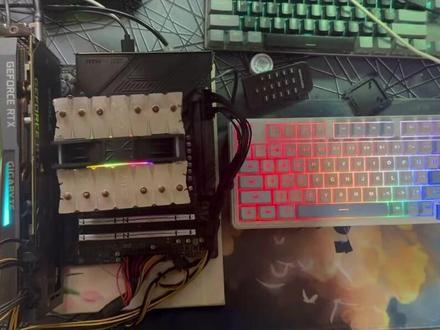 00:36查看AI文稿AI文稿
安徽老铁技改微星 b 六零排气炮主板啊,过一 t 咱们看一下啊,搭配的是七八零零三三 d 的 cpu, 两根 ddr, 五六千频率的内存条,三零七零显卡。然后这里用的是七五 t 的 板子, 用超已经测试过了啊,不会两百 t, 并且呢虚拟化也是关闭状态,可以看一下啊, 那些魔改会两百 t 的 啊,都是因为胡乱改了主板的某些设置导致的啊,关闭了一些映射,还有一些 m m u 的 通道啊。然后我们看一下游戏帧率稳定在两百四左右啊,换个好的填卡帧率能更高。
64风鼠(主页) 01:04查看AI文稿AI文稿
抖音被拉黑后,还有办法看对方视频吗?好,现在这两个是正常的好友关系。拉黑之前是可以进入对方的主页的,就是可以看到他的作品,现在我们直接把他给拉黑,右上角三个点,然后这边有一个拉黑,确认拉黑 好,我们再重新返回,然后进入他的主页,拉黑过后对方的主页是这样的,那么还有什么办法能够看到他主页的视频呢?我们先返回进入抖音设置, 然后往下边翻最下边一项退出登录退出。 好,现在我们点击右上角的放大镜,搜索一下对方的昵称,当然如果是抖音号更好, 好,又能看到他的作品了,我们点击进去就是这么简单,有这方面困扰的朋友可以去试一下。
8675设置侠 03:36查看AI文稿AI文稿
圆周率你能背出几位呢?看完这个视频,让你轻松记忆圆周率小数点后一百位, 我们先来看看第一行怎么背。 山顶一寺一壶酒,尔乐苦煞无,把酒,吃酒杀耳杀不死,乐而乐。 第一行小数点后面就有二十二位哦,先听我给你讲个故事,听完你就差不多记住了。 有个教书先生喜欢喝酒,每次总是给学生留道题,就到私熟的后山上找山上的老和尚喝酒。这天他给学生留了道题,就是被这个圆周率,然后自己提壶酒就到山上的庙里去了。圆周率位数这么多,不好办。 对啊,其中有个聪明的学生就想出了一个办法,把圆周率编了个打油诗。山顶疑似一壶酒,尔乐苦煞无。把酒,吃酒 有杀耳杀不死。乐而乐先生一回来,学生居然都把这个给背下来了,很是奇怪,一想就什么都明白了,原来是在讽刺他呀! 背出下面的顺口溜,上面的数字也就一下子记住了,而且不容易忘记,是不是瞬间觉得自己记忆力爆棚? 下面我们来看看第二行怎么背此姗姗,把这二七救无灵儿吧。不,只要救七,一路救三,救救三七。我们可以这样理解,姗姗是一个的名字,他很坏,所以 我们叫死姗姗,他霸占了我的第二个妻子,他的名字叫灵儿,我派人去救我的灵儿,同时叮嘱他们不止要把我的妻子救出来,同时还要救我的三舅和三妻,因为他们也被死姗姗抓走了。下面我们来看看第三行怎么记 我一零我八二零九,其实就是四五九二三零七, 这句话可以这样记,我一个人拎了三个人,一个是我爸爸,一个是我的舅舅,舅舅我是撕着他耳朵拎的,另外一个是我的妻子。 我们再来看下一行,不要溜司令,溜而不溜而晕罢, 久久不溜。这一句我们可以这样记,我和司令原来一起干过坏事,现在忽然被人看到了,那个人一声喊,不要溜,司令一看,发现情况不妙,就溜走了,但是我没溜,我拎着我爸没法溜,我是很久都没溜。 我们再来看最后一行,厄布丁,生死罢而无,真是恶意,要吃人肉, 吃酒吧!这一句我们可以这样记,我饿了,拎不动了,我真想扇死我爸爸,而我真的是饿急了,我都想要吃人肉了,想想还是吃酒吧好了。上面这些小数点后面已经有一百零一位了,把这些句子 转换成画面,在脑子里像放电影一样过一遍,就这样圆周率小数点后面一百位就轻松记住了,是不是觉得自己瞬间变成了记忆大神,怎么样,给小姐姐点个赞吧!
3207虾皮弹虫 8564孙雷逸风


