怎么用模拟器打开nsz文件
手机运行 switch 游戏其实很简单,只需三步即可实现,同时针对部分游戏安装后无法正常运行的问题也会在视频中说明。第一步,准备好模拟器及游戏本底以及最新的固件、密钥和最新的驱动。 第二步,安装 switch 模拟器,安装完成后,启动会显示安装固件和密钥,我们点击安装,找到我们准备好的密钥,点击它就会自动安装成功了。固件的安装步骤也是一样的,不需要解压啊,就会自动识别安装成功。 第三步,添加游戏,添加存放游戏本质的文件夹,找到该文件夹后,点击使用此文件夹,模拟器就会自动识别全部游戏了。 接着在设置的高级选项中进入系统更改模拟区域为中国模拟员,改成中文, 完成之后再切为图形往下翻,把使用异步着色器打开,如果你需要全屏运行游戏,把屏幕作风笔改为拉伸窗口。 最后,部分游戏安装后运行异常或图形有问题,多半是驱动不适配导致的,那把这些最新驱动挨个安装一遍,游戏图形出错或游戏闪退切换驱动就可以解决了。 同时模拟器也会推荐设备的设备驱动,不过最新的驱动要比老驱动的设备性要强上 n 个档次。目前枭龙八及以下枭龙八至尊和 ios 处理器的设备运行效果最好, 天机麒麟处理器因无法安装最新驱动,部分游戏可能无法运行,可自行测试。好了,本期视频内容就到这里,如果对你有帮助的话,还请多多三点支持一下主播,我们下期再见!

粉丝4585获赞8.6万
相关视频
 03:50查看AI文稿AI文稿
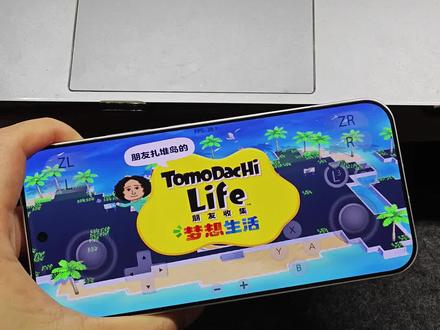
前两天主播发布了这个朋友收集梦想生活手机版,也就是这个人参的手机安装教程,然后很多没有用过模拟器的新手还是不太了解这个怎么安装的,那今天的话就出一个保姆级的教程,把这个游戏从头到尾来安装一遍, 还有不会的话,看完这个教程,这回绝对是一看就会了,包括其他的 switch 游戏啊,手机也都是这么去安装的。然后这个游戏文件的话都已经给大家分享过了,就是我们这个文件下载好以后啊,记得长按这个文件,然后当这个文件勾上移动到手机的系统键夹,这样会方便后续的这个安装, 然后这个模拟器的话,主播就将他删了啊,从头到尾来安装一遍,只要我们打开这个文件管理器啊,大家手里都会自带这个,然后的话我们就可以看到刚刚移动过来这个文件夹。 呃,这个游戏本的话,它是压缩包啊,我们记得先解压一下,其他那些如果本来就是 nsp 或者是 xci 的 游戏,本底是不需要解压的,只是这一个文件夹主播将它做成了压缩包。 好,我们打开这个文件夹,这个就是这个游戏本质了,这个 n s p 格式的。接着的话我们打开这个模拟器,用这个手机版啊,我们直接安装这一个新版的这个模拟器,只有这个模拟器现在才可以运行这个游戏啊,其他的模拟器的话,现在运行这个游戏都会有些 bug, 比如说没有声音或者会闪退的这个问题。 把这个文件安装好以后,我们直接打开这个模拟器通知的话,给不给都可以啊,接着点击下一步这里根据提示去安装这个密钥文件, 密钥的话就是刚刚这个文件夹里面,在这个模拟器文件夹手机版这里有固件和密钥,这一个就是密钥,勾选上点击确认就安装好了,接着同样的位置我们去安装一下这个固件, 等待一下好之后的话是添加这个游戏文件夹,就是刚刚我们那个刚刚那个文件啊,就这个文件夹啊,然后的话我们打开刚刚这个解压的这个文件夹,这个就游戏文件啊,点击使用此文件夹,点击允许勾选一下深度扫描 好,这样就安装完成了,游戏也已经添加进来了,然后的话我们再到设置这里去更改一下地区和语言, 地区的话改成中国,然后语言的话改成解体中文,这样进游戏的话他就是中文的了。呃,最后还有一步重要的步骤,就是如果你是消融处理器的设备啊,记得在这里添加一下这个驱动, 我们在这个同样还是模拟器这个文件夹里面,这里有个常用驱动文件夹,我们根据自己的设备去添加一下驱动啊, 如果不知道装什么驱动的,这里有个获取啊,点一下这个获取,然后这里会有推荐驱动型号,可以根据这个推荐这里在线去安装, 没有办法在线安装的话,就像刚刚主播这样手动来安装一下,然后还有一个更多驱动文件夹里面还有其他的一些老的驱动啊,如果你是老的处理器,就要用老的驱动,可能才会更加的适配,这个需要自己去测试 好。最后补充一下,非消融出一些设备,比如说天机或者是麒麟的设备,目前不用装驱动啊,因为你没有办法装驱动,所以说能不能玩的话就看缘分吧,有些是可以玩,有些玩不了啊。游戏已经进来了,如果想要全屏的话,我们在这个设置这里啊,这里有个图形直接滑到底,将这个屏幕比例改到拉伸窗口。 好,现在游戏就是全屏的了。然后目前有个有点奇怪问题,就大家可能没有办法去输入这个名字,他输入法可能不弹出来啊。然后的话我们可以呃,多试几次,他就可以输入数字,或者还一个办法直接将这个游戏挂成小窗模式啊, 在小窗模式下面去输入,输入法会从下方正常去弹出来哦。啊,这个视频到这里就结束了,目前来说的话,手机端的话仅适合尝鲜啊,电脑端的话效果会更好一些。呃,感兴趣的可以自己去动手啊。
2.4万周周游戏库(主页获取)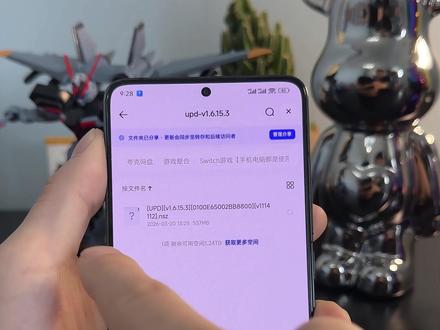 01:10查看AI文稿AI文稿
n s z 格式的游戏直接放进 n s 模拟器是识别不出来的,只有 n s p 和叉 c i 格式才能正常运行。今天就来讲一下如何使用工具转换格式。首先准备好转换工具和配套密钥, 没有的去看我置顶视频,在常用工具文件夹下就能找到。装好工具后,关掉 wifi, 用手机流量来配置环境,环境配置完成后,下一步导入密钥,这里一定要给工具打开文件权限,找到下载好的密钥安装进去。 接下来点击转换,我拿新路谷物语给大家演示一遍。 转换成功后,原来的文件夹就会自动生成 n s p 格式的游戏文件,我们把这个文件移动到游玩文件夹, 打开模拟器刷新一下就能直接识别游玩了。需要转换格式的小伙伴赶紧去动手试试吧!
 07:04查看AI文稿AI文稿
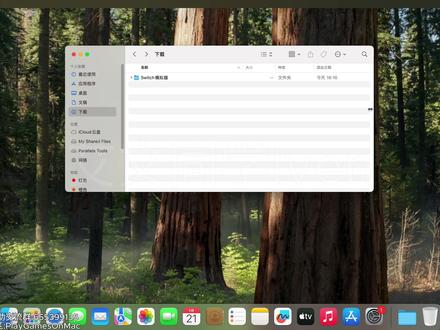
大家好,我是艾文,这期视频来教大家在 mac 上使用龙神模拟器游玩 switch 游戏。 首先大家在我云盘中下载好本期视频要用到的资源,下载完成之后解压一下,是这样子,一个文件夹里面有五份文件, 我们首先找到龙神模拟器的 dmg 安装包,双击安装包,然后将龙神模拟器拖动到应用程序文件夹中,接着我们在启动台中打开龙神模拟器,如果打不开的话,我们打开系统设置,在左边 找到隐私与安全性下滑,找到龙神模拟器,点击人要打开,点击人要打开,输入我们的电脑密码,这样子模拟器就能顺利打开了,我们点击 ok, 首先进入模拟器,我们点击左上角的 options, 在 change language 里面找到简体中文,这样子模拟器就会变成中文的界面,接着点击设置,然后在左边 找到系统,系统区域选择中国系统语言,选择中文简体,点击下方的应用,点击确定。然后我们来到访答中,找到这份 kiss 的 压缩包,双击解压,解压之后是一个文件夹,有这两份文件,我们点击 左上方的操作安装密钥,然后点击上方的安装密钥,之后我们打开我们刚刚下载好的 wish 模拟器中 kiss 解压出来的文件夹中的 b r o d, 点 kiss, 选择它点击式 点击完成。在文件这边点击打开龙神模拟器系统目录,在 system 文件夹中就可以看到我们刚刚导入进来的 kiss, 同样如果你刚刚在操作之中没有办法正常安装的话,可以直接把 keys 复制到 system 的 文件夹下面。接着我们点击操作,点击安装系统固件,点击安装固件, 选择这一份固件,点击打开,点击试,这样子固件就安装完成了。到此为止,龙神模拟器我们就已经配置好了,接下来就需要下载游戏,但很多游戏都是 n s e c 格式,我们需要把它转化成 n s p 格式才可以在龙神模拟器中进行运行。 这边给大家演示一下。我们打开龙神模拟器之后,在选项这边点击设置,然后选择游戏的目录, 就比如我现在选择的这个目录,这个目录之下是 n s e c 文件,然后我们点击应用和确定是没有办法正常识别得到的,那么接下来的话,我们就必须要把它进行相应的格式 转换。在做这期视频之前,我在网上查阅了非常多的教程,教程使用的都是 windows 环境,没有人讲在 mac 上如何进行格式转换, 所以这期视频的话我就来教一下大家,不使用任何的 windows 电脑或者 padle 等虚拟机在 mac 上实现格式的转换。格式转换这份教程我也是放在了我分享的文件之中,大家下载下来打开它。接着我们需要输入一些命令,我们点击启动台,然后找到其他 这边,找到终端,如果你找不到终端的话,可以直接搜索 terminal, 打开终端之后,我们一行一行命令去复制就可以了,输入密码回车。 第一行命令,输入完成之后,我们需要关闭终端,重新打开,再输入第二行命令, 输入完第三行之后退出,重新打开这行命令可以检验是否能够成功运行,但在运行这行命令之前,我们首先需要把这个 keys 放到指定的目录之下,我们在访答中按下 command 加 shift 加 h, 进入到个人的目录之下,按下 command 加 shift 加点,显示隐藏文件,在这边右键新建文件夹,切换英文输入法,输入点 switch, 点击使用点,打开点 switch, 把刚刚下载下来的 keys 拖动进点 switch 文件夹中,然后关闭这些窗口,执行这一段命令。看出来这样子的界面就证明能够成功运行。 接下来打开启动台,找到自动操作,在这边选择快速操作,然后工作流程收到当前选择文件或文件夹位于选择访达,在左上角搜索下,点击运行下脚本,双击或拖动到右边, 再传递输入,这边点击作为自变量,然后来到我们刚刚的教程里面,从这里开始复制,复制到当按下 command 加 c, 然后在这边选中全部 command 加 a, 按下 command 加 v, 这样子就能把这个脚本复制上来。接下来按下 command 加 s, 然后重新给它命一个名,这里可以命名为用 n s 一下压缩,或者你命名为你自己想要的名字,都可以点击储存。那现在我来给大家演示一下如 如何使用。这个是我下载的一个游戏,我们选中游戏的文件,点击快速动作,用 n, s, e, c 压缩,这里稍等一下,它就会自动生成一个 n, s, p 的 格式文件。同样的,如果你有更新文件或者 d, l、 c 也是右键它,点击快速动作,然后点击用 n, s, e, c 压缩,这里稍等它完成。 我们重新打开一下龙神模拟器,在选项这边点击设置,然后把这个目录移除掉,重新添加,点击左下角的刷新, 如果识别不到的话可以多识几次。然后我们还可以右键在管理 d、 l、 c 或者管理游戏更新中添加新的文件,这里我来给大家看一下如何更新游戏。点击管理游戏更新,点击添加,然后选择 这个 n、 s、 p 文件也是刚刚转化好的,打开,这样子游戏更新就完成了。我们右键游戏点击创建自定义设置,在左下角输入这里 我们可以选择输入设备,这边输入设备可以选择你自己的键盘,但是如果使用键盘的话,就需要相应的印刷了,比较麻烦,这里我选择我的 s box, 然后手柄类型默认用 pro 手柄就可以,这里默认会给我们调好相应的印刷,比如 a 印刷到 b, b 印刷到 a, 因为 s box 手柄的 abs y 和 switch 手柄的 abs y 是 反过来的,所以默认的印刷就是这样,大家不需要去调整。 然后点击应用,点击保存,还有一些比较方便的设置可以和大家讲一下,我们点击选项,点击设置,点击快捷键,这边可以自定提高分辨率,降低分辨率的快捷键,音量加音量减也是可以进行调节的,包括刷新率等等。调节完成之后,点击应用,点击确定就可以。接下来右键 点击启动,这样子游戏就能启动了。稍等翻译着色器加载,按下 esc 就 可以看到游戏的菜单。在左下角这边可以选择是否开启垂直同步, 也可以切换主机模式和掌机模式,以及游戏的比例是十六比九,二十一比九还是四比三?然后按下刚刚我跟大家说的一些快捷键,如果大家设置好的话,可以调节声音大小、分辨率以及刷新率。右下角这里给大家做一个小提醒,看到 a p i 是 word, 苹果是不支持这个 a p i 的, 所以龙神模拟器默认使用了,转移性能会有一定的损耗,肯定是比不过 windows 的。 如果我们需要关闭游戏,我们点击左上角的叉, 点击四就可以直接关闭了。不过关闭游戏之前,大家记得自己存一下档,那这期视频就讲到这里,如果视频对你有帮助,希望能够给一个一键三连支持一下。
292我是艾文喵~ 04:29查看AI文稿AI文稿
兄弟们,这个视频来讲一下,就是 switch 上的一种特殊格式,叫做 nsz, 像看过我视频的玩家应该都清楚了吧,就是 switch 虽然是任天堂的掌机或者称它为主机,它是可以玩到任天堂的独家游戏的,但是 我们如果电脑用户想玩的话也是可以的,就是通过这样的 switch 模拟器去游玩,也能够实现玩到就是 switch 上独占游戏的效果。然后的话,有的玩家可能自己去找游戏文件,找到了一种文件,它的后缀为 nsz, 发现这个文件打不开,那今天就来教大家怎么把 nsz 转换为就是你这个 switch 模拟器可以打开的文件格式。那首先的话来讲一下,就是我给大家准备了非常全的 switch 的文件都在这里了,像所有区的模拟器文件里面已经包含了一个使用说明,是我录制的十多分钟,很清楚详细的给你讲清楚了这个模拟器如何去使用。另外还有相对应的游戏文件,比如说它上面的一些非常好玩的独占游戏都给准备好了, 塞拉系列,宝可梦系列或者印度之刃马里奥全部都有。然后的话就是像这类文件,一直看我视频的观众肯定都清楚,没有任何套路直接给到你们的啊,所以不要担心,我给大家分享到最后 啊,你再输入一个解压码,这个密码要密码的啊,需要你单独去付一点的,不会的好不好,文件我肯定都是白给你们的啊,我做视频做这么久了啊,没有说你必须要给我点, 我才把游戏文件发给你的,不可能不存在啊,看过我视频的都知道,然后的话跟大家讲一下,就是比如说你在其他地方,因为我虽然整理了很多啊这个游戏文件,但可能有的游戏文件 你并没有在我这里找到,你去其他地方找了,然后发现这个格式打不开。那今天这个视频的话跟大家讲一下如何去 转换这类格式。另外的话,像一些游戏,如果我没有整理进去,你想玩的话,你也可以跟我讲一下,比如说视频评论区下面留言,那我后面后续再整理一下好了,那这次的话我就以这个文件来举例子好不好?然后首先讲一下 啊,我们搜去模拟器,他可以直接识别到的文件格式有哪些?那比如说这个亿度智能赛,我们打开来他的一个游戏本体是 x c i 的,可以看到没有类型 x c i 这个 xci 这个格式是可以直接识别到的。另外的话,比如说更新补丁,他是 nsp 格式的,这类的话他也可以直接识别到。那除了这一类 啊,就有的玩家在其他地方找到了一个文件格式,他叫做 nsz, 这个是不能直接识别的。那这个文件是用来干什么的呢? 就是我们思维曲,我们有的玩家知道他经过一些特殊方式,他是可以直接往里面装游戏的,那这个文件格式的话,就是为这类特殊的思维曲准备的, 所以它是不针对于模拟器的,那如果我们想用的话,也可以通过一个格式转换的软件。所以这次啊这个视频主要就是讲一下,就是我给大家准备了这个软件,另外跟大家讲一下怎么去使用,好,我给大家看一下,就是 nsz 这个转换软件, 我们打开来,我们打开 sak, 然后我们打开这个六四比尔贴,打开来之后我们点击这个 sak 这个程序,我们去运行一下,双击一下,然后我们去点这个 nsz two nsp, 我们点击一下,然后我们这里就可以去选择你想要转换的文件了,我们点动之后点击这里的打开, 然后再点击这个按钮,我们去点击一下,他又开始去给你转换了,好,他会有一个进度条。好,结束了,他跟你讲了,一共用了四秒钟,非常快,我们点击 ok, 然后把这个关掉好了,转换完就直接关掉好了,好,把这个也给关了,然后我们在这里 这个页面的话,之前是没有这个文件的,对不对?这个文件就是刚刚给你转换出来的,然后你再把这个文件,你的现在你的所有曲模拟器就可以识别了,你直接去用就行了。好了,那今天主要就分享这个软件啊,非常的实用,就是一些不知道这 nsz 这个格式怎么去使用的玩家呢?你可以看下这个视频就清楚了。另外的话,苏喂去了一个游戏合集,那大家可以去用起来了,怎么用?看评论区好不好?没有套路直接白给你们,然后假如我没有整理进去的文件,直接留言,后续更新都能玩到,好不好?
489游戏捣蛋喵 06:43查看AI文稿AI文稿
哈喽各位,我是浅夏,那如标题所示,今天来给大家教第三种游戏格式转换的一个方法。之前给大家出过两期游戏格式转换工具的使用方法,一期的话是我们的 n s c b, 另一期是 s a k 这两个游戏格式转换工具,这两个工具的话功能还是比较强大的,可能就是对我们第一次使用的小伙伴来讲有点复杂,所以今天给大家来教第三种,我认为就是比较稳妥,也是最简单易懂的一个游戏格式转换的方法。 那今天这个视频就来给大家教如何使用这个工具去进行转换。那我们需要用到的软件呢?在我们的游戏库首页资源分类我们往下翻, 就这里也可以看到我们之前两款格式转换器是在这个位置啊,我们今天不用这两个,我们往下翻,找到这个 n s 版本查看器, 然后我们打开它,我们下载这个十三点三 f f 这个版本就可以了。 那这个软件的话其实大家应该并不陌生,我们在游戏格式转换失败那期视频里有给大家讲过啊,那这期给大家单另出来给大家讲一下,那我们下载解压后的话,它是这样的一个文件夹, 那我们双击这个应用程序打开它,那我们打开以后呢,它会提示更新新版本,那我这边的话还是建议大家用这个十三点三 f f 啊,所以说我这边点以后再说。当然如果大家想用这个新版本的话,也可以在这个 上面这个帮助这里访问这个软件,而官网发布页,然后去下载他最新的一个安装包嘛,这边检测更新点了,其实没啥用啊,他不会给你自己更新啊,然后所以说直接去这个官网去下载他最新的一个包就可以了。然后这边我用十三点三 f f 来给大家进行展示。 有的小伙伴可能说打开以后他这边会显示缺少密钥啥的,缺少什么什么文件,然后那这里的话,你就得看我们打开这个根目录,看你这个根目录下有没有这个 p r o d 点 case 这个文件,这个文件如果没有的话,我们从哪找呢? 当然也在我们的游戏库,那这边我们还是资源分类,我们去网上翻找这个模拟器相关, 待会我们可以把这个取消掉,然后点查询,那这里我们往下翻, 然后找到这个模拟器,用固件加密药啊各版本,然后我们点开这里最新的话是二十二点一点零,那我们 下载这个就可以了。下载下来解压以后,然后我们把解压好这个 p r o d 点 case 这个文件给他放到我们版本查看器的这个根目录下,然后再打开这个就可以了。打开以后, 那我们今天主要就讲这个游戏格式转化啊,那其他的功能大家有兴趣可以自己去研究一下,这个软件的功能也是比较强大的,这里我下载了两个游戏, 我们可以看到这个女仆咖啡厅,他是一个 s c z 的 一个格式,然后骑士团是 n s z 的 一个格式啊,然后这边就是说有两个格式, 那我们直接从这个软件去选择就可以了,或者或者你也可以直接是吧,把它打开啊,把它拖进去也可以啊,或者是从这边直接选择这个文件夹, 选择文件夹也可以啊,然后直接点,然后他这边就显示出来这两个游戏了,我们可以看到这个游戏的载体 啊,那一个是 s c z, 一个是 n s z, 我 们点击这个游戏,然后点住 ctrl, 然后再点另一个游戏全选,那我们右键 然后选择第三个,或者你选择第四个也可以,这两个是一样的啊,然后这边他只显示了 scz 到 sci, 我 们下面这个不是 nsg 的 格式吗?这边不用管,然后我们直接点第三个,然后选择继续, 我可以看到下面这边就已经开始解压了,他现在是解压的 scz 第一个, 那第二个的话,他是解压缩的是 n s c, 那 解压完毕以后呢?他会这边显示,然后成功两个失败零个,跳过零个,那就是说我们解压缩成功了, 那解压缩成功的文件在哪个位置呢?我们还是打开我们的 原文件啊,可以看到他这边就是显示的 sci 的 一个格式,那我们这边只需要把以前这个 scz 这格式删掉就可以了, 从后面也可以看出来啊,因为解压缩以后呢,他肯定要是比原文件要大的啊,他本身 scz 他 是一个压缩状态,所以说解压缩以后他的文件会变大,这个是正常的啊, 这边只需要把原文件删掉就可以,只保留模拟器可以识别的这个格式就可以。 这个软件除了进行解压缩的一个功能,我们还可以看到右边,是吧?可以看到这个 游戏的一个版本号啊,以及就是说他所需要的一个系统,就可以看你的系统支不支持,也就是说这个游戏的 id 也在这个位置。好,当然这个 id 的 话我们常用到的,也就是说在找这个游戏的金手指文件夹啊之后会用的。啊。 哦,可以,就是说去验他这个签名完不完整是吧?这边可以看到他这个都是 pass, 都是通过的,那就是说明这个游戏文件他不存在这块。那你的模拟器啊,是主机,可以正常使用它。 好的,那这个就是今天给大家讲的第三种,也是我个人觉得比较方便啊,也比较妥的一个转换的一个方法,大家有学会吗? 我学会了的话不妨给个免费的赞吧。好了,本期视频就到这边,我是浅夏,我们下个视频再见。
14浅夏静听丶 01:02查看AI文稿AI文稿
最新四位置模拟器一点零点二 pc 整合版来了,今天刚刚发布的周周又是在第一时间给大家更新的,依旧是解压即用内置的最新的固件和密钥,无需其他繁琐的安装和设置,非常适合新手小白使用。第一次打开的话,只需要添加一下存放有游戏本质的文件夹,游戏就出现了。 然后我们再去模拟器的设置里面添加一下控制设备,改成手柄和键盘都可以啊,这样就可以直接唱完各种思维词游戏了。本次的新版本更新内容如图所示,除了常规的游戏漏洞修复,也是着重提升了对新游戏的兼容性,新版本已经可以正常运行朋友收集这款新游戏了 之后,如果你是老玩家,我们可以直接在游戏图标的右键打开游戏存档目录,将以前老的模拟器里面的存档文件复制粘贴到新模拟器的存档文件里,这样就可以继续调用以前的游戏存档游玩了。 好了,本次的更新汇报就到这里,祝大家玩的开心,如果本期视频对你有帮助的话,不要忘了多多三年支持一下主播,我们下个视频见。
455周周游戏库(主页获取) 01:52查看AI文稿AI文稿
新版本手机四位置模拟器详细的通用安装教程,从头到尾包括设置来安装一遍,新手保证一看就会。首先在设备自带的文件管理中新建一个文件夹,用来统一存放固件密钥和游戏本体,这样后续的安装会更加的方便。 接着将下载的模拟器固件密钥游戏本体统一勾选,移动到新建的这一个文件夹中, 然后启动安装好的模拟器,通知权限,点击允许。接着是安装密钥,在刚才新建的文件夹中找到这个密钥文件,点击密钥完成安装。然后还是同样的步骤,添加固件,等待这个固件安装完成。 接着添加刚才新建的这个文件夹,作为游戏的读取文件夹。完成安装以后呢,游戏就会直接在首页出现,但是不要着急,还需要进行几步简单的设置步骤,打开设置的高级选项,在系统中将地区改为中国,语言改为中文。 接着返回点开图形,设置第一个分辨率可以调节游戏的清晰度,但是开太高的话会导致设备的卡顿和发热,得看情况使用。 接着将这一个强制最大时钟键也开启,设备的发热量会增加,但是部分游戏的帧数会有明显的提升。然后这个异步着色器也需要打开,减少游戏的画面错误,如果需要全屏运行游戏,就将这一个屏幕比例修改为拉伸窗口。 最后如果是相同处理器的设备,还需要安装一个 gpu 驱动,新手默认使用紫先生的 t 系列驱动,等了解了开源驱动的区别,再去更换其他的驱动版 好了,以上就是新版手机四位置模拟器的完整的安装过程,如果对你有帮助的话,还请多多三年支持一下,我们下个视频,再见。
156周周游戏库(主页获取) 01:17查看AI文稿AI文稿
全新 switch 电脑端一点零点二一周年正式版今日重磅首发,我第一时间给大家整理好最新版本,直接上手就能用,完全不用大家折腾解压即玩!已经内置好最新固件加密药, 没有任何复杂的安装步骤,也不用额外调试设置,零基础,纯新手小白也能轻松上手。操作方法超级简单,首次打开模拟器,直接导入你存放游戏的文件夹,所有游戏就会自动加载出来。 再进入设置界面,点击操作键盘、游戏手柄都能适配,设置完成之后就能唱完全网热门 switch 游戏了。 本次新版本全面优化升级,不光修复了各类游戏运行 bug, 优化了运行稳定性,重点大幅提升了全新游戏兼容性能,最新上线的朋友收集梦想都能完美流畅运行,游玩体验直接拉满, 老玩家也不用担心存档问题。右键点击游戏图标,直接打开存档目录,把旧模拟器里的存档文件直接复制迁移过来,就能继承之前所有游戏进度,接着之前的存档继续玩。 本期模拟器更新内容分享就到这里,感觉这个视频对你有帮助的话,还请多多三连支持一下主播,我们下期再见!
 01:26查看AI文稿AI文稿
将下载好的文件导入到解压软件, 然后进行解压,如果不知道解压密码可以查找, 然后将这个文件复制,打开左上角的手机内部储存,可以先进一个文件夹, 然后将刚刚复制的东西粘贴进去, 打开模拟器,并点击扫描选项,添加目录, 然后在刚刚进的文件夹里找到这个文件。
24翎绪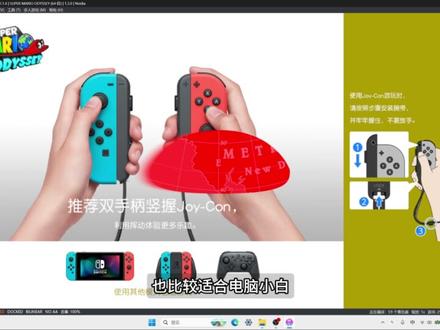 01:11查看AI文稿AI文稿
主要首发最新一电模拟器零点二点一 pc 整合版,整合版依旧是内置的最新版的固件和密钥以及基础的模拟器设置,解压完就可以直接使用,更加省心和省事,也比较适合电脑小白。本次的版本更新主要是解决了上一个版本一些软件的崩溃和恶性 bug, 提升了游戏的兼容性和运行时的稳定性。那最后讲一下如何将以前的游戏存档迁移到新版本。回到旧版本的模拟器,在游戏图标的右键点击这个,打开存档位置, 然后选择到这个文件夹的上一个文件夹,这里的这些文件啊,就是大家所有的游戏存档的,把这里面所有的文件夹全选上,然后复制,然后粘贴到新版模拟器同样的这个文件夹的位置, 这样就可以直接读取到旧版的所有的游戏存档了。如果以前有安装过莫德和金手指的,你可以同样的方法重新安装一下,就可以继续使用。甚至大家还可以将以前运行游戏的着色器缓存迁移到新版本, 也是将这里面的所有的文件复制粘贴到新版本同样这个文件夹里,这样就可以避免重新加载着色器造成的游戏卡顿了。好了,以上就是本期视频的全部内容啊,这个视频到这里就结束了,那对你有帮助的话,还请多多三年支持一下主播吧。
570周周游戏库(主页获取)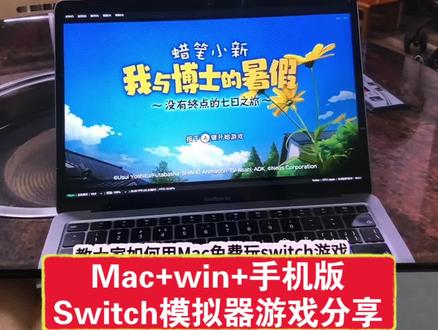 01:12查看AI文稿AI文稿
今天呢,主播来教大家用苹果电脑怎么去游玩 switch 游戏啊,因为主播这里啊没有苹果电脑,所以只能给大家整合来了,教程还有模拟器。 再一个的话啊,就是 windows 电脑的模拟器也有啊,然后游戏也给大家全部准备好了,还有这个模拟器啊,手机版的模拟器也有, 而且都有教程啊,那接下来主播就教这些文件怎么获取啊?你首先啊,这个你点一下啊,然后这里啊再点一下,之后啊,你打开这一个啊, 他就会这样弹一个包,你点查看点进来,然后你要苹果电脑的话,你找到电脑 switch 模拟器往里面点,这里有麦卡啊,就是 ios 苹果电脑的,然后这个教程在这里啊,龙神这里你看一下这个视频,你就会安装了。 还有 windows 电脑的也在这里啊,模拟器。然后还有一个啊,游戏的话就是全部模拟器都是通用的,就在这里。然后你要是说要手机版的模拟器, 你可以看这个视频啊,你要是要 windows 电脑的模拟教程,你可以看这个视频,你看了就知道怎么安装了,全部是免费分享。
 08:50查看AI文稿AI文稿
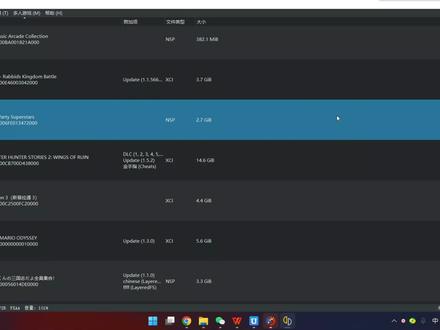
今天我们继续更新一下小白的一个教程,这回是一个高级教程。 我们有很多 switch 游戏的时候,大家可能会发现 switch 游戏的格式会有不一样的,像游戏本体啊, dlc 还有升级版补丁啊,那我们这里就以喷射战士三为例 给大家看一下。我这里下载了本体的一个文件,它是一个叉 ci 格式的,这里要跟大家讲一下,不管是 柚子模拟器还是龙神模拟器,我们的游戏文件的格式一定要是叉 c i 就是这个或者是这个 n s p 格 时的啊,如果不是这两个格式的话,各位可能会根本就是检测不到这个游戏的,就像我现在这里下载了一个喷射战士三的 dlc 和布丁。 好,大家看一下它这个是 n s g 格式的,这个格式是没办法进行安装的,我可以给大家看一下。我是在 f 盘的这个 switch, 这里 正常我们按照这个步骤去搜索的话,是可以看到那些文件的,但是我们点进去发现是没有的,大家可以看他这里可安装的只有这个叉 c i n s p 还有 n c a, n c a 这个是不用管,这个是那个收取那上面的一个文件,所以那我这期就是教各位怎么进行格式转化。首先我们需要用到 这个软件进行一个格式转换,他这个格式转换不是说简单的一个修改后缀就可以的,我们是要通过软件来进行转换的, 它是一个 s a k 的一个软件,还有有这一个 n s c b 的这一个,这两个都是可以的, 我这里给大家演示一下。先使用 s a k, 我们打开来这里就会很明显显示了,大家可以看一下,这是叉 c i 转成 n s p 格式的,这是叉 c i 转成叉 c z 的一个格式的啊,这是叉 c z 转一个叉 c i 的一个格式的。那我们刚刚那个是 n s g 格式,我们就要用这边的一个 n s j 转 n s p 一个格式的 啊,这里是一个升级嘛,就是说等于本体跟补丁啊,是分散的,第二集是分散的,可以把这三个文件整合成一个文件,包含本体住宅, 所以说这里的功能还是挺全的,那我们现在先进行一个转换。好,这里是一个打开, 那我们这边就先选择刚刚那个补丁跟 dlc 的位置,看见没?不用一个个去, 我们其实可以框选的一样的,直接打开选择这一个就是进行转换啊,我们就只需要等待它转换完成就好了,他这里会叫我们显示一个等待, 有时候他这个转换是根据我们一个格式大小的啊,你可能说他是一个三句的, 转换的时间可能会非常长,大家可以等待一下,但是如果说他实际上超过了十分钟啊,甚至二十分钟那种,大概率可能是会转换失败,大家可以就可以尝试一下用另外一个来进行转换啊,他这边已经进度条已经显示转换成公一个了, 转换成功一个,他生成的文件在哪里呢?就在你这个软件的根目录这里,大家可以看见这里已经生成了两个软件出来了。好,他出现这个时候就代表我们已经 转换成功了,然后这一个这里呢就是显示它原先的一个文件位置,那好,我们转换成功之后,大家可以看一下它的格式变成 n s p 的了, 然后我们再继续给我们的喷三进行一个安装 啊,去我们刚刚转换器的个目录里面, 然后给他选择安装就 可以了, 这样子就等它进入条走完,就代表我们这个补丁啊, dlc 已经全部安装成功了, 柚子模拟器的补丁可以删除,龙生的不可以删除,我相信这个各位有看我之前的两个视频都也都已经知道这一个东西了,那我就不再强调了。 好,这里已经按 安装成功了, 大家可以看看。我的喷喷已经是装了两个 dlc, 还有一个升级档补丁,看见没? 我们开始讲另外一个转换器,它是 n s c b, 这个转换器的话它是一个汉化的,这里可以很清晰的看见各个的功能。我们就选择单文件处理。选一 啊,他这里可以自己选择文件夹呀,或者说选择文件啊,他还可以另外一种更方便的方式,像我一样,我这里就不三个处理了,因为 时间比较久,可以这样子直接拉进去,然后会按回这键就可以了。选择一开始处理,我们就打包为 nsp 就好了。再选择一啊,我们就不要选择魔改了,因为魔改是给破解的石卫奇或者大继承他们使用的, 那我们就选零啊,他就开始转换,这里有个进度条,转换完成之后就可以了。那他生成的文件在哪里呢? nsp 的文件在他跟目录这里的这个文件夹里面, 大家可以看一下,已经出来了,名称是一模一样的哈,就格式是不一样的 啊。然后我再给各位讲一下两个模拟器,它有可能转换失败,或者说没办法转换的 时候,我们该怎么处理呢?首先我们讲 s a k 的 s a k 的是比较简单的,我们直接打开它跟目录里面这个,并这个文件夹,大家可以看见这里有一个 close, 这是哪里来的呢?就是我们柚子模拟器这一边,打开柚子文件夹,我们之前放进去的一个蜜药,看见没?是一样的,只要拖进去更新一下它的蜜药,它就能转换成功了。 然后我们的 n, s, c, b 呢?它也是一个道理,也是要用到这个密要,然后给它转换过去啊,那它的密要文件是在哪里呢?大家要记住一下,是 在他跟梦露里的这个 j, t o l s 这里啊,他比 sak 麻烦的一点是 sak 直接拖进去就好了,他需要一个更改名字,我们要更改为这个 case, 然后格式还要改成 t x t 的,这样才算声响 啊。那我们的视频也就讲解到这里了,谢谢大家。
 00:48查看AI文稿AI文稿
最新电脑思维图模拟器一点零点二正式版来的,本次依旧是减压即用的整合版,内置的最新版的固件和密钥,无需其他繁琐的安装和设置,非常适合新手小白 本次的更新内容如图所示,除了常规的游戏漏洞修复,也是着重提升了对新游戏的兼容性,就比如新出的朋友收集梦想生活,现在也是可以正常运行的。最后再说一下怎么导入以前的游戏存档数据,我们在游戏图标上右键,然后点击打开存档目录, 接着同样的方法,将以前模拟器里面的游戏存档文件复制粘贴到这个新的文件夹里面,就可以继续用以前的游戏存档游玩了。那本期的视频到这里就结束了,祝大家玩的开心,还有别忘了多多三年支持一下主播。
1478周周游戏库(主页获取)


