剪映pc版怎么导出mp3格式
今天教大家做这个 如何快速将刷到的视频转成音频 mt 三、首先点击视频分享箭头,点击复制链接。 打开微信搜索简化小程序,不需要下载,打开就能使用。在首页功能列表中打开音频,提取 粘贴复制的视频链接,支持主流视频平台链接。导入视频后,可调整音量大小。选择音频导出模式,点击确定,等待后台智能转换成音频。 输入文件名称,点击复制下载链接,也可分享给微信好友。打开手机浏览器,在网址栏粘贴下载链接,点击下载即可。

粉丝516获赞2.0万
相关视频
 01:55查看AI文稿AI文稿
今天刷抖音,突然发现一个挺好的音乐,想把它截取出来做成铃声,但是吧,在网上学了半天也没学明白, 然后呢,就自己研究一下,首先从抖音上把这个视频保存下来,怎么保存大家应该都会吧,那我就不演示了啊。保存以后,然后导到电脑上 用剪映呢?是导不出来 mp 三格式的,其实能把那个他的音频分离出来,但是保存以后还是 mp 四格式的,所以说用剪映是不行的。那么最简单的方法是用什么呢?哎,用这个 qq 影音,然后这个就是刚才我保存的 那个视频,然后点击用 qq 语音打开,用李宗盛的唱法唱路过人间,有没有种恍然打明白的感?哎, 我就觉得这个非常好听的一首歌,我想把它提取出 m p 三格式当做铃声,那么再看右下角有一个小小扳手,也就是工具箱,点开以后点击截取, 这样就可以拉这个进度条到你想截取的部分。哎,比如说我从这开始,然后先试听一下啊。好, 左下角有制定一参数。那我们默认的是 mp 四格式,我们只需要点仅音频 mp 三, 那么点保存,随便我们存到一个桌面吧。存到桌面。 好,下面这个点保存哦,非常快哈,然后就点保存了, 然后就可以把这个导到你的手机里作为铃声了。 ok, 成功。
6087唐纳德.烂炖 03:01查看AI文稿AI文稿
大家好,嗯,今天呢我想用这个剪映专业版,嗯,把一个视频中的音乐提取出来, 或者说把一个视频中的音频提取提取出来,这有什么用呢?就是我们把这个音频提取出来以后呢,可以把这个音乐呢作为我们自己拍视频的背景音乐,或者把它作为一个手机铃声都行。 那我们先看一下这个视频, 好,我们看这个背景音乐这个音乐呢,嗯,还非常好听, 我们就想不要视频光把这个音频这个背景音乐提取出来,看怎么操作。我们点一下打开这个剪音专业版, 然后点击开始创作,然后这个地方点击导入,然后导入我们桌面上的这一个视频素材,就是这首这个视频就是洗衣哥,我们打开, 然后呢我们点一下这个加号,然后这个视频素材呢他就到了这个下面的时间线上 听一下,这时候呢我们点击导出, 在这个窗口当中呢,视频导出前面这个地方我们不要加对勾,如果有的话把对勾去掉,就是我们不导出视频,然后我们看音频导出前面有个对勾,我们打上对勾,就是把音频导出出来,然后点击导出, 这个导出速度还是挺快的,导出完成了关闭,我们到桌面上看一下,就是这一个 mp 三分件,我们打开它 这个这个导出的这个 mp 三呢就是我们导出的文件。嗯,总结一下, 今天我们学会了用剪映专业版把一个视频中的音频找出来, 我们在看视频的时候,经常发现有的视频他的背景音乐啊配的非常好, 这时候我们可以把这个视频下载下来,然后再用这个剪映专业版把这个音频导出来,然后我们自己可以用,或者是听,或者是当手机铃声都行。好了就说到这里。
531小东 01:17查看AI文稿AI文稿
之前分享过一期音频转换格式,那么收到了不少朋友反馈说有一些格式是转换不了的,那么这边我找到了另外一种转换格式的途径,我们一起看一下, 那么我们以这个音频为例,我们来试一下。首先打开浏览器,然后找到转换云这个界面,特别重要的是他是免费的,我会把网站的链接发到评论区,然后我们往下拉,然后看到这边是可以转换的,然后把这个音频拖进去, 可以发现他的速度很快,然后他就转换好了,然后他目前转换成功的格式是 ogg 的格式,然后他也不是 mp 三,然后这个时候呢,我们再用到我们的格式化工厂,然后把它给转换成 mp 三的格式,打开后我们选择 mp 三,然后 把这个文件添加进去,然后点击开始,然后再打开这个文件夹,然后我们右键看一下属性,现在他就是 mb 三的格式,然后我们可以试听一下, 那么他这个音频就转换。好,那么今天的分享就到这里,如果你觉得有用,能帮助到你,请点赞、关注、收藏。
1631大生的分享笔记 00:59查看AI文稿AI文稿
双击打开剪映专业版图标,进入工程界面,选中开始创作。跳转到主编辑界面,在素材框界面选中导入素材,这里是导入本地的素材,建议提前将手机拍摄好素材拷贝到本地的盘,请量不要放在 c 盘,会影响系统速度。也不要直接编辑手机移动硬盘、 u 盘等移动介质的素材,因为素材在移动介质里面的读写速度不稳定,会造成编辑界面的不流畅。当您完成了素材的编辑以后,就可以导出成品文件了。选中右上角的导出按钮,单击, 一般来讲直接默认生成就可以了。如果要到内网进边使用,可以把马率选为更高,震率选为二十五 fps, 输入您要取的文件名,点击导出即可。 等待片刻,选择,打开文件夹就可以找到您的成片了。来杯咖啡好好欣赏吧!就这样,有缘再会哦!工程部小刘线上!
919工程部刘欢 02:48查看AI文稿AI文稿
哈喽,大家好,我是可杰老师,今天给大家分享一种视频音乐免费转为 m p 三格式的方法。今天呢,我就帮一个朋友解决了这样一个难题,相信在工作或生活中,我们有时会碰到需要你把一段视频转为音频的时候, 这时候你去下载一些相应的软件,会发现都是要收钱的,而我这种方法不需要花钱,而且还很简单,我是怎样做到的呢?下面就分享给大家,一定要记得点赞收藏哦。 方法是这样的,首先你要在电脑上下载安装剪映这个软件,很多人的手机都下载了剪映软件,但是从视频上提取音乐必须要用电脑版的剪映,因为目前手机版剪映还没有发现视频转音频的功能。 我们在电脑上打开剪映,点击开始创作,然后看到第一个区域,就是要导入我们的素材, 我想把半生血的这个视频音乐呢转为 m p 三的格式,然后把这个素材区域拉到编辑区域,我们看一下视频 新鲜,这时候我们可以在编辑区剪掉我们不想要的部分, 比如这里不想要,那我点击剪刀把不要的删掉。我们也可以在编辑区调整音量的大小,降噪等功能,确认声音都没问题之后,我们就点击右上角的导出按钮。 好关键来了,这里呢有四个选项,一个是标题导出字,视频导出音频导出四个选项,标题和导出字的位置,这些我们都很熟悉,没什么问题,标题我们改为半生选 位置就是保存到桌面。我们的剪映的默认形式呢,是在视频导出,他是勾选的,这时候没有转为音频,所以把视频导出这个按钮关掉, 然后重点来喽,我们看到这个音频导出,点击这里,然后再观看一下格式,这里显示的是 mp 三,那么这些地方都没问题,之后我们就可以点击导出按钮, 这时候视频音乐就成功的转为音频音乐了。我们打开文件夹看一下这个音乐的效果, 存物为艰险, 现在就已经成功的把视频音乐转为音频音乐了,视频免费转为 mp 三,格式就是这么简单,你学会了吗?
941可洁老师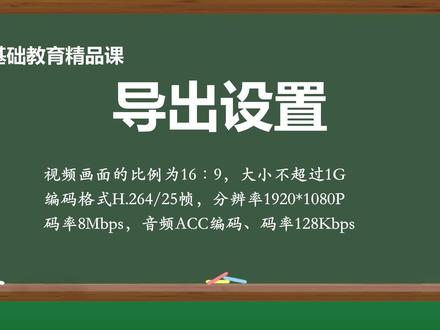 01:43查看AI文稿AI文稿
正在制作精品课的老师们,精品课要求中有这样一段文字,看起来很专业,很多人都看不懂,更不知道如何达到这个标准。今天你刷到我的视频了,看不懂也没有关系,我可以简单五步教你做出符合这个标准的精品课 视频,请先点赞收藏,以免要用的时候找不到。一、分辨率幺九二零乘以幺零八零 p。 品客在电脑剪映中剪辑完成后,点击右上角导出来到导出设置页面,点击分辨率下拉选项,选择幺零八零 p, 这一项就符合要求了。二、码率八 mbps, 点击码率下拉选项, 选择自定义,输入八千,因为八 mbps 等于八千 kbps。 三、编码格式 h 二六四,斜杠二十五,针,编码格式 hr 六四,不需要修改,当前默认值就是这一个。二十五针,点击针率下拉选项,选择二十五, fps 格式 mp 四,也不需要修改。 四、音频 acc 编码码率幺二八 kbps 这一项不需要设置前面三项,按要求设置了视频的音频编码码率就会符合这个要求。五、大小不超过一个 g, 左下角可以看到时长和文件的大小,没有超过一个局。最后给自己的精品课取一个名字,点击导出 进度条,达到百分之百后关闭发布视频。打开文件夹,你的精品课就保存到电脑中了。所有参数都是符合要求的,你学会了吗?关注风狐柳,做客更简单!
4384风拂柳阅读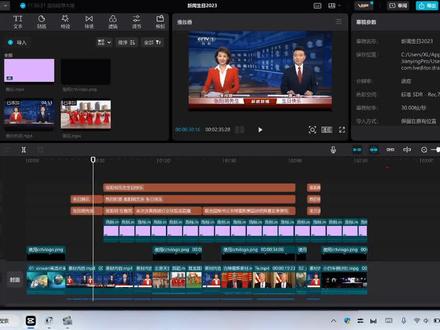 01:08查看AI文稿AI文稿
是给大家讲讲剪映的导出设置好,我们当视频检查之后点导出啊,导出之后会有各项内容,那这边这第一项是可以修改文件的名称,第二项是可以修改导出的一个文件夹位置啊。然后分辨率的话,大家可以按照你原先的一个呃素材内容的一个分辨率去 相应的选择,那当然一零八零, rkr 四 kr 七二零等等,那一般都是以幺零八零为主啊。码率的话可以选低高自定力推荐都可以,那可以选更高或推荐啊,不建议选最低啊,那编码的话一般都会选择一十点二六四,那格式的话有 mp 四和 mob, 那 mp 四的话就正常视频的格式 m o b 的话像扣上之后的一个呃遮罩,那是 m o b。 呃增率的话一般都是三十六十或者二十五,具体还要看你的素材的一个增率,主要是跟你导入的素材要 相匹配啊。好,这个就是视频的一个导出,当然还会有音频和字母的一个导出,如果你只选音频导出的话,那你把视频导出去掉。选音频音频的话,他有很多格式啊,那 p 三这些等等都是可以的,那如果你上面有字母的话,也可以选择字母导出。好,以上就是一个导出的一个设置好结束。
628曦曦影视工作室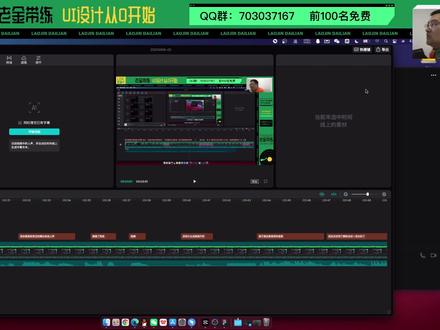 00:51查看AI文稿AI文稿
好,那我们的视频做完了以后需要导出,怎么导出呢?在剪映的右上角点一下导出会弹出一个窗口。第一个呢,你说一下名称,名称这里边我们写,比如说剪映技巧。 那导出的位置不用说了,分辨率呢?他最大到四 k 的分辨率,但默认一零八零批足够了啊。马律呢?老金建议大家中高这两个马律是比较好的。 最后针率啊,一般我们二十四足够了,六十针的话是适合玩游戏的才行啊。最后格式 mp 四点导出就可以了。那大家注意一下这里边的大小,他说五百多兆,那你要看一下到底你的这个是多大,比如说 中的话他就是四百多兆,第一的话他就是三百多兆。当然是越低越小了啊,没有别的,就这些点导出。
318老金说车 01:11查看AI文稿AI文稿
哈喽哈喽,关于粉丝在评论区,嗯,提问说电脑上做的怎么保存视频?其实很简单,我们做完了一段视频以后,点击右上角这个蓝色的导出,然后在导出的地方我们可以编辑一下我们作品的名称,避免混乱,然后很重要的就是我们所要导出的地方在哪里, 点击一下这个文件夹他他可以选择你需要导出的地方是在哪里,比如说桌面啊,或者是你本身添加的这个文件夹里面, 然后点击一下打开,那么你保存之后的视频,他就在这个你刚刚选的这个文件夹里面,我们可以看一下这个分辨率 最高的话是四 k, 但是四 k 是非常占内存的,所以我一般保存一零八零 p 就够了。那这个码率呢?你就选择推荐的就行了,还有这个编码格是真绿, 这个一般就是选择推荐的就行了,如果说你要质量非常好的话,你这个真率可能要调到六十,这就是一个导出的一个基本, 因为剪辑视频很占内存,所以呢建议先清理一下空间。对,然后最终呢点击一下右下角的导出,他就可以导入到你的电脑上面了。那这个就是一个适合新手小白去了解的一个视频内容,希望对大家有帮助。
3774一姐通🌈🫧 00:56查看AI文稿AI文稿
教你十秒将视频提取成音频,首先点击左下角的分享箭头,点击复制链接, 打开常用聊天工具搜索,简化小程序,在首页功能列表中找到音频提取,粘贴视频链接, 选择音频格式,点击确定, 更改音频名称, 复制链接到浏览器下的即可。
3368PowerAI工具箱 02:06查看AI文稿AI文稿
大家好,我是三郎老师,这节课我们给大家介绍一下剪映专业版能否导出音频,从三点六版本开始呢?剪映它新增了一个功能,就是可以单独导出音频,下边我们来操作一下,我按 ctrl 加 n 重新新建一个项目。 接着呢,我们导入这个素材,比如说我们先导入一段音频素材,是单独的一段音频素材,我们来听一下。 好,我们先暂停,对吧?他这个是有声音的,然后我们单击导出,然后我们这边勾选音频导出,这样呢我们就仅导出音频, 在格式中我们选择相应的格式,然后我们就可以导出名称和导出这个位置啊,我就默认我是导出到桌面,我们单击导出。 好,我们稍等一下,好完成,我们单机关闭,然后我们来桌面看一下这个对不对?双击打开。好,他是有声音的。接下来呢,我们再来导入一段视频素材, 好,比如说这个,我们把这给它删除掉,然后我们添加到轨道上,我们来听一下, 对吧?他也是有声音的,然后我们可以直接导出,不用试前的这个音频分离。好,我们把他这个名称更改一下,保存到桌面音频,勾选音频导出格式,选择一个格式,然后单击这个导出。 好,我们稍等一下,好完成,我们到桌面再来看一下这个双击打开来, 对吧?它也是可以导出的,所以说呢,剪映专业版从三点六版本开始,它就可以单独的导出音频。 好,这个呢就是我们本节课给大家介绍的这个剪映专业版导出音频的知识,如果你在学习剪映专业版的过程中遇到一些问题,欢迎在视频下方留言,我看到后会及时给您回复,谢谢您的收看,我们下节课再见!
 01:08查看AI文稿AI文稿
老师们,精品课基本上都录制完成了吗?除了拍摄画面的要求,是制作前期要考虑的,本次精品课官方对上传的视频还有导出格式是有要求的,今天和大家分享如何用剪映直接导出符合要求的视频。首先将我们剪辑完成的视频,点击剪映的右上角导出 分辨率选择一零八零 p 马绿,这里先选自定义,要求是八照 bps, 也就是八千 kbbs, 下面选择 vbr。 动态比特率视频导出来会比静态比特率节约空间, 不容易超过官方要求的。依据币的大小编码要设定为 h 二六四,格式为 mp 四,针率调节成二十五 fps, 也就是二十五针。如果大家用的是 pr 或者翻到 car pro x 还要设置音频 码率要设置成 acc, 编码一百二十八 kbps, 简易默认的就是这个格式的数据。都设置好了之后呢,我们直接导出就完成了。要是大家还没有三脚架的话,可以参考一下我的同款,一点六米的高度不到二十,很稳定,高度也正好,期待大家或不及优先讲的好消息。
4629Shirley小蕾 00:57查看AI文稿AI文稿
电脑 m p 三转换器怎么用?本期分享给你使用方法,方法一,借助音频转换助手这是一款方便的工具,可将不同格式的音频文件相互转换,其中包括了 m p 三 w a b a a c m 四 airlog 等多种格式。操作步骤,首先在电脑上打开该软件,然后在首页选择音频转 换,接着将一个或多个音频文件上传到其中,再选择 m p 三格式,最后点击全部转换就完成了。方法二,借助 audition 这是一款专业的音频编辑软件。操作步骤,上传音频后,在导出的页面选择 m p 三格式和设定, 然后再将其导出就可以了。方法三,借助 premiere pro 这款视频剪辑软件,同样也有音频编辑功能。操作步骤,在软件的时间轴中打开音频,然后设置为 m t 三格式导出即可。感谢您的观看!
470科技办公小林 01:16查看AI文稿AI文稿
在抖音这个平台用剪映专业版是不是导出的视频数据越大,参数越高就越清晰呢?经过我们暴力的测试后,终于得出了答案,不说马流分辨率这些参数啊,我们先说结果,在抖音上的表现,七二零大于四 k 大 大于幺零八零,幺零八零等于两 k 大于四八零。结果公布完,我们再来看看我们是怎么进行分析的。首先我们分别使用同一张图片导出 四八零、七二零、幺零八零和两 k 四 k 的高中低马六版本,我们可以看到他们数据的大小基本上是没有什么变化的,于是我们都取高马绿的导出结果上传到抖音上进行观察,可以看出七二零的最 为瑞丽,除了四八零非常模糊以外,其他的区别都非常的小。那么为什么是这样呢?因为平台为了让每个人在运算能力不 同的手机下以及网络偏差的情况下都能流畅的看短视频,不得已的这样一个折中的选择,所以上传符合平台标准的视频损失画质就会比较小,看起来会比较清晰了。 软件呢,可以网页搜索剪映专业版,进入官网下载适合自己系统的版本。最后给一下我们上传的参数,希望大家可以做个参考,让你的视频变得更清晰。
5.3万楠哥的课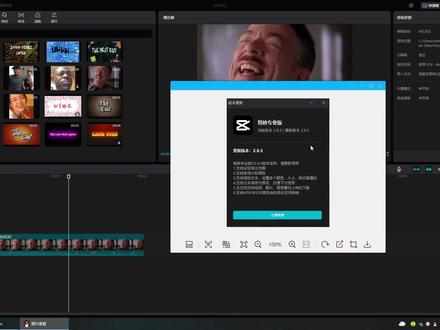 01:17查看AI文稿AI文稿
好,看一下简易专业版的最新版本,最新版本是二点九点五,这个版本他更新了什么知识?导出范围啊?什么片段调色, 多片的调色啊?其他我们讲解第一个支持导出范围,这个什么意思呢?好,咱们看。首先这有个片段,如果你我们平时导出的时候, 比如说这有个有一些视频啊,你不想导出这些视频,你必须要把这些删掉,对吧?那现在呢?现在就不用了,现在你可以把它放在这里,然后 右击,右击他这有个区域出点打一下啊,他这里就变灰色了啊,从这里他已经是选中了的啊, 那我们只导出这个区域部分啊,这个就不导出啊?这回事就不导出啊,那我看这个那还可以移动,比如说移动这里啊,那他导出的话是这个范围,比如说 也就这个范围这个范围导出,那我再导出一点呢?比如说啊,宽这里,你看他这里就亮起来了,那他后面是灰的,灰的是不导出的,然后亮的话就导出来的。
62君的剪映


