启庞klp1使用教程

粉丝14.2万获赞71.5万
相关视频
 07:08查看AI文稿AI文稿
大家好,欢迎回到万摩寺,这期咱们一起来聊一聊启航 k l p e 的软件使用方法。可立盆固件呢,和咱们之前使用过的马铃固件是完全不一样的,所以在操作方法上还是有一定的学习成本的。开机之后屏幕上可以看到很多的菜单,那第一个这里呢就是挤出机的温度, 直接点击温度呢,会弹出一个数字框,在这里直接更改你想设置的温度值,这个就是热床的温度,同样也是直接点击这个数字,就可以在这里直接设置它的温度。接下来风扇尚未机的温度以及 mcu 的温度,这几个咱们不用去管它。再到这边首先第一个大菜单是归零,点击之后可以看到一些归零的选项, 第二个呢就是温度控制,在温度控制这里呢,预设了一些耗材种类的温度,比如说我们点击 pla 默认是一百九十五的控制温度四十度的热床。第三个大菜单就是控制,控制的第一个选项就是移动,可以分别对 xyz 三个轴啊进行相应距离的移动啊,这里同时也有一个归零的选项。接下来就是几 出机的操作啊,有挤出机的温度设置以及挤出机的前进后退等等,风扇的风速调节,红命令的执行,关闭电机以及一个控制台。那像我这样的新手朋友啊,咱们只需要知道移动挤出机和风扇就可以了。返回去之后看一看迪斯塔探探设置,这里面呢就是咱们今天主要讲的内容,分别由热传网格校准, z 轴校准 以及公证补偿。最后一个菜单呢就是打印可以看到机器里边存储的一些切片文件,点击这里的打印呢就可以开始打印了,大体的菜单呢咱们看了一下,下面咱们正式开始执行操作。首先呢解放 klp 这台机器啊是带有 wifi 功能的, 咱们呢先给他来连一个 wifi, 点击设置点击网络,在这里呢就可以看到你的无线信号,那点击之后输入你的密码,可以在这里看到 ipv 四的值。这个地址呢就是咱们从电脑或者是手机端访问的地址,我个人习惯使用机器上的这个屏幕进行操作啊,因为操作的同时可以观察机器的动态,如果你操作熟悉之后呢,后期咱们就可以使用电脑端 或者手机端来进行切片打印了,那下面咱们就开始正式的校准打印机,那在校准之前呢,我个人习惯把温度先给他设置成即将要打印的耗材的温度,比如说喷嘴这里,然后打印 pla 给他设成两百度。热床呢, 咱们使用六十度,设置好之后,等待温度上升达到一个稳定值,那特别是热床在热量冷缩的情况下会有轻微的变形,咱们保持热床的温度在一个稳定值之后,可以提高热床调频的精确度。那启航这台机器啊是陶瓷加热片,可以看到喷嘴的加热还是非常快的, 相应来说热床的加热速度就慢一点。当温度达到咱们设定的温度值并保持一段时间之后,就可以开始进行校准了。点击设置,选择最轴校准,点击最中间的开始, 这个时候机器的喷头啊会来到平台的中间,咱们拿出一张 a 四纸,在屏幕上点击降低和身高喷嘴,一边拉动纸张啊,一边微调喷嘴的高度,那拿到一个什么样的手感是最佳呢? 当咱们拉动这个纸张的时候是可以拉出的,但是推动纸张的时候他会弯起,这个就是最佳的状态。调整完毕之后点击应用它,系统呢会提示重启隔离谱点击继续。等这周教程完成之后,咱们点击热床网格,在热床网格这里咱们点击内幕啊,就可以看到上一次的热床调频数据,点击右上方的校准, 那喷嘴就开始移动,进行自动校准了。 plp 这台机器啊使用的是接近开关,那接近开关的原理呢?这里有一个金属传感器,他向下移动啊,去探测热床的这个金属 pie 板,所以使用接近开关的设备啊,热床的这个平台必须是金属的,同样在调频完成之后会提示重启,点击继续。 咱们回到热床网格来看一下这次调频的数据,可以看到这个数据和上一次的基本上是没有区别的,后面起旁的热床固定方式还是不错的,总共呢是使用六颗螺丝来固定热床的。接下来点击屏幕最右下方的共振补偿,进行共 正补偿的校准,目前 x 轴补偿值六十五,外轴是四十八点二,咱们点击自动校准,菜单里呢分别是单独校准 x 和 y, 还有同时校准,我们选择同时校准,那可以看到喷嘴呢,来到了热床的中间啊, 然后开始左右的摆动,那他现在呢,会以不同的频率持续的摆动来检测 x 轴的震动补偿值,现在可以看到他在前后的摆动了,也就是说他在检测外轴的震动补偿值。检测完成,咱们点击继续重启,接下来咱们来到机器的背面,准备给他装载耗彩, 如果按照他的默认方式去安装耗材,通过锻炼检测开关,然后通过这一段铁芙蓉管呢到内部,然后再转一个圈到达喷嘴耗材。在这里, 这里会经过两个弯度非常大的这个弯就会有一定的阻力,会对咱们的打印效果啊带来一定的影响。这里呢大鱼大佬有一个方案,他把这个断料检测开关啊斜放了之后啊会比较顺畅一些。那我的方法呢,是直接舍弃这个断料检测开关啊,因为目前 我使用的耗材基本上没有发现任何的断料情况,咱们剪下一节耗材,把它插入到断料检测开关内,保证机器能够正常运行。然后将耗材直接从这个铁缝管中啊直接穿入,同时耗材放在他的侧边, 然后咱们把这个耗材持续的往料管内送,直到无法往内送入耗材为止。把喷嘴的温度呢设置到你的耗材适配的温度,点击控制,点击挤出机挤出长度,这里选择二十五毫米,然后点击挤出机,这两边的符号呢,这个是进料,这个是退料,这里呢咱们可以多点几次挤出机的进料,直到挤出机呢流出像这样非常均匀而且丝滑的线材来, 他的粗细均匀,摸起来非常光滑,也说明咱们的耗材加载没有任何问题了。最后一个校准项目就是压力提前校准,点击打印,找到压力提前校准这个文件,点击打印, 打印完成之后,我们会得到一个有许多线条的 旁边呢,有许多的数字啊,那咱们要做的就是需要在所有的这些线条中啊,去找到一条粗细最均匀的那根,然后把旁边相对应的数字呢,填写到 clever 固件中的配置文件中。那压力提前跟耗材的质量,温度都有很大的关系啊,那目前从我的这个面板上看来啊,效果并不是很好, 建议大家首次啊,使用黑色的后台去打印这个压力提前的线条,你会看的更加的清楚。那另外呢,像我这样的新手啊,还是不要去修改压力提前的这个值了,那因为如果说你修改的不合适的话,反倒会影响打印的质量,官方默认的值基本上是没有太大问题的。那我这一台呢,其实是一直没有去调整过这个压力值的, 我这里 kpl 一整个的调试以及校准的流程咱们就全部做完了,那接下来呢,就可以开始打印测试模型了,那机器里面内置了三个小船啊,有标准模式,快速模式和狂暴模式,大家可以自行去打印试一下。那我自己呢,是使用这种圆环去打印测试的,同时呢也尝试了不同品牌啊,不同型号的 耗材。那整个的测试键呢,我是打印了不少啊,再分享一下我打印过程中遇到的问题,那如果你的运气好,根据前两期的硬件和软件的调试教种过程啊,你就会得到一个相对比较漂亮的表面打印效果。 但是如果你运气不好的话,你就需要不断的反复去调试这台机器,那么这台机器最主要的难点呢,也就是在于调试这部分了,在我出去调试的时候,我就发现他的打印表面会出现这样子的一些小小细微的疙瘩的现象,然后在某一个方向上啊会出现这样子的沉纹,那这个效果呢,其实困扰了我很久啊, 这个就很奇怪啊,就只有这个位置有,那其他的位置呢,还都比较光滑。如果说你的打印模型在这个 z 轴方向上啊发现了这样子的很多震动纹,你可以尝试着把皮带的旋转螺丝啊去松一圈,就会得到很大的改善。 那最终的调试结果我个人还是比较满意的啊,那如果你能达到这样的表面效果,那么你的 p l p e 的调试基本上就算是完成了,这个呢就是我使用 加油的 p l a 麦塔黄色来打印的小松鼠,整体效果呢还是非常不错的。那我同时在一个平台上打三只,总共呢打印了三锅,也就是九只,没有发生任何的翻车。那么以上就是今天和大家分享的启航 k l p e 我个人的调试心得和方法,这台机器最大的亮点性价比高, 但是相应的他的调试和学习成本呢,要比其他的机器高了很多,那么你如何看待这台机器呢?请把你的意见和建议留在弹幕和评论区,同时也别忘了关注、点赞、收藏、转发,咱们下期再见!
148万魔寺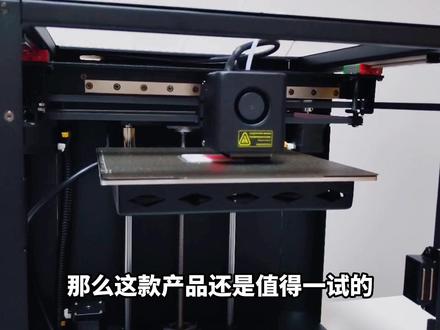 02:21查看AI文稿AI文稿
前几天收到了启航新发布的 klpe 高速三 d 打印机,他的实际表现究竟如何呢?我们来聊聊。整个包裹很严实,采用整箱发货,相比其他打印机呢,还需要自己组装啊,确实会更方便。将打印机取入之后,采用全金属的设计,分量感十足。 根据说明书上的要求,分别取下 sy z 轴的线位螺丝,插上电源就可以使用了。当然呢,这款打印机其实是支持蜂箱的,蜂箱之后一体感会更强,颜值更高。 当然,如果你只打印 pla 的材料,为了散热也可以不封箱。后面呢是料架和断料检测传感器。侧面有三个接口,分别是网线端口、 usb 端口和选配的摄像头端口。 正面右下方是一块触摸屏幕,因为是电阻屏,最好用笔来触控,会更加的精准。正前方的产品 logo 呢,在开机后还会有灯效显示啊,还是挺有意思的。最近三 d 打印机领域啊, 很卷这款产品呢也不例外,对料方面可以说相当有诚意了。软件方面呢,搭载的是 cleverq 键,相比我之前使用的系统,可以说是有质的飞跃,因为这是局域网联网,可以在电脑和手机上操作机器查看实时状态信息,远程上传和预览。 还有一个对象排除功能也很实用,在打印多个零件时,可以取消效果不好的零件,不影响其他的零件打印,从而节约材料,提高效率。还可以编辑红命令,获得更高阶的玩法。整体来说,这个系统的可玩性和实用性还是相当高的, 合金配置上最高五百毫米每秒的速度还是挺惊人的,如果不追求极速,可以和我一样选择三百左右打印,兼顾速度和质量,支持三十六点自动调频和震动补偿。陶瓷六端升温的也很快, x 和外轴用的是工业级的高精度直线导轨,阻力小,精度高,可以保证高速打印时的稳定性。底部是高 高温热床,升温很快,还搭配一块 pi 版,打印完成之后可以取下,然后轻松脱模。粘贴性呢也很强啊。目前为止呢,我也没有使用胶水,也可以稳定的打印。这几天呢,我也打印了不少小误解啊,比如标志性的小船,二十分钟搞定,速度很快,外表光滑,结构面完整,没有什么毛刺。 我还给温度计呢,打印了一个底座,瞬间感觉档次就上来了。我还做了一个桌面的虎钳,特别是这根螺栓,垂直打印的很直很稳,安装后呢也很顺滑。作为一款不到两千的高速三 d 打印机, 起盘 krpe, 无论是硬件还是软件体验都不错,可以说相当有性价比了。如果你最近也想尝试打印,那么这款产品还是值得一试的。
777科技小短评测 02:03查看AI文稿AI文稿
我得到了一台新机器,于是我麻溜的把它打开,然后我赫然发现他是根本不需要组装的,我们只需要把几个固定位置的螺丝拆开,然后我们开机欣赏一段帅气的特效, 接着就只需要根据说明书上的指示给这台牛批的机器连上网络。而连上网络后, 我们就可以使用手机或者电脑来操控这台机器,比如我们点击这个自动调频的红指令,然后机器就会开始自动调频。同样的, 我们通过这一系列的手机遥控还可以进行震动补偿等一系列的设置,以此 此确保打印质量。毫无疑问,可以手机电脑遥控可以设置红指令以及写代码的起旁 klpe, 它的打印质量和可玩性 是绝对没有问题的。但要说真正考验一台机器是否优秀的核心问题则其实是在于他的盈利能力。 没错,我喜欢这台机旁 klpe 的根本原因就在于这样一台现在购买只需一千九百九十九,但私信我领取了优惠券后,只需要一千八百九十九的能够高速打印的三 d 打印机, 他能够给我带来每天八十至二百的收入。试问这样一台只需一千多入手 性能优秀且状态稳定的高速打印机,谁又能不爱呢?记得三连, 这样,下一期我就详细给你们讲讲三 d 打印小白如何利用一千多块的三 d 打印机实现财富自由。
 00:45查看AI文稿AI文稿
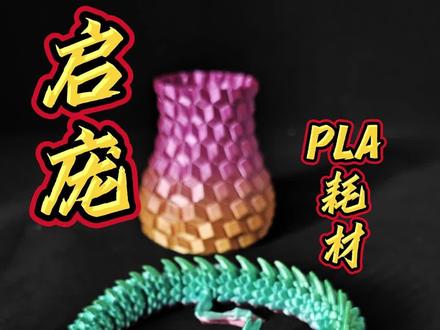
今天给大家看一下起航家的 pla 三 d 打印耗材,我随便拿了一个拆开给大家看一看, 这是一个多色的,那么用它打出来的模型那也是有多种颜色,耗材颜色种类也是比较多的,给大家都拿出来看一看,可以根据自己的需要去选择自己喜欢的颜色,用渐变色打印出来的模型那也是很好看的,当然纯色的耗材也是有的, 根据自己的需要去选择就可以。我随机拿了两卷多色的耗材,打了两个模型,打印的过程颜色就变了,感觉还是挺有趣的,打出来的模型也感觉非常的好看,并且每个模型的颜色都是独一无二的,需要的可以去起航家看一看。
 01:06查看AI文稿AI文稿
期待已久的用启航 klpe 高速打印机打印伸缩键,今天来分享下如何打印成功。伸缩键用最新启航官方的切片软件,用官方的参数,只需改两个参数就行,改完就可以切片开始打印了。这把索亚伸缩键只要三个半小时, 打印完成就已经很顺滑了。我用了丝绸金黄色,耗材非常好看,还有最近很火的螺旋剑的渐变色也好看,用了丝绸紫蓝绿,这把骑士剑用了丝绸蓝黑色, 后面几把估计大家都很熟悉了。评论区说出他们各自的名字吧, 点赞评论加收藏,让你有打印不完的模型! 双击关注不迷!
118深圳市启庞科技有限公司 06:41查看AI文稿AI文稿
各位朋友大家好,那么给大家现在看这个视频呢,其实有两个意思,一个是启航的 kop 一,因为他发布了他的专属配置,你可以通过文件这边有一个叫做导入导入,然后你可以把导入预设导入进去,像启航的这个关于逆杀的这个配置,他虽然是六点一点六点三,但是在最新的一点六点六里面照用不误,没有任何问题,而且他有很多设定会搬迁过去, 所以这点大家就不用担心了。然后第二个呢,是我这两天通过 b 站上的一些教程视频,对起床的 klpe 采用的这个我上我买的是两棵树的官方的这个代理套餐, 而且我买了足足一百公斤,其实也没有便宜多少,但是两棵树官方对我来讲是比较厚道的啊,因为他也知道我用他们的 sp 五活生生的把一个农村的工作室给建立起来了,但是我买是真的买 五台 sp 五,再加上一百多公斤的耗材,再加上前面又采购了一些东西,就是真的是属于我,真的想把这个工作室做起来,所以两棵树呢又给我,就是相当于以测试的资格给我搞了两台大 大南京,就是算是,嗯,支援一下农村教育,所以说我很感谢两棵树的,那么我意外的得到了一个很有意思的体验,就是当你如果买一个厂家的这个耗材买的比较多,比如说是按照一百公斤一百公斤的买的话,那你就有一个很好巧的地方,就是你通过统一批次,因为两棵树他也跟我说了,他们的工厂生产都是接到订单以后统一生产 啊,不会存在说有库存的概念,也就说我拿到的料是同一批料,那么一百公斤同一批料的话,我在这里面测出来这个,比如说流量比例,还有这个收缩率, 压力提前,这就好办很多很多啊,有些压力压力,这个收缩率,材料耗材收缩率啊,这个不太好测,我个人来讲测过,但是我发现有些机器好测,有些机器测的不是很准,但是勉勉强强够用啊,够用,不至于说,不至于说出现很严重的问题,但是你要想精确到就是小数点后面, 呃,两位,然后跟我这个切片上面完全一致,打印出来一就是靠后面一致啊,还有点凭运气,因为 f d、 m 要想做到完全的精 有很大的难度,但是像什么最佳温度啊啊,这些大多数测出来以后还有 k 值啊,像这个 k 值啊,测出来以后就好很多啊,你像我这个测出来的压力提前就测的跟没测一样,刚好是零点二,他官方用的是零点三,但是我是压力提前,我是设置为零点二,我觉得零点二做的还不错不错。然后在逆杀里面我就形成了这个,目前为止这个 就是其他参数都没变,就是把材耗材进行了校准,然后整个机器相关的其他的一些什么参数啊,各方面的东西我都没有进行过任何优化。我今天就开打了啊,你们可以看他目前为止官方的默认速度啊,就是这些啊,公式三百五啊,不拉不拉不拉,这些东西啊,你们可以看一下,差不多就是这些什么加速度啊,我都没变啊,顺便给大家看一下他的这个整个的分配的速度的这个配比啊, 原则上来讲好像他还可以更快,但我个人觉得就是目前为止够用就好,够用就好。那么我也讲一下重点,整本本个视频不仅仅是介绍启航的 kop, 他在这个逆杀上面的这个切片的支持很,还有很重要的 特点就是我眼前设计的这个这个元件啊,里面的这个支撑是零支撑,零填充,而我在设计这个大概的这个部件的时候呢,它是我考虑到的,是直接就是做内部自己画的支撑,什么意思呢?就给大家大概说一下是,嗯,这个元件,这个元件它其实是一个空心件, 因为你们看到了吧,对,他这个是通行键,下面这个部分其实是一个槽,是要放一个液晶屏的,液晶屏的,然后呢上面这个部分呢?这个上面这个部分呢,其实是我故意挖的啊,挖了一块, 这挖的这一块呢,其实是没有任何用处,没有任何用处啊,将来其实这个地方要填上一块板子啊,要填上一块板子,但是我没有填,因为我觉得打印 我急需要验证一下,所以说我就抓紧先做了,然后整个过程你们可以看到除了这个地方,就除了这个地方是悬空的,这边有一个有一个部分,看到吧,这个臂是完全悬空,但是用连桥是可以连上去的,凑也能凑合,真的 不行了,我也不受影响,因为这个地方我后面还会进行优化,像我最新版本的这个啊部件,这里面就加上了这个中间的这个支撑啊,我自己手画的支撑,那么这个手画支撑呢?我初步验证是有效的,这个思路谁提供的呢? b 站上有个 up 主叫睡不醒的艾文,他提供的就是有些情况下,你完全可以不用支撑自己去画 啊,那么具体说,这个画,这个原件,他的支撑的怎么样去做啊?自己画支撑怎么样去做?然后啊操作技巧,我后面可以单开一个教程,教大家怎么去做,因为这个整个操作过程,只要你多操作几遍的话,你就会发现,就就像我这种啊,建模建的一塌糊涂,很不严谨,乱七八糟的人都可以很轻松的搞定。 那么这个是什么东西呢?这个是一个学生的作品,他是想在上面插一个液晶屏,一块板子,然后下面呢放马达啊,放个什么电池仓,然后做的这个异形键,那么我我个人认为像这个地方就完全可以就是做一个,就是支撑,然后呢让他做连桥,因为液晶屏吗?你只要看他表面上塞进去,这下面的这个质量是可以不用忽略不计, 忽略不尽,而且这边基本上也就是一个封盖啊,封盖,然后最关键是这个地方,你你塞电池仓的地方,这个地方不能够下水太多东西啊,手热啊,要有足够的散热空间,然后就把它打漂亮一点 啊,那我是这样想的啊,目前为止调整整个调整下来感觉还不错,还不错,然后再加上整个的这个打印下来,这个支撑还可以,就在这里面向大家分享一下。如果各位朋友要是对于三 d 设计方面要感兴趣的话,真的一定要学一学,为什么呢?因为三 d 打印如果没有和三 d 设计结合在一起,那将是重大的损失。像我现在有很多的部件是我自己设计, 我通过验证为化学组,嗯,打造一批,他们的需要的就是分子方程的那种模型,分子结构模型,还有物理组帮他们做一些齿轮啊,一些传动装置啊,因为有些齿轮他外面买啊,这个 很少,因为大家都知道机械上的齿轮要么就是那种金属的,很重的,然后特型的,哎呀,有些他想做实验,或者是给一些小朋友啊啊,最好是用塑料件,空心的最好。然后呢,大概 演示下这个效果,你想立刻拿一套药,马上就要,全部都要,哪有那么快能那么大功夫。包括语文组,语文组在发现了我有 tpu 材料以后,两眼放光,他们希望做一套就是印章啊,或者是文字方面的课题啊,那我就说同意啊,那我们来设计也就是了,所以说这方面都给大家看一看,包括这个地方,你们看这个地方,这个悬空键,开这个口子,我就在这里面加了这个支撑, 后面认验证了一下,完全可行。这种支撑呢,加上去以后,你直接利用他机器本身带的连桥设置就可以打得很好,根本不需要加其他密密麻麻的东西,远远隔过去,既省材料又省时间。 所以在这里面给大家说一下,就启航啊, klp 一这台机器在我身手上呢,就完全变成了一个什么叫实验验证机,他可以快速的完成我很多的构想,帮助我的各个课题组完成我们的一些课题的验证事务,所以我很高兴,我真的相当高兴,我对这台机器总体来讲是比较满意的。那么有些朋友可能会好奇说,启航这台机器怎么到我手上没有出现严重问题?呃,在他们手上有问题呢? 我承认有,有一定程度上是人品的问题。更更多更重要的是,我并没有把起床这台机拿过来就疯狂的调高速去打,我始终按照他官方设置的默认参数去打这第一个,第二个我进行了一系列校准,第三个,在我所有打印当中,现在已经养成了一个很好的习惯,那就是凡是打印所有耗材,必须经过二十四小时以上的烘干,不烘干绝对不上架打印, 因为不烘干的耗材,你真的真的会出现很多问题,他不仅仅是拉丝的问题,有些情况出现的一些严重事故就是因为耗材本身受潮。而且我再次强调一点,千万不要以为耗材刚刚开封就以为耗材没有受潮, 不要这样想,你永远不知道那些生产厂商他生产出来的耗材是在什么样的环境下,然后什么样的情况下装装袋的,即便是装袋了以后,它里面的干燥剂到底怎么样,有没有发挥功效你都不知道。所以我建议就是拿到耗材默认情况下就认为他是受潮的,先哄他二十四小时再说, 就这样。好吧,谢谢大家,谢谢大家,就到这里。
243D学习小屋屋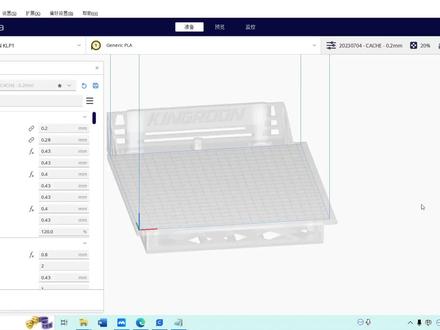 03:05查看AI文稿AI文稿
各位同学大家好,那么今天下午来给大家说一下,就是关于起航的 klp 这个机器因为出的比较新,新到什么地步呢?切片软件还没有更新这个机型,那么怎么样使用切片软件去配置参数呢? 这个他们官方就有一个教程,就是在官方的打印机的内部的优盘里面,文件里面呢大概是有一个文件夹,这个文件夹里面大概就是告诉你这个 cura 的这个配置 大概是这个样子的,那么我们来看一下哈,它里面有个 redmi, 这个 redmi 的里面呢,就是你会发现它里面有一些东西啊,比如说这个 kple 的文件夹放在哪里呢?我给大家看一下我的路径, 他是在你所安装的这个文件五点三的这个软件,软件的这个跟目录下,跟目录下有个 share share, 然后有个 cura, 然后再有一个 resource, 然后在这个 resource 里面呢,你找到相应的这个目录啊,我给你点,给你看一个是这个目录啊, 然后我们再看还有一个这个目录,以及还有一个挤出机的目录,以及还有一个这个热床的目录,一共是四个目录。把这你看到这个文件夹里的相关的这个文件一个个的扔进去啊,一个个扔进去四个文件夹,一个文件夹扔到这个 啊,这个 q 开头的这个文件夹里,然后呢?这个是放在 d 开头的文件夹里,然后呢这个这个是几出头的文件夹,然后呢还有一个 stl 是放在这个热床这个 m 的文件夹里,放完这些以后,关闭 cura, 重启剩下的一切朝九,你就能够在添加打印机里面在这面点个添加打印机啊,然后呢啊,你你自己点,点击本地打印机,然后未联网的往下走, k l p e 呢,你点击添加就可以完成了。那么在这里面呢,给大家看一下,我唯一修改的就是他手层还有一些个别细节的地方,另外就是 关于他的那个支撑方面,我还要抄一下材料,因为我之前有抄别人的作业,有个很好的支撑支撑数据,我不知道这个这个他们的这个支撑有没有,有没有做好优化,我反正我这边还是要进行调整一下。 那么目前为止他的整个的速度给大家看一下,就是他这边都有设置好他官方的配置的,这个文件还是比较夸张的,我们给大家看一下啊,这速度部分,三百五、三百五,一百八,一百一百八,一百六、七十一百八,这都是他官方提供的一个参数,然后关于加速度方面,他也都设置好, 那我个人觉得是啊,嗯,比较厉害,比较厉害,然后往下走是移动啊,回抽啊,冷却啊,那么我修改的地方不多,真的不多,基本上就是按照他的,他的最基础的调理一下他的壁后啊,层高啊,首层层高我是零点二八,其他没有任何修改相,相当于壁扣, 我都只设置两层,虽然我一般打两是打三层的,不过现在我是打实验机器,所以说啊,打一些实验样品,主要验证他的打印是否成功。所以说我的闪电填充啊,都是尽量走零填充,实在不行的话就走散就走闪电。这个大概就给大家看一下啊,希望能帮到帮到帮到各位朋友 啊,我个人觉得他这个速度还是蛮蛮厉害的,有他的官方这个参数设置以后,我期待有些朋友能设置更好的参数,打印质量更好的这个速度匹配。目前为止官方出的比较急,他能给的速度也就这些,那么希望能帮助到大家,谢谢谢谢。
543D学习小屋屋 03:15查看AI文稿AI文稿
各位朋友好,今天我怀着激动的心情告诉大家大于 diy 在昨天晚上公布的起航 k l p e 这台机器的热床补偿修正功能是有效的,可行的,而且今天早上我立刻投入使用,大家已经看到我的热床已经只剩下一个点,它的误差已经在零点五,后面我已经定的这个垫片在路上 我定的垫片是 m 四的零点五的垫片,这样的话可以把整个热床调整到一个比较少,正负可以控制在零点一,甚至可以控制在比零点一更小的范围内,使得整个热床比较偏向于稳定,所以现在我就不作死了,等到我的这个垫片到手以后,把热床彻底调平了以后,不需要不需要 基于买弹簧可以直接使用垫片大法,因为他的热床上下一点四,如果说我这边去拿了两个一点零的一点零的一毫米的 m 四的这个垫片,大家看到了吧?在这 边是明显的有仔细看这个垫面,看得到吗?看得到吗?这个垫面我已经垫上去了,这边这个垫面我也垫上去了,因为他这两个角在我们的预览界面是大概什么样子的,给大家看一下啊,是这个样子, 就原本这个这整个这床是已经立起来了,知道吗?我现在把这两个垫片拉起来以后呢,就就只剩下一个角比较厉害了,那剩下的我的操作就是在这两个角上面再垫两个零点五毫米的垫片,并且在这个地方,也就是我眼前的这个位置再垫一个零点五的, 这样的话我就可以使得整个热床平均下来就可以把这个零点五的误差再去掉,整个热床就可以相对比较平整了,如果还需要进一步的很好的热床,那么只有一个办法,就是使用筋膜热床。 我目前为止坦白的说,没钱了,我就等我的零点五电电片到把这个热床完全调好以后,我会给大家进行汇报,剩下的时间我就只能把这台机器先歇着。为什么呢?调频了 热床以后你再进行打印才是比较稳妥的平台,如果误差比较大的话,不太调频的话,你再怎么搞也不太合适,说实话真的不太合适,所以这个东西我暂时先贴着一步一步做,一步一步做起航的 klpe 这台机器 真的要感谢众多 up 的不断的调整测试以及分享他们的使用经验。机器是好机器,可以放心,就是使用的时候我们一定要注意,要尽量尽可能的把它用好。我在这里面再把机器关一下, 关机以后我这边已经松开了,那么我们看一下看到了吧,直接使用使用钻孔,钻孔把这个磁贴只要钻出孔就行了,你不需要把这个螺丝拧出来,只要把它松开了, 松开的时候一个一个松,一圈一圈的松,轮回像顺时针这样一圈一圈的松,松完了以后,松完了以后把他这个热床取下来以后,把下面的 橡胶垫片给取掉,然后根据你热床的表现,哪个地方低垫一个一点零或零点八或零点五毫米的垫片就可以了。至于垫片厚度,你可以到五金店里面去买,几块钱可以买一百多个,很便宜的,反正慢慢用, 凡是搞三 g 打印的或者是做五金的,不可能说自己没有垫片这个东西,垫片这个东西太重要了。好吧,在这里面再次强调一下,真的真的真的真的很好用,大于 diy 的视频相当的好,我会在警戒区里面把大于 diy 测评 klpe 的视频的链接放入, 请注意,大于 diy 的评论区有优惠券,一定要到那里面看一看,一百块钱的便宜,优惠力度比我下单的时候要便宜啊!真的太棒了,谢谢大家,谢谢各位帮助,谢谢大家!
343D学习小屋屋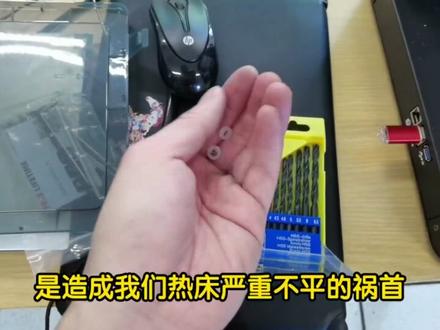 01:43查看AI文稿AI文稿
听人劝,吃饱饭,感谢大于 diy! 那么在这里面给大家说一下起航的 klpe, 它的热床在出厂的时候,由于它下面垫的是这种垫片,这种垫片是软的,所以说由于它在拧螺丝的时候必定会造成较大的误差,所以我建议在座的各位朋友在使用 大于 diy 建议的用这种五毫米的这种钻头先定一个位,然后再使用六毫六点五毫米最大这个钻头 再进行挖孔,挖孔以后不用把它挖缝,也不需要把这螺丝全部取出来,放心好了,不需要不需要,完全不需要,只要把它松开来就行了,一点点松你会把整个热床给取出来,取出来之后呢,你再把它安回去,安回去,记住,垫片要全部拿出来,垫片拿,拿出来!这个软性的垫片是造成我们热床严重不平的祸首, 取出来以后建议先装回去,为什么要建议先装回去呢?我们要进行一次调粗略的调频,以判断这个热窗哪个地方比较严重不平整。然后呢,通过垫片大法,或者是通过下面加装弹簧, 大家请看一下,我现在已经把这个热床给拿起来了,弹簧呢可以把它量一下,然后呢尺寸大概量一下,你到时候可以买一下这个弹簧,买的长一点,然后呢,通过这个弹簧进行调频是最保险的,如果说你觉得弹簧调频你的水平比较差,比较弱的话, ok, 你使用金属垫面也一样是可以把误差调在零点一毫米范围内的, 这样的话进行补偿就有意义了。这个东西一定要做,一定要做,听人劝,吃饱饭,强烈建议大意, diy 的视频要好好看看。把这个测试完成以后,你再进行其他的调整,其中我今天上午反复调整,强调的在这个热端这边请注意 还有两个皮带螺丝,看到了吧,把这皮带螺丝一定要拧紧,拧紧拧紧,跑高速皮带如果要是拧的很松的话,他会打滑,他会打滑,会出现错层。今天上午我即将要把这几个螺丝装上去,并且进行一次调频测试,下热床等我消息。
383D学习小屋屋 03:18查看AI文稿AI文稿
各位同学大家好,欢迎大家观看起航 k l p e 的拆机引导视频, 这什么叫拆机引导视频呢?是因为这台机器他只需要拆就可以完成安装的,但是在这里面我还是要首先要讲清楚,防止一些朋友在没有看这个指南卡的前提下就匆忙上手,这个就比较麻烦了。首先来讲我们讲一下第一步,第一步是请请先将 这边的记号所标注的外轴的这个螺丝给卸下来,这是防止我们在运输过程当中出现颠簸,导致他的整个集成的这个轴出现位移,然后呢乱晃,万一要是把东西给弄坏了,那就得不偿失了。 当把这个螺丝卸下来以后,你会发现这个轴是可以移动的,当他移动到这边的时候,请将这上面有一个螺丝是 x 轴, 限位者限位这个地方是本来也是固定死的,把它给拆开,这样的话你的几出头就可以左右移动了,然后请注意一下我们的 z 轴,这两个固定螺丝也请拆掉。在这里我要特别特别感触的说一句,时隔七年,我终于又看到了光轴设备。 在七年前我们看到的福建高新产业园里面向教育学校招投标,以将近五六千的价格引入的一台小型,尺寸比这一台的尺寸还要小,大概只有这一半的尺寸,打印啊,只有这一半的尺寸,但是当时已经卖了五六千,而且还不带热床, 当时就用的是光轴,但是一根光轴,现在我看到了有光轴,然后两根光轴并且加上这个叫滚珠四单,应该是滚珠四单,内心深处是充满了很感, 终于,终于时过境迁,随着科技时代的进步,我终于看到两千元以下有这样的设备,最关键是这台机器他还有一套蜂箱,亚克力蜂箱, 这是相当难得的,我真的是蛮高兴的。还有一套封箱,然后如果我们把 x y 轴、 x 轴、 z 轴的线位螺丝都拆掉的话, 那么我们接下来要看到的是使用就是把这个我们的这个封箱的板啊看到了吧,这个封箱的板要固定,固定在左右两侧,把它封箱,然后呢再把面板啊,顶板啊进行调整,基本上就可以了。 那么我个人的建议是,大家最好是把这个机器先拆掉, s 轴、 y 轴和 z 轴的限位螺丝就行了。封箱先不着急,先不着急,因为如果你是打 p l a 材料的话,那么 p l a 本身来讲也是强调散热的,你这个时候不要着急去封箱来往反而造成你的一些困扰,你可以先等到他上机打印测试完毕以后,你再进行分箱也来得及。顺便说一下他的打印尺寸虽然比较小,二幺零乘二幺零乘二幺零, 但是,但是但是这台机器的用料和他的小尺寸平台,所以说他用这种托盘的形式,他并没有用我们想的那种双 z 轴,其实双 z 轴呢,有他的一定的问题,反而是这种三轴的结构使得他们的 z 轴表现更加稳定, 这点让我充满了期待。最关键是这台机器用的是 clever, 上手直接 clever 对于我来说实在是太有吸引力了,接下来我要开始努力,好好学习,天天向上,谢谢大家,谢谢!
113D学习小屋屋 02:51查看AI文稿AI文稿
兄弟们来薅厂家羊毛了,一千多就能买线轨, xy 结构还是 dipgo 键的高速三 d 打印机优惠券我已经放在结尾了,型号是启盘科技的 kop。 之前看网上很多人说这个打印机有一些小毛病,好在现在厂家已经把这些问题都解决了,今天我们就来全程开箱实录,并且看一下打印效果。机器出厂就基本上装好了,打开包装可以看到是几份详细的说明书, 然后就是一些常用的工具和测试用的材料。取出泡沫就可以看到打印机的主体了。整机是一个全金属的外框,中间这个就是蜂箱用的亚克力板了, 取掉中间的亚克力板,再去掉底下的泡沫,可以看到这台机器用了三根高精度的直线导轨,分别在 x 轴和外轴,内轴是两根非常粗的光轴加丝杆的结构,这个就是打印的喷头了,橙色的就是接近开关了。 这款机器支持一个三十六点自动调频打印,尺寸为两百一乘以两百一乘以两百一。值得一提的是,现在的热床底部改成了八个弹簧支撑,可以通过螺丝来调节热床的初始高度,彻底解决 觉得之前热床不平的问题,这个时候还不能通电进行操作,需要按照说明书拆掉几颗螺丝,机器上也有标识螺丝的位置,可以说是非常的贴心了,这几颗螺丝是为了防止在运输中打印头的晃动,从而导致损坏,拆掉螺丝后打印头就可以移动了。机器的侧面有三个 usb 口和网线口,这是封箱后的样子, 非常的帅啊,像一般打印 abs 就需要封枪了, poa 材料就可以不用扶枪,我们给他插上电,打开开关,这时候机器前面的灯就亮了,这个绿色可以说是非常的骚气啊。稍作等待系统就出示化完毕了,我们需要对他进行一个自动调频,点击设置,点击锐轴标准,点击开始, 这时候打印平台就会自动上升,等待喷头移动到中间后,我们拿一张 a 四纸,点击屏幕的升高和降低喷嘴,直到我们拉动 a 四纸,有一点点阻力,但无法向前推动就可以了。再点击设置界面的热传网格,选择校准,这时候机器就开始自动调频了,调频完 后点击保存就可以了。然后我们来到机器背面,安装好材料支架,按照说明书再把材料穿过,断了剪裁模块,送入铁芙蓉管,全部接好后,点击屏幕的温度控制,选择你的耗材,喷头就会自动加热,可以看到这个加热速度是非常的快,等待加热完成后,点击取出机,喷头就会开始出料了,如果没有出料就多点,机器 现在就可以开始打印了,拿出附赠的预盘插上,我们来打印一个小船,这里有三种模式的小船模型,分别是慢速、高速和狂暴模式,狂暴模式只需要十几分钟啊,这里我们就简单的用高速模式测试一下, 现在已经开始打印了,可以看到这个速度是非常快啊,由于我现在是放在桌子上,在高速打印的时候,机器有一些晃动,大家可以在打印之前做一下震动补偿,或者是放在地上进行打印,只用了二十几分钟,这个小船就打好了,给大家看看这个打印效果,接着我们再打印一个圆柱,来看看 z 轴的一次性,大家看看效果,可以说是非常 让我惊讶的,完全没有唇纹,这还是用零点二的唇膏打印的,我用的是启航自家的 poa 加后台,这个黑色是一种类似哑光的质感,非常的好看,整体来说这个机器是非常让我满意的。优惠券我放在了评论区或粉丝群, 用了这个优惠券只需要一千多就能买到了,可以说性价比是相当高了。下期我们来讲讲切片软件,然后来打印一些高难度的模型,看看会不会翻车。
539JUNFPV


