ios17怎么解除充电限制
ios 系统的手机,它这个电池百分比,你看它上面会显示和不显示的情况下, 在电池里面找着,首先打开设置,点开电池,电池点开了以后,这上面把这个关掉, 这都不显示了,然后打开它都有显示了,然后你想把你的电池打优化了,你点这个电池健康下面有一个电池优化,这样一代充它只能 充电达到百分之八十,他都不会到一百他。然后那个手机的充电次数他不会说增加,大家一定记住。
粉丝413获赞5525
相关视频
 02:53查看AI文稿AI文稿
今天苹果发布了 ios 二十六点四,我用的是 iphone 十七刚发布的时候,今天早上我就已经更新了,经过一天的使用,我们来看一看有哪些新的变化。 首先呢,第一个是我们自带的壁纸啊,可以删除了,我们在设置里面找到墙纸, 然后添加新的墙纸,这边的一些墙纸像这个已经给你删除掉了,现在的话你如果你想要这种墙纸的话,你需要重新下载, 像这种的话就是,呃,你正在使用的墙纸删除不掉的。删除墙纸的话,他是要先锁屏,然后再长按锁屏键,然后往上滑,这可以删除。删除之后这边就可以直接从图库移除了, 我有需要的时候再下载,这又为你的手机节约了不少的空间。第二个是现在苹果直接自动开启了私切保护, 私切保护是在面容与 id 里面,私切设备保护其实是一个非常重要的设置,呃,他是当你离开熟悉的位置时,或者是你可以设置成始终他都需要延时一个小时。 比如说,呃,在不熟悉的地,地点的话,你要退出你的 apple 账户啊,更改你的密码呀,还原所有的设置,还有关闭这些都需要延时一小时。如果你发现你的手机被盗了的话,你可以充分利用这一个小时的时间去做一个丢失模式。第三个就是 app store 进行了改版,以前的时候你按右上角这边的话是弹出来的,是呃,带更新的应用,现在的话它给你整合到一起了,这边可以一目了然的看一下你有哪些应用需要更新。 以前的话是直接往下滑滑,滑到很下面,然后退出你的商店账号,现在的话是直接点击你的用户名, 然后往下滑,这边有个退出登录。如果你想切换到其他账号,其他外区账号的话是现在的话相对来说是比较方便的。第四个是新增的一些 emoji 表情, 呃,我我比较喜欢的是现在这个扭曲,你可以试一下,你能打出这个扭曲的话,证明你就是最新的 ios。 二十六点四, 另外备受瞩目的 apple intelligence 并没有上线国行版本,另外苹果还更新了 macos。 二十六点四,上面更新的较为先进的充电上限的限制,现在也就是说可以直接限制充电百分之八十到百分之一百, 这个对电电池的健康度啊,非常有用。好了,这就是今天的视频,如果视频对你有用的话,欢迎点赞、关注、收藏,我们下次再见。
373悠爸Plus 03:10查看AI文稿AI文稿
新的 iphone 到手后,这些设置你一定要学会!一、关于充电首先关于充电器,请为你的 iphone 十七系列准备三十瓦、三十五瓦或者四十瓦的充电头, 如果你想让你的电池更加的耐用的话,设置中找到电池下滑,找到充电,可以将充电上限调整至百分之九十,一定是将手机电池电量维持在百分之二十到百分之九十区间使用。 如果你不在意电池健康的话,可以将优化电池充电打开,这样系统可以自动进行优化。二、 app 上锁 有一些 app 的 内容你觉得比较敏感,但如果你不想在别人看你手机的时候点开,看到里面的东西,可以长按 app 点击,需要面容 id, 那 这个时候如果别人想打开,那就需要先解锁才能打开, 可以很好的保护你的隐私。三、隐藏 app 如果你手机里有一些不想让人看到 app 的 话,你可以这样长按 app 选择这个隐藏并需要面容 id, 那 这个时候你的 app 就 会直接在屏幕上消失,如果你想找到它的话,只需要滑到资源库,而后下滑到最下面,找到这个已隐藏,点击通过面容识别后就可以看到了。保护隐私这一块也是有一手的, 关于手机保护,这里顺便说一下关于屏幕贴膜,因为今年 iphone 十七系列屏幕采用抗反射涂层技术,现在很多高清膜贴上之后,屏幕在光源下反光严重,十七直接秒变,还有就是边缘出现了不同程度的遮挡,我已经踩了两次坑了。大家买的时候一定要注意, 我一开始买的这两张都是热度很高的品牌,价格也不便宜,但是要不就是假的 ar 膜,要不就是边缘出现了遮挡,后来无意中刷到一个路人铁,跟着买了这个骨像 ar 增透三 d 热弯钢化膜,加上手机壳才一百多,但是 出乎意料的好用,用它自带这个滚轮无尘舱,贴起来也很容易,贴上之后在强光下也不会看不清屏幕,直接还原原屏显示效果。 而且这个三 d 热弯膜完全适配时期的这种微曲,屏幕边角也完全覆盖,完全不会积灰,更不会遮挡屏幕。 听筒这里贴心的采用网状设计,既能遮挡灰尘,又不会阻碍声音,上机效果非常不错。这个玻璃壳也很全能,按键开孔都很精准。 四周采用减震软垫设计,背部采用强化玻璃为背板,又带磁吸环,磁吸环吸力也很强,手感和防护性也是杠杠的。五、安全设置正常情况下,即使你的手机设置了锁屏密码,那你的手机在没有解锁的情况下,别人也可以查看你的控制中心和搜索。 如果你完全不想让任何人看到这些信息,你可以在设置中找到面容 id 与密码。下滑,将今天试图和搜索和控制中心这两个选项关闭,这样你的手机在没有解锁的情况下,别人是看不到的。六、相机设置打开设置找到相机,这 些基础设置可以参照我的设置进行修改,这样你的手机拍的都是高质量视频和照片。而后打开相机控制下滑,找到辅助功能,按 照自己的习惯进行设置返回,找到自定义,将相机按键内容按照自己喜欢的进行删减和设置怎么样?这些设置你都知道吗?如果还有你在常用的设置,我没有提到的也可以,欢迎在评论区分享给大家,希望以上的分享能够让你的 iphone 变得更好用,我们下期见。
362加加来了 11:23查看AI文稿AI文稿
大好听歌,大家敲碗很久的 ios 十七的省电技巧送给大家,招数是蛮多的,那一样看我们的招数呢,你可以呢,看一招你就按暂停, 然后你带着手机调整完以后再看第二招,这样子呢,速度就会加快,不然你会你们有时候会觉得好像我们讲的太快一样。好,那话不多说,我们直接开始 冲冲八七,谢谢。扛杀哈密瓜狗贼梅西。咦,为什么八七啊? 难道第一招呢,最简单的就是开启最佳化的电池充电,怎么做呢?你照设定设定里面呢,这边有电池,那电池呢?这边有个电池健康度与充电,这里有没有把它点下去以后充电最佳化,然后这边有个最佳化的电池充电,那下面有一个八十趴上线,这个是 iphone 十五全系列才独有的,如果你没有 iphone 送十五的话呢,你就勾选最佳化的电池充电,他会利用呢,你在充电的时候先快速充电,快充到八十趴,然后呢再用全牛就是慢慢速的方法,电低充到一百趴,这样对呢,你的电池健康度呢?其实是 第二招呢,就是开启呢五 g 的自动模式,怎么说呢,当你五 g 信号呢不稳的情况下呢,他会自动呢切到四 g 上网减少呢,你在 iphone 一直持续呢,在点五 g 信号的产生的耗电设定里面呢,你到行动服务选择呢那个行动数据选项这里把点下去,你看我已经勾了五 g 的自动模式,如果你没有勾的话,你看这边有一个什么五 g 开启模式跟四 g 有没有,那你就选择呢五 g 的自动模式,其实这样会比较好, 再来呢使用深色模式,因为深色模式呢,一样可以减减少 iphone 耗电,它呢在荧幕下的那个发光晶体所需的亮度不不如我们 浅色来那么高,他要求的网速比较低了。在哪里呢?右上角往下滑以后呢?控制中心里面,然后这里呢有有个亮度,这里点下去,然后这边呢就有个深色模式,然后你把按下去,他就开启了, 再来呢,呃,你可以呢把荧幕呢亮度把它调低,那这样子其实呢,对于耗电呢或快速耗电的那个 效果其实会影响更好。我们现在设定呢,这边有个辅助使用,那你选择辅助使用呢,你看有一个显示与文字大小,这边然后点下去以后,对不对?然后你往下看,有一个自动调整亮度,这里有没有,你这边呢把它关闭掉。哎,这样 搞定再来呢,就降低了你有些邮件呢,自动截取一些资料的频率了哦,那你可以去延长呢那个邮件的截取的时间,那这样子他就不用太过频繁的去 iphone 的师傅去去捞资料,这样就 就可以截成好点,设定邮件,然后这边呢账号这点下去以后呢,这边有个截取新资料把点下去。像我现在勾选是每小时,如果你是勾选到十五分钟的话,其实就太频繁了,你可以勾到每小时,甚至于呢,你也可以勾成手动, ok, 在有些人呢,可能你用 iphone 啊,因为这样子呢,他忘了去把荧幕关闭掉,那这个时候呢,他过一阵才会自动关闭嘛,那其实这样子也是也是一个很耗电的行为,调整一下,自动锁定荧幕的时间把缩短,那这样子呢,你荧幕就不会很亮很久进来设定以后呢,这边有一个荧幕显示与亮度,点下去以后哦, 你往下看,这边有个自动锁定了吗?点下去我目前设定四十分钟,因为我要拍片关系,所以如果你是一般人的话呢,你可以设定三十秒或一分钟,其实这样子也是可以有有省电。那设定里面有个 siri 搜索,我们把它点下去,来自 apple 的建议,这边有没有 全部都把它关闭掉,另外一个地方也把它关闭掉,聆听这个 siri 这里的也把它关掉,因为呢,其实嘿 siri 这个呢,其实是一个耗电的功能,它呢会去不断去接受一下我们的一些相关的资讯,如果你不常使用的话呢,你可以用长按侧键去把 siri 叫出来,其实这也是一个方法,这样子呢,也是可以减少耗电的轻松发生。 iphone 十全系列手机壳全新升级改版,它有什么呢?有防摔被盖的手机壳,透明的手机壳,还有什么防摔边框的被盖两用壳,三种不同功能手机壳款式呢 包含呢?手机壳的侧边有加入凹陷设计,透明壳的部分则是浅薄舍去厚重感来加强手握感跟稳定度。那三款手机壳呢,它在充电孔的开孔的部分呢,都有加大,这样可以跟 type c 的充电线呢更相融。最重要的是, iphone 十五 pro 系列的手机壳 是第一按钮,就是那动作按钮的地方呢,按下去他不是挖孔,他是有一个按键的,大家操作起来会更方便。另外呢,你有没有看到他还有 massive 兼容版的手机壳,他的这个吸力呢是原厂的两倍, 你知道最棒的是什么?他有上千款独家的联名款式,像我手上的这里呢就是发物的图案跟阿波罗飞行计划的款式,那你也可以加入自己的元素,还有科创服务可以选择, 不怕呢,挑不到你喜欢的啊,什么?反正其实都有的。另外呢他手机壳呢都有呢,超越军规等级的防摔认证啊,而且他边框呢,其实都有胶带的设计,包覆性呢,其实都很好。 另外呢,在这里他也有什么呢?他也有撞撞贴啊,还有镜头保护贴。那撞撞贴呢,他有独家的四个材料呢,可以呢,吸收三倍的冲击力道,而且呢尺寸呢都很准确,不会挡到, 而且高透呢,跟雾面像,我这个是高透,另外你有一个防窥也可以选择之外呢,他还有一个什么抗蓝光哦,那犀牛盾呢,完整的去帮你保护你的心机,而且还有多种的图款呢,配件呢,去打造你个人风格,详细资讯欢迎咨询。 再来呢,就是说呢,他在 ios 十六推出一个叫输入法震动的回馈功能啊,这里呢,其实苹果自己有讲啊,他其实是会造成 iphone 耗电,那如果你会怕的话呢,就不要开。那设定这边有个生意触觉回馈,有没有把点下去,点下去以后呢,在下面有个键盘回馈这里把触觉回馈这边呢,关闭掉就搞定了。 再来呢,有一个呢,其实也是会耗电,什么呢?就 air jar, 你不要用就把它关闭好。所以怎么做呢?你到设定,然后选择一般,然后这边选择 air jar 啊,这边有关闭接收,或者是你右上角往下滑的控制中心长按它,然后 这边有一个 air job, 仅限言洛人这边有没有把它点下去,然后这边也一样可以关闭接收。再来呢,我们就要设定,然后 app 的 store, 这边点下去以后呢,这边有个 app 更新项目,这边把它关掉,你要你要更新的,你再自己去更新就好了。然后再来呢,就是定位服务了,这个我常常讲对不对 到设定,设定里面有隐私权与安全性,这边要点下去定位服务,这边呢,你把点下去。好,这边呢,你有非常多的 app, 就是你自己在用的时候,然后你可以自己去选择啊,比如说像有一些我就不用,就选择永不啊,比如说我们选那个什么这个星光穿越 使用期间你你才要用,或者是呢允许取用位置呢,选择永不也都 ok, 那这样子呢,其实你就可以去减少有一些 a p p 呢去耗电,比如说什么下皮沟啊,我觉得这也不用去定位啊,你就选择永不,这样就好了。关闭什么?就是在设定里 里面有个通知啊,往下滑下面是不是一堆都是你的你有用的 app 啊,比如说这边有个什么台湾大客服,你就选下去,这个根本不用通知,像我自己呢,是把胖料摘药排成的,但如果你觉得不用通知的,你就把它关闭掉,这样子也是可以省电。 你去关闭一些不必要的系统和定位功能,因为 iphone 呢,有一些本身自己的一些定位功能啊,这个定位功能你把它关闭掉呢,一样是可以去降低的。回来后我们到设定,然后设定了这边有个隐私, 隐私权安全性有没有?这边点下去,然后这边有个定位服务,对不对?点下去,最下面这边有个系统服务,有没有这边把点下去, 你可以针对一些呢?你自己觉得没有必要的,尤其是呢,针对旁边没有出现箭头的,就表示你根本都没有用到,那你就可以把它关掉。我们这边比如说你看是不是有些我都有箭头,那有些没有的关掉它就对了。那再来呢,我们再设定,设定 呢就辅助使用,这边有个动态效果,减少,动态效果原本是开启的,你把它关掉,那另外的部分呢?就是你可以关闭呢背景的重新整理功能,有些 a p p 呢,会在背景保持最佳状态,增加耗电,那你可以怎么做呢?一样我们回到设定 啊,设定这边有个一般这边呢就有一个选项,你可以看到这边有个背景 app 的重新整理,这边有没有点下去针对于一些 app 呢?做一些个别的设定,像我自己呢,就有一些我觉得没有必要的,你有没有看到米家或者是什么行动,自然能评论,这个没有用,就把它关掉就可以。 那另外一个呢,你也可以再关掉,就是呢重要的一些位置的记录功能,这个呢其实是会记录一些你常去造访的一些点呐,从一样我们绕回来设定,那设定呢,你选择隐私权这里,然后呢选择定位服务,对不对?最下面有个系统 服务,这里有没有?那你把它点下去,这边有个重要位置,这里呢?哎,这边有个重要位置,你把它关掉,其实也是 ok 的哦,再来呢,我们继续呢,停留在什么设定里面的隐私权安全性这里啊?哪里你知道吗?划到最下面 有一个什么叫 apple 广告这里,然后你可以把个人化的广告呢,去把它关闭掉,那另外一个东西呢?你也要可以把它关闭掉了,是什么呢?关闭呢?原材显示他呢这功能就是说呢,他会侦测周围的环境,然 然后呢,他会将那个 iphone 的荧幕的色彩啊,亮度啊色温去调整跟你环境那个内色状况,但是如果你觉得差异不大的话,你可以把它关掉。怎么做呢?右上角往下滑,然后亮度这边按下去,这边有个原彩开启,有没有?你把它关掉就好了, 继续在隐私权安全性这里面设定隐私权安全性,对不对?然后呢,你一样往下滑,那这边有一个分析与改进, 这边有没有把它点下去啊?这里呢?我跟你讲,你能关的就把它关掉,因为这是分析改进,对你来说没查,比如分析 icloud 啊,这也不用啊? app 使用者啊,非常不用啊,改进什么记录?哎,我们到设定,然后呢,其实大家我们知道他之前有推个叫声音变势, 如果你觉得用不到一样可以把它关掉,那这也是可以减少耗电。怎么做呢?到设定里面呢?辅助使用,辅助使用呢,这边就有一个声音变势,有没有声音变势这边我目前开启的, 你把关掉其实也是 ok 的,你可以关闭呢响铃时候的震动模式啊声设定里面有一个什么声音与触觉回馈这里对不对?把它点下去, 触觉回馈有没有一一样去把点下去,点下去以后呢,这边呢有一个选项,你可以在静音模式中不播放或静音模中播放,那当然如果你觉得你不想要耗电的话,你就会选择 就是你在新模式里面太去不会去播放的触觉回馈,那这样子呢,其实是可以省电。就有时候呢,如果你的环境是有 wifi 的话呢,你就尽量用 wifi 的环境来上网,因为 wifi 上网呢是比四 g 五 g 呢来的更省电,那甚至于你还可以把你的 lt 的网络把它做关闭。如果你觉得我刚刚讲这些都很麻烦的话呢, 我跟你讲,你右上角往下滑,然后就会到什么控制中心,控制中心这边有一个低耗电模式呢,你就把它开启, 同样这个也是省电的一种,如果你觉得刚讲那么多招很复杂的话,你就开启这个好,然后开启最佳号充电 好,然后在定位服务那边呢,你去把一些要定位的再开启,不要就全部关闭掉,有一些的荧幕亮度呢,你不要调太高,你让让再调到中间以下一半啊,这样子也是都可以省电了, 是我们这一次的二零二三的省电秘籍,大家最喜欢什么功能呢?在下面留言哦,下次见,拜拜。
358油管科技TV 01:31查看AI文稿AI文稿
朋友们大家好,今天来教给大家如何破解这样被锁上的超级快充,这个超级快充插上充电器是可以充电的,也能充满,但就是没有电压输出, 为什么呢?就是被锁上了,因为他这个是一个周的充电充电宝,然后被锁上了,被锁上了不能用了,几个人就把它丢了,丢到垃圾桶里面了,我看还能破解一下,我就准备把它修一下,正式破解。 像这个线路板不要丢,是可以用的,因为还可以用它来充电。绕开它的方法也非常简单,把这里接两根线出来, 然后再从某宝上买一个线路板,充电宝线路控制板,这个板子它的功能就是可以充电,可以升压,升压就是五伏一点二安,可以给手机充电,然后只需要把这两根线然后接在这个电池的正负端,就可以绕过这个锁定的板子,继续使用这个充电宝给手机充电, 先把它焊上正负极,不要焊错了。好,现在把这个板子已经焊好了,开始看效果啊,看插上给手机充电,看灯也是亮的,也可以给手机充电,看这个灯也是亮的,证明是没问题的, 可以正常使用。现在已经破解了,就是原来的线路板不用了,再从淘宝上淘一个这种的充电宝线路板装上去,就可以跳过这个板子了,进行破解。喜欢的朋友啊,给我点个赞,支持一下,看我更多好的作品,谢谢大家的观看。
1067电子电工世界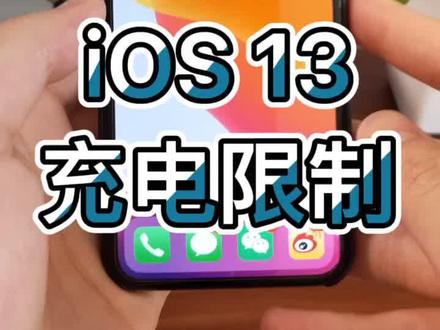 00:26查看AI文稿AI文稿
很多朋友用上 ios 十三后反馈说手机只能充电到百分之九十,比如我手上这台 iphone x 就遇到了这种情况。 实际上是苹果监测到你的手机电池容量比较低,为了减缓电池老化,触发了电池优化。如果想继续充满,可以在设置中找到电池,点击电池健康关闭,优化电池充电,你的手机就能充满电了。学会了就关注我吧!
1499钛镀元素 01:48查看AI文稿AI文稿
你们有没有发现, ios 二十六似乎是为 iphone 十七专属准备的,其他机型升级后容易出现温度升高、掉电快、卡顿等问题,所以以下五个设置我建议一定要关闭, 不然你的手机迟早被打干。一、关闭至适应电量模式 ios 新增的至适应电量模式听起来很高大上,但实际的意思就是当手机觉得负荷限制性能,防止过热和延缓耗电,可以直接打开设置电池电量模式, 关闭至适应电量。如果手机正常使用的时候可以关掉它,像打游戏、开导航这些高负荷应用的时候可以打开。二、优化充电上限这是 ios 二十六新增的一个真正有用的功能,想让电池多活几年,就在电池设置里 打开充电,充电上线中把上线设为百分之九十,正常使用一天也完全够用,九分饱也有利于电池长寿。三、降低液态玻璃效果好看是真的好看, 但是好看的代价就是消耗大量的电量。可以在辅助功能显示文字大小打开,降低透明度,减弱玻璃效果,能够有效的节省电量。四、 关闭后台 app 刷新这个一直是隐形电池杀手的前三名,打开设置通用后台 app 刷新 后台 app 刷新打开点击关闭手机到手的第一件事就是关闭这个功能,这个功能关闭后可以减少耗电耗流量。五、 关闭键盘触感声音别小看这些小震动小声音,每一次的键盘输入都在调用声音芯片和震动马达,尤其是打字多的人,更加是加具电量消耗。可以直接在设置键盘里根据个人习惯选择关闭声音 或者触感反馈,打字会更加专注,电池也会更耐用。以上是 ios 二十六必关的设置,赶紧学起来,不懂的欢迎评论区交流,点个关注,分享更多玩机技巧!
159小尹报告 00:39查看AI文稿AI文稿
你说你是不是手欠你网贷还掉了,注销掉了不就好了吗?那 app 不 用了,卸载了不就好了吗?哎,结果你偏不,你非得手抖,点开了某宝右下角我的设置, 找到这个用户保护中心,然后手又一抖,点开了个人信息授权,结果发现 n 多年前授权过的记录,什么充电宝啦,共享单车,各种乱七八糟的授权都在这里。 然后呢,你手又一抖,把这些全部给他解除授权,这下好了,骚扰电话都没了。最后你手又一抖,关注了吴航,又多了一个懂金融的兄弟。
 00:42查看AI文稿AI文稿
你说你啊,是不是手欠网贷还掉了?注销掉了不就好了吗?哎,那 app 不 用了,卸载了不就好了吗? 哎,结果你偏不,你非得手抖,点开了某宝右下角我的设置,找到这个用户保护中心,然后手又一抖,点开了个人信息授权管理,结果发现了 n 多年前授权过的记录,什么充电宝啦,共享单车,各种乱七八糟的授权都在这里。 然后呢,你手又一抖,把这些全部给他解除授权,这下好了,骚扰电话都没了。最后你手又一抖,关注了吴航,又多了一个懂金融的朋友。
17福州吴行长 00:34查看AI文稿AI文稿
不升级 ios 如何设置充电动画?相信大家应该都被 ios 十七的这个充电床头中炫到了吧,今天教大家不用升级 ios 十七, 如何设置这种炫酷的充电动画。首先打开快捷指令,点击自动化,创建个人自动化,下拉,选择充电器,然后选择下一步,点击添加操作,选择 up, 选择充电动画, 选择第一项,然后下一步点击运行前询问,选择不询问,最后点击完成就可以了。学会点赞吧!关注我,每天分享新技巧!
18自由数码


