ps怎么将建筑做成剪影线稿
粉丝11.1万获赞75.9万
相关视频
 01:48查看AI文稿AI文稿
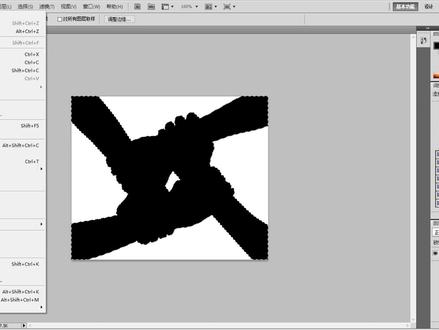
制作剪影效果,单击文件,单击打开,找到需要的图片,并单击并单击打开。 在工具栏找到魔棒工具,单击鼠标右键,选择魔棒工具, 单击白色区域,这样一个封闭的白色区域就会被框选框,选多个区域需同时按住 shift 键,这样手臂之外的所有区域都被框选了。单击选择, 单击反向,这样被框选的则是手臂。单击编辑, 单击填充, 选择黑色 单机,确定单机,选择单机取消选择, 这样剪影效果就完成了。剪影除了黑色效果,也能设置其他颜色。
515筠~ 00:22查看AI文稿AI文稿
把它转成黑白孔雀, shift 加 u 键去色,要调出这个曲线啊,曲线这里,我们用鼠标单击中间这里啊,然后再单击这个地方啊,按住这个鼠标,不要,不要松开啊 啊,这种处理的话可以让白的地方更白,黑的地方更黑啊。图像调整里面再把这个玉字打开,调整这种细节参数。
365平面设计教程【收学员】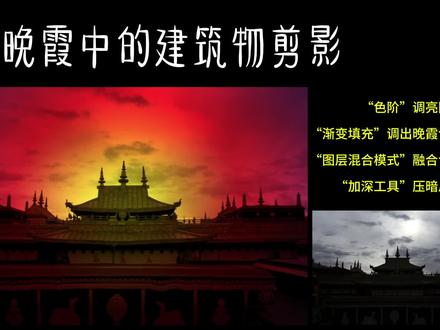 07:35查看AI文稿AI文稿
晚霞中的建筑剪影效果傍晚时候拍摄漂亮晚霞的机会并不多, 要么是天空发白没有霞光,要么是天空晚霞色彩不够漂亮。如果我们通过后期使用渐变填充图层,即可以制作出很好的晚霞效果。 原始照片已经打开,这是一张风光照片,这张照片拍摄的是建筑物剪影,天空晚霞呢,非常淡, 气氛不够强烈。下面呢,我们就调一个具有强烈气氛的晚霞中的剪影。 首先调色,接,点击图层下方的创建新的填充或调整图层按钮,选择卸接。 打开设计属性窗口。这里呢,要把照片中的天空区调亮。 拖动白长滑块到二百一十五, 拖动黑长滑块到二,拖 动灰场滑块到一点三、一、 关闭属性窗口。我们看调整后的照片,天空瞬间变亮了,地面的建筑物也人人可见。 接下来呢,就为图像添加晚霞效果。 那通过什么来添加呢?可以用一个渐变图层来完成,选择图层下方的创建新的填充或调整图层按钮,选择渐变填 充。打开渐变天充窗口, 在窗口里设置样式为镜像 角度为一百二十度, 缩放一百五十,选择反向,与图层对齐, 点选渐变颜色条,进入渐变编辑器窗口。选择基础,选择一个 黑白渐变,在渐变条中添加一点, 选择第一个色标,点击颜色标识, 进入十色气窗口,设置 r、 g、 b 值为五十九零五十三、一种紫色,按确定完成 点选第二个色标,点击颜色标识, 在实色器窗口里设置 rgb 值为二五五零零, 完成点选第三个色标,点选颜色标识,在十色器窗口里设置, rgb 值为二五五,二五二零, 确定完成。我们看到的是一个镜像渐变色彩, 将图层混合模式改为正片叠底,渐变颜色与下方图像完美的融合了, 天空出现了色彩绚丽的晚霞。 下面调整建筑物的明暗, 点选图层下方的创建新的填充或调整图层按钮, 选择曲线,在曲线下方点一点输入设阶为七十三, 输出射阶为一百二十五。 在曲线上方点一点输入,设置为一百六十四,输出 设计为二百一十二。 我们看曲线调整后,这个黑漆漆的建筑物细节得到了轻微的衔线, 画面中边缘的区域压暗一些效果会更好。 那怎么去做呢?可以用加深工具来完成,工具箱中选择加深工具, 设置好画笔的大小。 盖印图层,按键盘上的 ctrl 加 shift 加 alt 加硬件得到图层一 再需要压按的 t、 e、 d 涂抹 就可以了。 打开 pc 记录面板,新建快照,对比一下前后效果, 原始照片,快照一修盖后的照片完成操作。
 00:55查看AI文稿AI文稿
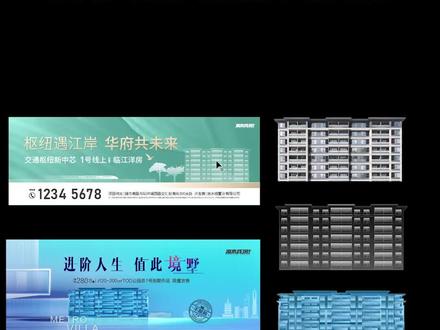
有个粉丝问我这种效果怎么做出来的?这个就是要用到钢笔工具了,我们把这个图层锁定,可以用钢笔工具,按照他这个结构啊,就把它一点点的勾出来。 但是这个呢,有些东西他内容啊,实际上他可能就是细节特别多,如果弄得太细节了话,就是有点太乱,我们只要把这种大的感觉做出来,像这种呢,其实很多窗户啊,他他都是一样的,我们只需要做好一个,然后 复制,复制复制,还有一个他这个产品啊,他是对称的,其实我们只要做一半,然后另一半呢就是镜像一下就可以了,然后做的时候我们不断的去看一下整体,然后细节 像这种工作他没有说特别多的技术含量,就是慢工出细活啊,你做的越越细,他呈现的效果就越好。
353涛哥地产广告 01:00查看AI文稿AI文稿
今天教大家做森林剪影效果,首先新建一个图层填充黑色滤镜滤镜库纹理染色、玻璃 滤镜像素化、金格化滤镜扭曲及坐标 滤镜滤镜库画笔描边喷键调整相应数值, 点击下方圆形图标色相饱和度、着色滑动滑块,选择喜欢的颜色, 森林剪影效果就出来啦! 你学会了吗? 关注我,学习更多设计小技巧!
33气泡球球


