keyshot12比11更新了什么
lection 最新推出了 bshop 十一,这是对其渲染和技术动画软件的重大惊喜。 软件下载地址以放评论区。

粉丝3574获赞1.7万
相关视频
 02:01查看AI文稿AI文稿
几天前, t shot 一改之前的低调,高调地发布了全新的 t shot, 二零二三部落立马将 k s 二零二三的官方材质库翻译了下,材质库含布料、车、 七半透明宝石、玻璃、皮革等二十六种材质分类,九百家材质球,想要的小伙伴可以找我来领取哟!那么最新版到底更新了什么?一 起跟着部落来看看吧!功能一,启动模板场景新版本可以方便地设置好 t shirt 的启动场景, 这样就不用在每个项目都设置一遍了。功能二,更快的物理模拟新版本加强了物理模拟功能, 以前计算这种碰撞起码十五分钟起步,功能非常积累,现在的计算速度增快了很多,许多小球嵌套的碰撞模拟也只需要十几秒,不过模拟的操作流程还是有待优化。功能三,通过动画曲线 控制贴图的各种参数, tsat 的动画功能又增加了更多的可能性。功能四,射线面罩与表面背面遮挡的实验功能时装并合二为一。以前版本中想要屏蔽一个物体造成的反射或者投影,需要打开实验功能 非常麻烦。最新版本这个功能已经时装了,现在可以轻松屏蔽物体产生的投影、反射等效果,也可以制作一些双面材质,是不是意味着灯光排除也即将要到来了?功能五,支持输出多层 x 文件, 相较于 psd, x 文件的体积更小,也更方便其他的后期合成软件使用。功能六,支持读取图片内嵌的颜色配置文件,并会保存在渲染图中。简单来说就是同一张图片在不同电脑上也不会出现色差的现象了。功能七,更新了 corel 颜色库,支持了更多的专用 色彩。功能八,相机环境和图像列表可以多选统一调整了。功能九,优化了 gto 模式下的导航速度。功能十,最后还有对各种三维格式的支持和更新,以及修复了不少的 bug。 今天的新功能介绍就分享到这里,如果想尝尝鲜的朋友记得进粉丝群领取安装包哦!
388犀牛KeyShot部落 07:46查看AI文稿AI文稿
大家好,我是马舞老师 k 少,他十一发布了 关于 k 哨的十一的下载安装及激活方法,大家可以查看我在此平台以前发布的视频教程。 由于 k 少的十一刚刚发布时,并没有提供他与其他三 d 软件的插件,不过现在已经发布了, 大家知道 ksaut 除了可以独立运行之外,还可以通过插件与主流三 d 软件进行实时关联, 实现交互式动态渲染。他支持的三个软件共有这么多,今天 我给大家讲解三个使用人数最多的三 d 软件,三 d s max、 犀牛和死该是 app 插件的安装方法,插件大家可在官网直接下载, 也可通过百度搜索 k 少特论坛,然后打开这个网站。 如果大家还没有 k 哨的十一安装包,可以打开这个贴子进行下载,如果仅需要插件的话,可以打开这个贴子, 在这个贴纸的底部提供了这三个插件的下载, 这是我下载之后得到的三个 插件。首先我给大家演示草图大师插件的安装,根据官方的说明, k 绍的十一插件支持草图大师二零一五至二零二一,不过经过测试,在草图大师二零二二上也可正常安装运行。 现在我就以他为例,要想将插件安装到草图大师之上,首先需要运行草图大师,现在我就打开他, 草头大师的欢迎界面出现了,首先需要选择一个模板,我就选择这个模板单击他, 草头大师被正式打开了。单击扩展程序,单击扩展程序管理器, 草图的插件管理器被打开了,单击底部的安装扩展程序, 找到你下载的插件文件夹,然后将这个文件选上,单击打开, 安装完成了, k 少特工具栏出现了,这里只有一个图标,现在我将插件管理器关掉,将这个工具栏拖放到这个位置。现在我对 k 少特进行测试。我先在场景中创建一个盒子, 现在我对这个盒子的面副材质, 我讲这个砖的材质付给这个面,讲这个材质付给顶面。 现在我就单击使用 k 哨的进行渲染这个图标,如果 k 哨的渲染器没有事先开启,他会自动开启 k 哨的渲染器的。现在我就单击他。 k 少的修养器启动了。 草图的场景被发送过来了,而且呢也被渲染了, 可见一切正常。那么 k 少的包草图插件的安装我就测试到这里。 接下来我们看 k 少的包犀牛插件的安装, 这个插件目前支持犀牛五六七三个版本,安装的方法是直接运行这个程序,现在我就双击打开它, 安装界面出来了,这里需要选择为电脑中的当前用户进行安装,还是电脑中的所有用户,一般我们选择下面这个,也就是任何使用此电脑的人单击。下一步。 安装结束了,并且同时安装 到了我的电脑,犀牛六和犀牛七上单机关闭, 现在我打开 c 六七,对呢 kisha 进行测试。 k 哨的工具栏出来了,现在我将他移动到这个位置, 现在我对 k 绍的进行测试,在场景中创建一个盒子, 然后单击这个图标, k 哨他被启动了, 场景被传送过来了。 见一切正常,我将 k 少的和犀牛关掉。 接下来我们看 k shout for 三 s max 插件的安装。 k shout 十一,支持三 s max。 二零一三到二零二二,安装的方法是直接运行这个安装程序,现在我就运行他 安装界面出现了单击,下一步单击,我同意, 这时呢可以更改这个插件的安装路径,这个插件只占用四百三十七 k 的空间非常小,所以我们使用默认的文件夹就可以了。单机安装,安装 完成了,单机结束,现在我打开三 s max。 二零二二 三, ds max 二零二二被打开了菜单,这里多了一个 k 哨的像,可见插件已经成功安装了。现在我对他进行测试,我先创建一个平面, 再创建一个茶壶。现在使用 kshot 进行渲染,单机渲染, kshot 被启动了, 渲染结果出来了,可见一切正常。那么 此视频教程就结束了。如果大家想及时了解 k 少的软件的最新消息,插件 及使用教程,请关注我,以免错失良机,谢谢大家的观看。
338Ma5老师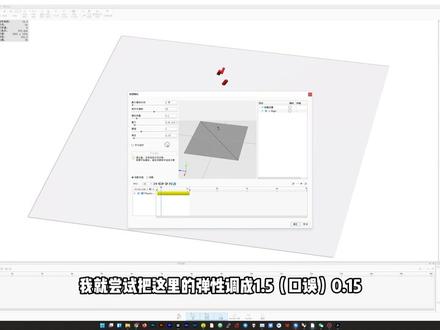 01:57查看AI文稿AI文稿
大家好,我是奈特介绍的十一已经发布了,就像这个官方视频里面宣传的这样啊,他带来了物理特性,我觉得这个乐高玩具的动画挺好玩的,于是呢,我自己也尝试模拟了一下, 在一个场景当中加一个地面放三个乐高的玩具,都是一比一的物理尺寸,然后点开物理模拟,然后呢,所有参数保持默认,选择右边的三个积木块,然后,呃,选中作为部件点。 嗯,这个开始模拟就行啊,很快他就模拟完了,如图,然后点确定,这时候我们已经能够看到模拟出来的效果了,他就掉了下来啊,如果切换相机的话,还能看到不同的视角, 那由于他弹跳比较小,我想让他的弹性变强,我就尝试把这里的弹性调成一点五啊,零点一五啊,依然是选择这三个块,然后替换原 原来的。呃,已经模拟的动画,这个我全调成六十针啊,然后点开始模拟 是全部,是奇妙的事情发生了,注意右边这个小砖块, 他突然飞起来了,落地以后又不安分的弹跳,这个真的好奇怪啊,这这这这完全不是物理模拟啊,他已经突破了牛顿物理学的 这个这个范围了,那么同时他模拟自己停不下来啊,这是个非静止画面。那么这里呢,我不得不在等了很久之后,忍不住手动点了停止模拟。 好,确定一下,那么我们播放一下看看。哇,注意,这个神奇的弹跳特别有意思,跳 好,为了确保这不是实时预览的问题,我还顺便把它随手点了个渲染啊,炫的精度不高,看看效果,那么这就是渲染的效果怎么样?有没有很意外?有没有很惊喜?反正我是被惊艳到了,那么我们下个视频再见吧。
115Natt设计留学 01:20查看AI文稿AI文稿
哈喽,大家好,我是思西,一个终身学习爱好者,今天想要分享的是 k 秀十一英文材质的汉化,之前分享过 k 秀十的汉化,十一的汉化其实和十差不多哦,这是我新找的一个汉化包,不过分享资源的网友说 k 秀九十十一都可以汉化哦。言归正传,下面开始汉化过程。 打开 k shirt 十一可以看到现在的材质都是英文版的。打开材质汉化工具, 找到 k 秀时机安装位置,找到材料文件夹,复制材质文件夹地址,点击开始下载,完成后关掉, 再打开 k 十一 查看材质,已经汉化成功了。 好啦,这里是世西,求个点赞,关注投币哦,比心!
91四夕的365天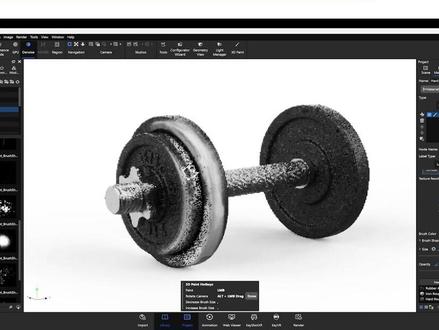 03:17查看AI文稿AI文稿
cg 是看快报行业大师,早知道今天的视频片头呢,是与之前网上大火的写实射击游戏类似的一款新 ue 五日本恐怖射击游戏, 同样啊,都具有逼真的写实画面,同样都是有忧郁舞驱动,并且啊,只发布了这一条预告片,相比其他游戏画面非常的逼真写实。让我们回到今天的 c 快报。今天的 c 快报呢,主要有两条,可以像玩游戏一样来控制你的动画模型,方便动画师加快自己的动画制作进度。 还有就是 k 秀的二零幺三点二一个小版本的更新,来看看详细内容。 玛雅动画插件移动游戏工作室和工具开发商发布了一款有趣的玛雅新动画插件角色跟踪器,用于在玛雅中以类似电子游戏的形式来控制三 d 角色,即 在屏幕中移动目标对象,并让角色自动跟随他,并且呢,会在现有的运动循环之间自动融合。 这个工作室呢,也是由工业光膜管道技术总监创立的,其开发了一系列玛雅插件和角色装备,最新的产品呢,就是这个角色跟踪器。这个插件呢,可以让动画师以类似电子游戏的形式在玛雅中控制三零角色。方法只有在屏幕上移动目标对象,并让角色自动跟随目标对象移动。 用户还可以导入自己的跑步动画循环,在演示视频中显示了空闲待机、行走和奔跑的循环插件呢,会在这些循环之间进行一个混合 思,改变角色的方向,还可以通过设置角色转动的速度和运动周期切换的预值来调整效果。用户呢,也可以实时的录制这些动画序列并将其烘焙出来。这样呢,就可以以手动 调整动画,并在离线工作流程中使用。目前啊,在产品网站上是有免费提供的,早先发布的前一个版本可以使用叉 box 游戏控制器来控制角色。此外呢,插件还与玛雅二零二三兼容,还仅与喷索三兼容,零售价为二十九点九九美元。开发者还分享了一个深入浅出的教程, 介绍了如何开始使用玛雅版插件,并概述了其主要功能。未来开发者的计划也是继续开发优化该工具,并且进一步增强其功能。优先的开发任务呢,就是增加复杂地形的碰撞功能,感兴趣的小伙伴可以在评论区置顶中找到产品相关链接。 k shot 二零二三点二更新在二三年的三月啊, k shot 发布二零二三版本之后呢,在本月也是终于发布了 k shot 二零二三点二这次的小版本 更新呢,主要就是扩展了 k 秀的十一中,添加了三零 pan 的纹理绘制系统,增加了对使用手绘板时压力灵敏度的支持,并将画笔指示器投射到正在绘制的对象中。更新啊,还改善了 cpu 和 gpu 渲染引擎之间的一个视觉平衡性。 k 秀的外部查看器呢,现在也可以支持三百六十度的产品视图。 k 秀的二零二三点二呢,目前适用于 windows 十以上版本以及 makos 十一点七以上版本集成插件适用于一系列 dcc 和 cad 工具。感兴趣的小伙伴可以留意一下评论区置顶链接中的官方说明文档 日更,整理资料不易,期待你的三连啦!假如想要一起进群的话,欢迎私信阿布暗号进群。那么以上就是今天的 c 快报了,感谢各位小伙伴们的观看,明天见了,拜拜!
82CG快爆 00:35查看AI文稿AI文稿
i'm gonna turn up at my rhythm。
43驴哥产品设计ID 03:45查看AI文稿AI文稿
hey, 好,那么今天呢,我们来安装在这个归错软件啊,归错十一,双击打开 好,点击下一步,然后下一步这里选择上面这个下一步下一步。好,安装完了,我们先不打开的,好吧,先不打开, ok, 然后在这里啊, 给他清键一个放到文档啊,就,就这里吧,我之前已经生成一个了啊,已经生成一个了, ok 啊,然后呢,我们再复制这个文件啊,复制 这个文件,把它放到这里啊,打开文件三叠到这个里面来替换掉 地方,完了我们再来打开这个右键啊,打开对吧,打开了到这里会显示中文版的,默认的中文版的。好吧,你可以自己更改, 可以向我提供隐秘使用数据帮我们改进软件。这个格号可以去掉啊。不需要啊,要点击下一步,然后这里使用激活取个证啊激活取个证, 然后点击下一步,这里的话使用使用这个我有节点锁定的七个正文件啊,好,点击这 这个按钮,你要点击下一步就选择找到文档里面,找到就可以错失一刚才我们生成的这个文件,要点击打开,他要点击完成就可以了啊好,那么就会打开这个文件,看到没有, 好,这个可以把它关掉啊好的,默认并不是我们想要的一个界面,那么可以在这里把它转为转换为这种第二个工作剧啊, 好,那么就会弹出这样的一个界面,搭这个白色的,一般我不喜欢白色的,比我比较喜欢的暗一些,带白的话眼睛会坏的,所以呢是首选这样子的,我们改为这种暗暗色调。好吧, 好,改为按测掉之后就可以了,吉他都不用动了啊?吉他都不用动了啊 啊。自动检查更新这个就不用了,把这个号去掉啊,不要检查更新。 好,这样就可以等于保存更改就可以了。好,那么这个软件呢?就讲的谢谢大家。
137广西天竹建筑装饰设计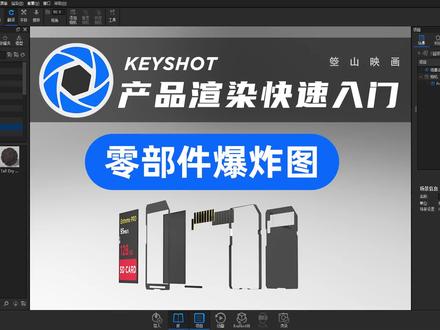 03:55查看AI文稿AI文稿
哈喽,大家好,这里是空山硬化,我是 cc, 不露不露,我们的口号是周公一族不期而至。本期我们要讲分享的一个视频,是关于爆炸头的制作, 关于强硬爆炸图,我相信大家在工作中或者是在网页上也看到过这种类似的图,强硬爆炸图就是把零件 把一个上面的零件给它分开打散开的,然后看上去会有一种炫酷的效果。随着三 d 在电商行业里面的发展,这种爆炸头的需求也是越来越多。 那么这种图用 q 的怎么做呢?我找了一个相机卡的模型,我们可以看一下,他就是一个 比较简单的模型,他的部件比较少,我们通过这样一个简单的模型去讲一下怎么做这种爆炸图,那明白原理之后做过其他的其实也就处理旁通,很容易就能上手实际去操作了。 好,在做之前呢,最好是先定好角度,不然的话后续再去调的话会比较麻烦。做爆炸图除了在 kt 秀场里面可以将它拆分以外,也可以用剑魔软件,直接剑魔就拆开来。好,我们先定一个机位, 选好一张,你大概学到角度,材质可以提前先给复好,因为我这里就是直接把贴图的材质给他弄好了,到后面你拆分之后,那么很多零部件是比较琐碎的,操作不是那么方便啊。我们选 一个机位,带点仰视的,调整一下位置。 好,我们就放这里,这边倒是可以放,然后这边我们主要把部件往左边放看看这根据你们实际工作中去操作,添加一个相机,这样方便来回切换, 用在后期的话,他肯定是会不断去旋转的,去找相关的部件,所以先保存一个相机,后期工作起来会更方便一些。 回到肠镜里面,我们先把这个贴图的这块用文字这块放到最左边,这里选移动工具 拖到最左边, 然后我们把最 可以根据产品的前后顺序来做。我们把芯片, 这还不是芯片,放到后面去吧。芯片,我们把芯片放到,我们把这个芯片往前面移一点, 大家用的时候可以用 shift 加左键去框选你要移动的部件, 往后一点, 也有前后,从此, ok, 那其实一个简单模型的呃,爆炸图就做完了。然后像这种玩这种更复杂的其实也是一样的方式, 只是说他操作起来会更麻烦一点,需要注意更多的细节。好,那这一期我们的视频就到这里啊,这里是空山樱花,我是 cc, 咕噜咕噜,希望我们的视频能够对大家有所帮助。好,我们下期再见。
307箜山映画 03:56查看AI文稿AI文稿
季节,我们来看一下一个导出 d 版本的这种实验功能怎么开启啊?呃,我先看,先跟大家讲一下,就是说一般你安装完之后,这个是没有导出到 q 的六的,就是说我们的这个, 呃,实验功能是没有,是没有开启的啊,我先把软件先关掉啊,先关掉抛弃,然后这里在这个课程文件里边啊,第一节这里边是有那个定制界面,然后上一节的,然后这一节我们来看一下这个, 呃,这个这个怎么开启这个实验功能啊?呃,我们先把软件先关掉第一步啊,然后,呃一般的啊,他都在默认的这个在 c 盘的这个这个路径下啊,就这个九这个路径下,然后我们去 去打开它,然后找到这个 k 九的这个 点 ml 这个文件,然后我们用记事本打开就可以了,右键,然后选择打开方式,选择记事本。 打开之后啊,这乱七八糟的,我们先不管啊,我们先不管,放在一边啊,放在一边,然后我们看一下这个, 这里面怎么讲的啊?就是说,呃,我们打开之后,其实就是说我们要去查找这一行字,这个就是实验功能了,我们选择编辑查找,然后看去微,然后查找下一个,这个里面只有这一个啊,查找下一个,然后选到之后,他这个 我这个是默认的是打开的,然后他这个我先关掉 ctc, 然后 ctrl v, 呃,把它复制过来,然后,呃我们再把这个再复制一下啊,先关掉,然后我们 ctrl s 保存一下啊, 你不知道你有没有保存到,然后你再打开一下,就是说记事本,然后我们选择编辑查找下一个, 对,他这个现在现在是关掉的,现在是关掉的,然后我们呃用这个复制把它打开啊,这两个猫号一定要 一定要在啊,一定要在,然后我们选择再复制一下啊,我们选择保存一下 ctrs, 然后大家大家保存一下,大家一定要打开看一下啊记事本, 然后编辑查找下一个,看去微复制过来,哎,对,他是打开的,然后我们打开软件 又导出 q 到六,那这一节其实就呃讲这么一点,然后他的一些具体的一些别的一些实验功能,比如说我们添加一个立方体, 然后打开他的材质图,在材质图后面这里啊我会去讲到一些,呃,这下面有几个, 哎,下面有几个实验的这个功能啊,我会稍微讲一下,然后具体的一些用法,我觉得就是说,呃可以去导 导出到一些,导出的这个低版本还是蛮有用的啊,但是,呃经过测试啊,毛发还有环境这些,呃基本上是导不出的啊,只 大家直播一些模型,呃,导出,还有就是说你的大概的一个场景啊,导出到一个地板板里面去,这里我不做测试了,大家感兴趣的先去研究一下,那一般用的不太多啊,既然选择了高版本,我们 应急来用的吧,导出的地板本好对接,大家赶紧去去动手,去去弄一下,去操作一下。
111keyshot学习吧 01:09查看AI文稿AI文稿
本期给大家带来一套拼色中文材质包,内含海绵布料、绒毛纸张、环境灯光等等,材质球的数量一共有五千多个, 都是中文分类整理好的,另外还赠送了五千个 ies 灯光,四百五十张环境贴图和二百三十五张背景图,一共三十九个分类,总共大小为三个 g。 本套材质包是拼色十一专用版本,不支持其他版本使用,材质已经全部打包整理好了,通过百度网盘和阿里云盘分享,大家评论区自提。下载后安装方法很简单, 将解压后的中文材质包复制到对应的文件夹粘贴替换即可。最后,如果本套资源对你有所帮助,可以给我一个三连吗?说好的一分钟就是一分钟,废话不多说,我们下期见!
429北海的杀猪刀 00:47查看AI文稿AI文稿
如何选出这种冰块的效果呢?用 k 哨的打开一个正方体,打开这个正方体的材质库,添加一个花岗岩纹理, 再添加一个置换效果,将他们连接到几何图形上面,再添加一个划痕的纹理,然后将它加到凹凸上面, 这样还没有冰块的感觉,将它的材质变成玻璃,这样冰块的感觉就有了。复制一个这个冰块,去掉纹理,打开它的材质库, 添加一个薄片的功能,然后变成球形的形状,冰块里面的气泡就出来了,打开隐藏的其他物体,这样一个冰块的效果就完成了。
383A计划设计冉启 02:29查看AI文稿AI文稿
新手学习 k 硕经常遇到诡异的旋转怎么破?就是这种怎么旋转,总感觉是歪的,鼠标不听使唤,不能正常指挥画面。遇到这种异常情况,大家不要慌, 每一个新手都会莫名其妙的遇上各种各样的疑难杂症,有时候让我也觉得很无语, 没关系,我们一起来解决。遇到这种情况,我们只需要打开相机, 然后找到扭曲角,将这个扭曲角的直改为零,就可以恢复正常旋转了。上一期我们讲到软件的安装,还有材质的汉化,本期交 大家怎么样去套场景?套场景是新手入门最快的方法,在最短的时间出一个效果比较好的图。套场景大家经常遇到的问题就是从犀牛或者其他建模软件导入之后, 然后发现找不到,试图找不到模型在哪里,这个怎么办呢?遇到这种情况,大家可以选中模型后,点击贴合地面,然后再点一下中心,让模型回到渲染的世界中心位置, 在右侧控制面板,找到相机,勾选正焦,找到标准视图,勾选前视图。做完这两个之后,大家 可以看到我们的产品已经出现在渲染窗口了,这个时候大家可以用 shift 加左键单机复制现有的模型材质,然后 shift 加右键单机粘贴 你想要赋予的材质位置,这样我们就可以复制现有调好的材质,用现有的灯光直接出图。 这里给大家整理了三十款电子类产品的渲染场景图,让大家轻轻松松凑够九张详情图,想要的评论区回复六六六,免费领取!
611北海的杀猪刀 00:46查看AI文稿AI文稿
互动性的光线最终与痊愈光渲染程序 k short, 其 gpu 模式可用于实时渲染和本地渲染输出。那么 nvt 啊,三零系、四零系显卡 在 k 秀特里 g p o 模式下效率差异如何? k 秀特 g p o 奔驰 mark 测试下来,三零六零四十点二五分三零七零六十二点七八分。三零八零八十一点八八分、四零六零五十九点六三分、四零六零钛 六十九点九一分、四零七零太。一百一十六点五一分、四零八零一百四十七点八六分、四零九零一百九十八点零七分。可 四零七零太。以上提升幅度明显。各位用 k shoot 渲染的设计师朋友们,希望这个测试对你选择显卡有所帮助。
63芯龙门 01:07查看AI文稿AI文稿
这是不是你材质调不准?复杂的材质不知道怎么调?挠挠挠挠挠 颠覆性生生生升级! t shirt 材质,天花板卓尔膜材质,四点零全新首发,全套材质八 g 共三千加材质球绝对满足你的需求!来看看部分材质预览吧!木纹胶合板材质、 绳纹绳索材质使用大理石材质、 水磨石材质、塑料 bs 材质、塑料模具材质、 布料织物材质、 金属高级材质、皮革高级材质、塑料高级材质,橡胶泡沫材质领取还是老规矩,评论区都给你打包好了!冲呀!
229犀牛KeyShot部落 00:10
00:10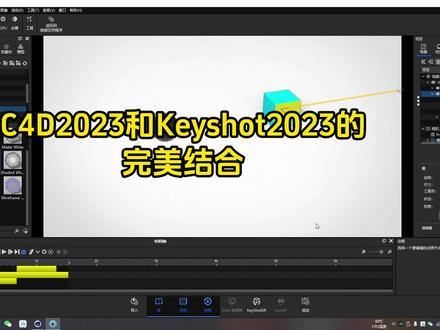 01:53查看AI文稿AI文稿
各位老伙计,大家好,你看这个 cd 职业锁,自一九九四年以来的朋友同事与我们的老伙计, 老伙计啊,上次我们说要他和 k 少的这个链接,这个给大家演示一下啊,现在我们就开始,我们首先建一个立方体吧,然后再建一个球体,人生短短几个球嘛, 好,来个球体,我们现在给他 k 个动画,我们大概到二十针的时候,让他朝这个飞过来,撞他一下啊,青春撞一下腰的感到四针吧,跑了。好,我们现在来看一下这个动画啊,按空位键播放一下,撞了一下腰, 哎呀,很能跑了,对不对?看说明书的话,他还是支持我们的摄像机动画,那我们就给他加摄像机好了,咱们测试一下啊,来个摄像机,随便来个简单摄像机好了,打开摄像机,摄像机 也给他给个动画啊,我给你测试一下啊。好,你看大概就这种感觉吧。 好,现在现在这个动画已经做完了啊,我们现在需要就是来把它导到 ks 里面,我们用这个渲染 render, 啊,大概这个面吧。啊,现在我们就打开了,这个动画是没有过,没有问题的啊,动画是确实是支持的, 现在就是摄像机啊,摄像机,为什么没有摄像机呢?我们需要在他有一个摄像机,这是我们的摄像机啊,我们的摄像机是没有被激活的,我们先选择场景,然后场景里边点上我们的相机,把它激活,然后激活以后呢,我们再看 好,这时候就和我们 cd 的效果是一样了,然后这里边的材质啊,是有很多预设的, 这以前我们大家都都学过,都爵士过,他有很多预测,我们可以随便随便选选一些啊。好,你看大概就这样了哈。好,各位朋友先说到这吧,拜拜。
117予升传媒 01:01查看AI文稿AI文稿
keyshot 局域网联机渲染 keyshot network rendering 使用 keyshot 局域网联机渲染软件,您可以充分利用可用的机器在一个网络上连接多台计算机,并利用所有硬件显着提高渲染能力。 peace out 网络渲染允许您连接办公室网络中的多个计算机系统,并利用可用硬件来显著减少渲染时间。 此外,通过网络渲染也很方便。在指定的渲染站处理您的渲染作业时,您可以继续在 p 上或任何其他应用程序中工作,而不会降低系统速度。 您无法一天二十四小时工作,但您的机器可以。 pshot 局域网联机渲染软件允许您在不增加员工的情况下增加输出。软件全程免费,是 pshot network rendering 二零二三 版本,完美搭配第一期视频最新版的 t shirt 二零二三,想要的只需点赞加关注,评论六百六十六,私信我给你包邮到家。
 00:43查看AI文稿AI文稿
key shirt 作为互动性光线最终与全聚光渲染程序,其 g p u 在实时渲染和本地渲染输出时,双显卡效率有何差异?双显卡 key short g p u benchmark 测试下来,双三零六零七十三点八一分双三零七零八十六点零一分双三零八零 一百四十点二一分双四零六零钛一百二十七点三一分双四零七零钛一百九十八点五四分双四零八零两百三十八点九八分双四零九零两百九十九点三二分。 双显卡效率对比,单显卡效率近乎翻倍。各位用 ki shoot 渲染的设计师朋友们,希望这个测试对你选择显卡有所帮助。
31芯龙门

