玉樵夫u盘打印条幅教程
粉丝629获赞1165
相关视频
 12:38查看AI文稿AI文稿
开始他的用法啊,就是说你要做横条幅还是要做竖竖条幅,他这个位置是可以看的,横的,竖的你可以选, 然后一般我们横的做的多一点,然后下面这个宽度七六八是永远都不能变的,你不管是打七十的材料也好,九十的材料也好,七六八永远都不能变。就这个长度,我们做五米的还是三米的还是八米的,可以改 单位是毫米百米转换成毫米,五米就五千毫米的,然后点确定, 然后我们先随便打个字,然后选成第一个工具,在左左点左左键点一下,再点右键修改文本,在这个里面去打字修改。呃, 粘贴复制,在外面是粘贴复制不了的,然后在这个上面再选择字体,这个电脑上现在目前没中,我选个大黑,然后加个,呃,加个,加粗一点,然后选择黑体,正常条幅是方正大黑体。 including the inside。 我打起个数字吧,他因为他这个电脑装,因为他这个电脑装了,装了这个,呃,满文的这种输入法我还不会用。确定好,然后点 好以后这个位置,这个位置是我们现在是字是选中的状态,我们不选中字的时候,这个位置的尺寸你看七六八乘五千,我们选中字以后, 因为我就看我们上的色带,是四十五厘米的色带还是五十五厘米的色带。现在我们的机器上上的是四十五厘米的,我们就把它改成高度,改成四十二厘米或者四十三厘米就不,只要不超过四十五厘米就可以。 然后五米的条幅,我们一边要留五十公分的白边吗?就是四米,把它输入四米。好,然后现在这个字有点浅,点右键修改文本,把这个字间距改大一点,改个八十,然后点确定, 点完确定以后,在什么都不要点的情况下再去点,再去点一下这个尺寸,左肩左击一下他会恢复,再左击一下他会恢复。然后我们现在就相当于排好了, 拍好以后我们点这个,这是左右居中,这上下居中,然后最后呢?这个是左右上下都居中,点这一个就可以了。好,点一下,点一下,这这这,这是我们 字字的一种拍法,文字的一种拍法,还有一种,如果说我前面要加个 logo, 移动的 logo 啊,呃,或者是联通的,我们就以这个随便找一个图片为例。啊,这,这是一个 gpg 的图片 啊,这是一个 t 服的,还有这个,这个是这是一个 gpg 的图片,就我们现在 sd 或者是靠这里做好记脾气的,存成记脾气以后点右键打开方式,用画图打开,打开以后点文件另存为, 然后选成第一个格式,单色未涂 b m p, 然后点保存, 然后点确定,他的意思就是用这个格式会变成黑白的,问我们确定不确定,我们确定就可以。好,关掉,关掉以后现在出来桌面上出来了一个黑白的图,这个就是已经转换过的,然后在软件里点插入,插入位图。 好,这他只认这个,你看 b m p 格式打开,打开以后啥都没有,鼠标在空白处点一下, 好,他就出来了。出来以后还是我们还是和改字的这个方法是一样的,这个尺寸不能超过四二零,宽度我们可以任意改,只要保持比例就行了,这时候就要用到说是他的上下居中, 然后两个都选上的情况下,是这个点一下,这个上下左右都集中,他一下就全部集中了,好,这是带个 logo, 如果我们下面有落款怎么办? 可以这个粘贴复制出来,一一个字粘贴复制,还是 ctrl c 加 ctrl v 就粘贴复制出来了,或者说是重新打,重新打一点,打个一二三四五六七八九。好, 我们先把它缩小到,大概缩小一下。好,如果我们看比例差不多了,好,我们把它全部框选框选一下,还是上的四十五厘米的色带就改成五二零或者五三零上的,我们现在上的是四十五厘米的,我们就改个四二零, 然后还是三个全部选中,然后左右上下都居中。好,这就这就算是居中好了,包括藏文,藏文呀,这些的他都是, 它都是相当于是图片格式的,你可以在 ps 或者靠照里面排好版,把它做成一个图片,再把它插入进来,它的原理都是一样的。 我把这个删一下调整过来, 然后这是我们第一次装啊,要改一下这个机器的序列号,点一下这个小锤子,点一下,然后打印机名称随便,一也可以,二也可以,三也可以,就到这个打印机序列号好,再继续。 这有个打印机需要号,点一下,他是零三七幺幺三,每一台机器的都不一样,看一下自己机器的需要号, 然后这个位置填上零三七幺幺三, 然后点添加好,这就添加好了,然后温度改个夏天,是个夏天, 温度他的区间大概就在十七到二十五之间,冬天房子里冷,然后他下面的水箱里的水也比较冷吗?就改高一点,改个二十二、二十三,然后夏天他水比较热 啊,是常温的,我们就改个二二十、二十一、十八、十九,而且他是打第一条、第二条,比方说我们放的是二十,打第三条、第四条我们就要放十九,打第五条、第六条我们就要放十八, 他是要持续下降的,你不能不能说打打十个十条十米的,你一直用同一个温度去打,肯定是会出问题的。然后处理拖拖尾,点上热气拧,改成一百四, 然后把总开关开了,然后其他的这些参数都不需要动,这就是打印速度,打印速度,速度的话二百二百八的速度,温度就要调个呃,十六、十七, 他这个速度越高越快,他这个温度要越小,但是一般按稳定来说的话,我们先放一百四,然后放二十一的温度,然后点确定,这就算保存好了。保存好以后,我们现在点文件 另存为其他格式,不是另存为另存为其他格式,他会出来一个让我们就刚才,刚才点了锤子那个界面,他会出来,我们就调整一下温度,然后插入 u 盘, 把这个 u 盘格式化一下,因为这个里面有点东西, 选优盘的话尽量也选,说是新优盘,最好给调速器专门配一个优盘,然后 东西不要太多,东西太多的话他那个机器认起来会有点费劲,他要找文件,要找半天,好关闭好,现在这个 u 盘就空了,然后点文件另存为其他格式, 然后点确定,然后找到 u 盘, 然后随便起个名字,零一号点保存。哦,这就算保存好了,你看优盘保存成功,点确定。然后因为我们这是新机器,我需要说是用这个 第四个工具画一个框,这个框可以随便画的随意一些,主要是为了让他所有的激光图都发一下热,让他把呃,因为星期起码有点油呀这些的都走一下,点文件应存为其他格式确定,然后存个零二好点保存 好,保存成功,保存成功以后拔 u 盘 好过来以后 u 盘的插口插插插进来,他会提示 u 盘已插入,然后我们就点确定, 点完确定他应该是这个界面,我刚才点了两下,他是呃任务,再点确定进来,然后我们先打零二,因为是新机器,他这个激光头上有点油啊,有点灰尘啥的。打印之前先把压机头压下去, 然后他这个打印这个条幅就进入打印准备状态了,然后点确定,检查一下参数,就说二十一的温度打一条这些也是可以调整的,加减,然后上下 可以直接就在机器上调整,然后检查完以后没问题再点确定,退出去,退出去再点打印当前 点一下。 好,这样很漂亮的航母 s 一般都是不需要怎么去调整,然后新机器让他走个两三米的,这个 呃空白的,让他把这个激光球上面的灰啊油啊这些的去一下。好,现在可以了,可以,以后我们暂停的话就是点这个黄色的暂停, 再继续的话再给暂停,然后如果取消的话就点一下取消,他就提示打开取消成功,然后点确定, 再点任务,然后我们再到选到第一个上面还是点确定进去检查一下温度,再点确定退出来,再点他的当前, 然后机器安装好以后,你看打印的效果还是很不错的。 好,取消。让机器安装好以后检查一下这个 水泵有没有在流水,这个一定要检查好,要不然容易烧水。烧这个水泵接头那块有一个激光管,然后这个就是一条幅的网址,嗯,如果说是需要下载软件的话,照着这个网址输就可以了。
562玉樵夫条幅机 02:21查看AI文稿AI文稿
色带条幅不安装,讲解色带怎么安装?色带这一面是亮的,这一面是不亮的,这样装 卡扣,卡在卡扣上,切口对切口刻度集中,这边和那边集中就可以了,我们装不是这样的,这样上步,然后放这里面带螺纹,左右一样的拧进去, 就是取下这个印单,这样穿过去,这个布对准这个卡槽,布和色在集中 看到没有?这边是不亮的,这边是亮的,一定要区分好啊。是的,往前面拉拉拉一紧,从这里下去,下去到这根杆,这里有根杆,看到没有?这根杆这里穿过来, 穿过来过后前面抬起这个打印头,打印头抬起来可以吗?用手把这个拉过来看看,放撑就可以了,这个是红色的就穿过了 这里头里面是根根不是根根啊,放葱缠着这个尽量撑着 平底两个边际对好布也是一样的布,我们先把它放一边去不,如果这种不齐了啊,可以松一点,就是说这边不通松啊,不拍齐了把它拉紧, 一定要放起,不起的话假如出来的东西很歪的。首先我们现在把这个布看下布的方向走这里看见没有?刚才是走的这根杆,现在 我们要走这下面这根杆两根杆要分清楚啊。拉过来一点点回到前面去,同样的方法抬起拉硬头,看到吗?不走这根杆,这拉过来拉过来走这个毛刷下面啊,反应就可以放下来在毛刷下面 再走这个下面走这个下面 最后一样的这个。嗯,我是来放餐,把这个拉紧啊,来裹上。 好, ok。
723沪港印后设备 07:41查看AI文稿AI文稿
嗯,今天给大家介绍一下这个打印头的拆装,首先把这个色带啊分条分布都,嗯,撤下来,或者是都倒回去,现在把色带啊分条分布都倒回去, 方便的话也可以,就是说把色带跟条幅部拿下来,嗯,然后是把打印头后面的这个山竹排线给他拔下来,后面,后面后面这个山竹台片, 然后把打印头抬起来 啊,用准备好的这个十七或者十八的扳手吧,把这个螺帽打印头两边的这个水管螺帽给他松开, 然后再送另外一边, 嗯,然后再拆掉这个打印头上面的是十二个螺丝, 嗯,横梁上的这五个螺丝啊,由于是已经调整好的,尽量的就不要动横梁上五颗螺丝了,只把打印头上面十二个螺丝,呃,拆掉,整个打印头就拿下来了。这十二颗螺丝,嗯, 拆卸之前先看一下这个之前这个固定打印头的这个位置大概是在什么位置,然后就是说安装的时候啊,还是要装在这个原 来到这个位置, 然后抓住打印头的两边,然后往上抬, 这样的话整个大樱桃就拿出来了,然后里面有水。 从今以后我们现在发这个蓝图在重新给他安装上, 然后把打印头固定在就最初拆拆掉时的那个位置, 就是大概先固定在,就是说你拆装的时候你的原 人和味看一下, 然后刚开始的时候固定,这个是左右各一个螺丝就可以了,其他的螺丝可以先固定几等一下要打印一下,看看打印效果, 如果打印效果不好的话,可能需要前后再微调一些,如果打印效果好的话,再把其他的螺丝带拧紧,然后现在是固定这个水管缝缝, 然后把打印头抬起来, 把打印成附近的图片, 然后是这样的话,打印头就呃初步安装好了,然后是穿过打印头和设带,然后打印测试一下。
303玉樵夫条幅机 08:49查看AI文稿AI文稿
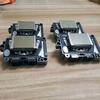
这一款打印头是二零二一款这个新款互换打印头,现在这款打印头的话是中间这一块有个外伤破损,呃,是左边这一块有个轻微的外伤破损,今天我们要把中间这一块吧更换一块新的, 我这边准备了一块新打印头,这个是二零二一款新款互换打印头。 首先更换打印头单片的话,要把打印头这个正面的螺丝松掉和背面的螺丝。打印头啊,正面和背面都有固定的螺丝,背面的话是九颗螺丝, 然后正面的话是呃十二个螺丝,我现在先把这个 背面的螺丝先清掉, 打印头背面的九呃,九颗螺丝全部拆下来了,然后再拆打印头正面的十二颗螺丝。 第一片 把一个单片啊拿下来了,然后继续拆第二片, 买红色的 第二片,这个也就是坏的这一块啊,拆掉了,已经 最后一块打印好也拆下来了,然后我现在是要把这个新的更换的这一块放在中间 呀, 哎, 然后我把这块袖子放在左边, 如果这个拼的时候高低要摸一下,这个打印出单片中间高低平整不平整,如果不平整的话需要变这个。 呃,铜箔纸,这样的话我摸了一下这个的话是有点高低差的,需要垫一下。嗯,铜箔纸, 然后我把这一块拼到右边 这个,然后是打印头发在线, 如果就是说打印头拼接缝啊,用手摸起来高低平整的话是不需要电的, 然后对齐固定进行螺丝 固定螺丝的时候这个打印的拼接缝最好用那个手手指按住,防止他这个螺丝的时候移位, 然后 我再把剩下的其他螺丝, 呃,螺丝的话可以先不用紧,因为我那个拼拼好以后还要上机测试测试一下。如果上机测试没有问题的话,然后再把其他螺丝。刚开始的时候每个单片可以紧两颗螺丝,左边一颗,右边一颗这样子,然后 啊把它翻过来,然后再紧他背面的螺丝,背面的话刚开始的话可以先各紧一个螺丝, 这样的话可以先上机测试一下,然后测试没有问题的话,再把剩下的所有的螺丝再紧,再固定紧、锁紧就可以了。
39玉樵夫条幅机 03:24查看AI文稿AI文稿
今天给大家展示一款云智能调辅打印机,这款云智能调辅打印机是有收放布杆、收放色带感、几步胶滚和切刀几个部分组成的,还有切刀收布杆, 这个分杆是放步杆,用来固定条幅布用的,然后是固定条幅布的特点是杆的两边是有卡扣,固定紧条幅布,然后把卡扣上面的螺丝给它拧紧。 这根杆是放色带杆,用来固定成品色带的,两边同样有固定的卡扣,固定色带的卡扣给他卡紧以后拧紧上面的螺丝。这根杆是收色带杆,是收费,这根杆是收色带杆。呃,前面那根杆, 前面这根橡胶杆是收不杆,同时收色带杆和放不杆他们都是通用的,和放不杆是通用的。 放色带杆的话,杆的两边是有卡扣的,是单独的一种,和其他的杆是不能互换的,这里一定要注意, 这根杆是导向轴,是色带穿过导向杆后穿过打印头。 呃,导向轴下面这根杆是浮动轴,浮动轴的作用是用来防止条幅不褶皱,他根据条幅部的松紧度使浮动轴上下调整,防止条幅不出不起皱。 这款条幅机相比其他机器多了两个毛刷,一个是 消除色带静电的,这个是消除条幅部静电的,这边这个也是消除条幅部静电的,这款机器的防静电功能做的非常好。 这个是几步胶滚,是由两个胶滚叠在一起组成的,它的作用是在条幅布出布后,通过几步胶滚,然后成品布穿过切刀自动出布,自动裁切,非常的方便。 前面这个就是条幅机的裁切装置,这个切刀的话支持启动自动裁切,但需要在文件软件中设置,不需要自动裁切的话,不设置即可,也可以手动裁切。同时如 果不用切刀的话,可以把条幅布从切刀下方穿过,穿过后直接剪刀收,不敢上面就可以,最下面的是制料架,可以放置其他条幅布和色带。 现在给大家看一下它的自动切刀功能,多么的方便快捷。还有为什么这款条幅机叫做云智能条幅机, 看到机器左面两个二维码了吗?用手机扫一下下载软件,就可以使用手机远程设置操作打印了,是不是很新颖很方便?
168昆明张江广告有限公司 01:47查看AI文稿AI文稿
汇通软件追踪工具栏消失怎么办?然后首先把汇通软件卸载,打开控制面板,添加删除程序, 然后找到汇通软件,然后给它卸载,卸载了以后卸载汇通软件,先卸载, 卸载了汇通软件以后点这个运行电脑左下角开始菜单的运行,然后输入这个啊一就输入这个呃命令,英文命令,然后点确定, 然后他会弹出来注册表,注册表的话你选择这一个,第二个这个文件双击左键,然后 然后是打开 thank you 啊啊, 打开这个选项,再打开这一个选项, 然后这有个汇通软件,把这个汇通软件点鼠标右键删除即可,就删除注册表了,然后再重新安装一边汇通软件就可以了。
56玉樵夫条幅机 01:47查看AI文稿AI文稿
与樵夫调肤机 f 八安装方法,安全打开包装箱,取出支架, 去掉底板四个固定螺丝,我太难了!找两个没吃饭的小伙,抬出条幅机 child to 放固定支架, 每面六个螺丝,固定好支架台上条幅机 固定条幅机与支架固定螺丝每头四个螺丝, 机器两头分别取出循环水管, 连接水泵电源, 让胖哥加入生命的泉水。 条幅机安装完成,试机打印。
 00:37
00:37 15:00查看AI文稿AI文稿
第一步先把这个轮子上上到这个上面,这个这个眼眼对眼, 然后这边是没有刹车的,这边是有刹车的,就是直面板就这样。 第二步就是把后面这个盖子上上,上到没有刹车的这一边,左边三颗螺丝,右边三颗。 第三步就是把这个前面的前盖上好,上在有刹车的地面好机头架好以后,把这个左右的盖子打开,从这 扣一下,这有管子扣下来了,扣下来以后从这个里面这个洞喷出去, 穿完以后再从下面这个洞穿过来, 这边也是一样, 他是藏到上面, 然后只从这个洞里穿穿出来, 从这个地方穿进去, 然后这个箱子这样转一下就打开了,打开以后把这面打开,水箱里面加水,大概加加到这个这个位置,这个棱的这个位置, 然后拿十分,这个管子哪一头插十分都可以,不分不分,左右哪一头插都可以。插好以后这个配件盒里面有扎带 扎一下, 然后顺从另外一个动力,顺从另外这个动力穿出去, 再从这这有个这有个洞,再从这个洞穿上来, 穿上了以后 这有个水分接头,他是一个方口,一个圆口对上插进就可以了。然后这是网线接口,如果要接网线的话,厂家带的网线在这个在这个里面插上就可以,如果长短不够就自己做一个, 然后现在就是上材料, 现在这厂家带着四个杆子里面只有三个杆子都是一样的,只有一根不一样,这一根就是这一根,这个他两边都有, 有这个卡槽 不一样的,这一边是这样放色带的,先把两边的这个转针, 然后把这个漂浮机自包装里带的这个原装十字四倍的 打开以后,这个上上这个色带的时候,他是他是这这个方向是这样这样上的,然后把它穿进来, 看下盒里面有四个骨头,这两个是色带的,不带丝口,这两个带丝口的是呃,这个条幅上面的 一边一个。 然后这个色带的尺寸是看这个标尺,这个标尺是零一二三四,零一二三四就说明这边拉好以后,这边是 这边是二十二点五,这边也要是二十二点五,这就是刚好居中的居中的,然后这个色带上面他刚好这有个豁口,这刚好有个凸出来的,刚好把他们卡在一起, 嗯嗯, 然后把这个螺丝给顶紧。 大萝卜, 然后就是上布啊,上布的话剩下这三根痕迹是一样的,可以随便用, 然后这边这边他是有这个卡槽的,就就就把它记好,这个卡槽转正 后,我们按照这个方向拿下来,拿下来以后, 然后把布的这个骨头取出来, 螺丝转出来,然后这是有四口,他布的这个这个杆子里面刚好也是有四口的,有螺纹的,把它转进去 要上紧,如果不紧的话,他不打着打着他就左右滑。 这个 刚才我们上色带的时候方向是这样的,就是这个朝里,但是我们上步的时候是这个要朝外,他们俩刚好是相反的, 然后这个这个这个这个杆子我们是按照这个方向拿下来的,就不要动这个卡口在这边,然后把它穿进来。 可现在以后还是同样的方法, 还是同样的方法,量一下肚子居中, 好,这边三十三,这边就是三十三, 好剧终以后把这个顶次给他顶住,这个也这个也一定要顶紧,要不然打的时候他左右跑就会保持住, 然后现在就开始穿布了,穿布的话是后面他有两个杆,然后这一根,这这是这是航母 s 款,这一个是防皱感不从这两个杆子下面都这两个,这是其中这是一个,这是一个, 这这个这个看不见,这一个,这一个不从这两个杆子下面过,然后把激光头抬起来, 把货拿过来, 好,然后这个色带,色带,他是从这个其中 色带是从其中一个杆子下面过,这个这个被动的这根防皱杆就不过色带,要不然会把色带堵住, 然后剩下两个杆子是两个杆子,还剩下两个杆子是这边这边有这个顶针,是防,也是防皱布装置,先把它顶进去, 然后再把这个卡槽卡进来,这个这个是我想把它堵进去,再把它卡住了,然后这个设备先把它瞪着,然后收上来, 然后这个布放激光头的时候,他是到前面,他从激光头里出来以后色带出来是直接上这个杆子布,他从这个下面,他这还有一根杆子,从这个下面这个杆子过来, 然后把布炖平好,这就算是料上好了。然后就是电脑操作, 现在我们下载软件进到这个御乔夫点 com 御乔夫的官网,御乔夫的拼音加 com, 然后点这个服务中心软件下载,哦,然后软件下载里面有这个 s 系列调复机会通下载,因为我们是航母 s 吗 s 系列,然后还有说是这个, 呃, c 加系列啊,这些都可以找的,然后 s 系列点开,然后这个直接点立即下载就可以了。 然后我们已经下载,提前下载好了,在这个桌面上就是下载下来以后就是这这样的一个压缩包,点右键解压到当前文件夹好,解压开以后在这个文件夹打开,他只有两个文件,一个说明书, 一个是这个安装文件,点开下一步,下一步 确定,确定看见下一步就点下一步,看见确定就点确定,这就算是我安装上了汇通安装上以后打开, 现在直接开始他的用法啊,就说你要做横条幅还是要做竖竖条幅,他这个位置是可以看的,横的,竖的你可以选, 然后一般我们横的做的多一点,然后下面这个宽度七六八是永远都不能变的,你不管是打七十的材料也好,九十的材料也好,七六八永远都不能变,就这个长度我们做五米的还是三米的还是八米的,可以改。
65青海志远广告设备 08:49查看AI文稿AI文稿
这一款打印头是二零二一款这个新款互换打印头,现在这款打印头的话是中间这一块有个外伤破损,嗯,是左边这一块有个轻微的外伤破损,今天我们要把中间这一块哈更换一块新的, 我这边准备了一款新打印头,这个是二零二一款新款互换打印头, 首先更换打印头单片的话,要把打印头这个正面的螺丝冲掉和背面的螺丝。打印头啊,正面和背面都有固定的螺丝,背面的话是九颗螺丝, 然后正面的话是呃十二个螺丝,我现在先把这个 背面的螺丝先冲掉 打印头背面的九呃,九颗螺丝全部拆下来了,然后再拆打印头正面的十二颗螺丝。 第一天 把牡丹片啊拿下来了,然后继续拆第二片, 买红色的 第二片,这个也就是坏的这一块啊拆掉了已经 最后一块把烟头也拆下来了,然后我现在是要把这个新的更换的这一块放在中间, 然后我把这块袖子放在左边, 如果这个拼的时候高低要摸一下这个打印图单片中间高低平等,不平等,如果不平等的话需要变这个 呃铜箔纸,这样的话我摸了一下这个的话是有点高低差的,需要垫一下。呃铜箔纸, 然后我把这一块拼到右边 这个,然后是把一头发在线,这个地方也是有点高低差的, 如果就是说打印头拼接风啊,用手摸起来高低平整的话是不需要垫的。 然后对七固定进行落实, 固定螺丝的时候这个打印机接碰,最好用那个手手指按住,防止他的这个螺丝的时候移位 啊 后,我再把剩下的其他都是 呃螺丝的话可以先不用紧,因为我那个拼拼好以后还要上机测试测试一下,如果上机测试没有问题的话,然后再把其他螺丝,刚开始的时候每个单片可以紧两颗螺丝,左边一颗,右边一颗这样子,然后 啊把它翻过来,然后再挤一下背面的螺丝,背面的话刚开始的话可以先各挤一个螺丝, 这样的话可以先上机测试一下,然后测试没有问题的话,再把剩下的所有的螺丝再紧,再固定紧、锁紧就可以了。
131玉樵夫条幅机 03:28查看AI文稿AI文稿
今天给大家介绍玉樵夫旗舰型条幅打印机,先来看看条幅机的样式, 旗舰型条幅打印机他有四根拉杆,四根拉杆是前后各两根,四根拉杆是固定的, 这样的话机器比较稳固,还有机器的箱体都是加厚款,结实耐用,这款机器的防皱布功能做的非常好。 然后就是这个放布杆的两边都是各有一个阻尼,增大条幅部进步阻力,防止褶皱。后面还增加了一根黏尘滚,效果也是增大条幅 步进步阻力,防止褶皱。另外还有一根弯滚,弯滚的话是防止有条幅不两边松紧度不一样,然后给布展平, 然后后面还有两根实心的导向轴,一根是导色带的,一根是导布的。打印头的话两边都是各有一个别黄套的, 就是说机器在不打印的时候,打印头是会自己抬起来的,也就是说穿布穿色带的时候就不用用手抬起来了。 接下来给大家展示一下这款机器如何穿条幅布和色带, 不知道这么展示各位看不看得清,其实的话,这款机器和普通的条幅机穿布穿色带的方式是差不多的, 一定要注意条幅布和色带一定要穿过打印头的下方, 这样条幅布就穿好了。 接下来 来穿色带,色带的穿入方向和条幅步是一样的, 色带穿过来后卷到收色带杆上, 这样条幅部和色带就安装完成了。因为是样品,所以就不给大家开机展示打印效果了。
 09:22
09:22


