超微主板bios风扇设置
万由八幺零 a 机箱如果搭配超威的主板,虽然显示是正常的,不过有一个问题就是这个背板散热风扇,他会转一下,停一下, 这是超威风扇接口,有智能温控功能,然后这个风扇的转速低于一定的预值,他就会拉起来, 然后低于一键壁纸又拉起来,你就会看到反复的转一下,停一下,转一下,停一下,怎么解决这个问题啊?我们把接口给他固定到一定的转速, 就不会出现这样问题。调节风扇的转速,我们需要借助 i p m i 软成管理端口,它有个调节的工具,然后主板上有 i p m i 的登录密码, 我们拿到这个密码,然后通过工具来调节。那具体怎么操作呢?我们要下载一个 ipmi tours, 这个 windows 版的,打开之后在这个文件夹上方输入 cmd, 这样就会打开一个小黑窗,然后粘贴一下命令就可以了。命令的话是这样子的, 前面是命令,后面是 ipm 的登录账户和密码,然后加 ip 地址,然后后面是风扇几编号啊,然后这是转速的范围, 来,我们先复制一下,我们调节三复制, 然后粘贴一下回车,然后再调节四 复制一下,然后再粘贴回车,这样就设置好了, 设置好了之后,这个风扇就不会转一下停下了,就很正常了。

粉丝9.7万获赞46.7万
相关视频
 01:34查看AI文稿AI文稿
最原始的这个 bios 怎么设置风扇的一个转速?呃,在 advance 这个菜单里边,智能风扇功能这个选项咱们先看。呃,风扇温度,温度达到四个档,你比如说达到二十度一个档,然后五十度一个档, 八十度一个档,一百度一个档,这四个档呢,你是自己设置它达到多少度,然后对应的呢?下面这个智能风扇调速呢?就是,哎,这个风扇的转速是多少? 但是这个 bells 它奇葩的地方子就在于它这个值呢,是零到二百五十五。呃,也就是你假如说最高的温度是一百度, 我们要设置第一档,温度达到二十度,那怎么设置呢?就是根据这个比例算式啊,百分之二十,也就是二百五十五的百分之二十,基本上就是五十左右嘛, 所以咱就写上一个五十,就设置的就是 c p u i 达到二十度的时候,那这个风扇的转速是多少?咱假如说风扇的转速设置到百分之三十啊,最高转速的百分之三十, 那这个应该设置多少的数值呢?还是它最大值的二百五十五,你乘上百分之三十,大概就是八十这么一个数值。然后呢,你想调第二档,假如说 这个温度到升到三十度了,也就最高温度的百分之三十,那还是啊给他设置到八十, 然后下面这个第二项,这个风扇调速给他调到百分之四十左右的一个转速,那就是二百五十五,再乘上这个,呃,百分之四十,算下来这个值,这四个档呢,就这么设置就行。这就是最老的 bios 的 风扇调速的方法,不知道我有没有讲清楚。
302深度抠门的数码爱好者 01:33查看AI文稿AI文稿
哈喽,兄弟们,今天给大家简单讲解一下明轩的主板的 bios 的 设置,我这是明轩的 b 七六零终结者。首先进到 bios 之后,这个是主页,先从右面 可以看到 cpu 风扇的转速啊,然后 cpu 的 电压啊和 cpu 的 温度啊这些,在这个状态栏向下拉,把这个从 english 英文改成简体中文。在 超频里找到 rmb, 这是内存的自动超频啊,或者是三千二百平米的内存可以一键超频。然后在高级里 找到监控,可以设置三十七的风扇转速,在 cpu 返 ctrl 了控制这里找到 type, 这是自动的,一般来说自动就可以自动全速和 和自定义,这个是相当于是温度在二十度的时候转速是百分之二十, 温度是三十度的时候,转速是百分之三十,就比如你可以这调成温度是五十度的时候,转速是百分之五十,温度是七十度的时候,转速是百分之七十,温度是一百度的时候,转速是百分之百,你可以自定义的设置,当然你把它改成 自动也可以,自动就是会根据 cpu 的 温度来自动调节它风扇的转速,这样就可以了,然后按键盘上的 f 十保存,确定电脑就会重启。
301研究电脑配件的CHENL 01:42查看AI文稿AI文稿
hello, 大家好,今天给大家分享一个万能的电脑维修法啊,就是扣 bios 电池。有时候很多电脑的这种奇葩故障,包括 f 一 报错呀,包括一系列时间不对啊,包括这个设置不当导致的蓝屏啊, 很多时候都可以通过这个对 bios 放电啊,然后进行一个维修,嗯,尤其是最经典的一个开机无显示啊,据我所知啊,经常会出现这种情况,然后你就通过一个 bios 放电,这个 主机就能打开了啊,这个故障现在就是风扇转一下就停,哎,转一下就停,这是经常看到的一个故障现象啊,然后大家今天我就给大家演示如何通过扣 bios 电池放电。 好吧,首先呢,我们打开电脑机箱之后,会看到这个电脑主板啊,这个电脑主板这上面有一个纽扣一样的电池,就这个电池啊,这就是 bios 的 一个供电电池,我们呢首先把它打开,哎,就是搬这个侧面这个小小卡扣啊,搬开之后电池就取下来了, 取下来之后呢,我们需要做的就是给他底座进行一个短接啊,我相信很多人可能都知道这个方法,是吧,然后我们用这个电池的边缘给他短接啊,正负极短接,短接大概这么五秒钟啊,三到五秒就行了, 在这个短接的过程当中呢,我们一定要给主板这个断电啊,就是电源线要断掉,好了, 这个时候断断接成功之后,我们再把电池上回去啊,这个时候把主板接好开机,他就会有一个呃, bios 提示什么恢复默认啊,然后或者是让你按 f 一 进 bios, 然后我们进 bios 之后选择一个恢复默认的选项,然后按 f 十保存, 这个主板就恢复到一个出厂的设置了啊,然后就能解决很大一部分的这种奇葩故障。好了,今天的视频就分享到这里,拜拜。
500赵实在 03:32查看AI文稿AI文稿
大家好,今天我们继续介绍 bio 的设置,我们看 power 电源。第一个选项, season monitor 系统监视器。 首先我们看到上半部分的灰色部分显示了 cpu 的温度, cpu 风扇的转数以及 cpu 的核心电压, cpu farm model setting, cpu 风扇工作模式的设定。 这里边有三个选项,分别是固定转数,按温度调节, 按转速调节。我们可以一般使用按温度调节,通过检测 cpu 的温度来控制风差 的转速快慢,这样的话达到一个节能的目的。下一个选项, a p m configuration 高级电源设置 第一个选项是为 cpu 和其他设备提供电源支持和管理。平时我们设置为开启,开启后他根据某种情况来决定何种设备何时进入休眠状态,这样达到一个降低功耗,节约电能的目的。 这个选项设置了系统处于闲置但又没有关机的情况下,自动进入挂机的状态,默认设置是关闭 power 八层 mod 电源按键模式, 这个选项是设置在我们按电源开关的时候,电脑是挂起还是关机,我们 默认设置为 on off 关机。 hard disk power down mout 硬盘关闭电源模式有三个选项,分别是关闭待机,挂起,默认设置为挂起 hard disk time out 硬盘超时时间设置, 这个选项是设置硬盘挂起时恢复的时间设定,默认是关闭 power after pwr files 这个选项设置的是电源断电后自动开机的状态。 这里面有三个选项,分别是开机,关机和上一次的状态,我们一般设置为关机 resume by rtc 这一个选 选项指的是警报唤醒,实际上可以理解为呢,定时开机。如果设置定时开机的话,我们需要将第一个选项设置为打开,并且使用 atx 电源。 power on function 这个选项设置的是开机功能键,有四个选项,分别是按钮开机、任何键、特殊键和鼠标默认设置为按钮开机。我们按电脑的开关键开启计算机 wake up by pme 按电源设定唤醒这个选项平时设置为关闭,如果开启的话,电脑如果接入电源可能会自动开机。在 power 这个选项我, 我们可以看到 cpu 的运行状态以及 cpu 风扇的设置,还可以对电源进行详细的设置。
427惠峰电脑工作室 00:42查看AI文稿AI文稿
早前我们介绍了 bios 的 超频设置,大家在超频时一定要做好散热准备,而其中风扇转速也是很关键。在微星的 bios 中,点击右上角的 hardware monitor, 就 可以进入到风扇调整的页面,左边有各个风扇接口转速监控,而中间部分就是风扇的转速调节, 我们可以通过修改温度和转速百分比来调节,并且还可以根据 cpu 供电模式 等不同配件的温度来调节转速百分比。下方也可以选择一键全速或者智能策略快速设置风扇转速比例,大家可以自行设置。最后记得按 f 十保存设置,大家学会了吗?
310MSI微星科技 01:29查看AI文稿AI文稿
新版本微星 bios 如何设置?哈喽,大家好,我是雨亚,给大家带来一期新版本的那个微星的 bios 如何调节转速以及如何开启叉 p 以及 e 叉 po。 呃,新版本的那个微星的风扇转速是默认没有智能识别的,然后需要手动开启一下,然后这个时候我们进到 bios 来到的它的右下,首先给它改到中文,啊,给小地球改到中文,右下角的有个风扇的转速,然后后面有个设置,点开它 左边这边显示的就是它每个风扇接口的一个转速,然后你像这种就就是有时候这是我已经打开过的啊,没有打开过的,需要自己手动调节一下, 然后 cpu 反应跟 pmp 是 默认不动的,然后像系统风扇,如果说你觉得吵的话,我们这边给它改到一个, 就给它往下这四个小球球啊,一点一点给它往下拉,然后调到一个你觉得合适的合适的风量就 ok 了。 然后 e x p u 在 主界面的这个位置一个内存的标志,然后往左往右,呸, 根据你的内存来选择它的预设的一个参数。
61盛科电脑店 与夜 04:26查看AI文稿AI文稿
在你使用电脑期间,是不是觉得机箱内的风扇很吵,然后又不知道怎么去调节转速? 没关系,看完这个视频的话,你就学会了啊,以华硕主板为例,其他主板基本类似,然后只是位置和快捷键的不同, 然后怎么去调整你各个风扇转速,在达到静音的同时,又能保证机箱内有足够好的散热呢啊?视频的最后,我会给大家一张表格,供大家参考一下, 然后开机。呃,华硕主板的话,还是按 f 二或者 delete 进入 bells, 进入 bells 的话,这个简易界面左下角的话是一个风扇信息,然后我们按 f 六可以进入 到一个 q 范的一个调整,就是一个风扇的一个调整界面,然后第一行的话是 cpu 风扇, cpu 风扇的话,呃,每个风扇的调整都是这样的。然后, 呃,下面这一栏的话,代表的是一个 x, x 轴的话是一个温度,然后 y 轴的话是一个转速百分比 啊。如以这个点为例啊,你只需要把啊,例如我现在拉的这个点的话,就是当百当啊一百度的时候,然后他是一个百分之百的转数。 所以有些你觉得吵,或者说你在待机的时候就觉得很吵的话,那么我们可以将最下面这个点你可以稍微拉低一点,然后因为不同风扇的转数是不一样的,所以他 产生出来的百分比也会不一样,所以这个根据字格的那个接受程度去进行一个调节, 然后这个的话是一个风扇的一个模式啊,分为 d c 啊以及 p w m, 一个是电压调整,一个是智能温控,然后 cpu fan 的话,我个人建议是强烈用智能温控模式, 这轮控模式的话,他会根据你设定的温度来进行一个自动的一个调整,就不至于你啊一直满满转数啊或者之类的。 然后,嗯,然后机箱风扇的话对应的就是你的,嗯,主板的那个 c h a 分,然后微星的话,微星主板的话对应的是一个 s y s 分 一家的话对应的也是一个 s y s 范,就他们对他们机箱风扇的一个命名是有呃有一点点区别的,但 cpu 范的话,这个基本上都是一样的,包括一个水泵的, 然后我们可以按 f 七进入高级模式,高级模式之后走到监控,然后这边有个风扇转速监控,然后处理器选配风扇的话,对应的是主板的 呃,主板的 cpu opt 那个接口,然后要注意一点的是 cpu opt 的这个接呃接口的话是同步于 cpu fan, 也就说当你啊这个 cp obt 接口有接风扇的话,然后是不能进行一个手动调节转速的,他是会跟随你的 cpu 范的一个百分比进行同步,然后这个的话,一体式水冷水泵转速的话就对应主板的 a i o pound 啊,也是一个默认满转速的一个。所以有时候我为什么建议大家把那个水泵的接口接到这个, 嗯,接到这个这个 aioparm 呢?就这个原因。然后当你需要一个定数啊,就比如说,呃,我这个机箱风扇三,然后机箱风扇三的话,我这边接的是内存风扇 啊,然后我进行一个定速的调节的话,你只需要他他们每个点啊拉在一条直线上就可以了。然后关于这边的模式的话,呃,随意都可以的。 好,今天的话就是一个华硕的一个风扇啊,在 boss 里是怎么去进行一个调解? 然后,呃,华硕的话,呃,还有一个方法就是你可以下载奥创,奥创里面有个翻翻啊,一个什么 ex 忘记了,里面也是可以进行一个封山专属的一个调节的。
2219阿兴超频装机 00:17
00:17 07:07查看AI文稿AI文稿
上一次,我介绍了通过 bios 设置实现电脑风扇的智能调速。 bios 的 调速方案不依赖桌面软件就能智能调速,算得上绿色、稳定、可靠。但它的缺点也很明显, 那就是 bios 主要侧重参照 cpu、 主板这两个温度源进行转速调节,它无法参照显卡的温度变化进行调速。假如你是 pc 游戏爱好者、视频及动画创作者,或者是喜欢研究 ai 本地模型的用户, 你肯定希望你在压榨显卡性能的同时,电脑风扇能随着 gpu 的 温度上升进行智能调速,对吧?好,为了满足这类网友的风扇调速需求, 我们今天来聊聊 windows 下通过工具软件对电脑风扇进行智能调速的方案。能调速的工具软件有很多,但对于大多数用户,我更推荐大家去使用主板厂商推出的桌面工具软件对风扇进行调速, 他们的界面更加美观,使用更加方便。还有除风扇调速以外的其他功能可以使用,比如灯效控制、超频等等。 以主板与商家为例,华硕推出的桌面工具软件叫创即加,推出了 g c c, 微星则推出了 m s i center。 假如你的主板品牌厂商恰巧没有推出专用的工具软件, 那你可以考虑使用一个第三方的开源软件 find ctrl。 它在玩家圈子的地位极高,这是几乎所有主流的主榜品牌。缺点就是设置复杂,为了条数的优化,你还得研究复杂的数学逻辑,这里就不做推荐和介绍了。 这次我将以微星的 msi center 为例,介绍一下如何通过工具软件进行分散的智能调速。但不管哪个品牌的软件,它的调速功能、逻辑都是差不多的,希望大家能够举一反三。 好,我们先看一页软件的界面。库仑指南是 mci center 中负责风扇调速的模块,它可以单独运作,也可以与另一个模块场景设置配合运作。场景设置负责的是电脑性能的调节,它可以调节 cpu、 内存、显卡的性能,有极致、均衡、静音、自定义四个方案。极致模式下的电脑性能比较强, 因此对风扇散热的要求就会比较高。静音模式下的电脑性能比较低,因此对风扇的散热要求就会比较低。你可以不起用场景设置模块,不去点击它,保持不起用的状态就行了。但是当你把场景设置模块起用以后, 它是可以影响风扇转速控制的,也就是它会和负责风扇调速的酷冷指南模块进行联动。当你开启了场景设置模块,同时又在酷冷指南中选择 follow m s i center 模式时,风扇的转速将由场景设置里 选择的性能模式来决定,也就是把风扇转速交给软件 ai 来控制,当软件觉得电脑很热,风扇的转速就会起, 反之就会降速,你不需要设置任何调速曲线和策略。这个方案好不好呢?这个确实是见仁见智,但我一般不会使用,因为目前由软件 ai 决定的方案有时候并不一定有你想象的那么成熟。当你在库仑指南里选择 bios 模式时, 实质上身上的转速是由你在 bios 里设置的智能调速方案决定的,软件控制方案在这里就成了摆设。当然还有别的进阶用法, 我们后面再说。当选择自定义模式时,所有风扇的调速曲线都是由用户在软件里进行定义,相当于全手搓了一套智能调速方案,然后由软件控制风扇的转速变化。这和 bios 你 设置的调速方案很相似,只是控制的源头变成软件, 而不是 bios。 大家也许看出来了,只有在酷冷指南中选择 follow msi center 模式是需要和场景设置模块配合进行运作,其他两个模式都是酷冷指南模块独立运作。 那下面的 flow 则智能冷却功能是干嘛用的呢?这就是重点所在了。上面的主板风扇管理模式主要参考 c p u 温度对所有风扇进行调速,而下面的 flow 则可以参考 g p u 风扇温度进行调速,而且它只管机箱里的系统风扇。我们点一下小齿轮,可以看到默认有三档温度设置,每一档都是同 时监控 c p u 的 温度,哪一个温度先达到就执行哪一个风扇转速。这里我们故意把每一档 c p u 温度条件设置的比 gpu 更高十度,让 gpu 温度通常能够优先达到条件,从而让软件执行的是 gpu 后面这个风扇转速。这也是我们这次调速的目标,既让系统风扇能够随着 gpu 温度变化进行智能调速,有需要的朋友可以截个图参考一下。好,当定好三档温度与转速之后,右边的曲线会实时更新, 而中间这边是勾选哪些系统分上要执行这套调速曲线。上面的性能静音是软件预制的一刀切固定方案,它也能参考 gpu 温度,你要省事可以用,但如果想要自定义,也就是电脑的性能和静音你都想要,那还是选自定义模式吧。所有的设置 做好以后,记得点保存,然后再退出,这样才会生效。我们来看思维导图,这张图介绍的是 msi center 的 风扇调速功能,逻辑理解起来可能有一点绕,我尽量把它讲清楚。酷冷指南,你需要选择主板风扇的管理模式,它是侧重参考 cpu 温度的调速方案, 能管理 cpu 风扇和系统风扇,假如弗洛者开启,则放弃系统风扇管理权交给弗洛者来接管。固伦指南里还要选择弗洛者的管理模式,弗洛者是侧重参考 gpu 温度的调速方案开启后将接管系统风扇的转速控制。主板风扇管理模式和弗洛者可以自由组合, 简称一套或多套配置文件,通过配置文件就可以快速启动或切换到你想要的风扇调速方案。 库仑指南,模块可以独立控制风扇转速,但当你选择 follow msi center 模式时,相当于把风扇转速交给软件 a 来控制,且受场景设置模块里的电脑性能设置的影响。所以我在这里画了根线,代表两个模块之间的关联。 最后来做个总结,纯粹个人看法。使用 msi center 进行风扇调速的最优解是什么?就是关掉场景,设置 cpu 风扇转速,使用 bios 模式进行管理, 系统分散交给 folder 自定义模式管理。然后呢,将这两个组合保存为配置文件,命名为 bios 加 folder 模式,方便进行一键启动。这里再补充一下这个方案的运行逻辑,当电脑刚开机时, 由 bios 控制风扇转速,当电脑进入 windows 桌面后,因为 msi center 已起用,所以由他接手风扇的转速控制。但我在 center 里选了 bios 模式,所以 cpu 水冷风扇仍然由 bios 设置的方案来控制,无论 center 软件有没有在后台运行, 即使软件崩了, cpu 散热都能保证稳定。同时机箱内的系统风扇将有软件的 pro 功能,根据 gpu 温度来智能调速, 确保系统分散,在显卡高负债情况下能够高效散热。好,本期视频就到这里了,对 bios 调速方案细节不了解的朋友可以回看我的上一条视频,欢迎点赞、评论、订阅,我们下期再见!
253寒松研习室 03:33查看AI文稿AI文稿
大家好,我是手雷朋友反馈刚配了不久的电脑,说风扇的声音特别大,感觉每天都像在大风吹,那今天我们来看看到底是什么原因,能否做一些这个调整。先听一下这个风扇的声音, 感觉并不是风扇的磨损,是故障类的这种声音,而像是风扇转速特别快,但是我看了一下电脑,其实并没有在做一些很重的工作,那说明这个风扇的策略应该调的比较激进。 那接下来的话我们要进入到 bios 去看一下这个风扇的策略到底是怎么调整的,能否通过调整策略把声音的这个噪音降得更低一些。接下来的话我们重启一下电脑,然后进入到 bios, 那 这款电脑使用的是一款华硕的主板,它如果进入到 bios 的 话,需要摁这个键盘上 delete 键,那重启之后我们就一直去点这个键。 好的,现在能看到我们已经进入到这个 bios 界面了。华硕的这款主板 bios 是 有两个界面,一个是图形界面,也就是现在我们看到的应该还会有一个文字的界面。那如果我们是想要去调整风扇转速的话,那在图形界面就可以看到在这个屏幕中间的下方会有一个风扇的转速设置。 我们进到这里去看一下风扇的这个策略是怎么调整的。现在我们进到第一个可以看一下 cpu 风扇的这个策略,大概我们应该找到原因了。可以看到这个风扇的策略其实是有几个选项,分别是标准静音、高级 全速和手动。现在的这个风扇的转速应该是手动的策略,并且调的非常的激进。呃,我们可以看到这有一个横轴和纵轴, 那这个横轴的话是代表这个 c p u 温度从零度到一百度,那纵轴的呢?是代表风扇的转速从零到百分之百,那这个策略可以看到它在零度的时候,风扇的转速应该也有超过 百分之七十左右的这个转速了,那这个其实完全没有必要,因为此时的 c p u 温度并没有特别高,那它这个转速的话只是空转, 那会导致噪音比较大,我们去把它调整成为这个静音的一个模式。那如果有呃比较细心的朋友,也可以去通过手动的方式去拉他的曲线,尽量把这个曲线拉到相对比较平滑的一个状态。那可以看到现在我点击标准之后的话,风扇的噪音现在已经很明显的降下来了,给大家听一下, 现在风扇的噪音应该小了很多,但这个只是 cpu 风扇的一个策略,接下来的话我们还要检查其他的,那比如说机箱风扇,那可以看一下机箱风扇的策略是一个 调整到成为一个横定的百分之七八十的速度,这个完全也没有必要,我们要把它调整成为静音的一个模式。呃,静音的模式的话,可以看到它是在 呃 cpu 温度比较低的情况下,它的风扇转速非常低,那只有在 cpu 的 温度逐渐升高之后,它的风扇转速才会慢慢的提高,这样的话是一个非常合理的状态。由于这台电脑它使用的是风冷,所以关于水冷呢这个选项我们随意调整就可以,然后保存。那把风扇的座列调整好之后呢?我们应用,然后呢退出。 那在应用之后的话,我明显可以感到现在机箱的风扇的声音几乎听不到了,可以给大家听一下, 我把麦克离到机箱很近了,所以也几乎听不到这个声音,那我觉得这个状态应该就是比较合理了,那几乎我在旁边去玩游戏,离大概一米左右也听不到声音了,这个状态应该比较理想了。现在我们退出,然后呢选择保存,退出 bios。 那这个时候我们可以看到风扇我们刚才调整这些策略的这些选项,然后点击 ok, 保存这些我们调整后的这个策略。那电脑会重启,重启之后呢,本次的这个调整就完成了。那如果你也有相同的问题啊,可以参考这个思路,一起来做。那感谢大家的观看,我是手雷,再见。
1317手雷哥 00:36查看AI文稿AI文稿
今天我来教大家解决这个联想主机开机以后 cpu 风扇还有这个机箱风扇狂赚的问题哦,我们看一下, 当我们确认风扇本身没有问题,温度没有问题,拜尔斯设置也没有问题的情况下,我们一定要注意一下这个联想主机的温度传感器哦。 这个插头是不是忘插了,尤其是在更换过主板以后,如果没有插的话,把这个插上这个问题就解决了哦,好。
702广维电脑 02:19查看AI文稿AI文稿
随后来看一下我认为主板的一些不足吧,主要是 boss 层面上的啊,如果你不是经常和 boss 打交道呢,这方面是可以忽略的。虽然这样主板的内存超频能力很强, 但是在 boss 中呢,一些我个人认为很有必要的功能并没有配备。这样主板并不像是 ac 九零 pro, 并没有 acdc 曲线的调整,也没有 boss 设置纯独挡功能。 风扇调整呢,也存在一定的 bug, 虽然七彩虹已经做出了图形化的风扇曲线调整,但是当我想手动拉满转速时呢, 风扇曲线无论如何都不能手动拉至一百。 offset 调节电压呢,是需要先打开幺零四维码才能调,不打开幺零四维码呢,是直接没有这个 offset 选项,然后是 csm 兼容性模式,需要先关闭安全模式才能打开,这就导致很多人以为七彩虹没有这个功能啊,包括我自己。至于大家常说 说的逻辑问题以及 boss 上的体验呢,我的观点啊,依然和 fro 那期视频是一样的,并没有感受到 boss 很难用,当然我这里要叠个假,这个所谓的不难用是和我长期与各版场 boss 打交道有一定的关系,那适应能力会比普通玩家强一些, 所以呢,我的体验仅供参考。最后总结一下,九百出头的售价,在较为主流主板平台中呢,这个售价的 itx 主板会显得特别有性价比,我认为结合他的各项综合能力, 是配得上这个价格的,而且他的内存差评能力相当强,喜欢玩内存差评折腾的朋友呢,是很值得一试的。不过特别需要注意的是啊,想要这块主板搭配带 kcpu 使用的用户,我建议尽量打开幺零四维码。那还不会打开幺零四维码的可以多看几遍视频里面的操作。虽然我手里没有 it 的 处理器,但我群里粉丝反馈给我的是啊, it 处理器在打开幺零四维码后呢,是能够完全释放性能,跑满月屏不降频的。所以这辆主板我建议最高搭配的 cpu 是 it 幺三七零 k 或者 it 幺四七零 k 这种不带 k 的幺三九 应该问题也不大。不过这里还是喊唤一下系统官方,希望能尽快修复这个 bug。 虽然用户能手动解决月屏跑不满的问题, 但不是每个用户都懂得如何进入 boss 解决问题的。好了,以上就本期的全部内容了,记得一键三连支持一下,喜欢老马的也记得点一下关注我们下一期再见了。拜拜!
138马晕测 01:18查看AI文稿AI文稿
电脑风扇太潮, cpu 温度太高,不花一分钱解决。四、真的电脑风扇可以通过更改风扇的旋转速度,达到节能或控制噪音和控制散热能力的目的。 以华硕主板为例,开机后按 delete 键进入主板 bios, 这里有静音、标准、高效三种模式, 分别代表低、中、高转速就是电风扇的一、二、三档,转速变高,散热会增强,声音也会变大。更间接的就是使用高级设置,控制会更细微。找到监控 处理器,风扇调整的是插在 cpu 放的风扇,机箱风扇调整的是插在 sys 放的风扇。以 cpu 放为例,预设改为手动, 会出现四个可选参数,选到参数后,右边会有对应解释,大体意思都是说设定 cpu 达到多少温度, 风扇按多少转速工作。因为不同的主板参数都有些许差异,实际硬背也没用。大家按自己主板对应的解释设置就行了,多测试几次,设置错了也没关系,改回预设置就行了。学会了吗?赶紧试试,我是朱师,不懂问我?
488天机电脑企业店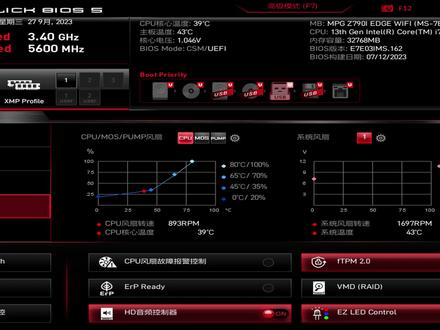 03:32查看AI文稿AI文稿
哈喽大家好,欢迎来到迪泰招评,本期我们讲一下这个微信的 bells 分散设置以及 bells 更新了,很多小伙伴到现在为止还不太清楚。首先我们进 bells 点一下风扇信息,点一下这个小齿轮是设置按钮,点了设置按钮之后,大家可以看一下我这个是微信的 ei 的板子, ei 的板子的话只有三个接口,一般这个莫斯是不设置的,系统一的话我这边接的是禁风机箱的禁风, 然后 p o m p 接的是水泵,水泵不动它也行,不动它也是满的,手动也是满,它有个 c p u 按摩仪,这个呢就是 c p u 水冷的风扇,我们怎么调节它?一般正常情况下我们就最右上角的球,这个球拉到最右上角,然后底下 看到没,底下有个八十,有个八十,八十的话代表的是温度 七六八零,然后我们八十度的时候 cpu 分上给他满转了,然后第二个球呢,就看个人吧,对对声音的敏感程度,左边对应的是这转速,底下对应的是温度,就右侧第二个球我们给他设置成八十度, 七十度的时候百分之八十的转速,然后再来前面两个球,前面两个球的话反正根据个人吧,自己调就行了, 这是第一点,第二点就是微星的他这个球啊是第一个是不能高过第二个的,第二个是不能高过第三个的,大家调的时候注意点,建议从最右边的这个球开始调,调好之后就 ok 了吗?然后在系统风上,系统风上比如说想静音一点,那我们 我们拉低一点,只有在高温的时候进风才大,或者我们想把那个性能高那全部拉满是吧?这个根据自己个人喜好调节吗?再讲一下这个 bells bells 的话,我们先进到系统吧,先打开浏览器搜索一下微信,微信科技的官网, 逛完,然后拉到底下有一个下载中心,根据自己的型号,瑞七九零,瑞七九零,比如说我现在是七九零的小刀锋是吧? 在这里面或者你直接输入具体型号嘛,像这刀锋,哎,到刀锋第四是吧?我们点一下 d 开头的英文,下载到下载界面以后,点一下 bells, 然后一般建议大家更新最新的就可以了啊,点击一下下载,另存为,存好之后 给他解压出来。解压出来以后现在是一七零吧,一七零应该是最新版本,建议大家就是每个盘的跟目录都给他换一个 bose 文件,幺六二幺三幺,我这边都有啊,已经下过, 让我们重启进 bios, 进到 bios 以后,如果是在这个界面按一个 f 七到高级的设置里面, 在这里回车点两下,等待让我们进到这界面。这界面的话,这三个盘啊,就是我们硬盘,刚才我分别存了 cd、 e 三个盘,随便找一个盘,因为它上面不会给你标注 cde, 有的时候它会混乱,所以我建议大家就是每个盘的根部路都存一个,比如说我现在定这个是吧?最底下也有,定这个最底下也有。现在我们刷一七零吧,双击回车, 稍等几分钟,等他刷好就 ok 了。刷好之后第一次重启会比较慢,第二次重启的话就比较快速啊。本期视频就到这里,感谢各位兄弟的观看。
499迪太超频装机DIY工作室


