visualtft入门使用教程
为什么 t f t 快速入门教程一、为什么 t f t 工作界面介绍,如果已经成功安装了,为什么 t f t 打开已有的出厂工程进行为什么 t f t 工作界面简介,界面显示如上图所示。 一、菜单栏区域常用的主要是调试以及工具这两项配置。一、调试用于串口调试,当时体评非大彩协议连击操作是失败的,此时在菜单栏点击调试连击不握手,可以在指令窗口查看串口指令的交互。二、工具工具栏常用的操作有, 图标生成、 icon 文件的生成、字库配置生成、史量字库、键盘配置、自定义用户键盘样式、协议与变量、 models、 f x r n x gas 协议的配置。 mini 脚本编程,开启 modebus f x r n ex gas 协议后,可编辑逻辑轻量级脚本 lua 脚本编辑 lua 脚本的应用用 用于做运算、私有创口协议等强大应用。三、控制区域若当前实体评为大彩协议,即可选择对应的创口端口号点击连击,如上图所示,连击成功后, visual tft 右下角会显示已连接设备,即可通过指令调试调试控制。 四、空间区域空间主要分为基本空间和组态空间。基本空间如图所示,依次为画笔、线段、矩形、框实心矩形、圆形、 实心圆、椭圆、实心椭圆、静态文字、图片等。组态空间如图所示,依次为,按钮、文本、仪表、滑块、 rtc 动画、图标、曲线、菜单、滑动、选择二维码数据记录、历史曲线、 圆形进度条、基本图形、视频、此画面窗口空间等。五、空间布局用于空间之间的上下层叠,显示对齐间距、等宽等高等调节分布, 以及在画面布局过程可以锁定、隐藏、放大、放小等。六、工程窗口可查看已经创建的画面和加载的图片、音频、视频等文件列表。七、编辑区域主要负责 ui 界面的编辑开发中主要的操作区域,用户点击选择需要的控件,将其放置到本区域,即完成控件的创建, 具体操作如图所示。八、属性窗口右侧属于属性窗口,主要可以查看工程总体配置的属性、控件的属性 以及所有的画面图片总资源窗口如图中所示。九、输出窗口用户编译时候所有的错误告警工程总大小均在此窗口输出。十、指令窗口,用户来联机成功后,通过指令收发控制,可以在指令窗口查看具体的报文信息, 如, wish what t f t。 连击实体屏,在指令助手设备握手 wish what t f t。 发送 e e 零四 f f f c f f f f。 屏幕反馈 e e。 五十五 f f f c f f f f。

粉丝647获赞612
相关视频
 04:46查看AI文稿AI文稿
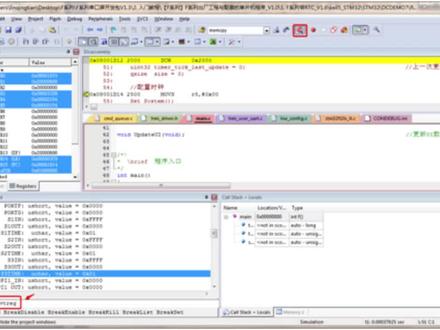
为什么 tft 快速入门教程五, kill 和虚拟屏调试根据 kill 开发软件的仿真功能,广州大彩在 pc 软件 vehicle tft 上的虚拟串口屏中添加了与 kill 仿真连调的功能,该功能可以实现在电脑上仿真演示 mcu 程序与串口屏交互的效果,并 且通过此功能调试程序可以大大地减少在开发过程中反复下载 m c u 程序和串口屏。用 i 工程的调试时间软件 v s p d 为虚拟串口驱动生成软件,通过该软件可以创建一对关联的虚拟串口肉用户已经在上一个视频创建,可直接跳过 一步,安装虚拟串口软件 po 软件和虚拟串口屏连条需要一对相关联的虚拟串口实现。通过 v s p d 软件可以生成虚拟串口。若已经安装软件 v s p d 此章节可以跳过。安装步骤如下,一、在广州大彩的官网中和软件开发包中有提供虚拟串口软件 v s p d 安装, 装包如下图所示。安装前请先查看安装报下的使用前必读 t x t 文档,再点击运行 v s b d e x c 安装软件,选择安装路径,一直点击下一步,直至安装完成,如下图所示。 第二步,创建虚拟串口,打开虚拟串口软件,选择 com 六和 com 七,点击 ad pair, 生成一对关联的虚拟串口。创建虚拟串口,如图所示。 注意,虚拟串口编号不能与实体串口编号重复,否则会导致串口无法正常使用。虚拟串口的编号尽量在十以内,虚拟串口编号超过十十 t o 软件仿真实可能不支持。第三步,配置 t o 工程属性 上一章节中已经生成了一对虚拟串口 com 六和 com 七,接下来我们需要把虚拟串口屏连接到 com 七 q 软件模拟器串口映射到 com 六,再通过一些属性配置就可以完成二者连击。操作步骤如下,一、查看仿真串口即存 神器 arm 系列 m c 有可能有多个串口。查看串口寄存器的方法如下,一、点击 q 软件菜单中迪吧按钮,进入调试状态,然后在 q 工程左下角窗口输入 derf drag, 即可以查看当前 m c u 仿真支持的多少个串口,如下图所示。二、如果显示当前无串口, 请检查是否有设置仿真 mcu。 检查方法,在 kill 软件界面点击工具栏中 options for target, 并在弹窗中选择 debug, 如下图所示。三、添加完仿真 mcu 型号后,重新编译工程,如下图所示。四、编译完成后,点击第八按钮,重新输入 derp check。 若该型号芯片支持仿真,会在窗口中显示该芯片的串口寄存器,如下图所示。五、 五、若该型号芯片不支持仿真,则不显示串口寄存器,如下图所示。一、创建 comdo bog uni 配置文件一、在 kill 程序工程任意目录下新建一个 记事本,命名 com the book text e 如右图所示,在文本中编写以下两句命令, modecom 六幺九二零零零八一、 assigncom 六 se nse out 第一句命令的功能是把 com 六的属性设置为一万九千两百波特律零无叫验位八位数据位一位停止位。 第二句命令的功能是把软件仿真器的串考一映射到 com 六。特别注意不同的 m c u 上面的 assign 语句有细微的差别,如下所示, i m 系列 m c u s n com 六 se out 八零五幺系列 m c u s n com 六 salt s t c 系列 m c u as income 六 s 零 out 提示,当仿真 m c u 使用串口 e 以外的串口时,需要将上面的 assign 语句修改为对应的串口。如使用串口两时, s e 音改为 s 二音, s e out 改为 s 二 out。 三、修改 comdo bog text 后缀名改为 comdo bog 一腻,这样就完成创建配 制文件,如右图所示。提示,若电脑上的记事本未显示 t x e 后缀扩展名,可以进入文件夹选型,去掉隐藏一只文件类型的扩展名,如左图所示。对于 win 七系统,点击文件栏的组织,选择文件夹和搜索选项,即可弹出该制界面。 一、打开 q 工程,点击工具栏中 options for target, 并在弹窗中选择 debug 配置,如下所示。一、在 debug 配置中选中左侧 used emulator, 并将把工程目录中 combat bug eni 配置文件添加到 initialization file 中,如下所示。 然后修改窗口中 c p u 仿真参数, c p u d n l 修改为 siren com 三 d n l perhammator 不填 dialog dial 修改为 diamstam dial perhaps p s t m 三二 f 幺零三 v c 此处为填仿真芯片型号。注,部分 m c u 不支持仿真功能的,如 s t m 三二 f 四系列的 m c 又是不支持软件仿真。注意,五十一单片机此处不需要修改,直接跳过第四步,配置创口屏工程。工程配置可以参考开发包中的出厂历程,这里不做详细介绍。 一、打开出厂历程,点击运行虚拟串口屏,待软件编译通过后,会弹出虚拟串口屏的窗口,如下所示,一 一选择虚拟串口为 com 七,波特率为一万九千两百波特率,与配置文件的波特率一致。然后点击打开串口和根据需求选择是否将窗口置顶,如下所示。第五步,程序连条演示编译成功后,点击第八按钮,如下所示。开始全速运行程序后,效果如下所示。
- 04:46查看AI文稿AI文稿
为什么? tft 快速入门教程五 kill 和虚拟屏调试根据 kill 开发软件的仿真功能,广州大彩在 pc 软件 vehicle tft 上的虚拟串口屏中添加了与 kill 仿真连调的功能。该功能可以实现在电脑上仿真演示 mcu 程序与串口屏交互的效果。并 且通过此功能调试程序可以大大地减少在开发过程中反复下载 m c u 程序和串口屏用 i 工程的调试时间。软件 v s p d 为虚拟串口驱动生成软件,通过该软件可以创建一对关联的虚拟串口。肉用户已经在上一个视频创建,可直接跳过 一步安装虚拟串口软件。 po 软件和虚拟串口屏连条需要一对相关联的虚拟串口实现。通过 v s p d 软件可以生成虚拟串口。若已经安装软件 v s p d, 此章节可以跳过安装步骤如下一、在广州大彩的官网中和软件开发包中有提供虚拟串口软件 v s p d 安装。 装包如下图所示。安装前请先查看安装报下的使用前必读 t x t 文档,再点击运行 v s b d e x c 安装软件,选择安装路径,一直点击下一步,直至安装完成,如下图所示。 第二步创建虚拟串口。打开虚拟串口软件,选择 com 六和 com 七,点击 ad pair, 生成一对关联的虚拟串口,创建虚拟串口,如图所示。 注意虚拟串口编号不能与实体串口编号重复,否则会导致串口无法正常使用。虚拟串口的编号尽量在十以内,虚拟串口编号超过十十。 t o 软件仿真实可能不支持。第三步配置 t o 工程属性。 上一章节中已经生成了一对虚拟串口 com 六和 com 七。接下来我们需要把虚拟串口屏连接到 com 七 q 软件模拟器串口映射到 com 六,再通过一些属性配置就可以完成二者连击。操作步骤如下一、查看仿真串口,即存 神器 arm 系列 m、 c 有可能有多个串口。查看串口寄存器的方法如下一、点击 q 软件菜单中迪吧按钮,进入调试状态,然后在 q 工程左下角窗口输入 derf drag, 即可以查看当前 m、 c、 u 仿真支持的多少个串口,如下图所示。二、如果显示当前无串口, 请检查是否有设置仿真 mcu。 检查方法在 kill 软件界面点击工具栏中 options for target, 并在弹窗中选择 debug, 如下图所示。三、添加完仿真 mcu 型号后,重新编译工程,如下图所示。四、编译完成后,点击第八按钮,重新输入 derp check。 若该型号芯片支持仿真,会在窗口中显示该芯片的串口寄存器,如下图所示。五、 五、若该型号芯片不支持仿真,则不显示串口寄存器,如下图所示。一、创建 comdo bog uni 配置文件。一、在 kill 程序工程任意目录下新建一个 记事本命名 com the book text e, 如右图所示。在文本中编写以下两句命令 modecom 六幺九二零零零八一、 assigncom 六 se nse out。 第一句命令的功能是把 com 六的属性设置为一万九千两百波特律零、无叫验位、八位、数据位一位停止位。 第二句命令的功能是把软件仿真器的串考一映射到 com 六。特别注意不同的 m、 c、 u 上面的 assign 语句有细微的差别,如下所示。 i m 系列 m c u s n com 六 se out 八零五幺系列 m c u s n com 六 salt s t c 系列 m c u as income 六、 s 零 out。 提示当仿真 m、 c、 u 使用串口 e 以外的串口时,需要将上面的 assign 语句修改为对应的串口。如使用串口两时, s e 音改为 s 二音, s e out 改为 s 二 out。 三、修改 comdo bog text 后缀名改为 comdo bog 一腻。这样就完成创建配 制文件,如右图所示。提示若电脑上的记事本未显示 t、 x、 e 后缀扩展名,可以进入文件夹选型,去掉隐藏一只文件类型的扩展名。如左图所示。对于 win 七系统,点击文件栏的组织,选择文件夹和搜索选项,即可弹出该制界面。一 一打开 q 工程,点击工具栏中 options for target, 并在弹窗中选择 debug 配置,如下所示。一、在 debug 配置中选中左侧 used emulator, 并将把工程目录中 combat bug eni 配置文件添加到 initialization file 中,如下所示。 然后修改窗口中 c、 p、 u 仿真参数 c、 p u d、 n l 修改为 siren com 三、 d n l perhammator 不填 dialog dial 修改为 diamstam dial perhaps p s t m 三二 f 幺零三 v c。 此处为填仿真芯片型号。注部分 m、 c、 u 不支持仿真功能的,如 s、 t、 m 三、二、 f 四系列的 m、 c 又是不支持软件仿真。注意五十一单片机,此处不需要修改,直接跳过第四步配置创口屏工程。工程配置可以参考开发包中的出厂历程,这里不做详细介绍。 一、打开出厂历程点击运行虚拟串口屏,待软件编译通过后,会弹出虚拟串口屏的窗口,如下所示。一 一选择。虚拟串口为 com 七,波特率为一万九千两百,波特率与配置文件的波特率一致。然后点击打开串口和根据需求选择是否将窗口置顶,如下所示。第五步程序连条演示。编译成功后,点击第八按钮,如下所示。开始全速运行程序后,效果如下所示。
 02:52查看AI文稿AI文稿
为什么 tft 快速入门教程三,如何下载工程?点击编译按钮,编译成功后会自动弹出量产项岛 m 窗口操作如图所示。方法一,串口下载,连击成功后,点击串口下载,如上图所示。方法二, sd 卡下载 sd 卡要求,建议使用金士顿 sd 卡,容量建议小于等于八 g, 格式化为 fat。 三、二、升级步骤如下所示,一、点击 s d 升级包,会自动弹出 s e packet 目录二、将目录下的文件拷贝到 s d。 卡的根幕录下。三、屏幕断电。四、将 s d。 卡插入串口屏的 s d。 卡的槽里。五、 屏幕上电,自动进入下载页面。六、下载完成后,屏幕会显示 update finished, 并自动加载工程页面将移出 sd 卡即可。点击将工程编译编译成功后,会自动弹出量产向导 f 窗口操作如图上所示。方法一,串口下载,连击成 成功后,点击串口下载,如图上所示。方法二, s d 卡下载 s d。 卡要求,建议使用金士顿 s d 卡,容量建议小于等于八 g, 格式化为 fat。 三、二、升级步骤如下所示。一、点击 s d 升级包,会自动弹出 s e packet 目录二、将目录下的文件拷贝到 s d。 卡的根目录下,如图所示。三、 三、屏幕断电。四、将 sd 卡插入串口屏的 sd 卡的槽里。五、屏幕上电,自动进入下载页面。六、下载完成后,屏幕会并自动加在工程页面,将移除 sd 卡即可。点击将工程编译编译成功后,会自动弹出量产向导 w 方口,操作如图所示。方法一,串口下载,连击成功后,点击串口下载,如图所示。方法二,优盘下载,优盘要求,优盘没有做过系统启动,盘容量建议小于等于三十二 g 格式化为 fight 三十二、注意,个别物联形 的型号只支持 sd 卡下载,下载流程类似,升级步骤如下所示,一、点击 u 盘或 sd 卡下载,会自动弹出 uds sd 目录。二、将内容复制到 u 盘或 sd 跟目录。三、屏幕断电。四、将 u 盘插入串口屏的 u 盘卡槽里。五、 屏幕上电,自动进入下载页面。六、下载完成后,屏幕显示 info upgrade finished, 屏幕断电,拔卡上电,完成工程下载, 点击编译按钮,且输出窗口显示零错误表示编译成功,操作如上图所示。在菜单栏点击工具量产向导, 弹出量产下载对话框。方法一,串口下载,连机成功后,点击串口下载,如图所示。方法二, mini s b 口下载,使用 mini usb 口连接电脑和屏幕,在菜单栏点击无需串口连机即可进入 mini usb 工程下载,如图所示。方法三, u 盘下载 s d 卡要求,建议使用 金士顿 sd 卡容量建议小于等于八 g 格式化为 fat。 三、二、 sd 卡升级步骤如下,一、点击升级 sd 卡资源包,向左图示二、将内容复制到 u 盘或 sd 根目录,向右图示三、将 sd 卡插入串口屏的 sd 卡槽里。 四、自动进入升级页面。五、下载完成后,屏幕蜂鸣器会响一声,自动进入,用 i 画面将移除 s d 卡即可。
 04:09查看AI文稿AI文稿
好,上节课呢,我们讲了如何下载安装微笑 studio, 然后现在安装下载成功之后呢,我们怎么去打开它呢?我们可以用鼠标用键选择使用微笑 studio, 打开也可以,怎么样?也可以在这里面搜索一下 微笑 studio, 为你找到如下结果哦,他还不够吃呢, 所以我们从这里吧,微笑 studio。 ok, 好,这里你可以打开,这里可以打开,然后呢,你看我们没有桌面他的快捷方式,那如果我们要找到他的快捷方, 方式怎么样呢?怎么给他创建一个桌面的快捷方式啊?我们可以找到他这里 右键,找到他右键更多,里面有个打开他的位置,打开文件位置,然后这里他有他的快捷方式,我们把它发送到桌面去啊, 发送到桌面快捷方式。好,这样的话呢就创建他的快捷方式。好,我们双击他打开。 好,打开之后呢,这里面因为也没有之前没有账号,所以呢我们要登录一下,但没有的话可以创建一个,那我们就以后再说吧。 好,这里的几个图形你可以选择你喜欢的颜色的主题。好,不管是深色,浅色,蓝色都可以,我们随便选择一个,主要是根据个人喜好来设置。 ok, 第一次使用的话,他需要等几分钟, yeah, 好,这样的话呢,我们就把它打开了。 ok, 打开了。好,打开了之后呢,我们 怎么去那创建一个新的项目呢?我们选择创建新项目。好,选择一个空项目叫我们选择,我们选择创这个空项目,空项目,然后下一步,下一步呢?啊,为了方便的话呢,你就可以在桌面新建一个存放你项目的文件夹啊,这个是没问题的。 好,在桌面创建一个。哦,就放桌面吧,就放在桌面,好吧,就叫 pro 加个梨。好,然后这个就新建一个,这桌面新建一个,新建一个 c 加加。 ok, 然后在桌面里面的放到桌面的 c 加加。 ok, 好,放这里。好,勾选一下吧。好,创建。 好啊,这样的话呢,我们就创建好了一个项目,那么我们怎么去啊?用这个项目来写个程序呢?那我们就 你看项目,这是个项目,然后原文件头文件,我们找原文件右键添加,添加一个新建下,新建下,新建下来我们就选一个点 cpp 吧,点 cpp 我们选特斯的,选特斯的,你给他重密名一下,就特斯测试一下。好,添加,添加 好,这个时候呢我们就可以在里面写代码了。好,这样的话呢,我们就啊学习了如何创建一个 c 家家的一个项目,好,往这项目里面添加文件, ok, 好,这样的话就可以了。
2538晶核教你学虚幻 06:23查看AI文稿AI文稿
大家在学习 python 的 时候呢,经常会因为 python 的 环境安装过于复杂,而导致迟迟没有办法去动手写第一个项目,很容易造成放弃这种现象。 其实大家每个同学的电脑里边都会有这样的一个应用商店,你可以在图标当中直接去进行选择,或者是带上你自己电脑的牌子, 百度搜一下下你的那个牌子,它的应用商店是怎么打开的,找到它之后呢,在这个地方搜一下 vs 不要下载这个蓝色的啊,因为这个蓝色的它是需要配置的,我们找到后面这个紫色的,点击它 长成这样的一个图形,在这里面点击安装,后面一直都是下一步,下一步就可以了。等你把这个地方安装好了之后呢,他会有一个呃环境的选择啊,就是长成这个样 啊,就是长成这个样子,当然你也可以选择在开始呃,就是长得跟田字一样的那个图形里面去选择,找到他也行。 那么我们在这个位置上可以选择修改,你刚进去的时候,它应该会自动把这个弹出来啊,你是不需要去找什么修改啊或什么之类的内容的。那么我们找到这个 python 开发,看到这里 python 开发点击它,点击完 python 开发之后呢,这个后面会有一个 啊,下载时安装,你直接点击安装就可以了哈,它这边自带勾选上什么的话,你就自动勾选上它,其他内容是不用动的,等它安装完就好了。 等它安装完了之后呢,会有呃这样的一个黑框框弹出来,它可能显示的是比如说有什么新的功能呀,什么之类的。如果我们前前面从来都没有, 如果我们前面从来都没有用过这个东西的话,其实也不太在乎它有什么新功能啊,那么我们直接创建项目就可以了,点文件新建, 然后在这个位置选择项目。好,我这个地方安装的时候呢,由于我有安装 python 和 c 加加,大家如果只有 python 的 话,那没得选嘛哈,如果你有其他环境的话呢,你可以切换到其他的环境上面去,然后再选,比如说我这里面 点 c 加加,它就是 c 加加的环境了,如果说我点击的是这边的 python 的 话呢,那么它就是 python 的 环境了,所以这个你可以根据自己的情况来去选择。大家在一开始刚学习的时候呢,不需要去装那么多的环境哈, 因为它那每个环境都要好几个 gb 呢,占的内存有点太大了。先从你目前需要的环境开始入手起就好了。以后那个框框啊, excel 那 个框框它其实是可以随时找到的,就在开始菜单那个位置上,你找到它之后呢,随时都可以重新去安装一下下。 好,这样子的一个内容就具备了,那么有的时候同学可能没有办法立马找到它这边 解决方案管理器的内容啊。那如果你要是找不见的话,其实是所有的框框,你要是找不见的话怎么办呢?你都可以在这个位置上点击仕图, 然后在这里面有解决方案管理器,你就可以在这个解决方案管理器这个位置上创建很多的。呃,点 python 项目,比如说在这里右击,然后点添加, 然后新建项,这个时候它就会给你势利什么之类的,比如说我管它叫 test 点 p y 啊,那这个根据你不同的语言去改就行了。比如说你要是想写啊, python 这个语言呢,你就点 p y 写 java 这个语言的呢,那你当时就选择 java 的 环境,然后写点 java, 如果你要是学 c 的 话呢,就或者点 c, 以此类推就可以了哈, 那么这个时候一个环境就已经安装完成了,我们来测试一下下,比如说在当前这个位置上,我们打印输出一个啊 hello, 把它写上去之后呢,你可以选择点击一下调试,可以看到这边它调试的时候是 f 五,开始调试的时候开始执行 啊,不调时的时候呢,是 ctrl 加 f 五,因为有的同学电脑牌子不太一样嘛,可能这个快捷方式什么的稍微有一些不同哈啊,比如加不加一些其他的,这个你可以自己看一下下。比如说我这个地方是 ctrl 加 f 五,那我就把鼠标点回来之后,同时按 ctrl 和 f 五。 由于这个编辑器它默认只有一个点 p y 文件可以运行,所以当我们创建一个新的叫做 test 的 点 p y 文件之后,它运行的其实是依旧上一个它 自带的点 p y 文件,就会导致我们出不了结果。对 test 点 p y, 所以 我把它复制到了呃,它原本的 点 py 文件上去运行,出了结果。这个内容放在下一个视频里边有讲,如果我们想运行其他的 py 文件的话可以怎么去做, 那么可以看到这边有打印出来, hello 啊,打印出来, hello, 这样就是我想输出的内容了, 证明你的 python 环境就已经安装好了。好了,那么大家快跟着这个视频一起来动手操作一下吧,写出你的第一个 python 小 程序吧!
 00:43208机器人工匠阿杰
 00:21查看AI文稿AI文稿
抖音如何添加微信好友?进入抖音,点击我,点击添加朋友,选择分享,加朋友, 选择粘贴给微信朋友进入微信将链接发给朋友即可。
780抖客经验


