steam游戏更新怎么设置自动关机

粉丝3658获赞5.2万
相关视频
 01:28查看AI文稿AI文稿
我们在下载这些比较大的 steam 游戏的时候,大家肯定有一个需求,就是他下载完后自动关机, 然后自动关机的话,他如果说是中途网络有问题,快了或者慢了,你关机的时候他正好在解压,那有可能就把你硬盘搞废了。所以说我这边找到一个很不错的工具啊,这个是我看在这边这个叫 steam shutdown, 这个是相当于我们这个 get up 上的一个免费开源的软件,然后这儿是地址,你要看不清的话也可以来我们这个文件里面直接自取啊,我放在这个文件里面了, 所以说大家可以来看一下。嗯,它这个软件的作用就是我们打开看一下,我这也是刚下好,它的作用就是让我们的 这儿没有啥设置。哦,这儿可以看到这儿是我正在下的游戏,然后,呃,下载完后它这儿执行的是第一个是 shutdown, 第二个是 heroine, 是 啥玩意儿? sleep 是 睡觉,这个 heroine 有 可能重启 complete all downloads close。 哦,这个就就这一个就行了,我看一下, 对,只要打上勾,然后这样刷单就可以了,就这么简单。好了就录到这,谢谢各位。
 04:43查看AI文稿AI文稿
如果你的电脑出现关机并更新,更新并重启电源上面有小点,重启上面有小点,更新,关机上面有小点。另外我们这右下角啊,这地方有个红点, 这个就意味着你的电脑是极度的不稳定,硬盘资源随时可能会被占满,而且你的系统运行的时候可能会 由于更新导致的崩溃,导致你的游戏之前玩的正常,现在玩的掉帧卡顿啊,游戏闪退,程序崩溃, 甚至导致你的系统崩溃,都是由它造成的,所以我们必须把这个自动更新给它关闭掉啊。右击此电脑选择管理, 在这地方选择服务, 服务里面找到 windows 的 update, 我 们找到 w 开头的就这个双击打开它,首先把它停止, 然后把这个手动改成禁用,点击 确定啊,还有一个恢复里面把这个三项都改成无操作,把这个天数改到四位数当中的最大的四位数,点击应用,点击确定 好,在这地方处理好了之后关掉,然后我们刷新几次,双击此电脑,双击 c 盘,双击 windows。 找到一个 文件夹叫 softwoord distribution 这个文件夹啊,这个文件夹里面有个 down load, 这里面全部都是由于更新和待更新的文件 啊,就是我们这个小红点的罪魁祸首,我们 ctrl 加 a 全部选中,然后右击全部删除, 继续好,上完了之后,我们给电脑重启一下, 电脑正在启动中, 好,进入桌面,我们发现右下角这个标识已经没有了, 左边这个关机的这个里面关机上面也没有了,我们点一下,但是他这个更新并关机,更新并重启。还有好在这地方我们继续选择更新并重启, 想要彻底的删除,这一步必须要做啊,很多人讲不成功,其实就到这一步的时候,人家就不操作了。 好,我们等待在没有没,我们没有关闭这个更新之前啊,他这个注册表里面有残留着更新程序, 所以我们必须要等他把这一这一步彻底的更新完了,然后我们再把它删掉啊,这样的话,以后我们 win 十 win 十一的系统他就彻底的关闭了自动更新, 现在正在更新完成百分之九,因为我们把它更新程序他都删掉了,因为他这个后台里面啊,在注册表里面会保留了,我们之前没有设置之前,他已经保留了更新文件,所以我们必须要等它更新完,然后再把它删掉。 新,正在配置百分之九十七了,想要彻底关闭 win 十 win 十一的自动更新,我们必须要操作这一步, 不然的话你关掉了,后期他注册表里面还在,他还会自动更新。电脑成功启动了,我们首先验证一下,现在关机上面已经没有了,恢复正常了,然后我们再把它刚刚 更新的这个 saf 的 word 区别性里面的文件把它删掉,当 note 好, 全选全部删掉。 好,这时候电脑以后再也不会更新了,所有的标志全部结束。
1870电脑手机故障解答 00:28查看AI文稿AI文稿
如果你每次关机都出现了这个提示,那么恭喜你,你电脑很可能不到半年将变成一块板砖。不要慌,教你一招禁用掉,只需要按住键盘 win 加二,打开运行框,输入 service, 点 msc 回车,再打开的窗口一直往下拉,找到 windows 更新, 然后将启动类型改为禁用。为了防止死灰复燃,我们点恢复这三个选项都点上无操作,将下面禁止的天数我们设置的越多越好。最后点击应用并确定就搞定了,你学会了吗?
1113华硕电脑回收焕新 00:54查看AI文稿AI文稿
每次下班出门想关电脑点关机就弹去更新并关机,一等十几分钟,着急走又走不了,耽误事还糟心,今天教你两步搞定以后关机直接断电,再也不弹窗更新了!打开开始菜单,点击设置, 找到 windows 更新,打开找到暂停更新,暂停五周,设置完关机按钮会单独显示关机,不会强迫双补丁临时急用,选这个最省时永久更新版键盘,按 windows 加 r 输入命令飞车,打开服务列表, 找到 windows 更新启动类型,选成禁用选,恢复选项三次选无操作,点击确定。温馨提醒,长期关闭更新会缺少安全固定,建议每月打开更新一次,更安全!
 00:51查看AI文稿AI文稿
你是这样关机还是这样关机?实际可能并没有真正关闭电脑,因为系统有个快速启动功能,正在影响你的关机, 哪怕你点了关机,内存、主板这些硬件其实还在通电,运行一年下来,你感觉这台电脑只用几百小时,但他可能已经通电九千多个小时了。关闭方法也很简单,打开控制面板, 找到硬件和声音,点击更改电源按钮的功能,点击更改当前不可用的设置,取消勾选起用快速启动,将电源按钮改成关机, 最后点击保存,这样就能彻底关闭这个功能了。你关闭了这个快速启动功能吗?评论区说说你的看法。
702菜菜小玩家 03:48查看AI文稿AI文稿
如果你使用的电脑系统是 windows 的 十操作系统,然后你现在每次点关机的时候, 这地方就会出现更新并关机,更新并重启,这个时候你的这个电脑的系统啊有一定的风险能导致损坏, 这是第一。第二,我们这个此电脑 c 盘也很容易爆红,不够用。 这个这个更新对我们个人电脑来讲的话是没有什么作用,我们必须要把它消除掉 啊,就是这个点开始关机的时候,有更新并关机,更新并重启,那如何进行关闭啊?我们 win 加 r 键,调出运行对话框,然后在这里面输入, g p, d, t, 点 m, s, c, 点击确定。 然后这个时候电脑就会出现本地的测列组编辑器,我们依次点击 windows 的 管理模板,把它展开,展开之后点击 windows 的 主键,展开 windows 的 主键里面,我们往下面拉啊,找到一个叫 windows 的 更新,我们双击把它打开, 然后再把它拉大一点,里面有一个配置自动更新,双击把它改成已禁用, 已禁用,已禁用之后点击确定。啊,这是第一个。第二个它更新是是在服务器里面更新啊,那我们就找到它的更新服务器 下面不要连接任何 windows 的 更新的 internet 位置啊,我们双击把它打开,把它改成已启动, 点击确定。最后一个设置,指定这个麦克斯 off 的 更新服务位置,双击把它打开,这个上面是更新的位置,我们随便加一个字母啊,把它随便加一个什么东西, 让它的服务器地址是错误的,这样的话,点击确定 他的更新的服务器地址是错误的啊,然后他就找不到服务器的更新地址,点击确定好,这时候我们这个设置就完成了,然后我们依次双击 c 盘, 双击 windows、 双击 off 的, 这里面都是带更新的文件,右击全部把它删除掉。 好,删完了之后,这时候我们重启一下电脑啊,问题就解决了,我们现在再点一下重启, 重启完成之后,我们打开开始菜单,点击设置,点击更新。 大家看到上次检查时间,今天就是十二点十三,就是刚刚 啊,他已经是遇到错误了,然后现在更新全部都是更新不了了,你的组织已关闭,自动更新,这时候以后我们这个 win 十的系统再也不会啊给你自动更新了。
83电脑手机故障解答 00:27查看AI文稿AI文稿
电脑每次关机显示更新,一定要做好这个设置,只需要键盘按住 win 加 r, 打开运行框,在这里输入正确指令,回车,然后往下滑,找到 windows 自动更新选项,双击打开,把它的启动类型改为禁用,然后点击恢复, 把这三个选项都改成无操作,再把这里的天数设置成越多天越好。最后点击确定,你的 windows 就 再也不会更新啦。
64白帽豆豆 00:38查看AI文稿AI文稿
如果你每次关机都出现这个提示,越更新显卡空间就越小,还会导致卡顿严重,还可能导致电脑开不了机。学会这招,彻底关掉它。安排,首先按住键盘 win 加二,打开运行框,输入 services me c, 回车,确定,往下滑动,找到 windows 自动更新,双击打开它,将启动类型改为禁用, 找到恢复,将这三个都改为无操作,再输入需要禁用的天数,最后点击应用并确定就搞定了。
43攻防小飞哥 00:40查看AI文稿AI文稿
一天曝光一个实用技巧!今天要曝光的是暂停 windows 自动更新,如果你每次关机都出现这个提示,那么恭喜你,不但你的 c 盘空间会加速爆满,还可能出现一些新的小问题。只需要键盘按住 win 加二,打开运行框, 在这里输入这串指令,回车,然后往下滑,找到 windows 自动更新选项,双击打开, 把它的启动类型改为禁用,然后点击恢复,把这三个选项都改成无操作,再把这里的天数设置成越多天越好,最后点击应用并确定就搞定了。
377程序员luck 00:42查看AI文稿AI文稿
这一期教大家如何正确关机,你不会也是这样关机的吧?其实电脑一直处于休眠状态,程序在后台偷偷运行,时间一长越用越卡。 你可以 ctrl 加 shift 加 esc, 打开任务管理器后点击性能,看看你电脑偷偷运行了多久, 只要简单几个步骤就可以完美解决。打开控制面板,选择系统和安全,再选择电源选项,左边选择电源按钮功能,把按电源按钮式的睡眠改为关机,最后点击保存修改就完成了。我们只讲最实用的干货,下期我们再见!
3309Seven 00:27查看AI文稿AI文稿
电脑每次关机显示更新,一定要做好这个设置,只需要键盘按住 win 加 r, 打开运行框,在这里输入正确指令,回车,然后往下滑,找到 windows 自动更新选项,双击打开,把它的启动类型改为禁用,然后点击恢复, 把这三个选项都改成无操作,再把这里的天数设置成越多天越好。最后点击确定,你的 windows 就 再也不会更新啦。
85白帽豆豆 00:26查看AI文稿AI文稿
还在忽略关机弹出的更新弹窗,再不管不出半年电脑频繁卡死,蓝屏直接没法正常用。别着急,一招彻底关掉烦人的自动更新,永久不反弹!按住键盘 win 加二 调出运行框,输入 services msc, 回车下拉页面,找到 windows 更新启动类型,直接改成禁用,防止它偷偷自动重启。点开恢复选项卡,三次失败操作全部选无操作。将下面禁止的天数我们设置的越多越好。最后点击应用并确定就搞定了,你学会了吗?
196网安学长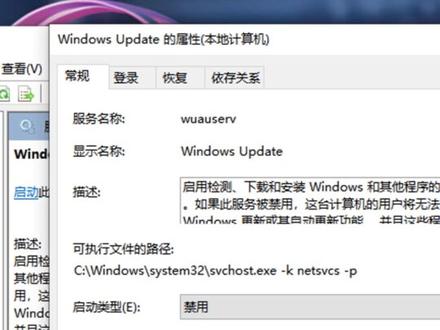 00:36查看AI文稿AI文稿
电脑自动更新不关掉,总有一天你会后悔的。电脑关机时总是弹出这样烦人的更新提示,更新多了容易导致 c 盘容量告急,另外还会出现新的 bug。 一个操作彻底关闭,自动更新,只需要按住键盘 win 加二就会打开运行窗口, 在里面输入 services, 点 m s c 回车,在打开的窗口里一直下滑,找到 windows update 后把它打开,把它的启动类型改为禁用,点击恢复页面,把这三个选项都设置为无操作,这里设置你要关闭的天数,最后点击确定就搞定了。
32程序员心雨 00:47查看AI文稿AI文稿
众所周知,这个 windows 能不更新就最好不要更新,因为真的每次更新都会有很多 bug, 而系统却只最多只给我们暂停三到四周。那么今天就教你如何直接暂停七八年,甚至能暂停到二零五三年为止。安排, 首先我们直接按下文件搜索注册表,点开,按照我这个顺序依次点开, picky underscore local underscore machine software microsoft windows update o x settings, 进入 settings 文件夹后,我们新建一个三十二位值 命名为这串文字,命名好后,点开,选择十静止,最后再输入四个九就可以了。再点开设置,点击更新,点击高级选项,找到这个暂停更新,你看是不是一下子就能暂停到五十三点?
186水哥攻防


