enscape雾面玻璃材质怎么调
一分钟教你如何在 nsk 制作长虹玻璃,记得点赞收藏!首先我们做一个矩形,给它中间掏一个洞,给上黑色金属材质,再拉一个矩形,我们给它进行打组。 然后我们新建一个材质,在凹凸栏添加长红玻璃贴图,需要贴图的可以在评论区留言,调整一下贴图的宽度。透明度,栏中点击透光,适当调整折射率和透明度,这样长红玻璃的材质就做好了,你学会了吗?
粉丝1906获赞6776
相关视频
 05:24查看AI文稿AI文稿
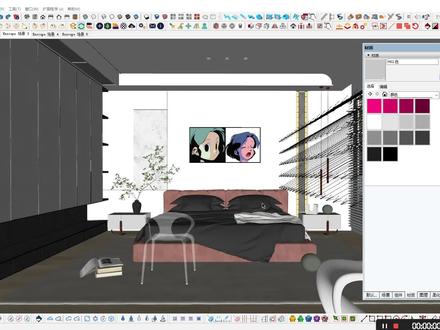
大家好啊,我是董王超,本期视频我给大家讲解一下呃,伊恩的玻璃材质的条法。呃,大家知道啊,伊恩的一个玻璃一向是这个渲染贴的通病啊,所以我这边放了两个 玻璃给大家对一下对比。第一种的话就是我们用常规的一个条法拉一下透明度啊,这一些可以看一下。第二种的话是经过我处理过的一种特殊条法,大家可以看一下第一种玻璃,它玻璃质感非常虚,然后也没有投影,所以这个是不对的 哦,大家可以看看第二种啊,第二种我们这个彩色的椅子经过我的处理之后,他不但有投影,而且玻璃的质感也比较强烈一点。 ok, 我来讲一下我们第二种的一个条法啊,哦,我先这边把它删掉,把删掉之后,我这边拖一个呃,过来 拖一个我们这边没有处理过的模型过来,我们给他旋转一下方向, 选择,我们给他拖到这个位置。首先我们要做的就是,呃,先给他一个玻璃的材质啊,玻璃的材质应该大家都知道一个调整啊,我们先给他随便上一个颜色, 给他上了一个颜色之后,我们先呃把它调整成玻璃的一个材质。 玻璃大家应该都知道调整,都知道调整不透明度,粗糙度给到零。呃,然后我们 镜面先不用动,可以给到五十,然后这里我们给它透光率,然后这个不透明度我们先拉低一点,留一点点,因为留一点是方便我们找这个模型,但它完全透明了,我们等下不好找模型。 呃,可以看到他的现在已经就是一个玻璃的材质的啊,然后他还是没有投影啊,然后整体的质感也非常虚,这个是我们第一步已经完成了,然后第二步我们要怎么操作嘞?哦,我们点到最里面去, 点到这里面去全部选择他这个面,然后给他呃翻转一下, 翻转之后我们给再给他一个材质就行了。 呃,可以看一下他现在已经有投影了,因为我们验呃借用他的一个 bug 算法吗?他里面实际上是还有一个材质,所以他就已经产生一个投影了,他一个投影。然后还有一步我们要怎么做呢?我们要把这个 呃里面的那一层材质给他镂空吗?然后保留外面一层玻璃的材质,然后我们要怎么操作呢?呃,我们这一步的话,我们可以呃给他一个镂空的一个材质贴图啊, 这里加了一张纯白的就行了,没有纯白的用最好用一张黑色的吧,黑色的我们就不用反转了,如果没有黑色我们就用白色的。加了白色之后我们给他反转一下, 大家可以看一下他这个就已经变透明了,然后他这个投影还在啊,然后最重要的一步来了啊, 呃,我们得吸取我们刚刚呃最外面的一个材质, 最外面的一个材质我们是刚刚调整好了,对不?然后我们这里要给他一个凹凸的一个贴图,再让他的玻璃有一种不灵不灵的那种闪瘦的质感。这里我这边给的是一张碎花玻璃的,只要这种有凹凸纹路的发线或者凹凸都可以啊。 然后我们可以看一下他这个已经有这一种呃玻璃的这种碎碎的质感了,但是我们不能让他有这个效果,对不?我们把它调大,调到最大, 这个大没有什么规定啊,调到最大就行了,可以看一下啊,相对于我们这个常规的这个,呃,一个椅子,我们这里就有 一种这样的不灵不灵的一种质感了,然后我们可以再调整它一下,我们可以把这个不透明度给到零,然后这个折射率我们可以给高一点,我一般给到,然后镜面的话我们可以给高一点,给到八十吧, 这样他就有一种玻璃的这种带头印的效果了,如果你不想他这个镜面这么高,你可以给低一点,给到三十,也可以看你想要哪一种效果。三十的话,这个玻璃的我感觉就比较有一种厚色的感觉吧,看你们喜欢哪一种? ok, 然后我们还可以给他一个颜色啊,像我刚刚那一样,我们给颜色就可以直接在这里调整一下,给他一个着色,然后着色我们可以给他一个。呃,偏深一点的颜色吧,我建议像这种巧克亚克力的 那种红色啊,像这种,但是我们得稍微调整一下,不要这么红,我们可以在这里给他稍微调整一下, 往这个暗一点的地方调整。 ok, 像这样就好了,这样的话做出来的一个玻璃他质感还是非常不错的,有这种投影,有一种玻璃的质感,大家可以看一下,对比我们之前的那个。 ok, 本期的分享就到这里,我们下期再见。
338懂阿超咨询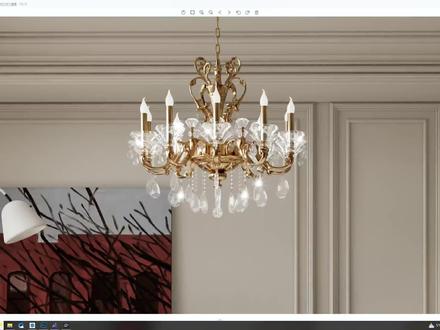 06:42查看AI文稿AI文稿
很多人在知幕上看到了一个布灵,布灵的很好看的水晶灯,但是呢把它拖到我们的这个场景里面,然后再进行一个渲染呢,却只能得到这样的一个效果,那么如何呢?将这种效果渲染出来,我们看到的这样的效果呢?那么这一期来讲一下如何去调节水晶灯材质, 我这里呢,为了让你们清楚的理解呢,我将它复原成了一个纯白色的,没有进行任何调节的一个材质。那么第一步呢,我们需要先将它变成一个玻璃,直接去改变它的这个属性,然后再将粗糙度呢拉到最左边,再将我们的不透明度拉到最左边,再将折射率 拉高一些,再将我们的镜面拉高一些。可以看到现在的话就是一个反射比较强,但是又没有什么质感,就是没有我们刚才看到的那张参考图上的这种很亮的 这种感觉的效果。呃,这是第一步。第二步呢,我们再将它的这个反射强度再拉高,怎么办呢?就是我们添加一张波纹不锈钢法线, 将这张发现呢就是你不要,你不要把他拉到最最右边啊,就是这张贴图呢并没有什么作用,他只是为了增加我们的反射的,那拉到最左边,然后再把他呢添加到凹凸里面,添加到凹凸里面,可以看到现在这个是比较碎的,可以看到现在是比较碎的,我们将他的尺寸呢调大,调到二百, 可以看到现在调到二百,那他就没有那么碎了。然后呢我们再将这个折射呢再拉高一些,可以看到折射和这个凹凸呢,他俩是捆绑的,我们将这个折射拉高, 可以看到现在他的这个水晶的这种质感就已经很强了。在这样的基础上,我们再回到我们的场景里面, ok, 回到这个场 就点好我们刚才创建好的这个构图,进行一个渲染,我们把它渲染到这个桌面的新建文件夹里, ok, 点击一下渲染,就这一步呢是我们操作的第一步, 第一步完了之后进行,我们的第二步就是将这张 auto 呢先关掉, 看凹凸给到零就把它关了,关了之后呢将粗糙度往右拉,拉到刚好出现了这种灰白色的这种效果为止,停下来, 然后再将我们的镜面的往左边调,把镜面调到一个说透又不透的那种状态,看看我这里调到了大概十八的样子,他的边缘很亮,但是中间是比较透的,有一种那种沙的那种感觉。 然后在这个基础上呢,我们再进行一个渲染,就他还是玻璃材质,可是他现在有一种另外的感觉,再将他渲染一下。 ok, 炫好之后还没有结束,我们需要将它的材质呢,就是它玻璃的材质改变成一个普通材质,可以看到我这里把它勾成了镂空,然后再渲染一张,这一张一定要勾上通道图,点击保存。 ok, 现 现在我们得到了三张材质,对吧?三张,三张效果图,那么第二张呢是这个就是边缘很亮的这种质感, 然后第一张呢是这种反射很强的这样的一种质感。第三张呢就这一张没有任何调节,但是他有通道图,可以看到他通道图里面把我们的玻璃的这个框出来了, 那别的就这张的通道图里是没有玻璃的,就玻璃不会被通道图记录。然后我们打开 ps, 将这三张一一拖进来,就第一张是反射很强, 第二张是这个边缘很亮,第三张呢是有这个通道图的。我们首先呢点击这个选择色彩范围去框选我们的这个通道图,那为什么不用魔棒?因为你魔棒点的话,他这里有很多小小的这种东西,你不不太好点上。 ok, 我们 点击这个色彩范围,在这个容差这里呢,我们往往右稍微拉一点,往右拉一点就选的区域多一些,然后再给他一个蒙版,给完蒙版我们点击蒙版可以看有还有一些多余的被我们选中了,我们现在把画笔切换成黑色的,将这些多余的擦掉, 现在的话看他只有玻璃的这个区域,被我们就是蒙版蒙住,然后这个通道图的作用就已经结束了。 那么第一步呢,我们先将刚才的这个边缘很亮的放到最底下,将它复制一层出来,复制完了之后呢,将这个蒙版给到他,可以看到他现在就被蒙版蒙住了,我们再把他山格化一下, 将它怎么样?调节一个柔光,可以看到调节一个柔光就加强我们的灯的这个明暗关系。那柔光完了之后,你可以按 ctrl 加 l 调出这个色阶, 在色阶这里呢,你将中间的这个地方往右拉就看让中间透明的地方稍微暗一些,可以看到中间透明的往右拉,右边亮的往左拉。那现在的话可以得到得到一个什么效果呢?就是得到边缘更亮的一种水晶灯的效果, 然后呢把我们刚才的这个反射图层呢也调出来,将这个图层呢给到他,就刚将这个蒙版给到他,然后将他给一个浅色, 可以看到给完浅色之后,可以看到这个高光的位置,就是高光的这些位置,就被我们的这个这张图层呢就是弄出来了,可以看到隐藏在显示他就出来了, 出来之后你还是可以按 ctrl 加 l, 就是提升他的这个亮度,可以让高光看更亮一些,就那种布灵布灵的感觉,等亮了之后,你可以看到他的色温呢就有些偏暖,我们这个时候按 ctrl 加 u 调出我们的这个饱和度,可以将饱和 降低一些,就让他还是整体偏白一些。呃,调完了这些呢,我们就得到了这样的一个灯光效果。好了,我们来对比一下一开始的效果和现在的效果的区别,那我将这张拖进来 看,这个是我们没处理的时候的效果,这个是我们处理之后的效果,那这样呢就是我们的这期的这个教学了。那最后呢我在就是可以添加一些 ps 的笔触,就是我们找到一个贴图, 找到这个炫光,就平时我们做灯的一些高光也会用到它,把它可以缩小一些,你可以放到一些高光的位置,可以这样子再去增加一些这种效果。 好了,那这样的话我们的这个水晶灯的效果呢,就比一开始的那个质感要强很多。好了,以上就是本期视频的所有内容了,如果大家觉得有帮助的话,请零零三零重点关注我,随风,我们下期再见。
1334岁风Hz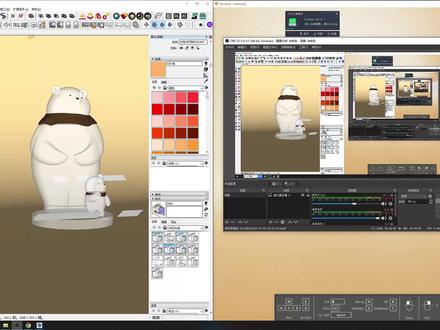 03:16查看AI文稿AI文稿
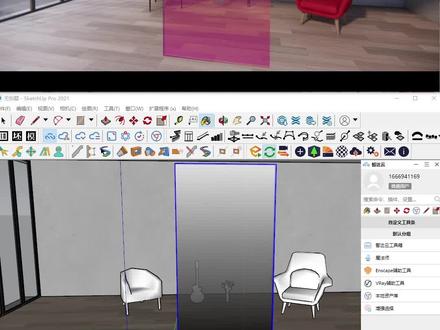
哈喽,大家好,今天给大家分享一下如何制作玻璃的投影,因为 inscape 自身的一个 bug 问题,在 inscape 中如果不不做任何的调整,你直接给一个物体赋予玻璃材质的话,它是没有投影的,大家可以看一下它的渲染预览窗口, 可以看到他只投射了这个井带,他是一个相当于是一个陶瓷材质,所以呢,这个这个小熊的这个模型也就只投射了一个 景带的一个影子,他自身本体因为是一个玻璃材质,是没有投影的,所以说呢,今天教给大家第一个方法,方法也是一个相当于是他自身的一个卡 bug 的方法, 就我们直接吸取这个小熊自身的一个玻璃材质,然后打开材质编辑器,将图名都给勾掉,就相当于他现在是一个单 单纯的一个陶瓷材质了,带高反光的一个陶瓷材质。然后我们现在可以看到他阴影还是没有变化,但是不用着急,我们可以在这里 就轻轻的移动一下好了,稍微移动一下模型,大家就可以看到 在这个预览窗口里边,他的阴影已经出来,就已经显现出来了。那这时候呢,我们再回到材质编辑器,将透明度给重新勾选,这样相当于是一个玻璃材质, 然后他依然可以投射出一个阴影。但是这个方法有一个弊端,就是你勾选完之后,投射完阴影之后,你不能再移动物体了,但凡有一点点的移动的人,可以看到他的阴影又回到了一个玻璃材质不能投射阴影的一个状态。嗯,相当于也是一个利用他因自身的一个 bug 方法来调阴影,然后这个阴影我是调试过的,他是可以渲染出来,就是不仅在预览窗口有阴影,而且你正常渲染的话也是可以用这个方法也是可以渲染出阴影,大家可以看一下, 然后这是第一个方法,然后第二个方法呢,就是我们可以重新回到一个新的物体,大家可以看好了,我们可以现在可以看到这面墙的阴影,他是应该稍微往这边移一点点, 好,大家可以看到这现在这个墙的话,它的阴影是一个正常的一个状态,那我们直接新建一个材质 给他赋予好了,现在相当于是一个玻璃材质,我们发现他的阴影瞬间就消失了,怎么办呢?我们因为 su 里边他所有的模型都是有两个面的,所以我们直接点击双击进入组件,然后全选 这个面,然后点击反选反转平面,然后随便给他的第二个平面赋予一个颜色材质,然后呢打开材质边气,然后在他的一个透明度通道里边添加一张黑色贴图, 纯黑色的在 ps 里边直接另存一张,就可以制作一个纯碎纯黑色的黑色贴图,大家可以看到现在他的阴影已经已经已经打打出来了,然后呢我们再再反转平面,回到我们最初的那个 玻璃材质,然后再吸取,然后再调他的细节,然后这样也可以达到制作出玻璃他的一个投影效果。好的,谢谢大家。
306Mt_视觉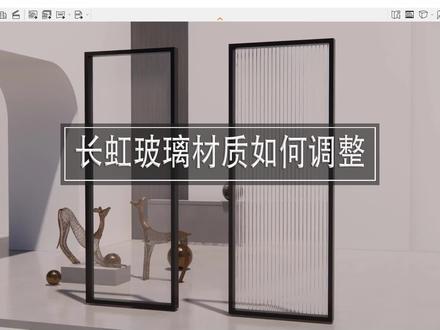 03:13查看AI文稿AI文稿
有很多同学会问,说这个长虹玻璃应该怎么做?那我们来看一下这个模型啊,左边这个就是普通的玻璃,右边这个是长虹玻璃,我们还是先来分析一下他们在属性上面有什么区别。首先我们先来看一下反照率, 玻璃肯定是没有反照率的,所以说这两个模型都是没有反照率属性的好。第二个反射有吗?肯定都是有的,因为玻璃肯定是具有反射的,并且反射的模糊度呢,还是比较清晰的。好,我们再来看一下透明度, 透明度这个毫无疑问吧,肯定都是有透明度的,那就剩最后一个凹凸了,我们来看一下这两个玻璃啊,呃,我把这个缩小一下啊,好,同步开启。我们来看一下这个是普通的玻璃,这个模型 本身看起来有不平整吗?没有吧,所以说他是没有凹凸的。我们再来看一下长虹玻璃,长虹玻璃很明显喏,他是有凹凸这个属性在的, 所以说他们两个之间最大的一个区别就在于说长虹玻璃他是有凹凸属性的,而普通的玻璃呢,他是没有的。好,那我们就来看一下这个长虹玻璃啊,应该如何去制作啊? 那这个模型啊,我先将它删掉,我将左边这个模型呢给他复制一份出来。 好,同步,暂时先给他关掉。将中间这个玻璃的材质啊,我先将它吸取出来。好,嗯,打开彩色球,我们来看一下这个就是普通玻璃了,就是我们刚刚所分析的好, 长虹玻璃无非就是在高度这块,也就是凹凸这块,添加一张凹凸贴图。好,我们来打开这个文件夹,好,我们来看一下,这个就是我们下面要使用到的一张凹凸贴图,它是有深油浅这样一个交替来的,所以说它可以产生凹凸的效果。好,那我们就选择这张 添加进来之后啊,大家来看一下这个模型啊。呃,同步先开启,他这块已经有了长虹玻璃的一个感觉了,但是现在问题是在哪呢?大家看一下 这个,他有这个分缝,因为我们刚刚给的这么一个凹凸贴图啊,尺寸我们还没有进行调整,并且我们要看着整体的画面,我们先来调整一下这边的宽度,现在是一,我先调整成三,好,当我调整成三之后,大家看一下,明显是这 这个方向变宽了,对不对?那高度呢?肯定就是控制着这一块的区域了,是吧?好,这块我们可以大概的看一下,现在是一,但是这块被分成了差不多四段吧,那我们先乘以一个四倍给一个四,我们来看一下,那现在就没有问题了,那我先将这个关掉,我们来看一下。 好,这个呢就是长虹玻璃的制作方法啊,其实无论是长虹玻璃还是渐变玻璃,他们调整起来的方法都非常简单, 主要就是大家去稍微去分析一下就可以了,就比方说渐变玻璃,无非他是在反焦率那块稍微有一点区别,其他的属性和普通的玻璃啊都是一样的。好,那这个就是长虹玻璃的制作方法。
230营造嘉丽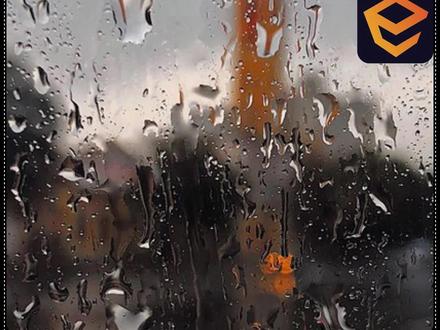 01:46查看AI文稿AI文稿
注意看,你知道在 inskip 当中生产中雨水玻璃有多简单吗?只要两步,帮你调节雨水玻璃质感。首先第一步,我们吸取到玻璃材质,同时呢,我们在材质下方找到透明度,把镂空变成透射,那这样可以模拟玻璃的质感,但你发现现在会有点朦胧, 那所以说我们在这个透射里边把不透明度稍微调低一点,那这样你的玻璃会变得更加通透一些。但是现在呢,玻璃会缺少镜面反射, 那所以说我们依然在反射里边把塑料度稍微调高一点,那这样你的玻璃反射就可以出现更像玻璃的质感。那第一步就已经完成。 第二步呢,我们要调节雨水玻璃的一个质感,雨水呢,他在打在玻璃上会有点凹凸,起伏不平的感觉,那所以说第二步我们要找到凹凸。那这里边呢,我们需要打开文件夹,选择两张贴图,任意一张即可以。第一张呢是一张暴雨 雨水贴图啊,第二张呢是张雨滴发线贴图,哪一张都可以,我们选择雨滴发线,同时呢,单击打开,那至此呢,你会发现,哎,雨水玻璃马上就可以渲染完成。如果你觉得雨滴效果有点弱的话呢,我们依然可以找到文件夹, 再一次使用暴雨贴图。那么这边呢,直接选择暴雨雨水的黑白图,单机打开,那这个时候你会发现它的质感会变得更加强烈一些啊,同时呢,这边会有一个小的分缝啊,是因为纹理贴图有点小导致的,那么依然可以找到雨水贴图。同时呢,把贴图体寸勾上,把宽度 调到三米啊,高度调到三米,同时 enter 确定一下,那雨水质感会变得更加好一点,那么导致如果你觉得雨水有点大,想给它变小一点的话呢,也可以处理我们再凹凸返回一下, 同时呢在这个数量里边,把这个凹凸的数值变成零点三,确定一下,那这样呢,是一个被雨水刚浸透玻璃的效果,所以说只用几张贴图就可以搞定雨水玻璃效果,你学会了吗?同时点赞加关注,留言获取本套案例的素材吧!
2298唐叔的软件课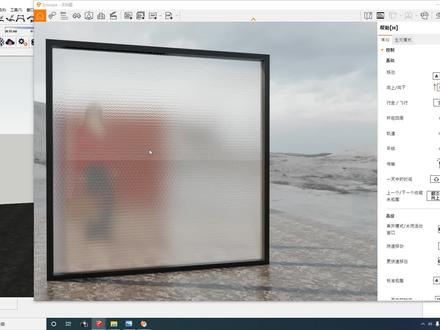 01:28查看AI文稿AI文稿
好,大家好,我是各位老李啊,好多抖友说他这个磨砂玻璃啊,很难去做好啊,然后呢,我自己搭了一个场景,就是一个磨砂玻璃的制作啊,也像我这个磨砂玻璃看上去的质感产品感觉还是不错的啊, 那我们就简单做了这么一个模型啊,大家看我的材质怎么调啊?首先在慢反射这里呢,我已经给了他一张贴图啊,给他贴图啊, 这贴图还是非常重要的啊,这贴图的话,你看我这里有一个配套的这个好多贴图,这种激励的贴图哈,大家一定要去用好这贴图哈,对,你看是吧,各种各样的有各种纹路的贴图哈, 这里对我们调玻璃来说还是非常好调的,你看有各种激励哈,大家一定要灵活去运用好这些素材哈,然后给大家看一下我调的参数,对吧? 好,首先在卖房这里给了一张贴图,然后凹凸里面给了一定的凹凸啊,然后呢仿造的也给了一些啊 啊,在这个透明通道这里面过程的磨砂还给了百分之三十的一个透明度啊,那基本上就可以了,这个时候我们更新一下,我们看一眼, 对吧?你要像这样的质感感觉还是可以的,你看这里透过这个玻璃对不对?然后也能看到那个人对不对?好,如果大家需要这个贴图的话,欢迎大家点赞评论收藏哈,然后私信我说要贴图好。
 00:38查看AI文稿AI文稿
一分钟教你如何在 enscape 制作渐变玻璃材质,方法十分简单,记得点赞收藏。首先我们先建立一个举行案, g 给他打组。 接下来创建一个材质,打开材质编辑器,在反照率中添加一个渐变贴图,勾选反转。需要贴图的可以在评论区留言,把消引拉到最低,给他随便选一个颜色。接下来在透明度中选择透光率, 同样也给一个渐变贴图也要勾选反转,再选择另外一个颜色,把粗糙度拉到最低,调整一下镜面和折射率,最后修改一下贴图尺寸,这样渐变玻璃就完成了。
1692lw没有钱 03:26查看AI文稿AI文稿
跟大家分享渐变玻璃的制作方法啊,首先第一步我们需要有一个模型,模型创建好之后,在这块去新建一个材质,这个材质啊要把它调成玻璃的样子啊, 他的一些属性啊,反射什么的,包括透明度都给他按照玻璃的标准来,然后将这个模型全部选中,将这个材质给到他。这个是第一步啊,我们刚刚是在正面去给这个材质的,那么现在我们需要集体 反转平面,然后呢将反面的材质也给到他,虽然这块大家可能看不出来,但是你一定一定要有这个动作啊,好,给上去之后呢,我们现在打开采热球。 首先第一步我们需要在反焦率这块去给大家添加一张渐变的贴图,我这边准备了两张贴图,准确的说其实是一 一张,还有一张是翻转过来的,那这两张贴图我们主要是放在反照率以及透明度的这两个属性上面,并且这两张贴图深色的地方都是控制颜色的,浅色地方是不控制颜色的啊。好,那反照率这块我先添加一个零一 给上去之后呢,现在我们要做的是将图像建议给他关掉,关掉之后将这块的颜色这个我们就先随便选择一个,然后呢我们在透明度这块打开这个文件夹, 将零二的这个贴图呢添加进去,添加进去之后大家就会发现这块他有一点点的效果了,是吧?并且呢中间他已经有了分缝了,这个是因为我们添加了这张贴图,在透明度当中呢,深色地方他是直接透明掉了,所以我们可以发现这块他会 会产生这么一条一条裂缝,我们现在需要做的是将不透明度给他拉高,好拉高之后大家可以发现我们刚刚在反照率这块给了一个绿色,是吧?那这块的绿色呢?它是添加在这个玻璃的下半部分, 刚刚反兆率我们给的是这张贴图,我说了深色地方它是来控制颜色的,现在有颜色地方是在下半部分, 所以这块大家去问一下,但是这块并不是说你的反招率纹理贴图一定要选择零一,这张零二也是可以的。我们这块重点说明的是颜色,它是加在深色的部分的, 那现在问题就是上半部分没有颜色是吧?那上半部分的深色是在哪啊?是在透明度这块是吧?那我们只需要在着色这块去给 他添加一个颜色就可以了,这块我也就随便选择一个,好,给上去之后这个渐变效果就出来了。至于这个纹理啊,我们需要调整一下,现在先大面积的给他调整 好,调整差不多之后呢,可以手动的来进行拖动啊,我先回车键,大家可以看一下,这块 他是有缺口的,那这就说明我们浅色的地方啊,不要完全靠边啊,可以稍微往上面提一点啊,当然这块背面也是受到影响的啊,我们也一样将他 稍微拖动,然后呢浅色地方稍微往上面拖拽一点,好,我只调整这个地方啊,好,那现在效果呢,就好很多了,那这种处理方式呢?当我们想要去更改这个颜色的时候,一样的,我们只需要去随便调整这边,随便去调整它就可以了啊。
1068营造嘉丽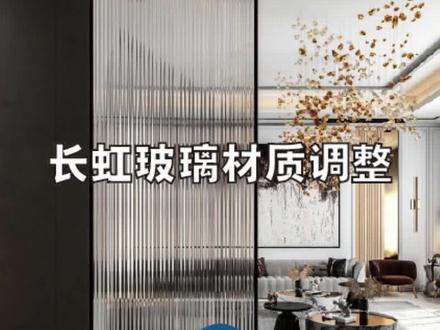 01:13查看AI文稿AI文稿
现在分享一下太空玻璃材质,分析一下材质的无要素,固有色、凹凸、反色、透明度以及镂空。 我们这个玻璃没有固有色,没有镂空,透明度与反色是普通玻璃的一般属性,我们的潮红玻璃就是多了一个凹凸的性质。打开我们的英式 k 吧,打开我们的材质球。首先在凹凸通道里面 填充一个黑白的贴图,改变一下贴图的尺寸,宽度我们改为零点七, 回到上一层,把镂空改成透光率降低,不透明度 放大看一下。 我们现在调整一下彩色的长虹玻璃,在枣色里面,愿意选择一个颜色 好,显得更加浅一点好,大家觉得学会了的请点赞留言加关注, nice!
191慧卜设计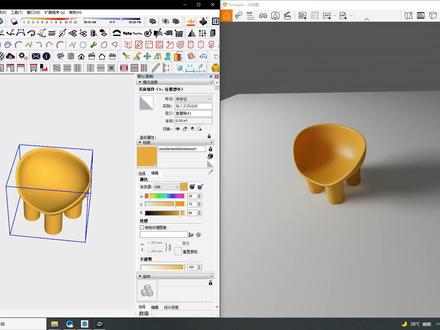 01:20查看AI文稿AI文稿
各位朋友大家好,我是随风,那么这一期呢,我来给大家讲一下如何去制作一个玻璃投影,一般我们就是这个材质,如果我们将它调成玻璃,就我在这里粗糙度先拉掉,然后将它调成玻璃,那么这个投影的话,就是我稍微把它动一下吧, 他就消失了,对吧?那么如何去调玻璃呢?我们双击进入他的组里面,将他反转平面看,他是里面有两个材质,我们只需要选选中其中的一面材质呢,将他新建一个颜色填充, 那么他现在就有投影,他现在是个白色,然后我们将这张将这张贴图呢给他在这个透明度通道添加一个白色,或者添加一个黑色,我们将他反转一下变成黑色,那么他就有一个透明属性了,我们再将他反转平面反转回来,那么此时呢,我们的这个玻璃就会有投影了,因为他会识别到 里面的那个透明度通道的投影,那么此时呢,我们可以将这个玻璃进行一个颜色设置,比如说不透明度拉一下,将这个颜色可以自行调节, 那我们就可以呃用这样的方法去制作一个呃有颜色的就是有投影的玻璃了。好了,那么本期视频就到这里,如果大家觉得你有帮助的话,希望能一键三连胜。点个关注,我是随风,我们下期再见。
1396岁风Hz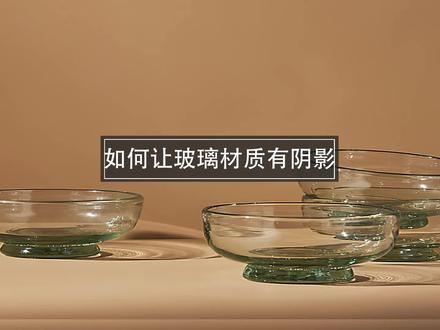 05:38查看AI文稿AI文稿
下面我们来讲一下关于如何让玻璃这个材质产生阴影。好,我们来看一下画面啊,现在这个画面中呢,有两个圆柱,但这两个圆柱呢都是实体的,他不是带有透明属性的,所以说大家可以看一下这块他是有很明显的阴影的。 好,那我下面在右边这个物体上面去给他改成这个玻璃的材质,我们再来看一下啊。好,那我先新建一个材质出来,透明度这块我就给到最小吧,随便给一个颜色。好, 将这个材质给到他,直接从外面点吧。好,大家看一下,这个就是玻璃,但是呢他没有阴影,所以说就会显得这个物体很飘,他站立不住。那我们来看一下,如 让玻璃这个材质产生阴影呢?刚刚我们在给材质的时候啊,是整体给大家这样一个玻璃的材质的,是吧?好,那我先撤销一下啊, 那这样还是一个实体,我们都知道材质它是分为正面和反面的,在 inske 这个软件当中啊,它对带有透明属性的一个物体的材质产生出来的效果并不好,但是我们刚刚也有讲过,材质它是分为正面和反面的, 我们刚刚也有测试过,玻璃呢,它是不可能产生阴影效果的,但是实体的物体它是可以产生阴影效果的。好,我们来看一下啊,物体它是有正面和 反面的,那如果说我们将正面给到他一个玻璃的材质,反面我们就随便给一个 材质,但是在透明度那块,我们稍微做一个处理,是不是就可以产生阴影了呢?好,我们来看一下啊,我先将这个面翻转一下,现在它是一个玻璃的材质,是吧?因为我们透明度给起来了。好,我将这块的一个塑料度啊 啊,给零,没问题啊,就给他反射稍微强一点吧。下面我将这个物体所有的正面给到玻璃的材质。好,这个是正面吧,白色是正面, 点一下上面这块他也是一个正面,点一下这块,大家看一下底下的这个圆,他是一个反面,对吧?没有关系,我们进入到组内去啊。 好,直到可以选择这个物体的时候,我们先让他翻转一下,先到正面上把这个玻璃材质给上去。 好,但是这块同样还是没有产生阴影,没有关系啊,现在呢,我们再去新建一个材质出来,这块呢我们就透明度啊,就不这样去做了啊,我们打开这个材质球。 好,我们在透光率这一块呢,先给他调到百分之百吧,或者说百分之九十五也可以,我们给他一个 全黑色的贴图双击一下。好,大家再来看一下我这个材质的一个调整啊,上面无所谓,随便你怎么调整都可以,甚至你这个粗糙度都可以不加啊, 重要的是在这个透光率或者说透明度这块给他增加一张全黑色的贴图,这个贴图尺寸无所谓,只要是全黑的都可以。好,现在我们将这个物体呢给他翻转一下,因为我们刚刚是 在正面吗?呃,这个不透明度,我们就给他拉全吧,然后给他一个黑色啊,给他一个刚刚的。呃,材料二的一个材质啊,同样这边翻转一下,给他一个 不透明的一个材质。好,就用到里面去我们的底面是吧?翻转一下,这个是反面 b 给他一下,好,现在给完了之后呢,右击翻转,因为我们最终还是要让他产生这么一个玻璃的效果的嘛。好,翻转一下, 翻转一下。好,大家看一下,现在这个物体呢,他是肯定是带有透明属性的,不用说,因为我们竟然可以穿透这个模型看到里面,是吧?但是同时呢,这个物体他也是带有不透明属性的,因为如果是全透明的话,我们肯定是一眼就看 穿了,不可能说还有这么一个颜色在的啊。好,这是第二步,我们正反面的材质分开来给第三步呢,就是我们给这个物体添加一个补光,我在旁边事先绘制好了这么一个射灯,我们先将这个射灯啊给他移过来, 顺着光的方向吧,现在这个光他不是从大家看一下啊,是从这个区域打过来的,也就是这个位置是吧?好,那我们来看一下啊,我们也将这个射灯给他移过来,稍微旋转一下, 好,只要能照着他就可以了。然后呢,我们将这个亮度适当的提高,大家来看一下画面,这个玻璃的阴影啊,他也就出来了,对吧?如果说我将这个灯给他关掉,他是没有阴影产 真的,所以说这块我们要给他添加一个这个射灯,但是大家在给这个射灯亮度的时候要注意啊,这个亮度不要给的太违和,也就是说他的一个光亮度还是要跟着你的整体的光环进来的,不要太亮。 还有就是这个颜色啊,也就是这个光的颜色要给他稍微调整一下,与你的整个画面融在一起,不是说单独跳出来的,当然我在这块就不跟大家多讲了,大家根据自己的画面去调整啊, 我们主要就是解决这个玻璃怎么样产生阴影?好,这个就是玻璃如何产生阴影的一个小的方法。
211营造嘉丽 00:56查看AI文稿AI文稿
你的玻璃渲染出来为什么没有阴影?那是因为你没有掌握这二十秒的小技巧。上面的玻璃是有阴影的,而下面的玻璃没有阴影,显然没有阴影的玻璃是非常缥缈的。在 instap 中,玻璃想要有阴影是需要设置的。 首先我们提前已经给好了玻璃材质,然后我们新建一个材质,将 hls 分别拉到零,也就是纯黑色。再将不透明度拉至一百,进入物体组内, 单击选中上面的面,单击右键,选择反转平面,将黑色材质附于该面, 此时我们神奇的发现他有了阴影,在右击该平面,选择反转平面。这样一个华丽且有阴影的玻璃就设置完成了,步骤非常之简单,小伙伴们可以去尝试操作一下。好了,今天的视频就到这里了。
1676四哥草图大师及实时渲染教学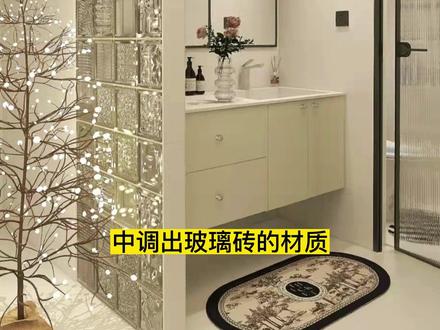 00:27查看AI文稿AI文稿
一分钟教你如何在 is 中调出玻璃砖的材质,记得点赞收藏!首先我们建立一个矩形,给它中间掏一个洞,再建立一个矩形,按 g 打组,导入材质贴图,调整贴图位置,再进入材质编辑器。首先我们把消引拉到最低,凹凸也同样给上贴图,把镂空改为透光, 勾选磨砂玻璃,再稍微调整一下不透明度和折射率,这样玻璃砖的材质我们就做好了,你学会了吗?
134lw没有钱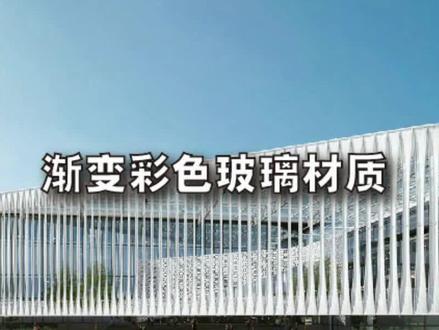 01:33查看AI文稿AI文稿
给大家分享一个三步调整这种彩色渐变玻璃的做法。第一步,给这个材质复制一个黑白的渐变图, 调下他的截图坐标, 打开 skype 消音那道题,给他一个蓝色, 我们现在把这个镂空改成透空率,然后在下面一个贴图栏里面 再次打开我们这个黑白渐变的贴图,把这个不透明度拿到最高。好,现在的变化就是以蓝色 为单色,蓝色到浅蓝,慢慢慢慢变成透明的一个简单的过渡。好,我们怎么把它变成一个双色变化呢?嗯,在下面着色里面给他加一个嫩颜色,我们就加一个红色, 现在就出现了一个红道难的一个变化。好,现在我们把那个效应再拿到最高, 现在又是一个什么的变化?四,红颜色逐步逐步纯度越来越低纯度的一个变化,对吧?这是三种不同的变化,大家学会没有?学会了请点赞留言加关注,谢谢! nice。
481慧卜设计

