thinkpad e540拆机教程
很多朋友还是在问这个电脑升级的问题啊,今天我们就拿这个希克派的一五四零来做这个做个例子啊,我们的笔记本,笔记本的话一般就分成两种, 一种的话就是说他这个硬盘是便便拆解的,比如说这一款啊,他这个后边这个,哎,这个盖子是可以拆卸的,拆卸之后我们就可以看到硬盘了,内存都可以看到。这种的话其实咱们大家自己动手都可以装上去, 很简单啊,三个螺丝啊,有的可能比如说攻击啊什么的,可能两个螺丝拆掉啊,里边就可以看到硬盘了。咱们拿这个打个比方,把这个三个固定这个侧板的螺丝拧下来之后啊,稍微用力,从这个有一个 翘起的口,这个地方你如果说扣不下来,你就用个起子什么的,稍微往上用力一翘,哎,这就看见硬盘了,咱们就把这个东西给他换成一个固态硬盘,这个就是提速用。然后这台电脑呢,就是说之前我做视频举例子的那个, 当时我用的方案呢,是加了一个 ngff 的一个固态硬盘,但是以目前的固态硬盘的这个价格来看,咱们都不需要了啊,直接买一个大点的 二点五寸的这个固态硬盘,这个都不需要装,最好是用二点五寸的更好啊,这个现在就不推荐这种方案,咱们现在的方案就是直接买一个二百五十六 g 或者是五百一十二 g 的二点五寸的 固态硬盘,把老的这个笔记本硬盘拆下来,拆的话也很简单,一般有两个或者是四个螺丝固定这个硬盘支架,把这四个小螺丝取下来,取下来之后 这个笔记本的硬盘你用手啊,或者是用一次的螺丝刀啊,轻轻向后撬一下,不要向上撬,向上撬的话会把接口给撬断, 向后轻轻翘一下,这个硬盘基本上取下来了,如果说第一次取比较难取的话,就将 固定螺丝的那四个垫片那个位置可能粘在一起了,把这个四个垫片的位置轻轻向上翘一翘就可以了。然后这个我们把这个机械硬盘的 这个硬盘支架啊,上面有四个螺丝固定,把这个硬盘支架拆下来,然后老的机械硬盘基本上就可以不用了。机械硬盘支架装到新的固态硬盘上啊,装的时候你只需要注意一点,就是硬盘的方向 朝向接口朝向上下,确定好之后再装啊,就这一点,为什么咱们现在不推荐那个 用这种双硬盘混合模式的,因为现在硬盘的价格,嗯,比较便宜。 嗯,最好的安装方式啊,就是说直接单独固态硬盘,这样的话可以保证他的速度是最流畅的。然后像之前的那种用 m 点二固态或者是 ngf f 的固态,或者是二四二二的固态,嗯,那种固态的话比较小众,目前很多厂家已经不做了,做的那些厂呢,都是一些小厂,嗯,根据我的测试呢,整体效果一般,不算特别好, 所以说咱们还是用目前这种方案,然后打比方这个硬盘,假如说是你在我这里打的,我给你发的硬盘里边写的都有系统 写的,写好的系统你装上之后,电池装上,所有装好,按完开机键它自动安装好,你就可以正常使用了,或者是你自己在网上买也可以装上,都是一样的,装上之后装一个系统就可以用了,就这么简单,基本上稍微动手能力有一点 点动手能力的,你就可以自己操作。然后还有一种情况呢,就是说这个笔记本他拆硬盘需要把上下壳拆掉,这种的话基本上个人是没办法操作的,很容易把这个电脑给搞坏啊,不建议。 嗯,还有一种情况就是如果说你的电脑之前维修过,而且现在使用不仅卡,还有什么蓝屏啊, 断电啊之类的故障,那就不要再升级了,如果说本身就有故障的就不要再升级了,升级只针对于你卡用起来非常的慢,打开软件慢,但是可以正常开机,正常用啊,这种的话是可以升级的, 你本身有的可能主板都有有点问题,你在花钱升级,结果升级完了,虽然速度有了,但是还是蓝 停啊,死机啊,断电啊,那就没有必要,那钱不就浪费了吗?对吧?好,今天的视频就到这里。

粉丝2216获赞1.7万
相关视频
 01:26查看AI文稿AI文稿
联想一五四零这个笔记本拆解最简单也是价格,会在同配置里面卖价比较高的 同样都是四代阿五的这台机子可能会卖的比别的型号要贵一百块钱,但我也喜欢这种机子,因为这种机子拆卸比较方便, 像他这种就是把这个地方的螺丝,这个地方螺丝,然后还有这个地方螺丝全部拆完之后,拿个螺丝刀对着这个缝隙使劲往上一翘就打开了。 打开之后你就可以解决所有的问题,包括你可以换一个处理器,如果他的阿三呢?你可以可以换个阿五,他内存要的不够的话你到时候再加。然后硬盘我刚刚换过了, 他本来是一个五百的机械,我给他换成两百四的固态了,然后他的温度有点高,我准备重新涂完硅脂,然后把风扇清灰。他为什么有的人换完硅脂之后,他觉得温度还解决不了?是因为你没有把风扇拆开,你看他的风扇,你再看这里边, 这都堵实了,这都要做一下修复和清理,然后再涂上新的硅脂再还原,它的温度就不会这么高了。嗯,这就是联想一五四零。
43斯迈尔信息 04:14139海上渐有白云生
 02:57查看AI文稿AI文稿
大家好,今天来对联想 thinkpad p 五三进行清灰,打开后盖后,先拔掉电池排线,再把固定电池的螺丝拆卸出来,取出电池,把边框螺丝取下来, 再到 c 面,把触摸板上方的左右按键取下来,拧松里面固定的螺丝,然后把键盘稍微用力往前推下,拿掉键盘后,把里面的各种排键都拔出来。 等下装回去的时候也要记得把排键插上, 取下 c 壳, 再来把洞框上的螺丝一一拆卸,洞框后面的螺丝也记得拆了,不然拆不下来。接着拆固定屏幕的螺丝, 取下屏幕,再把洞框拆下来,现在我们就可以拆开三叶环锥了。这个机器的拆机还是比较麻烦的,对新手来说可能不大友好, 涂上新的硅脂, 再把散热装回去, 接着依次把中框屏幕也装回去。对了,这个机器的螺丝有不同的型号,需要及清除不同螺丝的位置,避免出现其他问题。 风控安装好后,把键盘也装回去, 再拧紧螺丝固定好, 接着上后盖边上的螺丝, 有需要的可以联系哈。
12达辉数码 03:49查看AI文稿AI文稿
一五七零第一步,先把电池拆下来, 新旧键盘对比,这个是等一下要换上去的新键盘, 把背后三个螺丝拆掉,就可以拿出键盘了。一二三,用手压住键盘,从下往上推, 键盘就已经出来了,可以从键盘上方提起键盘, 因为底部是有两 两个排线的,所以拿不起来,要从上面拿起翻过来,然后取下键盘后面的两个排线,键盘就这样取出来取下来了。 在换上新键盘之前,我们先帮客户清理一下键盘内的垃圾灰尘, 装上新键盘,也顺序刚好反过来。先把两条排线装好,一条是键盘的排线,一条是足膜板的排线。 把键盘放平,先往上推,然后再往下拉, 慢慢慢的把底下的按靠往往下靠 扣回去就上紧螺丝就可以了, 用钳子 把它慢慢往下压,但压来压去还是有一条缝,最后反过来把螺丝上紧,那个按那个缝就不见了,就合并了。 把螺丝装好,开机测试键盘,所有的键都测试一遍,没有问题就搞定了,不知道你们学会了没有啊? 那么本次视频就分享到此,谢谢你们的观看,我们下期再见,拜拜! 如果你们觉得对你们有用,记得帮我点赞,谢谢!
 08:11查看AI文稿AI文稿
大家好,今天呢给大家分享一个 w 五四零的拆机视频,相对于上一代 w 五三零呢,这一款还是比较容易。好了,咱们现在开始拆解, 这边呢这是一个网卡,然后这个呢是主板 boss 电池,这个呢可以上一块小的硬盘,这个规格呢应该是二二四二, 这边呢是内存,一共有四个内存槽,嗯一共可以上四根八 g 三十二 g, 这个呢是二点五寸的硬盘, 大家记住啊,他这个背面这边两个角上,然后贴纸下面还是有螺丝的, 这个键盘拆卸呢,它键盘下面有一个,这个键有一个架子, 咱们可以把这个凹槽往上顶, 好了,把上面这个架子呢推到前面去之后就可以看到键盘下面的螺丝了,这边都是有螺丝的,这边一排现在呢把这个螺丝拆掉 好了,现在呢这个键盘已经拆下来了, 接下来呢就是要把这个 c 壳拆掉。 好了,现在这个 seek 呢 已经拆掉了, 接下来就是拆的这个防滚架。 拆这个呢还是要把这个屏幕总成要把它卸掉 好了,现在呢这个屏幕总成已经拆掉了 好了,现在呢这个整张主板已经全部拆下来了, 如果需要清灰或者是更换硅脂,这边呢就直接把螺丝拆下来就好了。 好了,本期视频呢到此结束,拜拜。
224林海看雨 05:42查看AI文稿AI文稿
今天我们拆一台联想的 e 五五零,大家看一下这个型号, 这台是 e 系列的,十五寸的本子,算是 single pad 里面算是中低端的。好了,咱们话不多说,现在开始拆 好了,这个主板呢,现在就已经拆出来了, 如果清灰的话呢,还是有必要把这个主板要拆出来,因为他这个地壳这边,呃,这个散热拆不掉, 所以说像这一款一五零如果要换硅脂清灰还是比较麻烦。好了,本期视频到此结束,拜拜。
145林海看雨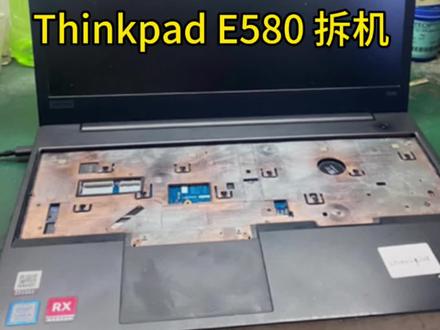 02:19
02:19 02:30查看AI文稿AI文稿
oh, no, 开整, 让我来帮你,我们会帮助你登陆联网配置电脑。
251邻家老王


