2023版ps草地变绿详细教程
今天我们分享的是如何把草地变为绿色啊,我们首先是要把人物抠出来,然后再用曲线把这个草地调一下就 ok 了。好了,我们具体来实际操作一下。 来到图层当中,我们首先已经把这个人物抠出来了,然后直接在活动面板当中找到第四个图标,添加一个曲线,在曲线面板中要调成绿色,我们首先就要找到红色,把红色稍微降一下, 好,再把蓝色稍微再降一下啊,这个时候它就有一点点的绿色了,然后我们找到绿通道,把绿通道啊调高,再用这个抓手啊吸起这个颜色,然后把这里也稍微调高一点,它是高光的部分。 好,我们再来到蓝通道哎,稍微的把这里给它降低一点,红通道的里面红色的这个,哎,稍微降低一点。好了,我们看一下之前之后,之前之后需要素材小伙伴 q 六六六进行领取哦,拜拜。

粉丝4229获赞1.7万
相关视频
 01:36查看AI文稿AI文稿
怎样才能把这种干巴的草地调出绿色 c 细感呢?怎样在调整过程中不影响皮肤又能调出背景绿油的感觉呢?大家好,我是你们老朋友飞扬,那么先点赞收藏上教程。那第一步,我们先通过选择菜单里面的主体工具, 选出我们要选择的主体,也就是我们的人物,那么在选择过程中呢,我们选择不够精准,我们可以通过钢笔路径工具呢,或者选择的一些其他工具对选区进行一个精准的勾画, 选择完之后呢,我们看到勾把这层选区人物选出来之后,关掉他,然后把背景呢复制一层。接下来我们调出特殊图腾可选颜色,我们看到草地大部分是黄色,我们把可选颜色里面的黄色通道调出来之后呢,我们再加清 简阳红和加黄的过程中呢,让整个草地变成绿色的草地。第二步呢,我们调出可选颜色里面的灰色通道啊,我们通过灰色通道呢整体的色彩呢进行一个偏向的一个处理,也就是加青啊,简阳红加黄,这个过程 整个草地就变绿色了。三步呢,我们调完颜色之后呢,我们通过曲线命令对整个背景的色彩呢进行一个对比的处理, 那么最后一步呢,也是最关键的一步,我们把这个人物图层加一个蒙版,通过画笔工具呢,把周边啊进行一个处理,让婚纱的周边和头发呀这些呢和背景进行一个完美的融合,这就 ok 了,大家看看效果。
1363798摄影 01:062300牧洋
 02:48查看AI文稿AI文稿
照片拍废了别扔,我教你 p 图!这张图片咱们先整体调色,亮度偏低加曝光,偏灰加对比,桌面太亮减高光,裤子太暗提阴影。 桌子白色部分偏蓝,所以加色温,看着桌子颜色恢复成纯白色就可以了。 肤色太重,减橙色饱和度,提橙色明度,选择蒙版,点击背景,把背景选出来,饱和度减到零。 曲线选蓝色,往下压,选红色,往下压,草地饱和度降低,不要让草地喧宾夺主。然后打开图片进行下一步调整。 可以用你常用的方法处理皮肤、背景,穿帮以及身上的褶皱。 这个裤子太短,可以先把裤子选出来一部分,布置一个图层, ctrl t 右键变形,把它拉长,挡住袜子的部分, 然后液化。需要注意的是人物的发型、脸型、身型以及衣服是否合身去进行调整。液化的时候需要注意,如果人物附近有规整的线条,要避免变形。 现在需要处理草地的平整度,他们需要用的高低频,以保留草地的纹理,高斯模糊的数值控制到草地看不出纹理为止。然后用吸管吸取草地颜色,用画笔正常模式直接涂抹, 然后建立一个黑白观察层,不与左侧的光会偏亮一些,所以咱们用曲线压按右侧部分,让草地光影有一些变化,这样显得整体照片更加有层次。 人肤色有些偏暗偏红,咱们需要先提亮,然后再用色相饱和度选择红色,色相往右拉,减点饱和,提点明度,让皮肤更干净。 现在看这个男士的身材,上身的下身大概是五五分,咱们需要复制一个图层,用移动工具往上移动,然后运行选框,选中裆部以下的部分, ctrl t 按住 shift 键往下拽,让他身高更高一些。 然后再给照片进行整体调色,高光加红加黄,阴影加红加蓝,让它整体呈现一个对比色,再用从黑到白的渐变映射图层混合模式,改成明度,降低不同明度,让颜色吃进去。如果整体饱和度过高,再建一个黑白图层, 把不同度降低,让整体照片显得更耐看,这样一张照片就完成了。大家有什么不懂的可以在评论区留言。
 01:40查看AI文稿AI文稿
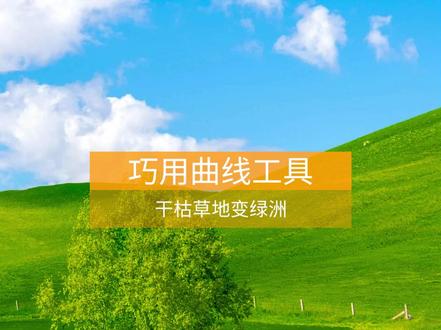
今天给大家分享一个将枯黄草地变绿洲的方法。首先我们拿到照片,以这张照片为例,画面中的草地和树木呢变得干枯,我想让这张照片变得生机盎然,将地上的枯草与树叶变成绿色。怎么来操作呢?我先将图片复制出来一个,然后右键将它转化为智能对象。 接下来我们在菜单栏当中滤镜里边找到 camera 滤镜,这里边有一个非常好用的工具,在右侧找到蒙版,选择风景。 那这一步的操作呢,我是为了将画面当中的草地与树木进行一个区域的选择,点击山脉创建蒙版。 现在呢,我需要调整的区域,它已经自动帮我识别好了,接下来我只需要调色即可。那我们在调色之前,我们先来看一下色轮,我想让枯草变成绿色,那我通过色轮呢能够看到 绿色呢是夹在黄色和青色中间,也就是说绿色呢,它是由黄色和青色混合而来,我只需要在画面当中增加黄色和青色就可以得到绿色。 我们现在再回到这张照片当中,找到曲线工具。但是现在呢,我们能够看到的只有红色、绿色、蓝色三个通道。我们都知道青色的互补色是红色,黄色的互补色是蓝色,所以我们分别选择红色和蓝色通道。当我们选择红色通道的时候,将曲线向下压,选择蓝通道,将曲线向下压, 我们可以通过滑动曲线来进行一个细微的调整。现在呢,干枯的草地就被我修复好了, 这里边我不需要使用色相饱和度工具,只需要使用曲线工具就可以快速的完成对指定区域的上色,那这个呢?就是今天给大家分享到的内容,怎么样?今天的方法你学会了吗?
37颢瀚创作学院 01:14查看AI文稿AI文稿
像这样的照片,草地颜色比较浅,而且颜色比较杂啊,我们应该怎么处理呢?今天教大家一个特别好用的方法。首先在选择里找到主体,这样我们把人物给它选出来,接着按 ctrl 加 i 反选选择背景部分, 然后我们的雨花两个像素,再按 ctrl 加勾两次,把背景部分复制出两份出来。先关掉上面图层的眼睛,选择第二个图层, 接着我们再添加一个纯色图层,颜色选择一个草绿色,接着我们把这个图层混合模式更改为颜色,再执行恳求奥特加 j 剪切蒙版,这样我们就可以把草地部分变成纯绿色,但是我们观察发现这个草地颜色看起来特别的假。 接下来我们再点亮上层的背景,把这个背景的图形和模式更改为正片叠底,同样向下执行剪切毛。 最后我们再选择下面的背景图层,添加图层蒙版,使用画笔工具擦掉不想变绿的部分,那么这样我们就可以轻松的把草地调出我们想要的效果了。看一下前后对比, love is the best place to find a lover so far is where i go? 调色底层逻辑首发五十套调色教程,想要跟我系统的学习调色,赶紧把他带走吧!
1619山武修图


猜你喜欢
- 2735知遇-呓语
最新视频
- 1.0万美嘉