ps满头大汗效果怎么做
皮肤去除油腻,反光,选择混合器画笔工具。分两次做。第一次圈大,注重人体第二次圈小,注重细节。第一次圈大,吸取颜色,顺着皮肤纹理涂抹。 不要把图片放大,注重整体效果。 以脸蛋为例,整体做完之后,圈放小,图放大,最终细节,调整边缘以及过渡,看一下最终效果。

粉丝2.0万获赞7.2万
相关视频
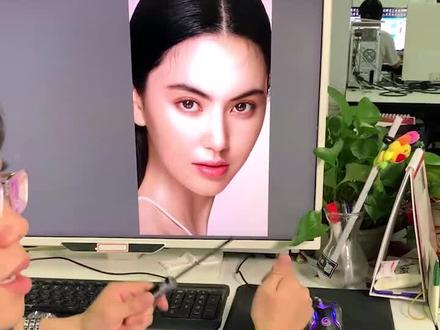 00:32查看AI文稿AI文稿
哎,你看看大夏天的出点汗很正常啊。我女朋友非说这是油,没办法,你给他去了吧。好嘞!面对这样的油光,一般我们都是进入通道,然后选择一个对比最强的通道,复制一层雕出色阶后拉动滑块,再用套索工具选出油光部分, 将油光以外的部分填充黑色,点击小圆圈,选中油光部分,点击 rgb 回到原图层,然后用吸管工具吸取皮肤颜色,填充选区,这样油光就去掉啦。
238PS芷齐设计 03:31查看AI文稿AI文稿
哈喽大家好,欢迎观看明影摄影之旅的后期教程。我是绿豆小兵。今天这节课来教大家如何把鲜艳的荷叶处理成枯核的效果。可能有朋友会问,好好的荷叶为什么处理成枯叶的效果? 这个要根据我们拍摄的人像主题来进行调整的。为了让人物更加突出,环境更加有意境效果,把背景的颜色进行调整。比如说像今天这个荷叶人像啊,我觉得像类似这样的题材,希望他是一个低饱和的画面效果,更加符合这个主题。 这张是原片啊,拍的很过爆啊。不过没关系,我们用的是罗格式,这个细节完全可以传染回来。用开门滤镜打开之后直接点一下自动。很多朋友总是处理不好这里啊,其实点一下自动,他就已经给一个很好的参数了。 hhl 这里荷叶里面有黄、 黄色、绿色,还有蓝色、浅绿色,我们只需要把这四种颜色的饱和度降低。这个时候你会发现背景的荷叶已经比较自然的色彩了,基本把面这里自然饱和度再降低,同时饱和度也降低。纹理这里可以增加一些,清晰度减少一点,去除薄雾 增加一些。很多朋友就觉得按我一模一样的参数,得不到同样的效果。其实大家要知道,每一张照片,无论是拍摄的时间、相机、镜头、环境等等,都是影响到一张照片的。比如说 你的荷叶是夏天拍的,它相对比较嫩绿,那么黄色肯定多一点吗?而我这个照片拍摄的时候是十月份的,这个荷叶属于比较老一点,准备枯萎的时候的,所以说这里调整的参数也是不一样的,不要去死记硬背这些参数。 打开图像,进入 ps 里面复制一层。其实我们并不是所有的照片都要处理成这种枯叶的效果,比如说像这张照片,我就不建议大家把它处理成枯叶的效果, 因为整个画面表达的感觉不一样。这张照片秋天的时候拍摄啊,非常的炎热,放大看就发现模特脸上很多汗珠。很多朋友就不懂怎么处理这种没什么技巧可言了。修补工具啊,或者仿制涂装工具都可以去修,慢慢去修标就可以了。这些就需要花耐心了。 从滤镜里面调出磨皮插件,进行磨皮处理。返回到开幕滤镜,画面还是有点过亮啊。把白色和高光再降低一些,黑 色提亮一点,阴影提亮一点。镜像滤镜关注人物曝光再降低一点。点一下新建。再画一个圆圈,调整一下这个圆圈的形状。选中外部,然后再把曝光降低。相当于说我们压个暗角,分离色调。这里根据画面的情况啊,给他增加一些色调效果。 先把饱和度增加,然后再滑动摄像的滑块。高光这里也是一样,滑到一个你喜欢的色调的地方为止。确定。 按一涂层,从滤镜里面调出。你可擦键进行油胶处理。古典油胶打开后面的小方框,在里面选择一款合适的油胶。效果选择第四种。然后在右边这里控制一下油胶的强度 以及画面的明亮度。确定照片做到这里就处理完了。我们再对比一下原图。这张是原图,这是我们处理好的。好了, 今天的视频就分享到这里,如果你觉得我的视频教程对你有帮助,记得添加关注、点赞支持我,进我的空间可以看到更多更详细的后期视频教程。感谢大家的观看,再见!
313绿豆小兵 01:29
01:29 09:13查看AI文稿AI文稿
这节课来学习汉字的去除方法,核心知识点是明度观察层的使用,色相饱和度的调整是印在服装上,而服装呢大多是有这种纹理的啊,那这种情况下我们要如何对他进行一个修饰呢? 呃首先呢我们需要去创建两个观呃观察图层,选择纯色,然后呢直接选择,注意看选择最靠边的,你就直接选择一个居中的位置就可以了。然后呢一个给他改成明度,一个呢给他改成颜色, 我们看一下两者区别,改成明度的这个呢叫叫做颜色观察层, 然后呢改成这个颜色,这个呢叫做 名度观察层。 那么当我们选择这个明度观察层的时候呢,其实你就能看到这个呃汉子呢,他在其实这个汉子因为本身他就是 水,你加水之后的话颜色就变深了,所以说呢主要是这个呃明度观察层呢,我们通过它呢能观察到这个颜色的一个区别,那很简单的一个方式的话呢,就是你通过曲线给它提亮就可以了,这样的话呢我们会看到它的颜色啊就会被消掉了,然后将曲线 反选,然后用画笔工具啊涂抹一下,就是让它变亮,但是这样的一个方式的话就是很难控制,也不是很方便,就是说能找到一个很好的一个点,能够让你的里面的亮的就是 被汉字呃这个浸染过的亮度和外面这个亮度能保持一致,所以说呢,我们需要选择的是这个色相薄度, 选择色相薄度以后呢,我们先选择一个像这个青色或者是蓝色,这个你需要选择吸管工具来确认一下,因为他会跳动,比如选择外色是蓝色,里面就是青色,我们要调整的是汉字啊,你可以直接选择青色, 因为你使用吸管工具的话,就是他在吸取的过程当中呢,会识别这个颜色,有的时候我们也会看到他会识别出这个什么青色二,蓝色二这个颜色就是不存在这里面的颜色,但是我们知道 他主要是调整下面的一个啊,像这个位置啊,调整在下面的一个这个区域就可以了, 然后选择完成之后的话呢,我们就可以直接去调整他的颜色了,调整他的明度,那在这在这里调整明度的话呢,比如说我们调整到这个明度之后,你可以进一步的把下方的这个效果就是这个区域啊,调整一下, 调整区域呢,最好是去除掉蓝色,限制在青色这个范围以内,这样的话你的这种变化注意看,这时候你的这种变化呢,就是主要是集中在这个被汉字浸染的一个这样一个区域了, 好点开了明度观察层,然后呢沿色线饱和度 反向一下,我们将它擦一下, 擦的时候呢,注意一下边缘部位啊,稍微的给他错开 啊,如果你有说一笔的话呢,调整起来就是会更 精确一下,但是使用鼠标也没有问题,我们就需要反复的去擦拭就可以了啊,因为有汉字和没有汉字的部分呢,擦的时候呢,我们看这就两边的效,效果就差不多了, 有汉字和没有汉字部位,像这个边缘部位呢,还是会产生一些问题的,像这种问题的话呢,你就需要使用蒙版工具反复的去修饰一下,把不同度呢降低,像这个通 数字键啊,去调整不同度,然后呢来擦拭 反复的黑白渐变调整就可以了。好,我们看一下颜色观察层,那颜色的话,在这里的话就是背景这边颜色还是比较亮的啊,我们擦完之后颜色就暗了,所以说你需要把思想保护度的颜色选择青色。哎,这个区域啊,提亮一点 好,注意看,这时候颜色就是默认的话是零啊,提亮眼之后呢,这是我们被汉字浸染过的颜色呢, 就是他不管是说是被汉字被汉奸啊过掉色也好,还是什么原因也好,反正是这个饱和度很低,你就需要把饱和度拉上来,但也不要太高啊,太高太明显了,适当拉一点,让他和其他保持一个吃,看一下 效果好。然后呢这个颜色呢,我们可以再进一步调整,通过这个去观察, 这样的话我们看基本的效果其实就出来了,但是不同度呢调整, 然后他这边有一个小问题,就是边缘部分呢,你是没有办法给他处理特别干净的,像这个边缘,因为这个 非常的细微啊,就需要慢慢的去擦,包括这里,我们看这个都已经到了像素的级别啊,如果说能 处理就处理,如果处理不好的话呢,我们就采用高低频的方式去调整一下,因为在边缘部位吧,他还是比较稀少,我们这时候就可以通过大刀阔斧的方式去调整一下啊,整体再去干印一层,我们选择高低频 啊,再复制一份啊,给他扩起来这个高低频, 如果说你图片上的花纹非常的复杂,其实呢这个时候呢, 呃,如果说你特别有需求是需修这张图片就慢慢修,如果不是有特别的需求的话,比如说像我这个花纹比较简单,他只是有纹路,那就可以采用高低平的方式,这个呢就没有必要说特别的纠结。这在这个地方选择高速模糊, 我们把这个高斯模糊的话数值写成四,然后呢这一层选择。呃高反差, 高反差,滤镜选择高反差,保留数值也同样放到四,选择线限光,把不同度呢改成百分之五十, 这样的话这个呢是高低频。然后呢我们现在呢把高斯模糊这一层给他。呃服装这里啊选择出来, 选择出来之后的话呢,这个方法的话属于我个人话的一个方法,我们可以去就像这个高频的方式,我个人话的一个方法,你可以呃在自己的图片上去尝试一下复制出来啊,选中他选择 朝思模糊竖直给加大 好反选。然后呢用画笔工具在这里呢涂抹一下 啊,这时候呢我们看 边缘的部分呢,稍微的就会啊融合一些,但是融合的效果的话呢,就是也没有说百分之百特别的好啊,只是把边缘的话给过度,过度录一下。 好,然后呢把这一层高姿模糊的话,我们看这个颜色的不要选错, 错了在这里涂抹 区域的颜色啊,我可以在,因为现在觉得颜色还是有些淡啊,我们可以在上面啊再加一些选择, 呃自然饱和度啊,这样的话效果会好一些啊。然 好,接下来呢把它弄到上面来。好,接下来呢我们看这边还是有一些啊,这个没有过渡好的新建图层选择为仿制图章工具样本的话,选择所有图层。 哎,选择这个当前和下方图层,然后呢涂抹一下,你把不同度呢可以放到百分之百,因为我们主要是去去他这个边缘部分。 好,这样的话呢,我们看一下整个的一个效果呢,就调整出来了, 好像这个更复杂的部分,那我们可以就是需要花更多的时间去慢慢去调整一下,但是大体的一个思路的话呢,我们就是通过这种颜色观察层和明度观察层来帮助我们去完成这样的一个效果。
135周@周#周¥周@周 00:34查看AI文稿AI文稿
修掉人物的白头发,你有什么又快又好的办法吗?今天教大家一招一秒就可以搞定的办法。首先复制一个图层,选择蒙城划分滤镜。在选择数值时要注意保留头发的细节。 添加图层蒙版并作反向,用画笔将要修饰的白头发擦掉。最后我们再用仿制图章工具将修饰不完整的地方进行二次修补。这样修掉白头发是不是又快又简单?对比前后修饰效果,你学会了吗?行了,练习吧!
962东升聊修图(有课) 00:19
00:19 00:40查看AI文稿AI文稿
修证件图时经常遇到要将满头白发修掉,今天教你们一招,快速修掉白发。首先 ctrl 加勾,将背景图层复制一层, 然后找到滤镜、杂色、萌唇与划痕。调整半径和预值半径可以理解为模糊程度越大越模糊,预值理解为恢复细节,将头发刚好可以模糊掉就可以 确定。之后按住 op 键添加黑色蒙版,用画笔工具前景色为白色,将白头发擦掉,其他地方不需要动蒙版的原理。要是不懂可以翻看我之前的视频,这样满头白发就变成黑发了,是不是很简单?喜欢这个视频记得点赞关注哦!
1393Ps趣味教学 00:14
00:14 01:30查看AI文稿AI文稿
怎么在网络上做一个发量完美的美女?不需要借助任何产品,只需要动一动小手 pp 图就能搞定,这可是美女的秘诀,今天手把手教你包学会。 我们打开要 p 的照片,再导入这张照片,用快速抠图涂抹头发,再用橡皮擦擦去多余的头发。 ok, 放在我们发量少的地方,一定要快速抠图,里面 托我们旁边的头发,这样子衔接起来比较自然。插手可以插去多余的部分,再用同样的操作导入一下图片,因为这边我们要填补旁边的空隙,所以我们就扣这边的头发也是一样,插去不需要的部分,你看这样衔接起来就很自然。然后我们找准位置, 一定要顺着头发生长的地方放下来,这样子才看不出破绽,再擦去不需要的部分。接下来我们找到涂鸦笔,然后选取色我们的头发 最自然的一个深度就 ok 了。再选择一下大小就头发细的就百分之一,头发粗一点就百分之二,再根据自己的头发调一下硬度跟透明度。然后现在就开始我们的画画大工程,增加一些牦牛感, 差不多就快画好了。如果你的缝隙比较大的话,就调一下那个大小,然后再调一下透明度就比较快一点。最后看看对比, 希望大家再也不用为发量而烦恼,这挺突然的,还有什么不会 p 的在评论区告诉我,我们下期见,拜拜!
8254毛毛杠上花


![#内蒙古包头 以前很想谈恋爱、后来健身调理好了🏋️♀️
Ps:这样满头大汗、汗如雨下的感觉让我的内心特别踏实~[胜利]](https://p3-pc-sign.douyinpic.com/tos-cn-p-0015/oohRm5eAIAAtvIIoAzVgskNvDBf13OFzBsM1cA~tplv-dy-resize-origshort-autoq-75:330.jpeg?lk3s=138a59ce&x-expires=2092122000&x-signature=oolR3Ov9wKrPzzya1R8rf98xpKg%3D&from=327834062&s=PackSourceEnum_AWEME_DETAIL&se=false&sc=cover&biz_tag=pcweb_cover&l=20260421171818C53930D8F4369B041A12)


猜你喜欢
最新视频
- 1.9万黄不拉几