ps怎么把图贴到球体上
让你给球贴个图,你用变形扭来扭去,这效果能卖的出去吗?回答我, look at my eyes 你 就先用选择主体,选中球, ctrl 加丁勾复制出来,把图片放进来, ctrl 加 t 调整大小,向下剪切右键,点击变形属性栏,选择鱼眼,调整角度后把图层模式改成正片叠底,再打开混合选项, 按住 alt 键,拆分白色小滑块,让高光透出来。再选择下面的球, ctrl 加丁勾复制一层,然后把下面的球拖到上面图层模式柔光,同样打开混合选项,这次拆分黑色小滑块往右拉,这不就挺自然了,学会了吗?会拉吗?

粉丝120.5万获赞1002.9万
相关视频
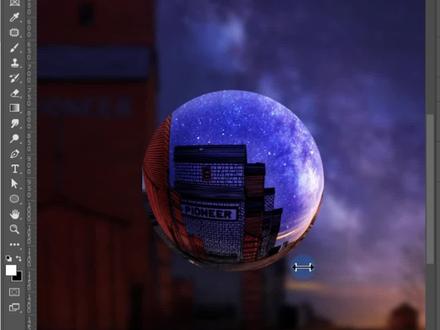 00:54查看AI文稿AI文稿
把背景装进球里,有没有简单的方法呢?跟我学几步搞定! ctrl 加 j 复制背景图层,选择滤镜扭曲球面化数量设置为一百单,即确定 重复球面化操作,增大球面化程度。使用椭圆工具绘制正圆并居中球面画,图层移动到正圆上层,按住 alt 键添加剪贴蒙版,自由变换调节图层大小位置,直至焊正圆大小相同。 为背景添加高斯模糊滤镜,使球体更突出。新建图层添加剪贴蒙版,图层混合模式改为柔光。使用画笔工具绘制明暗对比,为球面层添加亮度 对比度,调整图层,调节亮度和对比度效果就制作完成啦!点赞加收藏,快快学起来!
40森设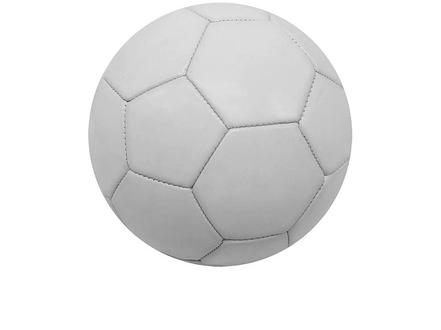 00:43
00:43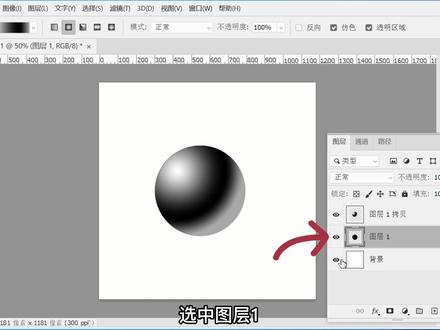 01:49查看AI文稿AI文稿
见过 ps 绘制立体圆球吗?画个球?对,来到 ps 软件,康纯加 n, 新建画布,选择一个画布尺寸,点开图层面板,康纯加 shift 加 n, 新建一个空白图层,选中空白图层, 掏出椭圆选框工具,按住 shift 键绘制一个圆形选区,适当移动选区位置,先掏出咱家的渐变工具,再点击此处,打开渐变编辑器,双击打开起始色标, 将颜色设置为白色,将中间色标位置调整到百分之七十左右,再双击将颜色设置为黑色,最后将末端色标颜色设置为浅灰色,点击确定这里要选中镜像渐变,在选区内找准 适当位置,按住鼠标左键,拉出一道渐变颜色。康纯加 d, 取消选区,回到图层一。康纯加 j, 将图层 e 拷贝一层, 再回到图层一,先将前景色设置为黑色,关闭图层一,拷贝层。小眼睛在双击图层一的缩列图标,创建圆形选区,按下奥特加 delete, 将选区填充黑色,康纯加 d, 取消选区, 打开图层。艺考背层,小眼睛选中图层一,先按 ctrl 加 t, 再按住 ctrl 键,用鼠标左键拖动变换毛点,好了以后敲下回车,点击滤镜模糊,高斯模糊,适当调整模糊半径, 再将涂层衣的不透明度调整至百分之七十五左右。最后康纯加 shift 加奥特加盖印一层,一个金光灿灿的圆球就诞生了。
2890春天的蚕 00:46查看AI文稿AI文稿
老板让你给杯子贴个图,你直接拿变形工具在这左拖右拽,就问这真的能看吗?你就直接使用对象选择工具,将需要贴图的部分快速建立选区, 接着 ctrl 加 z 将选区图层复制出来,然后选中形状工具会是一个矩形,降低不透明度,方便观察。右键转化为智能对象,接着 ctrl 加提,右键扭曲调整为举背心贴切,再次右键点击变形 工具栏上方,选择圆柱体,拖动锚点,使其边缘对合,然后将图层右键向下建立剪切蒙版,双击智能对象图标,之后贴图素材调整位置大小,保存回到原文件,将图层模式改为正片叠底。 最后在两个图层的中间添加一个渐变调整层,拉一个白到黑的渐变颜色,不出侧面的阴影,使当降低不透明度效果就搞定了。此方法为通用方法,学会了没?
206番茄说设计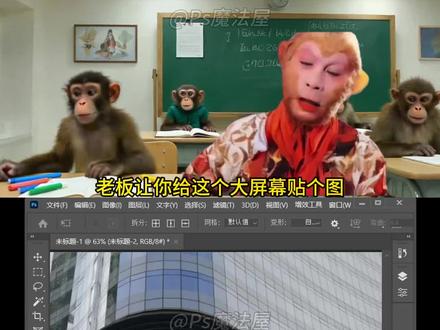 00:46查看AI文稿AI文稿
老板,让你给这个大屏幕贴个图,你用变形工具扭了半天,那我问你一会还想不想下班了?嗯,你回答我,你就用矩形工具画个矩形,然后右键转成智能对象。 在适当降低不透明度方面观察,在 ctrl 加 t, 右键扭曲拖拽这四个锚点,和屏幕的四个角对齐,然后再右键变形,再点击菜单栏上的拆分线,在转折处点一下,然后再去拖动锚点对齐边缘,完成后把不透明度改成一百。 最后再双击智能对象,拖入我们想要的素材,调整好大小后, ctrl 加 s 保存,回到原图,把混合模式改为正片叠底,这不就搞定了?回答我, look at my eyes!
366Ps魔法屋


猜你喜欢
最新视频
- 2304ian