今天是 programs 的使用教程第一期,下载了 programs 的小伙伴还没有完全掌握的小伙伴可以关注我们的教程,让我们开始吧!点击右上角加新建草稿纸点击右上角返回界面, 长按新建的文档可以重命名复制。移动导出分享文稿删除。 点击这个按钮可以批量导出。移动删除。 点击五角星可以收藏文档,可以在收藏夹内看到收藏 的文档,再次点击可以取消收藏。点击左上角皇冠可以看到软件信息,废纸楼里是之前删除的文件,长按文件可以永久删除或恢复, 还有数据备份和 icloud 设置。 让我们来新建一个文档开始操作吧。这底部可以设置笔刷,这是水笔以及书写效果,写字非常顺滑。 这是记号笔以及书写效果,可以做笔记的时候使用。 这是铅笔以及书写效果。这个笔刷写字非常好看,我很喜欢。这是橡皮, 这是套索工具,非常实用,可以调整位置大小,修改颜色截图。 这是直尺,可以用来画直线,两只手按住就可以转动,直尺有角度显示, 平时需要画图或者做课堂笔记都能用到,非常方便,可以随时切换 换颜色, 还可以设置工具栏,最小化 左下角百分之一百和人点可以切换显示。锁住的按钮关闭时文档可以随意移动,锁住的按钮开启时,文档只能是成语字移动。 左边就是我们非常厉害的笔盒功能,点击这个按钮可以添加笔刷,你可以把常用的笔刷添加到这里,点击就可以使用, 非常的方便。 笔盒中还有规则图形按钮,你需要画图形时可以直接使用,可以很轻松的画出长方形、圆形、三角形, 还有激光笔,背书的时候就很方便啦,这就是 programs 的基础使用方法,小伙伴们又有什么疑问或想法都可以在评论区留言哦!下期我们将介绍我们非常强大的大头真功能,敬请期待!
粉丝5686获赞4964
相关视频
 01:36
01:36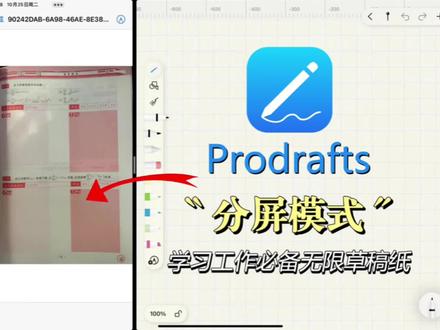 01:30查看AI文稿AI文稿
哈喽,宝子们,今天发现了 prof 非常适合正在学习的小伙伴们的一种神仙用法,那就是分屏模式,无论你是考研考工还是考教资都可以用的上哦。 首先我们打开 profits, 新建或者打开一篇文档,添加一张拍摄的题目,或者现拍一张都可以,具体怎么添加可以去看前面添加那期视频的教程, 添加完成之后退出,再新建另一篇笔记,拖到笔记到侧边实现分屏。然后打开刚刚插入的题目,再点击预览就可以放大看, 这样你就可以对照着题目在右边草稿纸上做停。这样做数学题需要草稿纸,英语试卷,默写单词或者有什么重要的知识点需要记录都可以用这种分庭的方式 来学习,是不是很方便?点击中间这个竖着的点,可以改变分屏两边的大小哦,这里我就没有展示,请大家忽略我的丑字,实在是太想赶紧跟你们分享这个操作了,哈哈哈, ok k 我就不为难我自己做这套数学题了,小伙伴们可以赶紧去试试分屏模式了 哦对了,想要关闭分屏模式,只要上拉到后台,我也不知道是不是这么形容,你们懂就行了,把分屏的内容向上滑动清除就可以了。今天的教程就是这样,下课 ajjjjjj。
112Prodrafts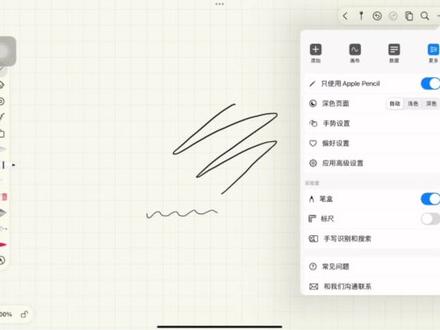 01:21
01:21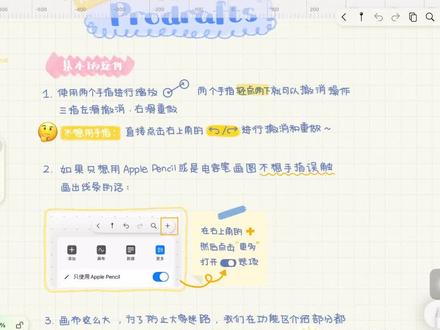 00:54查看AI文稿AI文稿
啊啊。
 04:05查看AI文稿AI文稿
今天来给大家介绍一下 programs 的笔盒功能。首先我们先打开 programs, 随便点击一遍笔记,来给大家演示一下,屏幕左边这个框就是我们的笔和功能。第一个图标是盘锁,普通模式权重就可以在笔记中写字,点开这个图标会出现几个功能, 显示原声,别打开之后就被显示系统 so 工具了,就是这个东西 关闭就不显示了,只能使用笔盒中已有的笔来塑形 锁定。福建,打开时福建不可以移动编辑,例如这个大偷真福建, 点击已经没有反应,关闭锁定附近就可以随意移动 完美形状,打开时会置任何图形,停留一会都会变成规则的形状, 关闭就话不直了。 第二个图标是规则图形权重之后可以快速绘制完美 的图形,例如长方形、三角形、圆形、五角形。 第三个图标是激光笔,这个功能背书真的太方便了, 有帖子跟我一样背单词的时候喜欢拿一张纸在旁边边写边背的,就可以使用这个激光笔, 激光笔写了过会儿就会消失,笔记就不会被写得乱七八糟,真是太方便了,哈哈哈哈。然后就是可以添加笔刷到笔盒中,点击这个按钮,可以添加弹搜工具 栏中我们选中的笔刷,例如现在系统 penso 工具栏选中的是记号笔,那点击添加按钮就能把记号笔添加到笔盒中。如果需要修改笔的设置,点击已添加的笔刷就能直接修改, 可以修改颜色粗细或者是移车这个笔刷 直接长按笔刷也可以删除。如果不想显示笔和功能,可以点击右上角的加号,再点击更 多,把笔和功能关闭就不显示了。 有包子在评论区问怎么新建文件,讲只需要长按右上角的加号就可以新建了。 按住笔记拖动到新建的文件夹子,就能把笔记放进文件夹中,再长按笔记可以移出该文件夹。 笔和功能和如何新建文件夹的教程到这里就结束了, programs 真的是保障啊,欢迎大家下载使用,本期教程结束八百八十六。
 02:33查看AI文稿AI文稿
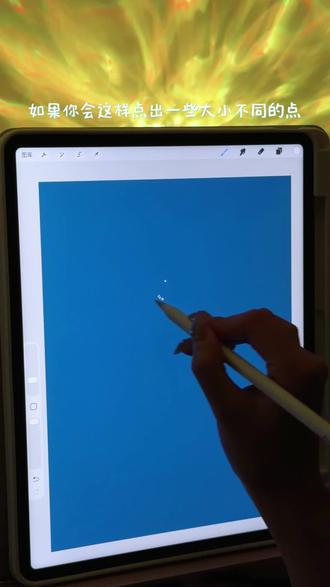
如果你会这样点出一些大小不同的点,还会使用液化工具旋转一下,那你就可以得到这张波光粼粼的潮汐之舞了。填充背景,新建图层,用水水渗流画出深色的弧形波纹,这里线条可以随意一些, 并使用横向的动态模糊。新建图层,用元素海洋画出水面波纹,这里需叠加一些深浅不一的颜色。继续新建图层,用绘图演化画出一些水面的光点。 复制一个光点图层,使用液化工具顺时针旋转按住不动画出波纹。使用高斯模糊效果后,复制一个图层并合并 用扭曲调整一下透视和位置,并用软化笔橡皮擦掉多余的部分。继续复制一个波纹,调整大小放在右上角,并用橡皮擦掉多余部分。选择下方光点图层,用上漆水粉按照波纹形状涂抹一下。 新建图层,用软化笔加深一下波纹的颜色。 新建图层,用着墨工作室画笔画出人物剪影。 继续新建图层,画出白色的裙摆。调整裙摆图层到人物剪影下方,并调整一下人物的大小和位置。复制人物剪影图层,垂直翻转后调整到合适位置,并用液化推 画出倒影波纹感,并降低一些透明度。用软化笔橡皮将裙摆擦出透明感。分别阿尔法锁定人物剪影图层和裙摆图层。用软化笔叠加一些背景蓝色。 新建一个正片叠底图层,画出裙摆投影,并使用高斯模糊 降低一些透明度。新建图层,用绘图演化点出水面的光点, 这里可以耐心一点,慢慢增加使用反光效果,波光粼粼的质感就出来了。 最后新建图层,用亮度闪光点出水面最亮的光点就完成了,快去试试吧。
68颖颖子要当插画师 00:33
00:33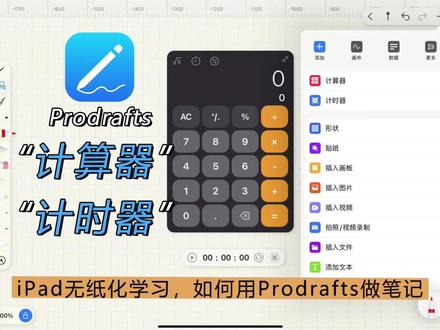 04:04查看AI文稿AI文稿
今天的视频是关于 programs 添加功能中两个非常实用的工具,计算器和计时器的具体实用教程,话不多说,让我们开始吧。首先打开或者新建一篇 programs 的笔记, 点击右上角加号按钮,打开操作面板,点击添加到福建添加界面。这上面两个就是非常实用的工具,计算器和计时器。点击计算器会在笔记中出现计算器工具可以随意拖动。 点击这个按钮可以切换成科学计算器,就可以进行一些复杂的计算,不需要再切换其他软件。再次点击可以切换成普通计算器,点击这个按钮会看 到之前计算过的历史记录。点击左上角三个点,可以删除所有历史记录。单独点击每一条记录后面的点,还可以对这条记录进行口碑收藏、共享和删除操作。 点击这个按钮可以出现单位转换,有很多个单位可以选择, 可以再转换界面对单位进行切换,例如我们算一天有多少分钟,多少小时。 点击完成后,你转换后的数据会出现在计算器键盘上, 别的单位也同样可以转换,看小伙伴们使用的需求了,想清除键盘上的数据点 ac 就可以了。再次点击计算器还可以再放置一个,两个计算器可以分开计算, 点击计算器右上角可以关闭。点击计时器,可以选择倒计时或者是正计时,倒计时是先预设好一个时间, 计时结束时启用是设置倒计时,到时间之后的状态可以选择铃声提醒或者停止播放。 设置好之后,点击完成就会出现倒计时的框,可以随意拖动改变位置,点击开始按钮就开始计时了,再次点击倒计时会暂停。 点击这个按钮可以从置倒计时,和计算器一样再次添加就可以放在两个倒计时,也可以随意拖动,点击插就可以关闭 正技时直接点击就可以使用。和计算器倒计时一样,都可以随意拖动添加多个展厅, 开始重置、删除等操作。 以上就是 programs 的使用工具,计算器和计时器的具体使用教程,小伙伴们记得点赞收藏关注我们啊, 有包子分享了自己使用 program 的感受,也可以 app program 官方账号,我们非常期待您的分享, 非常感谢大家对 programs 的支持!双 q 歪瑞玛驰。
 00:49
00:49


