hpm329打印机扫描驱动安装教程
打印机如何正确扫描呢?适用于惠普 m 三二九第八款打印机,下载并安装 m 三二九全功能驱动。打开 e w s 选线,首先确认打印机 a p p 制电脑,打开浏览器地址栏中输入打印机 a p p 制回车,进入 e w s, 选择设置选项管理人设置,从计算机或移动设备扫描,勾选上电脑端选择开始,找到 h 一栏,选择 hp 文件夹,打开 hps 盖,选择好来源进行扫描就可以了。和绘图服务一起学技术,喜欢记得点关注哦!

粉丝7.0万获赞52.2万
相关视频
 00:54查看AI文稿AI文稿
惠普 m 三二九反应机如果安装驱动反应呢?这几个步骤很简单,下载好驱动程序,着急运行安装搜索文件,点击继续 勾选用户协议,点击下一步即可。耐心等待即可。勾选手动设置,点击下一步,根据需求选择连接方式,以有线网络连接方式为例,勾选有线网络,点击下一步,驱动程序将会自动搜索网络环境中的三二零二连接, 找到后选中点击下一步,提示正在安装的界面,等待提示,点击下一步,稍后会提示如下,相机配置设备等待即可。按击选择主要用处,点写油烟即可。点击下一步, 点击连接即可。设置完毕后,安装成功,桌面会出现四个绘相关图标,则代表安装完成和绘本服务吸取技术,喜欢记得点关注哦!
87惠普服务 09:16查看AI文稿AI文稿
贵普打印机通过电脑安装驱动,安装驱动之前我们把连接线插上,一头是插在那个打印机的后端,一头插在电脑上电脑的 usb 接口, 注意台式机的话要插在要插在这个台式机的那个后段,不要插在前段。 我们打印机开机开完机之后,我们再先点开浏览器这边找个浏览器,有一些浏览器他是下载不了的,因为进不了那个惠普官网,一般是三六零、三六零极 数浏览器和 qq 浏览器。好,我们进入百度,这百度我们输入惠普 官网,这惠普官网我们百度一下,这边会出现一个惠普官方的, 这边惠普官方还有一个往下拉,他有个惠普中国都可以,这边惠普中国,我们点进去, 进,进去官网之后,我们这边给有个支持,这边有个支持,支持, 然后找到软件,软件与驱动程序,点开之后点打印机 这里输入型号,输入型号就是你的机器的型号编码, 像,像这个,这款是那个。呃,惠普斯玛特探克六七八,直接搜索一下探克六七八就行了啊。如果说前面是是什么,一般输入这后面的字母,要么就加前面这几个字母和后面这个几个字母就可以的 啊。我们输入 ttenk 六七八这个机器,然后这里这里跳出来这个我们点开这个跳出来点开然后点, 点开之后呢,我们这边我们这边关上之后呢,我们点开把这个点开,这里有一个拖机啊,我们一定要注意啊, 点拖机,拖机使用就是就下载这个点下载 好,我们这里点下载之后,我们浏览一下,保存到桌面上,或者说保存你你能找得到的地方都可以的。点一下下载啊,就可以,下载完之后呢,我们点开这个驱动, 让它解压完成, 点继续 显示他正在搜索打印机,这个时候如果搜索不到的话,那应该是连接线没有连接好,要么就打印机还没开机, 要在打印机开机和连接线连接好的状态下才能找到这个人呢。找到这个打印机之后,我们可以继续, 这个时候它会自动连接 wifi, 然后在打印机的打印机面板上 按一下 i 按钮,按一下, 然后这个这个你可以拒绝,也可以接受,可以点全部接受。 这个要登录一个账号,我们点暂时跳过就不注册账号, 这个时候他会打印一张二维码出来,这张二维码他就是哎, 选择云打印,用微信扫描一下这个二维码,然后就可以远程打印。我们选择一下螺旋掌的螺旋盖的瓶子,继续到这一步的时候,我们点开关,点一下关,然后这里再点一下, 好,然后让他继续点一下,我已我已查看协议,点接受, 这里点布,谢谢啊,点布,谢谢。好,现在再安装 这个 有五步步骤,他可能这个运转比较慢,这个我们就是等会快进一下。 好,这一步安装完之后,他这里再点网络设备啊,他在搜索,让他搜索一会,搜索一会,我们安装完之后,你看这边他会出现几个 几个图标,正常来说我们正常使用的话,这两个是没用的啊,可以删掉,他这是买耗材这些东西,这没用的,然后这个 这个和这个是有用的这两个,然后然后他又跳出来这个我们禁用幕后保护,禁用 用墨盒保护盒,启用墨盒保护什么意思啊?禁用墨盒保护就就是以后你这个墨盒在别的机器上也都可以使用,启用的话,那只能这台机器正常来说,按照我们的逻辑来说就禁用点下一步。 好,我们刚刚讲到这两个,这一个是扫描的啊,这一个是在里面设置设置他的程序程序的,我们点开这个扫描 到这边,这个是 usb, 这个是网络的选择,可以通过这个里面去扫描 啊,这个扫描的话它里面的参数什么东西,这个自己可以查阅的,自己看的。还有一个如果说他这边没有这两个,可以通过这个点开 开始啊,在这边里面找到惠普,找到惠普这里,这里也有的,也可以也可以查看的。点开点开这里都有的 啊,我们这里选择已经完成了啊,设置已经完成了,然后这个需要自己怎么扫描的话,自己选择啊, 相当于这个设置已经完成。我们在电脑上如何找到这个驱动呢?我们点开开始这个一个设置,点开设置,点开一个设备, 点开这里设备和打印机。 好,我们这里就能看到它的驱动了啊,你看这个,这个没颜色的,这个没颜色说明这个驱动没用,这个一个是网络的,一个是 usb 的。那我们在打印文档的时候,我们自己要选择一下, 我们如果说需要打印的话啊,我们需要打印的话,我们如果选择打印加我们,你看这个点开之后,然后这里 应该有有几个打印机的驱动啊,有两个,一个是这个是 usb 的,一个是网络的 啊。如果说,比如说我们把 usb 拔掉,你选择 usb 的,那肯定是不能打的啊。如果是网络的哈,如果没在没联网的状态下,那你也也不能打了。所以说有的时候,哎,我们为什么点一下这个不能打? 就是因为我们可能在选择在驱动啊,在这里选择驱动的没选对啊。
4639联惠家用打印机 01:26查看AI文稿AI文稿
今天呢和大家说一下怎么去给电脑安装打印机的驱动啊,假如说啊,你单位给你换了一台新电脑,或者你家里头换一台新电脑这个打印机呢?原来这个打印机不是插在电脑上他就能打印啊,他必须得安装对应的驱动,特别是有一些打印机有扫描仪的,按完驱动的话还得按一遍扫描仪的驱动 怎么安?我告诉你,这玩意老简单了,谁都不用找,自己看完视频就能学会看着啊,记得收藏。打印机连到电脑上就是一根线的事啊,你连接好了,这不咱就不说了,长手就能干。然后呢,你打开我的电脑,你看看是不是多出一个盘符来,因为什么呢?有一些打印机呢,它自带驱动 这个位置,最后一个会出现一个安装驱动的一个标识,要没有的话咱就安装驱动,有的话呢,咱双击打开啊,这是没有啊, 除非特殊型号啊,需要在官网上下载驱动,一般的话我都在这啊,就是这个,你看好了,打印机驱动网网址在这呢,你直接登录就行,然后在这个位置输入你打印机的型号啊,然后咱们搜索,然后你把这个往下拽啊,你看到没有?本地下载这有几个啊?这是官网的, 后边这个呢,是咱们要下的啊,直接下载到桌面,你点下载呢,他会出现这个啊,你点浏览,然后选择桌面,这个驱动的特别小,选择桌面,选择文件夹,然后直接下载就行。我下了两个啊,一个是官方驱动,一个是这样的啊,我一般都是不用官网的装,因为什么官网装的麻烦啊,双击打开它自动就安装了啊,然后点这个自动安装, 然后这就下一步啊,直接他自己安上了,这玩意就安装完了。然后呢,你在这个控制面板里头啊,找到这个设备和打印机,然后点这个啊,设备与打印机,然后你就会看到你的打印机啊,这个虚的就不对了,你打印机没连上,只要是这种实的,就证明你安装成功了,这玩意就这么简单,谁都不用找,收藏点赞。
2559亚都科技(海哥) 01:37查看AI文稿AI文稿
一分钟教会惠普打印机安装驱动,打开浏览器,在浏览器输入惠普官方网站进行搜索, 然后找到惠普官方网站,点进去 最上方有个支持,支持里面的话有一个软件与驱动程序,选择打印机, 然后在搜索框里面输入你的打印机名称,例如这个幺三六 w, 就在这个里面输入幺三六 w 这个型号, 然后点击提交, 这里就是打印机相对应的驱动程序,点击驱动 程序进行下载安装, 下载之后打开这个程序,然后的话进行安装,根据这个提示点击下一步, 这里选择 usb 连接,点击下一步, 然后等待这个驱动程序安装完成之后就可以了。 驱动完成安装之后打开设备和打印机,右键打印机属性,点击打印测试页来测试一下这个打印机的驱动程序,就可以正常使用了。
5142华之盛(DIY电脑) 02:21查看AI文稿AI文稿
大家好,今天呢跟大家介绍一下我们的发票扫描的设备,那么我们知道我们扫描的设备是一个硬件,那么需要跟我们的电脑进行连接, 那首先呢我跟大家说一下,那个我们需要把这个我们的这个设备呢,然后接上电源,然后通过 usb 线连接到我们的电脑上。那首先我们先说一下我们这个对这个扫描仪的一个驱动程序的安装 啊,我们找到我们的扫描仪信用程序,双击打开,然后再打开里边的程序,找到一个叫 set up pear exe 的这个程序双击打开, 选择是在此呢,我们选择我们的中文简体,就是选择语言 啊,其实这个安装呢相对比较简单,我们直接点击下一步,然后下一步这个驱动程序就会安装完成啊,在这块跟大家演示一下安装的这个界面, 此时呢其实开安装已经开始了,那大概需要我们等个两分钟左右的时间,那么就能安装完成。 好,我们稍等一下, 正在安装,哎,接下来会给我们弹出一个完成的按钮,我们点击完成, 那此时呢我们这个扫描仪的这个驱动程序呢就已经安装成功了啊,接下来的话,我们就跟大家会去说这个我们这个票据系统的系统的安装好,那我们先把这个扫描仪安装成功以后呢我们才能去安装那个 票据扫描系统。好,今天就跟大家说这么多吧,先把我们的驱动安装成功,好,谢谢大家。
1470驱动人生139 01:05查看AI文稿AI文稿
打印机装了扫描已驱动,无法扫描。一、右键点击此电脑,然后选择管理进入。二、在计算机管理页面点击服务和应用程序进入, 然后点击服务进入。三、找到 windows image acquisition, 并点击进入,然后点击启动。 四、打开控制面板,然后点击设备和打印机进入,在右键点击打印机即可看到扫描选项了。 总结,一、右键点击此电脑,然后选择管理进入。二、在计算机管理页面点击服务和应用程序进入,然后点击服务进入。三、找到 windows a match a question, 并点击进入,然后点击启动。四、打开控制面板,然后点击设备和打印机进入,在右键点击打印机,即可看到扫描选项了。
5722打印机驱动远程安装993 04:54查看AI文稿AI文稿
啊,现在教大家安装一下打印机连接电脑的驱动啊,咱们收到啊,咱们就是安装驱动之前 啊电源线插上打啊打印机,然后打印机开机,然后数据线先不要插上,记得那个数据线先不要插上 啊,然后呢咱们随便打开一个浏浏览器,然后然后浏览器打开百度,然后在百度里面搜索惠普官网,惠普官网,嗯,然后进入之后打开这个 啊,进入惠普官网之后,咱们点开这个支持,支持这里啊,支持这里有一个软件与驱动程序,软件与驱动程序 容器,然后点开它 啊,然后点开第一个打印机啊,这你需要输入打印机的型号啊,如果你是幺幺幺二的话,你就输入幺幺幺二或者幺幺幺幺也是一样的, 然后你是二幺三二的话,你就输入二幺二幺三二或者二幺三幺或者二幺三零也是一样的 啊,然后你是二六二幺的话,你就直接输入输入二六二幺,或者是啊二六二二六二三二六二八二六系列的都是一样的啊,如果你是三六的话,你就输入三六三六 啊,然后或者是三六三八也是一样的 啊,然后这时候的时候你就提交 啊,提交之后这里有一个打印机的型号了啊,咱们点进去, 点进去之后找到一个软件实验程序,记得是这个软件实验程序打开,然后面有一个下载的,点击下载, 嗯,跳这个页面的时候等 一下,点一下,什么都不要点,他会跳一个啊,就是一个下载的那个方框出来的,或者是他你有一些系统的话,他是自动下载的,自动下载完之后他在这里 啊找到一个下载内容啊,然后他已经下载好在这里了啊,下载好之后咱们直接点击他运行。 嗯,好,跳起来的时候这里有个继续的,点击继续,然后这里的话什么都不要勾选这个进自定义的这个, 这个不要去选他里面的,不要去选他,直接下一步就可以,然后这里接受 啊,点击四,点击四,点击四啊,这时候就在安装驱动了。 嗯,安装好之后这里选择手动设置下一步啊,这个是无线的,无线的话咱们啊点击这个 usb 的,这个是无线的打印机,他这里会提 是你要选择无线还是 usb, 你选择 usb 的,先选择 usb 的,如果是啊,幺幺幺二或者二幺三或者的话,他不需要啊,就直接跳到下一步的,是没有提示这这个的, 嗯,这时候他提示你插数据线,这时候你把数据线插上就可以了。 好,然后就可以了,刺激战场上之后他会提示你下一步,下一步的,然后直到他安啊,安装完成就可以了,然后这时候就电脑的驱动就是安装好了。
56财胖 03:04查看AI文稿AI文稿
大家好,今天教下大家大部分打印机的驱动下再安装方法,包括真是激光喷墨热门小票打印机。第一步,把连接线接好,就两根线,一个接电源,一个接电脑 usb 接口, 打印机通电开机,点击计算机右键设备管理器,这里显示问号的设备就是需要安装驱动的打印机。第二步,打开浏览器,输入打印机驱动网, 注意网址是打印机驱动这几个字的首字母 dnew 开低点 com, 进去后再确认一下网址对不对, 然后搜索栏里输入打印机型号,比如联想 mc 四五零 f, 点击搜索, 点击搜索出来的 m 七四五零 f, 这里点击下载地址,其他不可以乱点,点错会安装垃圾软件。有些驱动需要查看电脑系统版本是三十二位还是六十四位,是未印七还是未印十,不知道自己电脑系统版本的朋友就回到桌面 计算机右键点击属性查看。以下是 xp win 七 win 十的页面,请对号入座,因为有些打印机驱动区分有些不区分, 我的系统是命七六十四位系统,那么 这里我们就下载 v 七六十四位的驱动就可以,这里大家没有安装迅雷也可以下载, 双击运行下载好的驱动程序,点击接受,点击安装, 点击自动安装,点击下一步等待安装完成,到这里把应急驱动就安装完成了, 现在我们查看设备管理器,里面已经没有问号和黄色感叹号了。最后我们测试下打印功能和扫描功能吧,点击开始选择设备 和打印机,这里就是我们安装好的打印机打印机右键选择打印基础性点击打印测试液,一张测试液就打印出来了。 再测试下扫描功能,打印机右键点击开始扫描,然后点击预览或扫描 安装,测试完毕。感谢大家的观看,希望能帮到您!
1199包头市樊樊电脑 00:43查看AI文稿AI文稿
app 打印机扫描功能教程?在电脑的左下方选择开始键,点击设备和打印机,找到我们对应的打印机, 点右键选择开始扫描。这里呢我们可以选择颜色格式文件类型分辨率等等,然后开始扫描。 扫描成功之后呢,我们可以把文档编辑一个名字,这里我随便取了一个名字,然后点击导入。嗯,现在就扫描成功了, 你学会了吗?
2899武汉打印机批发李李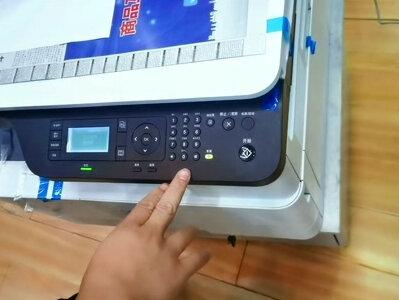 02:19查看AI文稿AI文稿
讲一下惠普的 m 四三七这一款打印机的,嗯,扫描到 pc 机的应用,首先我做了一个网线,插在网线口上面,能到我的局网的交换机里面去,而且在待机的状态下面,这里面默认设置的是自动混血 ip 地址,我看一下它的设置菜单,然后选择第五个网络里面, 现在 pip 里面,然后进去看到的是这么多的曲光片,不用还卡,然后我们就到电脑上面方法上面下载了一个会堵车上去的驱动,我们下到桌面上面了,然后将其减压运行, 选择下一步,勾选,然后选择网络连接,设置网络连接,选择下一步,然后搜索发音机,现在写搜索自动分配 ip 地址。好,我们可以看到 app 地址是幺九二零幺的八点零点三三, 将其端口色素默认来批,点击下一步,然后把打印机的驱动,扫开机的驱动以及贵普扫描的软件,还有扫描到拼上的设置的四个数据给安装下来,全部勾选掉,这个安装的过程也是挺简单的。 第二步,扫描驱动正在解压,这个是一个扫描的软件,最后一个就是我们的皮色,一个设置的射程句, 等待中,等待中安装正在配置系统好完了之后,我不需要打印机,我们直接来测试扫描,扫描的话装完以后会在这在所有程序里面可以看到惠子的扫描,作为扫描这个软件就已经 打开了,然后可以到配置里面去看一下,搞出配置,我可以选择到桌面或者我的位置,到了领界的前任名可以改,我没有改,都上了自动遇扫描,我选择应用,然后到快速扫描里面, 里面刚转来的机器会自动的扫出一张出来,我可以放一张纸里面去,因为机器是虚的,机器, 对了,打开了,然后将把武器的封条给撕掉,将需要扫描的文件放到盖到下面去和扫描,点击保存,这就是我刚才扫描出来的文件。
921汉川桔子科技 05:50
05:50 03:19查看AI文稿AI文稿
windows 系统安装无线驱动,实现电脑无线打印,请打开任意浏览器,在网址栏输入 h p, 点 c o m 后回车进入页面,在网页顶部找到支持选项,点击打开网页,选择打印机支持, 请输入您的序列号,产品型号或者产品名称, 然后点击提交, 然后点击软件驱动程序和固件,找到软件,点开下拉菜单,点击下载, 这样驱动就下载完成了。驱动安装方法,无限连接,找到下载的驱动,然后双击运行驱动,抽取文件后进入驱动安装界面,点击 选择是找到打印机后,点击继续打印机,开始进行配网,麻烦按打印机上闪烁的信息按钮,打印机继续进行配网, 麻烦请耐心等待此过程。页面跳转 h p, 创建账户, 直接输入账户名称,如果您已经注册账户,输入账户密码, 此过程请按照图式操作, 选择自定义软件选择,然后下一步全部勾选已阅读等协议,然后下一步驱动安装过程中麻烦请耐心等待。 设置完成,打印机驱动已经安装完毕。 windows 系统打印 word 文档,打开一个 word 文档,选择打印,选择打印机驱动型号, 选择打印机驱动型号左上角点击打印 word 作业打印完成。感谢支持惠普产品!
1368惠普打印机宜昌张师傅 02:07查看AI文稿AI文稿
今天开始上干货教学视频,我们开始吧打印机的驱动安装。首先打开百度搜索打印机驱动网,在百度搜索页里第一个就是我们今天用到的打印机驱动网官网,在搜索栏里输入你要安装的打印机的型号,然后搜索 出现很多型号,一般默认选 d 一个,然后点击下载地址,选择备用下载就行。等待下载完成之后,直接打开安装, 点击运行接受安装,出现任何提示都选式,然后选择自动安装,点击下一步完成搞定。记得看一下这里的打印机 图片是不是跟你的打印机一样,再提醒一下,一定要看对打印机型号, 比如惠普的幺零零五打印机,就分老款 n 幺零零五和新款 ns 幺零零五 c 和 ns 幺零零五 w。 好好看一下打印机图片是不是跟你的一个样子。 如果你的打印机是真实的票据打印机安装方法基本是一个样子,比如说富士通的 dpk 七五零。前面下载安装的地方都一样, 到了这一步的 时候就不要选择自动安装了,要选择引导安装,点击下一步,下一步出现任何提示都选式就完成了,是不是很简单?如果还有不会安装的少年, 欢迎私信咨询我,包教包会。本期视频到这结束,感谢观看,拜拜!
47华硕电脑大熊 10:04查看AI文稿AI文稿
说一下这个惠普啊,扫描到文件夹的一个使用方法,你说这里有个扫描文件夹啊,这怎么用啊? 这的话我们第一是啊打安机啊,得连接 wifi 啊,这个状态,或者是插网线啊才能实现啊,因为你他是通过网络去实现这个网络文件夹的啊。 我们先第一步点击这个,然后看一下点网络中间这个,我们看他这个打印机的 ip 地址啊,比如说这个 ipv 四啊, 这里我们自己对应的一个 ip 地址去记住,等一下我会在电脑上去说怎么去设置啊?像我们需要去记住,大家就记得去看啊,自己去看自己记住, 我们说电脑上的一个操作,打开浏览器输入我们刚刚才的一个 ip 地址啊, 我们这个 ip 地址是对应的去输啊,我们这个电脑必须要跟打印机连接的网络是一个 wifi 下,要不然你是进不去的。当我们进到这个界面以后,我们点击这个扫描扫描文件夹啊,设置, 这时候的话我们简单的说一下这个怎么去设置啊?点新建新建显示的名称啊,比如说我们想在 在答案上显示是什么名称,比如说我们是张三显示这是张三的文件夹啊, 然后网络路径啊,我教大家怎么去设置啊?网络路径就是我们这台这台啊,这台这个电脑的一个网络路径,我们首先打开我们的电脑,我们在 d 盘吧, c 盘有时候 不太好操作啊,你这里新建一个文件夹,新建一个文件夹,把名字给改一下, 改一下扫描文件夹, 这时候我们把它给共享啊,点击右键属性把它给共享, 共享共享的话我们需要添加一个权限啊,就是 一开头的这个用户啊,把你添加进来,然后选择读取跟写入,点击共享 点完成,然后看还有个安全啊,安全的话这里如果说没有这个账户,没有这个一开头这个用户名的话,我们需要编辑添加一下啊,呃,并且把这个完全允许啊, 让我们看这个高级共享,看一下权限啊,权限这里已经设置好了,主要是这个用户名啊,他是通过这个呃来宾用户去访问啊,从而发送的啊。二点啊,这时候我们能看到这个 这个网络文件夹已经是可以了,然后我们看一下怎么这个路径怎么去找啊?网络路径教大家怎么去找, 大家先点开网络, 比如说点开我的电脑这里有个网络,点一下, 我们先看一下我们自己的计算机名啊,点击属性,选择计算机,点击属性,然后看我们的计算机名啊, 呃,比如说我这个是一个四二四二五 m 的一个后缀啊,点开,然后我们点开这个四二五的就是我们这台,这个是我的,我这有一个这一台电脑,点开以后,这时候我们能看到我们这个刚共享的文件夹已经 你在这了,就说明这个跟我们的共享文件夹已经是可以的,我们可以点开在里面新建,或者说我们可以测试一下新建文件夹或者说删除,看啊能不能有,能不能有这个读写的前前线啊。 当我们找个这个号,我们找到这个网络路径,这时候我们点击上面这个地址栏这个位置啊,点击一下,这个就是我们的一个网络路径啊,你需要把它给复制下来,然后把它给粘贴到网络路径这里 啊,这就是我们的网络路径计算机名啊,这时候我们就可以去需要设置一个,因为我们这个扫描扫描到网络文件夹的话,必须啊,必须得设置一个新的用户啊,点击计算机, 点击管理 出来后,我们点开这个用户啊,看一下, 呃,有些是在这里会有用户,如果说我们这里是找不到的话啊,因为这个是应该是家庭版的,家庭版和电脑,这可能这里是没有这个选项啊,对,我这是啊中文家庭版的,但是如果说没有的话啊,要控制面板, 要点击用户账户啊,这里 点击用户账户,这时候我们可以新建一个账户啊, 在电脑中啊添加添加账户, 然后是将其他添加这台电脑,点击一下,这时候他提示我们啊,要注册一个,呃,微软账号,这不用管,我们输,随便输个邮箱或者是号码啊, 现在输一个,输个电话,然后我们选择我这个没有个人登录信息,选择下面这一个啊, 然后点击这个,我们点击这下面这个添加一个没有。呃,微软的账户的用户添加一下用户名,我们自己写一个啊,比如说我们 m 幺二三 啊,密码自己填一个,但是一定要记住啊,比如说这里用户名跟密码都一样啊, 然后下面有一些安全问题,我们就随便选设置一下啊,自己记住,因为要得填,如果说不填的话不行, 这是一个家庭版,如果说是其其他版本的话是没这么复杂的啊,点击下一步啊,这是我们的账号已经添加上去了 啊,我们就接着返回这个界面啊,用户名写我们刚刚的一个账号名称啊,就是计算机的账号密码,就填我们刚刚自己设的密码, 这时候的话我们下面啊,如果说我们这个啊文件类型,如果说我们经常用 pdf, 你就选择这个 啊,这个紫色啊,这些扫描的一个分辨率啊,这些都这条啊,比如说前缀,比如说扫描多少多少,这时候等我们设置好以后,我们就可以点击保存并测试我们 啊,这时候我们提示啊,测试已完成,已成功啊,这时候就可以了,然后这时候的话,我们就可以把这个我们刚建的这个文件夹啊,可以给他放到桌面啊,给大家就是说方便好找一些,就是这个文件夹, 把它放到桌面发送到桌面快捷方式啊啊,这个就是一个我们这个文件夹啊,然后我们去说一下怎么去扫啊,接着说这样这个打印机上的一个操作啊,然后我们首先是点击扫描, 扫描到网络文件夹啊,这时候我们看我们的张三啊,已经在上面了,这时候的话我们可以放原稿啊,放文件啊,多张的话我们就可以放在这个书稿器上,如果说是一本书啊,后纸的话,就不能过书稿器,你就放在这上面,跟我们复印一样,有两个方式啊, 放在上面的话,舒搞器的话就是连续啊,禁止扫描啊,合理的利用这个舒搞器啊, 提高我们这个效率啊,给我们这个这个在打印机上的一个些时间啊,然后选择这个网络文具夹,点个张三啊,点一下这些也可以在这设置啊,如果说我们需要,是 啊这些来源尺寸,黑色啊,保存的类型啊,我们设置好的话,我们点击扫描,这时候他会在连接 啊,连接好后他会去走子,我这里放了两张啊原稿给大家去演示 啊的提示啊,以保存文件啊,扫描 pdf, 这时候我们就看一下我们这个文件夹啊, 穿上这个文件夹扫描文件夹,因为我们已经发送到桌面了,我们打开啊,这时候我们看到这个扫描啊,就是文件后缀扫描啊,已经给我们扫出来了, 你看这个文件啊,一个测试页,还有一个我们这边的一个文件啊,跟我们这个机器上啊扫的这个文件是一模一样的啊, 这就是有一个啊,扫描到这个电子邮箱的一个扫描到网络文件夹的一个方法啊。
1979打印机砖家 00:54查看AI文稿AI文稿
电脑上安装了 m 二三三打印机完整版驱动,该如何扫描呢?注意,扫描前请将稿件放入打印机,如放置在玻璃面板内,注意字面朝上放置。如机器上方有 adf 禁止器,注意字面朝上放置在上方 adf 处。 打开打印机小助手,点击扫描菜单下的扫描文档或图片,打开 hp 死干扫描软件,点击右下角的扫描,开始扫描,等待扫描完成。扫描完成后,点击右下角的保存, 点击保存后弹出另存为界面,选择保存路径,输入文件名,点击保存。打开保存的扫描文件,可以看到之前扫描的页面内容。和肺腑服务一起学技术,喜欢记得点关注哦!
886惠普服务 03:23查看AI文稿AI文稿
大家讲一下德十打印机如何安装驱动啊?首先我们打开这个百度啊,搜索这个德十官网,然后点百度一下,然后第一个就是德十集团这个官网啊,打开, 打开以后呢,我们点这上面有个服务与支持点一下,点开以后呢,我们点这个下载与支持,这个地方有个驱动下载,点一下驱动下载, 点确认下载,这个地方有个搜索框啊,你是什么喜欢的打印机啊?数字记住就行,或者是五八零,然后点搜索就能搜出来啊,这个是打 点击这驱动哈,然后我们点这个上面这个上下箭头点下载, 因为我这是用的骨骨骼的浏览器哈,下载以后就会在这右下角,左左下角会显示,然后我们点在文件中显示啊,就找到他下载的那个位置哈,啊,就是一定要找到那个下载的位置哈, 然后下载好了以后呢?下载好了以后 就这个哈,然后我们点右键有解压的当前文件夹,点解压啊,就第一个就是得使这个驱动安装哈,然后我们直接点这个可执行的安装文件, 双击他会弹出来一个,然后运行,我点运行 点运行啊,点了以后呢,我们点下一步, 然后我们选一下端口,选那个 usb 的端口啊,选,就是不被其他打印机用的,就是空闲的那个哈,这个地方也不是说随便选的哈, 选一个就是别的打印机,如果你这台电脑装了好多打印机啊,每个打印机都定一个端口,你一定要选空闲的那个,不要选别的打印机在用的那个啊,否则的话不能用,然后点完成他就 正在安装打印驱动,这个地方你点安装,点市中心啊,点安装, 就是这样的,安装的德式打印机哈,德式进士打印机的这个驱动哈,德式德式这个打印机,呃,也不错哈,咱国产品牌 就要打这种真实的,就打这种多层的或者是发票啊,这样就安装成功了。然后我们看一下啊, 就是这个哈的十大 ng, 就这个哈, 这个就是他的驱动哈。好,今天视频就到这里。
768数码杨哥 01:03查看AI文稿AI文稿
日家带你安装佳能打印机驱动,打开万能的百度搜索佳能中国, 在官网的上方找到并打开服务与支持,在搜索框搜索你要找的打印机型号,点他点他点, 点击下载即可。 下载完后直接双击他会自动生成一个文件夹,进入到这个文件夹,并双击 exc 结尾的这个文件,点击下一步安装就可以了。 选择你要装的打印机, 到设备和打印机看看打印机是否存在,最后打开文档打印就可以了。
9773日佳打印机租赁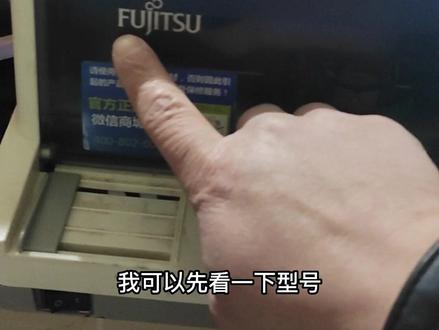 01:51查看AI文稿AI文稿
这个视频是安装这个发票打印机,这里有一台打印机,我可以先看一下型号,富士通,然后看一下后面这个标签上,选择发票小新打印机, 首先把这个 usb 插好,把电源通电, 然后 然后下载一个三六零驱动大师,启动这个三六零驱动大师,找到这个驱动搜索, 输入发 票,小心搜索到这个程序,点击下载,下载完成之后点开这个查看,他会打开,打开这个压缩文件,双击, 双击之后找到驱动,找到这个 set up, 点 exe 文件双击运行,然后就下一步,下一步, 下一步,下一步检测到打印机时,下一步 全部完成之后打印测试页。
652长沙弱电工程.广哥 01:13查看AI文稿AI文稿
首先在惠普官网首页将鼠标放在支持的位置,点击打印机支持,点击软件和驱动程序选项, 点击打印机,在搜索框里输入机器型号,点击提交,点击下载安装软件套件即可, 下载好后直接双击下载的套件,套件程序会自动安装 软件,加载完后点击下一步,根据提示继续点击下一步, 这里选择第二项,通过网络连接,点击下一步,等待搜索结果。搜索到 打印机后,请确认打印机型号,点击下一步,开始安装驱动,安装完成后直接点击下一步,会自动配置默认和打印测试页, 到这里时直接点击下一步,会弹出警告窗口,不用管直接点击退出即可,最后会弹出安装完成窗口,表示驱动安装成功了。
667日佳打印机租赁
