松下kv-s1038扫描仪使用方法
我们讲一下如何转换成 word 啊?首先我我们找到输出设置这点文件夹的齿轮, 然后设置一下路径,然后在文件类型这我们选 word 文档格式,然后点确定,然后点扫描开始, 当它扫描完了,就自动转换成 word 了 啊,直接就跑到您设置的文件夹里了,我们双击打开,嗯,这就是我们转我们 o c r 识别呢只只适合这种纯文本的,这种个 是下面讲这个 standard 这个模式的如何设置,他也是我们选择一个我们想要的模板,比如文本格式,然后我们把纸放进去, 点扫描,然后点开始这块可以设置名字, 等到扫描完了,左边会有一个列表,然后您右键选导出所有文档。 在保存类型这块,你选 word 格式,然后点击保存,就能实现转化的功能了 啊,这是这两种模 模式的 ocr 识别操作。

粉丝754获赞6642
相关视频
 01:00查看AI文稿AI文稿
嗯,这个作品上面有这个扫描这个程序,一点开他这个全都是带具 算面扫描的,自动算面扫描这个设置可以看到在在这个位置。 然后我们把纸放好,这个里面大概是四叶纸吧,四叶纸应该他是双面的,双面的他就扫出来有八分纸,应该扫出来就是八页。 机子机器是这样子的,扫出来是有八页。嗯,等一下子啊,等一下,我来点一下,是扫描,它输出有很多种输出,也可以扫到文件夹,扫描到邮件,还有可以上传到云端,可以直接打印出来。 然后这边点扫描的话,我们直接点扫描,他就开始进行运转。
55大鲨鱼 05:16查看AI文稿AI文稿
今天教大家松下咱们一只教程,打开松下用户使用程序,用户使用程序双击打开, 这个爱恋是松下七零七五, 这里有个用户明暗处理好,用户明暗处理开始他会有提示,让我们把机器清洁一下, 基准版表面背面清洁,滚头传感器点确定,然后让我们把正面背面换成白色。 好,来看看机器。这个呢就是背景板,这个是个背景,他有一面是黑色,有面是白色,我们转动一下转成白色,这边也是有一个转换成白色, 咱换成白色以后,我们放一张纯白 s 纸, 要求是全新的纯白的。 横向放啊,不能用纵向放,横向放,然后点确定, 然后点确定, 这个纸张 进了一部分他就停止了,是正常的,不要着急。 这个等到的时间 应该是不要一分钟的。 刚才又有一个静止的动作, 他正在调节 松下所有的扫描仪。啊,做白屏较准的方法都是一样的, 哎, 机器亮亮黄灯的时候是要做用维护设置, 这里有个,这里有个被拦住了,回复设置,他把你们的计数器清除了就可以了,清除计数器就在这里,也是在这个软件里面的。 好,出来了差不多一分钟左右,好,现在他要求把他基准板换成黑色。好,我们看 看继续这里,刚才我们把黑色换成白色,因为只有黑色的背景板的时候他才能够自动检测大小,现在我们都把它换成黑色的,黑色的。好, 三号点确定, 这就是标准的整个流程。 好,完成了就可以了,一般的话偏色的情况下就要做较准。
125专业档案扫描仪 00:57
 02:50查看AI文稿AI文稿
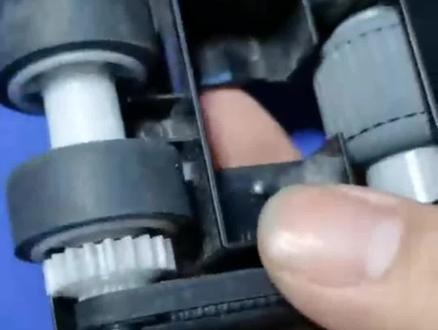
这个轮子呢,这个轮子好换,这个轮子就直接把那个旧的皮扒下来,一扒就能扒掉啊,新的换上去也是直接套上,然后慢慢的给他套进去就可以了, 这个好换,这是那个翻直轮的那个,然后那个禁止轮的那个呢? 咱们可以找一个小十字,找一个小一字改锥啊,然后撬动这个位置,一撬他就能出来, 嗯,一跳就能出来,然后另外一侧也是跳 拽出来,拽出来以后呢,这就能一拿就能取下来,就是就成这样的了,取下来以后呢,然后咱们直接把这个轮套然后给他取下来, 这样就可以了。 那另外一个也是这样装的时候呢,就是这个轮套呢,他也是他有两个轮套呢,他上面是有纹路的 啊,装的时候两就是两个纹路的方向是一样的,就是你拿着两两个轮套一看,他上面那个纹路方向是一致的,这样装也就可以了,然后装的话就是就是也是这样装,然后慢慢套进 进去就行了,拖进去归到位。然后还有一个就是上面这个大轮,大轮呢是侧面齿,这有一个小拨片,小拨片呢上面有一个缺口,缺口直接 一剥,哎,就能剥开,剥开,然后把这齿轮可以拿下来,皮带拿下来,然后里边这抽抽过来啊,然后这个直接 取下来就行了啊,装上,再然后装的话就是反反过来装上就行了, 抓的时候一定要注意这个尖子轮的这个纹路,这个纹路两个轮的纹路必须要统一,就是方向一致,两个一就是你一看就能看出来两个纹路方向要一致就行了,其他的没有什么,记得关注再走哦。
150与宸同行 00:24查看AI文稿AI文稿
跟鸡蛋合作了,然后找我们要服务。那你跟他再见啊? 对对,接了问一个事,他半天也不回,我也不知道他啥啥啥。
38扫描仪之家-朱工 04:32查看AI文稿AI文稿
键扫描,首先呢你找一下屏幕右下角有一个按钮设置,点一下右键。呃,你选这个 image capture plus 这块按钮设置这儿选单处。 我,我右下角没有,你就点这个三角,你看他有没有,有三角也没有,你就去开始菜单,找 p 开头的文件夹。 嗯,在这个位置找,你给他打开,然后选 设置之前呢,我们首先要看一下这个扫描仪的 ip 地址,我们现在这个 ip 地址已经设置好了。啊,我们 选这个扫描仪工具啊,这块呢,我们看到扫描仪的地址是点零点幺零八,然后我们在浏览器打开浏览器,我们输入幺九二点幺六八,点零点幺零八, 然后他会弹出一个幺零 c g 叉的一个界面来,我们点一下,我们点一下提交他,然后他问你这些模式,咱们是无线模式,你就选无线, 然后我们的选, 我选这个人,这个图像他会让你设置的用名密码设置一下, 密码是一二三四五六七八叹号,一二三四五六七八叹号,点提交啊,他会提示你要大小写,要特殊字符。 嗯,设置完了别忘了就行了。 咳, 点下提交保存一下,嗯,重新打开一下, 回车, 我们点那个设置,就功能点用户设置,这里设置语言什么的。 啊,这么卡呀。然后这个我们点的第三个是扫描, 你点一下这个单处扫描啊,现在我们默认的都是 usb 的类型,比如说我们现在就设置按钮一啊,按钮一呢,我们要设置,你选网络的吗?网络个人计算机, 我们刷一下列表。呃,这是我,我这台电脑,你们这扫描的啊,我们用哪个呀?我们用这个,这个吧, 我的按键一点一下提交, 往后点提交,让他让你按住这个蓝色的键, ok, 你按一下,这就设置成功了。 如果我们想设置第二台呢?也一样,我们选这个个人剪辑,然后刷列表,然后设置你 你想要的模板,然后想要第一个扫描的文件夹, ok, 然后我们点一下提交,我们还按啊,这就设置成功了。
26脏脏的扫描仪 01:39
 05:15查看AI文稿AI文稿
你怎么也要无线连接电脑的话,首先配置之前你要接通电源,把 wifi 的开关按进去, 按进去,按到 on, 这按进去之后,然后您重启扫描仪,怎么一断电重启,然后您 usb 口插到电脑上,进行 wifi 配置。 松下扫描仪幺零三 t 叉第一次连接 wifi, 首先您的 usb 必须连接到电脑上, 然后我们在这打开用户使用程序,可以看到接口是 usb 二点零,然后无线赖是占点模式,这个您的扫描仪后边有一个 wifi 按钮,您必须给他按进去,开启 wifi 模式,然后重启下扫描仪,就会变成站点模式。这个配置完了,我们去开始菜单,找 p 开头的松下文件夹,里边有一个 network 工具,你点开把它弹出这个界面, 证明您那个 wifi 功能已经开启了,你就点第二个无线连接,然后点下一步, 然后您点更改, 点第二个接入,点这块他就搜索您公司的 wifi。 如果您您的 wifi 是中文名啊,我们这个软件是搜不到的,必须是英文或者 是数字,而且您选的这个 wifi 和您电脑连接的这个 wifi 应该是一样的,若不一样,他会有可能搜不到啊。您点下一步,然后输入密码, 点击确定, 哎, 这就已经设置好了,然后我们点击确定,点击关闭,然后我们去开始 在这还是找松下的文件件,有一个选择扫描仪工具,我们点上,然后我们点添加搜索 提示没搜到,然后我们再搜一遍, 好,我们已经搜到了,然后我们点击确定就可以了,这我已经注册过了,所以就点不了确定。如果您 自动搜索始终搜不到,您也可以选择手动添加,然后您选择扫描仪的型号,输入他的 ip 地址,我们的 ip 地址是幺九二点幺六八点零点幺零八,然后我们点 确定,他这块也会显示,我们点开这个用户程序,他现在还是 usb 连接,然后你把 usb 拔掉,如果这里显示的是接口是无线烂,证明您就设置成功了。 有扫描仪,如果您实在还是搜不到您,您需要拼一下。首先我们知道扫描仪的 ip 地址了,然后我们在这里点 cmd, 我们拼一下, 看他是不是通的,如果他显示不通,比如 这样他显示超时,证明您那网络要不不在同一个局域网里,要不那网络有问题。 咱们讲一下如何设置这个固定 ip 啊?我们还是点 p 开头的啊, 然后我们点更改,选择接入点, 那这块有一个 ip 地址设置,我们把 dhcp 点掉,这块就可以设置我们想要的 ip 地址了,五十五,然后点击确定点返回就可以了,然后我们已经连接上了。
28脏脏的扫描仪 01:41查看AI文稿AI文稿
松下的如果说遇到开机爆卡纸,一般都是这个托盘啊被卡住了,卡在什么位置呢?你看正常的话,他就会发现这个地方他是没有卡到这个小柱子里面去的, 错位了啊,这个托盘错位了,托盘错位一般是什么原因啊?一般是最底下的这个 把我们这个托盘多出来,那个地方给他卡住了,所以我们可以怎么解决呢?第一种你可以直接把这个呢 扣开,然后右边他这个插插销啊,把它取下来,取下来以后这不是挡着在吗?对不对?我们能往前推一点,你看往前推一点,使得我们托盘的这个位置凸出来的这个点和 我们底下的这个挡的这个地方脱离,然后把整个这一条翻过来啊,翻过来,翻过来以后呢,我们接着把这个给他上上去, 先上左边啊,先上左边这个是先套进去的,然后这边把它挂上,合上就行了。合上以后这个就直接 这后面是小卡扣啊,直接卡到两个柱子上面,看到吗?直接卡在这个柱子上。 嗯,好,这样把它卡进去,左边也卡进去,然后把它放下去,然后如果能正常的上下,说明就没有问题了。
29扫描仪之家-朱工 00:07
 00:15
 01:51查看AI文稿AI文稿
松下七零七七扫描仪校准教程第一步,电脑上找到用户使用程序,打开, 然后到机器这边,从底下把高扫抬起来,把黑白滚先翻成白色 合上,找到风下的专用校准纸,如果没有的话,可以找一个纯白色的纸。 a 四纸好放在机器上, 然后点一下用户明暗处理,点击开始确定,确定好,这个时候呢就可以开始校准了。 好,这时候会提示你让把基准板翻成黑色, 直接打开换成黑色 好点,确定点黑色的时候注意一下啊,这边的纸就不需要 on。
23扫描仪之家-朱工 02:32查看AI文稿AI文稿
今天测试一下松下的 k、 v s l 五零八六,这是一个这个扫描仪是。嗯,学校里面扫描试卷的,测一下它速度, 双面灰度分辨率是两百。 扫描速度还是挺快的,你再扫一个 彩色的,试一下彩色两百。
32刘琦和你聊打印 04:34查看AI文稿AI文稿
松下七零七五上下雨设置点上下设定, 选择自动双面背景,选择黑色背景,这个纸张尺寸是自动的,这个是个暗的,不能够选择的。然后二十四位彩色三百自动 十个方向自动裁剪,自动歪斜,然后公用,公用一般的话就是黑白灰度彩色共用的一些功能,一般的话边界去除 口红就差不多了, 这个可能可以不怎么设置都可以, 然后这功能啊,根据自己实际情况去去设置,我们一般的话测试机器的时候是不测试的,一般的话啊,调个空白液可以开启这个一个灵敏度可以调节的, 然后大家基本都扫彩色,扫彩色话要看一个效果的话,我们可以也是同样的有个预览的功能,预览,我发一张纸预览一下,预扫描, 扫描以后他出了一个效果,我们点点放大, 可以拉宽的,拉宽拉大,然后我们看一下放大这个放大镜 哦,如果觉得他偏暗的话,哎,他这里有很多功能可调节,我们一般选择 这不同的功能,他是不同效果的,他的按明暗,明暗度是完全不一样的,你看一下啊,我点一个正常默认是这个样的效果啊,然后选择 crt, 好变暗了, 怎么改成线线,他更暗了, 这个图像增强的功能, 一般的话少一些,嗯,比如一些红章啊,哎,有些有些客户反馈就是说红章没那么清晰,我们就调这个线性 上的偏偏暗一点点,然后把这个亮度对比度稍微调一下,上的变白一点。 一般剩下的机器的话,大家都是觉得是偏亮的,默认的效果是偏亮的, 这里有个压缩笔链 手,这个黄子的话还是白一点比较好。我设置了一个正常 我们测试的纸张是这样子的,偏黄的、偏旧的说明书,电子说明书效果是是对的,上的好镜子。这里 这个车这个多页禁止检测,就是我们常说的超声波检测,一般的话是灵敏度选正常就可以了,选择低也可以, 一般的话就是进多月了就是报卡纸就停止 歪斜,停止,这个纸张歪斜比较多的话他也会卡爆卡纸。 好,这就是松下的一些设置。
49专业档案扫描仪


