b760m主板怎么进入bios
大家在装五零六零装以前的主板,比如 h 六六幺零啊, b 七六零 m 这些,有一些主板装完以后啊,我们启动启动,有时候一下就黑屏死机了,我们看啊, 他等一下就黑屏了,你像这里装的就是一个五零六零,华硕的一个显卡啊,金悦 b 七六零 m 的 一个主板黑屏了,看到没有?已经黑屏了,那么这种情况我们要需要调调一下 bios, 好 吧,我们来操作一下。 那我们以金悦为例啊,这个是金悦 b 七六零 m 的 一个主板,那么我们进入 bios, 进入 bios, 我 们静音的啊,其他主板其实都差不多,那么我们要找到一个菜单,我们静音的点芯片,芯片以后点那个系统代理,系统代理这里有一个 pcie 配置,点开, 点开,这里有个显卡叉六啊,然后我们再点这个 pcie 速度,这里我们调成, 调成 g e n 四啊,然后保存回车就好了。那么其他主板一样的,你找到这个 p c i e 的 这个设置里面选择 g e n 四就好了,好吧,哎,这个 好吧,我们 f 十保存回车,然后我们再启动一下,这个时候它就不会黑屏了,这个时候驱动一打就不会黑屏了啊,我们看驱动打上没有, 看到没有?驱动已经打上了啊,这个时候已经不黑屏了啊,看到没有啊?好吧,好,再见。

粉丝4398获赞3.5万
相关视频
 03:55查看AI文稿AI文稿
你非得非物质的设置重启才能进?刚才我已经按了半天,这黑点电池也放电了,没用,我们再来看看能不能点亮吧。说是说长按三,我们按三十秒来算。好吧,正常亮了他就自动会转的,他就自动启动了,不启动就是亮不了,我们换个电源试一下。好,我们再来试一下啊。哎呀,插上 电源的问题吗?这样子的吗?最困难我的这个问题,用这个电源把它设置好,设置好再退回去用以前那个电源看看下有什么问题。先在主页里 把中文给他打开,但是他这个打开了也是半全不全的啊。我们几个主要的设置一定要给他打开了哈,不然电脑就会出问题的。明显主板 这里 cpu 设置看一下 啊。这个 v t 一定要打开啊,不然你用一些用一些那个模拟器的时候你是用不了的哈。 v t 这条看到没有? v t 一定要给它打开哈, 不能,模拟器你用不了,在这个和弦打开。和弦一定要打开,不要让他自动选自动选。你插了读弦你就开不了和弦了啊。这个是那个和弦的内存 和显得内存要用多少?那我这个是一百二十八兆的。对,一百二十八,你看 这个。是啊,这个是要不要待机,轩奶要不要待机啊?肯定不要啊,我们选不要就可以了。关掉就可以啊,电源这些不用管它超频 啊,叉 m p 一啊,内存频率我是三六零零的。我选到三三六零零就可以了, 基本上他会他都能识别的到,不会有太大的问题啊。这个操作系统选其他操作系统就可以了 啊,不要选这个哈,你感觉这个好像很先进的样子,这是新模式,但是我劝你,我劝你,为了你, 你的正常运转系统能正常的使用,你不要去选这个 uefi 模式啊,不要去选它,不然你到时候你的机子会莫名其妙的用不了啊,不要说我没提醒你。 还有这个开启 c s m 模式,这是一个模块啊,开启一些就以前的一些 啊,一些老式的一些设备的模块。不要开不要开哈,明轩的就是这个死样子,你不要开,你开了你可能也用不了你,你可能用的 用了读险,你的核心可能也用不了他。就这么神奇啊,不要开啊,这个启动首选项啊,你如果装好了系统的话,你就直接 上的密码启动就可以了。哎呀,这个垃圾币在这里,在主页这里贴个就是他这个所谓的神光同步,第八是关掉的,就开第一吧。好吧,开第一个 让他有点光就算了啊,基本设置好了对吧?设置好了我们按下 f 十,一定按 f 十保存哈,否则你就白弄了,我把电源放回去,看一下他能不能正常启动。
1276阿根@ 04:05查看AI文稿AI文稿
前段时间自己组装了一台电脑,用的是明轩 b 七六零安终结者主板,这次介绍一下这个主板的装系统和抱有相关的内容。一、装系统, 一、制作系统盘到微软官网上用一个大小至少为八 g 的空优盘下载系统,具体步骤很简单,可参考本网站其他视频。重点,八 g 空优盘。 二、将优盘插在主板后面的 usb 接口上,最好不要插在机箱的接口上,否则装系统容易出问题。 三、开启电脑在出现这个界面的时候,连续按 delete 键进入 bios 界面。明轩主板的 bios 界面鼠标灵敏度非常低,需要注意一下。四、进入 bios 后,在主页将私信 怎么啷鬼设为简体中文。五、在启动界面将操作系统类型设为 windowsufe 模式,按 f 十选择 yes, 保存刚才的设置重启。 六、重启时按 f 十。一、进入启动项,选择界面,选择 u 盘作为启动项。然后就是装系统的界面,之后的步骤可参考其他视频。如果装系统过程中出错了,可考虑重新制作系统盘。重复前数步骤, 我在装系统时就报了这样的错误,起初以为是明轩主板与微钢内存条不兼容,而后重新制作了系统盘,并把 u 盘插在了机箱后主板上的 usb 接口,结果再次重装时就不报错了。二、开启和显如果你的英 特尔 cpu 自带和弦,装好系统后你可能会发现任务管理器中没有和弦,这是因为在有独立显卡的情况下,主板默认会屏蔽和弦,若需要和弦,只需在 bios 界面将其打开即可。具体步骤如下, 一、开机时按的立体键进入 bayos 界面,在高级选项中点击 graphics configuration。 二、再次界面,将 internal graphics 设为 enabled nf。 十、保存设置重启。 三、内存频率设置装机完毕后, ddr 四内存条默认工作在两千六百六十六兆赫兹频率,需要在 bayos 界面手动设置其工作频率。具体步骤如下,一、按 delete 键进入 bayos 后,在超频选项中开启 x, 我的内存条是三千六百兆赫兹频率。二、手动设置内存频率建议从两千六百六十六一点点升到三千六百,每修改一次就重启电脑,看看稳定性。 我的内存条目前工作在三千五百兆赫兹频率,很稳定,玩吃鸡很流畅。至于为什么不设成三千六百兆赫兹,下个视频会说明,其他设置可参考我的设置选择。 最后按 f 十保存设置重启电脑,打开任务管理器会发现内存频率已经改变。 四、恢复主板 bios 出厂设置如果你操作过程中发现既无法进入 bios 界面也无法开机,那么可以考虑强制恢复 bios 出厂设置。在显卡 插槽右下角有一个纽扣,电池按住或抬起其下方的卡扣,将其取出,半个小时后装回去。注意不要过于用力,以免大力出悲剧弄坏主板, 这就相当于给主板放电,让其恢复出厂设置,而后就可以重复前数步骤装系统,设置内存频率等。总结,明轩的主板由于用户数量少,所以网上关于斑优设置的教程也少,对新用户很不友好。 今天的视频到此就结束了,制作不易,如果帮到你了,就请帮忙点个赞吧!有什么疑问可以在评论区留言,咱们下期再见。
4722艾晗吖 00:36查看AI文稿AI文稿
电脑的 bels 是什么?如何进入 bels? 很多朋友的电脑出问题时,都会听别人说,你还原 bels 试试,你升级一下 bels 试试,那他到底是什么?他其实就是最基本的输入输出系统,主要功能是为电脑提供最底层最直接的硬件设置和控制。那么我们如何进入电脑的 bels 呢? 根据主板型号不同,进入方法也会有所不同,比如华硕主板就是在开机时按键盘的 f 二进入 bels。 那当我们不知道电脑主板是什么型号的,或者忘记按 f 几进入 bels 的时候怎么办呢?我们只需要在开机时不断按下键盘上的 delete 键,就能进入 bels, 了解需要的参数了。
4721合肥雷克姆电脑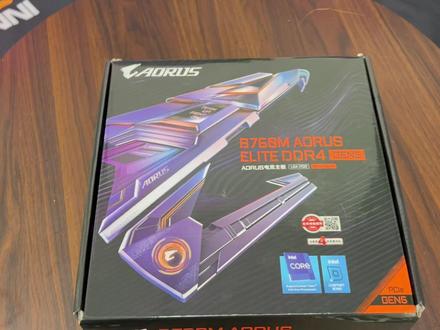 04:16查看AI文稿AI文稿
大家好,我是小雪,今天呢教学一期硬核干货视频,无需 c p u 主板如何直刷 bios? 那 话不多说,教程开始主板的话选择用到了一片技嘉的 b 七六 m o r 四的一片电竞鸟的主板, 嗯, cpu 的 话这边是不需要的,因为我们这个是无需 cpu 直刷 bios 啊,选择用到的话只有主板电源加上一个 u 盘, u 盘的话这边选择用到了一个 f a t 三二格式的一个 u 盘,这 这个 u 盘主包这边已经格式化了啊,所以这个盘里面是空的文件,但是主包接下来就教大家一步一步的按主包的步骤来下载文件,并且如何。呃,不需要 cpu 来刷一下这个借着计家的 bios 啊, 首先呢大家可以看一下啊,我们先就是打开网页,然后搜索计家官网, 从这家官网的话,我们找到这个主包的这块主板,主包这块主板的话是 b 七六零的一个 os, 伊利特的一个低价四一个更五主板,那我们搜索这个配件编码,找到之后呢,我们点开, 嗯,点开之后呢,去点他的那个支持与下载,找到他的一个驱动程序下面的一个 bios, bios 的 这个页面我们打开之后可以看得到啊,最新的这个叫 f 四,我们点开 f 四,然后打开, 打开之后呢,我们可以看得到这个文件已经被我们下载了,下载了之后呢,我们选上一个剪切, 然后找到我前面的那个 u 盘 u 盘之后复制进去,复制的话这个时间也是比较快的啊,然后我们需要给它解压一下,嗯,解压的话大家可以看一下啊,我们点开之后呢提取, 提取这个重要文件,然后提取完之后我们将这个文件给他就是复制到我们的盘里面去,把他提取出来的文件,然后就这个啊,然后剪切,然后再给他复制到这个盘里面去, 剩下的我们就不要了,剩下的我们给它删掉。嗯,那么这一步的话, bios 这个文件的话,我们就是已经保存完毕,然后我们现在开始进行下一步操作。呃, 嗯, cpu 刷 bios 啊,我们现在开始做准备工作啊,准备工作的话是一个 u 盘,这个 u 盘的话主包这边是前面已经做了一个那个最新的一个寄加的一个 bios 进去,然后已经刷到这个盘里面了啊, f a t f a t 三二格式的一个 u 盘啊,这个大家注意一下啊,要把这个格式改一下, 然后主板的话是用到了一个寄加的 b 六零,加上一个电源这三个东西的话就可以了。然后现在我们开始操作啊,插上这个主板的一个啊,视频的电源 可以看一下啊,现在这个版本的话是 f 二的一个版本啊,我这边如果是刷那个 bios 的 话,刷的话应该是会刷到最新的一个 f 四啊, 然后现在可以看到这个主板啊,我们现在就是说把这个 u 盘插到这个上面,这里有一个 bios 的 这个 usb 三零二这个上面啊,可以看一下啊,我们直接把 u 盘插到这上面啊,然后那个前面那个做了做了 bios 的 u 盘,在这里,我们直接给它插上去, 插上去之后就这么再插上这个主板的这个阿斯顿的线,现在就是说要按这里啊,按这个 off, 这个是刷那个无忧刷八 s 的 这个按键,这个按键的话主板上都有啊。主板这边已已经按了啊, 按这个地方啊,然后可以看一下,现在已经开始在刷了,它会一直在闪烁,刷好了之后它这个地方会灭的啊,所以我们只要稍微等一下就好了。现在白色已经弄好了啊,我们现在给他就是说,呃,点一下啊,用 cpu 点一下,看那个白色版本啊, 现在已经进入白色了。我看一下啊,前面的话那个视频显示的话是 f r 吗?就是那个片段就给大家看了一开始没有录的那个, 然后现在就是无忧刷 bios 之后,我们用 u 插上去说可以看,可以先看一下这个版本,参考一下。这个是 f 四啊,就是说 bios 已经,嗯,刷新完毕啊。
23速锐电脑专营店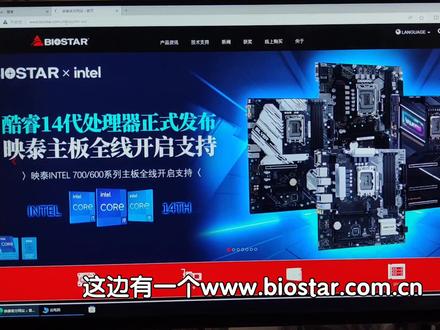 06:10查看AI文稿AI文稿
哈喽哈喽,各位小伙伴大家好,这里是团长,我不是卖了很多硬态的主板吗?然后他现在官方已经发布了支持英特尔十四代 cpu 的白钥匙,然后我今天教大家去怎么去刷一下白钥匙啊,如果大家以后有上十四代 cpu 的话,需要这个刷刷白钥匙的话, 呃,大家可以参考一下这个教程啊,你一定要自己有百分百把握去刷啊,如果没有把握的话,那就尽量不要去动他啊,我们先找到一个优盘啊,呃,八级十六级都可以,然后把它插上去以后格式化,要格式化成三 fat 三十二格式的, 点右键,点右键这边看到没有格式化,然后我们把这个文件系统改成 fat 三二默认,然后点快速格式化就可以了啊,格式化完了以后呢,我们打开这个硬态的官网啊,我们直接搜索 b i o s t b i b i o s t a 啊, 这边有一个三 w 点八十点 com 点 c n 二点 b i o s t a r 点 com 点 c n。 然后我们在右下角搜索,如果你要刷七六零就搜七六零,七六零就刷六零,我们这一块主板是七六零,我们搜七六零, 下面找到这个七六零的型号,我们这一块是 b 七六零 m x 二 e pro 第四, 然后大家看一下啊,这是一个四内存淘的主板,然后我们现在右边点下载支持新新增,支持十四台 cpu。 更新不要之前先用 m e f 二 update 更新 m e 这是什么意思呢?这是一个 b 七六零 的这个 bells 啊,但是他的意思就是说更新这个 bells 之前,我们得先用这个 m e f 二 update 更新一下,这是一个 bells, 我们先把下面这个更新完了,我们再更 上面这个,然后我们把两个文件放到一个新建文件夹里面, m e 管理软件呢?我们解压出来打开。哦,他是有这么多这个更新教程跟一些 m e 这个程序。然后这边更新教程呢?打开以后呢,会有一个 教你怎么弄的这个一个教程啊,然后比如说你看现在让你更新 m 二,然后管理关闭这个,呃,白钥匙写入功能,然后插上去,它会自自动进去的,按 u, 然后重启,然后再按 d 就可以了。把文件放到根目录下面啊,然后我们现在之前更新过一次啊,我们现在把它 打开看一下,然后这个是那个白钥匙文件,我们就直接全部放到这个优盘的最根部路下面,不要把它新建一个文件夹,把它放到这个文件夹里啊,就直接放在最外面就行了。一个白钥匙文件,还有一些 me 的那那个文件啊,这样就可以了, 然后我们就重启,重启以后呢,如果他不会自己进去啊,我们先按 f 九,把刚才那个功能关闭掉, bs 写入功能,一直按 f 九,一直按 f 九,他就这边启动,菜单就出来了,我们选最后一个按他 set up, 然后刚才是这里啊,调成中文啊,然后是这个芯片组,然后 phc ios 配置 好,这边白钥匙 lock 禁用,然后按,记住千万要按 f 十保存退出,你看他会不会直接进去,进入到那个 dose 里面,他没有进入到刚才那个 到此里面,那我们怎么办呢?我们就直接进系统以后重启,再一直按 f 九,把启动菜单给选出来,看到没有?这个就是那个优 huh 好,是不是进进到 dose 里面了?刚才是说什么按 d 是吧?按 d 直接按 d 回车,然后它就会重启,然后我们还按 f 九,我们还手动进去,它自动进,进不去了,还按, 还按这个 u 盘,然后这次我们按什么?这次我们按 u 啊,先按 d, 再按 u, 第二次按 u, 然后就等着就可以了。这个时候电脑千万不能断电啊, 这个时候如果是断电了,就主板可能就废了。 好,这样已经完成了啊。呃,然后我们按这个 ctrl 加 alt, 加 delete 重启,重启,然后我们一直按 f 九, 嗯, ant set up, 最后一个 进去,看我们这个这个 bios 是不是最新的, 二三年九月十一号,对吧?然后我们刚才其实有一部忘了跟大家说了,我们 更新这个主板之前,我们这样选择中文,然后最后这个保存和退出,我们必须得恢复一下默认值,因为我这个主板什么都没弄过啊,还什么都没弄过,我们默认,然后按 f 十保存退出。这不是得刚更新,刚才 me 之前,然后我们再一直按 f 十啊, 现在开机按 f 十二啊。 bells 保存是按 f 十,现在是按 f 十二, 然后我们这里有一个 f s 零一二三,我们每个里面都按一下回车。啊,这个里面有是吧? 啊?你看这个 f 一里面是没有的。 s, f 二里面这里有一个说明文档没什么用,这个 b 七六零 p 零九幺幺点 b b s, 我们按一下回车,再按一下回车。他问你是否这个更新啊?按 y, 然后这个更新完了 才是真正的把白二十刷进去了。刚才那个不是啊,刚才是更新 m e 的, 再按歪可以了,这样就是完成了。
76团长电脑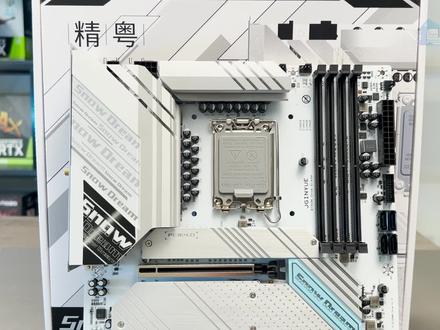 02:03查看AI文稿AI文稿
金悦 b 七六零 m 主板被钥匙降压设置教程由于英特尔出于某种不可告人的动机, 对 b 七六零主板的降压做了限制,带开的 cpu 在 b 七六零主板上的默认电压会过高,导致 cpu 降频,大幅增加了功耗,温度也一路狂飙,进一步出发,温度强,功耗强,电流强,相当于给 cpu 搞了个三次扬震, 主打一个强力封印。现在我们可以通过更新带幺零四微码的 bios 解锁 cpu 降压设置,在官网下载对应的 bios, 存放到空优盘的根目录,启动选项选择该 u 盘就开始更新 bios 了, 显示绿色就更新成功了。再次进入被钥匙选到超频, 打开超频,打开处理器电压调节调整批块选项,这里的符号一定要是减号,再调整任选项,注意也是减号减多少,我们需要一点一点测试, 找到相对来说 cu 的设置参数,如果设置的过低,会出现蓝屏和不亮机的情况,这时用螺丝刀戳一下一键恢复 boss 按钮,再重新调整我这颗幺三七零零 kf, 确定下了 pq 二减幺二五,瑞减幺二五,这个值 比这个值高,跑二二三就蓝屏,比这个值低就撞工号强,按 f 十保存,设置完成后再来用二二三测试,多线程跑分两万八千八百零四 与降压前有非常显著的变化,全合都能稳定工作在最高频率,并且温度下降了三十摄氏度左右, cpu 电压下降明显,功耗降了五十瓦左右,在电压、功耗、温度均下降的情况下,性能还有提升,符合幺三七零零 kf 的真实磨平水平。
1042天机电脑企业店


