主板前置type-c接口安装方法
像这样子,华为笔记本主板 type-c 接口插不进,明显接口损坏了,所以机子故障充不了电。今天教您怎么更换 type-c 电源接口。先用风枪加镊子,把风胶挑掉, 给他来点阿三神油,风枪三百五十度加热。取下,把焊盘托平整,四个固定脚加点锡,用锡锡枪把锡抽干净 锡锡,再把焊盘托平, 让每个焊盘镀上,镀上我们的中微芯,然后清洗干净。 找来个新的接口放上去,脚位对齐,先固定四个固定脚位,再来点神油,用这个神器隔下热保护接口, 风枪一边均匀加热,一边用镊子轻压,最后再用烙铁加点锡托焊一遍, 大功告成。接口换好后,用这个设备检测, 全部引脚全过主板。装上机子,插上电源,充电电流正常。进系统查看充电图标,有闪电图标,说明正在充电中。好了,机子修复老铁您学会了吗?
粉丝4677获赞1.8万
相关视频
 01:24查看AI文稿AI文稿
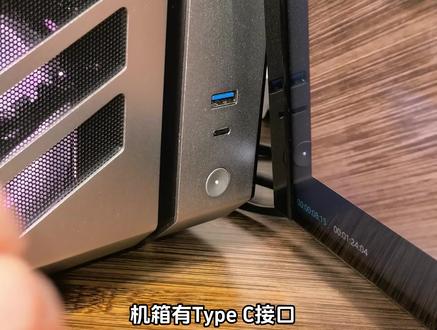
机箱有 type c 接口,但是主板不支持怎么办?有五个方案可以解决,第一个方案就是直接换主板,第二个方案就是买一个 p c r e 转 type c, 当时这个方案有一个缺点,就是它需要通过 沙特线额外供电,而且会占用主板的一个 p c i e 接口,并且这个转接器挺贵的。第三个方案就是通过主板的 usb 二点零接口来转接, 但是这个接口转接的速度只有二点零的速度,也是它的一个缺点。第四个方案就是通过 usb 三点零的接口买个 usb 三点零一分二,然后再买一个 usb 三点零转 type c, 这样就可以同时接这个 type c 跟 usb 三点零。这个方案的缺点就是你机箱的这两个接口如果同时连接设备的话,它会平摊掉这个 usb 三点零的速度。 第五个方案就是我目前在用的方案,我觉得这个方案是最便宜、最省事,而且是最实用的一个方案,就是把跳线直接拉到机箱的后面,然后通过机箱后面的 usb 三点零去转接,这样子不仅能读响 usb 三点零的速度。
126付七十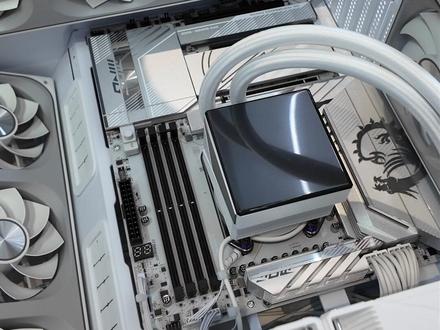 04:30查看AI文稿AI文稿
我们来走后面的线,大家如果有需要精细走线视频的话,在主页直接搜索就可以了,给大家简单走一下,其实思路也是一样的,我们先把这个线呢来去固定到这边,这个是音频线,你比如说你前置插耳机啊之类的,需要用到这根线,然后这是开机键。 type c, 这是三点零,两个线,就是代表两个三点零,这个线呢其实非常的简单,我们需要从这里出,也不影响从这里插上去, 然后 type c 插这里就可以了,如果你插的时候没有咔噔一声,说明你插错了,然后反过来插就可以了。那我们现在呢反过来线怎么去弄?多余的线先甩到一边,这个线在外边,这个线在里面,这样夹紧它,你先扎紧它一会再固定它, 把这线绑过来,就是扎风扇的线在这里,在这里有一个环绕,在这里 炸了,来这里,从这里再穿过来,我们需要从这边往下走了,其实和精细走也没什么区别了,直接下来就可以了,这里呢你就固定好就行,因为他也看不到,所以我们就每个扎带就不用绑太细了。 好,我们把这个线剪了,他从这里穿过来,一根细扎带外面他也是看不到的,这个大家放心, ok, 这样他也不跑了。我们现在呢把这个二十四米供电线从这边穿下来,穿过来, 把线这边走,往这边走,因为他这个线呢需要往下走才能直把这个剪拿了,从这边走就行了,直接从这里扎的,简单的绑一下 这里走线插上去,我们把线呢简单的走一下,这线呢有点太粗,直接把它弄好,它自带扎带还是很长的,我们从根儿里往上走,从下往上绑 好。这个机箱呢,适合新手装,它线很粗,随便绑一绑就可以成型了。好,我们这样就可以了,然后我们现在插一下线就可以了,剩下的线我们需要串一下这个风扇线,因为还有个冷头没有串。把这个冷头 我需要插到这里,因为和那个水冷屏幕的线一起下来,像你这个冷头,然后把供电也穿上去,供电旁边也有,从这里直接走出去就可以了。然后供电线机箱的开关键和这个音频线, 然后把这个线也穿出去,然后把这个水冷屏幕线从这边走出去。我先拆掉它一下, 你现在赶紧把线插上去,一个水冷泵头和这个供电可风扇的和破边风扇插这里,开关键插上去,右下角大部分都在右下角灯光插这里,然后水冷屏幕插这个九针的 usb 口,这个是下面冷排的风扇 音频线插,这里给大家说一下,这是音频线,然后这个是这一排这一组风扇的 灯光接口,这是风扇供电接口,然后这个是雪冷屏幕,这个需要读取数据,包括大家看到的这个动图啊,这些都需要这根线来去传输。然后这边呢是这个三个风扇,三个风扇供电,这个是泵头, 泵头和这个侧面的方向风扇灯光接口。好,我现在把风扇插上去就可以了,我们现在还没有完成还有内存,因为我这个需要单独去,还有装供电风扇的,这个我现在先把内存插上去。内存怎么插呢?给大家说一下,先把两边的膜撕掉它,不然不好散热。 先把卡扣打开。怎么确定他插好了呢?两边摁两边,然后他自己卡上去。那就可以了,不要怕摁坏啊,只要你对好了他就没什么问题。还是一样的, 你刚才插第一个说明这个贴纸在这边也可以的,就不用对比了,然后直接插 好,这样就可以了,他就可以忽略剩下的。我就是装内存三十的风扇了。其实不装这个大家可以忽略的,先看供电线呢,这边先给它穿过去,把这个线稍微 扎一下就可以了,这多余的线放到这个下面槽里面就可以了。我直接塞到下面就可以了。那这个机箱呢,我们就装好了,我们下期呢直接叉四载的保姆机装机教程,我们下期再见。拜拜。
331小秦装机日记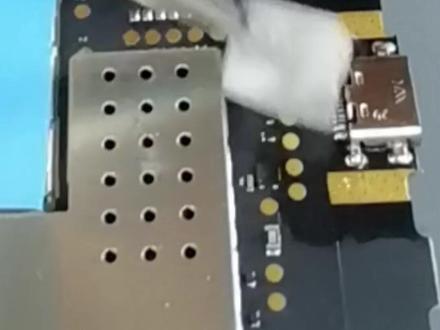 00:45查看AI文稿AI文稿
这个是 type c 接口,特殊时期它可以是八十元。你的充电口钥匙正好坏了,我可以教你怎么自己更换。先在充电口四周上吸中和一下出厂的高温吸 风枪,三百度匀速旋转,趁充电口不注意拿下它。把板子上的吸拖平, 清理一下主板,在新的充电口上注膝,放到正确定位置,固定一个角,然后在每个腿上面注一层饱满的膝 就可以了。打扫战场,不要把主板搞得脏兮兮的。好了,搞定了,学废了吗?
146柳天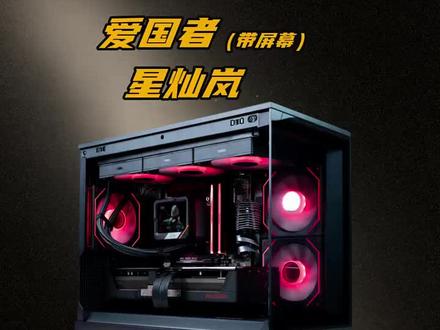 01:36查看AI文稿AI文稿
插上 cpu 八加四片供电,插上主板二十四片供电,插上前置 usb 三点零,插上前置 type c, 插上前置开机一体跳线,这是机箱屏幕线。插上屏幕线,插上前置二合一音频输出线,这是楞头转速,这是楞头屏幕线,这是转速和灯光延长线,延长线和风扇串联。 首先拉开 c p u 拉环, c p u 对 准防呆口,放入盖回保护盖,拉回拉环锁紧保护盖,顶盖会自己弹出。拿走顶盖,拿出准备好的内存条,打开主板内存的二次槽卡扣内存条对准先位口,大力按压安装即可。拧开固态散热马甲螺丝, 拿走散热马甲,拿出准备好的固态,固态以四十五度斜口插入按压固态,然后锁紧装回山热马甲。拧紧散热马甲螺丝,装上冷头,拧紧冷头螺丝,插上冷头转速线,插上冷头屏幕数据线。插上 rgb 同步线, 插上冷排转速线,装上冷排散热,拧紧冷排螺丝装回冷头屏幕。拿出显卡,显卡金手指对准主板的显卡槽,大力按压安装即可。插上显卡供电,这显卡是八加八的供电一定要全部插上,这是装好的效果。 配置我放在结尾,有喜欢的兄弟给个免费的小红心。
113豪天电子− 汤姆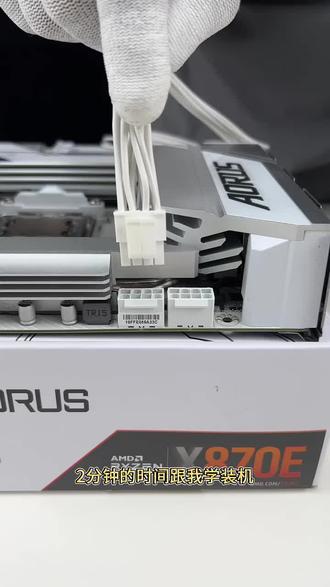 01:57查看AI文稿AI文稿
两分钟的时间跟我学装机, cpu 供电线八加八拼都要插满, 嗯,怎么还少了六拼呢?哦,原来插错一边了,依旧还是插上十六拼供电线,这个是 type c 线,插在二十四拼的旁边,对准插下去,这个是 usb 三点零线,对准防呆口,轻轻用力对就行。机箱一体式开机跳线, 主板的右下角用力轻轻对准插入即可。这个是即将前置音频线,插在主板的左下角,也是用力轻轻的插下去。把两排风扇供电连接起来, 装上冷排风扇,插上风扇转速灯光控制盒,插上冷排转速线,这是冷头转速线。插上冷头转速线,装上冷头屏幕,这是冷头数据线,冷头屏幕线插在 usb 二点零上。 先打开主板 cpu 天灵盖,注意缺口,对上主板的出口,对准底座后直接放下,拉回拉杆,拿走天灵盖,安装纯白内存条,掰开内存条,两边插槽二四卡扣内存的二口对准主板的出口,然后轻轻用力按压,咔哒一蒸即可。按下卡扣,拿走马甲,撕开散热膜, 对准防呆口,把我存储学习资料的固态插好,固态一按,锁上卡扣,撕掉马甲上的保护膜,马甲装回去, 按下卡扣就锁紧了。安装总裁买的五零八零白色显卡,拿走金手指保护套,按下按钮,打开显卡插槽,卡扣显卡金手指凹口要对准插槽出口位置,大力轻推,咔哒一下就安装到位。插上显卡十六匹供电线,这样就算安装好了。结尾有配置清单,接下来我们一起欣赏下开机效果。
12豪天电子− 汤姆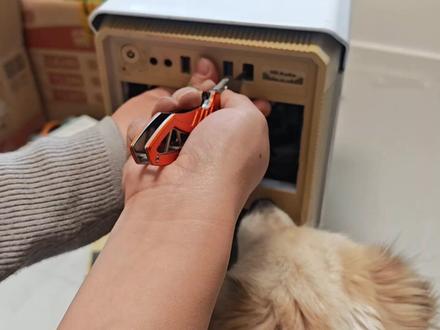 00:59查看AI文稿AI文稿
给我的电脑装一个 type c 的 前置接口,这个机箱比较老,原来给预留了一个 usb 的 接口,就用这个接口来装。先把前面的盖板给它取下来,都是卡扣卡上去的, 撬一下,然后往外拉就可以把它给拉开,然后把这个 usb 的 接口给它卸下来,卸下来之后就可以用我们的 type c 线来试一下能不能装上去,装上是正好,然后用热熔胶给它固定一下就行了。 固定好之后,把原来的 usb 的 这个板子给它重新装上去,然后把另一端穿过去, 插在主板上的 type c 接口上。机箱是老机箱,主板呢和 c p u 都是新换的,支持 type c 接口,这就是装好后的样子,虽然不是很好看,但是还是比较实用的,省得换机箱了。
28改造砖家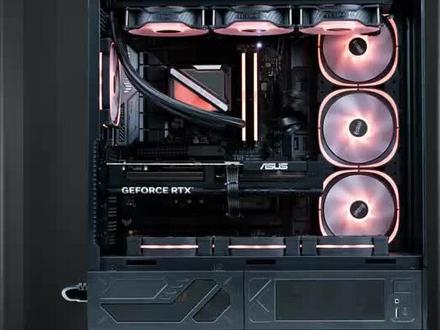 01:09查看AI文稿AI文稿
一个视频让你学会装机,插上 cpu 供电,插上主板供电,插上前置 usb 三点零,插上前置 type c, 插上前置开机线,插上前置音频输出线。冷排风扇,接上一体控制线,这是冷排转速线。插上冷排转速线,这是冷排风扇二 g b 线。插上冷排风扇二 g b 线,这是冷头转速线。 插上冷头转速线,这是冷头 rgb 线。冷头的 rgb 线和冷排串联。首先拉开 cpu 拉环,打开保护盖, cpu 对 准卡槽,放入盖回,保护盖轻轻按压,弹出保护盖,拉回拉环则紧。 cpu 拧开固态散热马甲螺丝,拿走散热马甲固态以四十五度斜角插入卡槽,盖上散热马甲,这是对象送的内存条。打开内存二次插槽, 内存对准卡槽大力按压,这是老丈人送的显卡。取出保护盖,显卡对准显卡槽大力按压,安装即可。插上显卡供电,这是装好的效果。配置我放在结尾。
42豪天电子− 汤姆 00:33查看AI文稿AI文稿
主板上 type c 接口到底有没有用?我们看这个 usb 三点零接口旁边还有一个闪闪发光的接口啊,这个是连接 type c 接口的。 如果说你的电脑机箱上有 type c 接口啊,那么可以把这个线啊直接接在这位置就能用了。如果说机箱上压根就没有 type c 接口,那么这个接口基本就是闲置了啊,他就没什么用。 一般呢,像高端一点的机箱都配备 type c 接口,因为现在很多设备都支持 type c 的 接口,而中低端机箱可能就没有这个接口,就不需要连接它了。
110电脑装机馆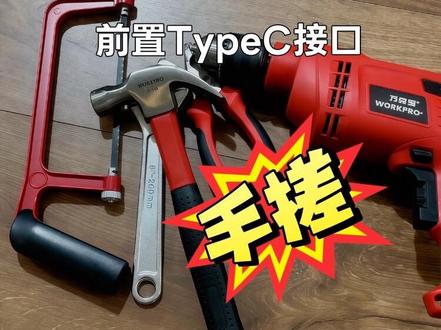 03:32查看AI文稿AI文稿
hello, 大家好,我是阿璐,今天跟大家讲一下在金属机箱上打孔,手搓一个 type- pick 接口出来, 因为主板有 type- pick 接口,而机箱没有 type- pick 接口,本着不浪费的原则,只能手搓一个了,绝对全网你没见过的教程,当然这些工具都用不到。首先要买一个 太派克的转接线,我买的这个是有挡板焊螺丝的,虽然挡板用不到,但是想着翻车的话还能用破烂币,就是把接口后置装在挡板位置上,虽然也没地装了吧。然后我拿挡板在需要开孔的地方 比了一下位置,用马克笔标记一下等下要打孔的位置,这个就是等下要开孔的大小,哈哈哈 哈哈哈重点来了,翻车的开始,准备一个坚硬的自攻螺丝,一个螺丝刀,然后就拿螺丝在画好的位置上慢慢打孔。机箱铁皮不是很厚,这个孔也算是好钻的,钻也会看一下效果,钻通之后 其实看效果还是不错的,孔打的还算标准,试了一下螺丝也能通过,螺丝孔边缘需要再修一下。接着我们再打第二个孔,好试一下距离不能差太多。 不忘初心,我多多一只红旗连锁卖店卖单信用卡大家避雷。两边孔都打通后,试了下位置没问题,然后给中间的插口打孔, 用螺丝在插口两侧磨出痕迹,就可以把挡板拆下来,直接挂着挡板打孔会把挡板磨花,螺丝也会抖动磨损,这就是完全打孔完成的效果。两边螺丝孔还好,中间的插口位置有点变形了, 现在装插口是装不上的,因为我是用的螺丝打孔,孔是有了,机箱里面那一面也起毛刺,机箱里面不好拍,我来模拟一下,因为这个插头是齐平的,现在装上距离不够,数据线插不上,根本没法用的。 然后我是用一次螺丝刀,一点点把毛刺从机箱里面挑到机箱外面,这个时候机箱里面是平的,插口是可以装上的,就是丑了一点点。然后我又次次买了一个错刀,把这个毛刺磨平, 我买的这个是半圆的,可以磨平面,也能磨孔洞,然后开始打磨,开口周围都贴上胶布,防止误伤旁边的漆面。机箱里外都用湿纸巾收集灰尘, 好清理,打磨完成就是这个样子,装上接口也平了,也能够正常使用,就是近看好像一个铲子。呃呃。最后找来一个胶布美化一下,先剪一个大小合适的圆出来, 拿挡板或者 type-pak 接头比出要开孔的位置,螺丝孔打通就行,后面可以螺丝覆盖扎口孔切小一点,避免有接缝,最后贴上再装连接线,我们来看一下效果。
24仙男路 02:43查看AI文稿AI文稿
这是浙江的粉丝发来一台点读机,然后他的问题是也是这个充电口啊,看一下这个充电口, 对,这个充电口坏的很严重啊。看这个充电口现在升级了,他这个新新款的啊,之前老款这个地方是象橡皮,现在变成塑料的了。然后这个充电口以前是安卓的,现在变成了 type c 的。 先把盖子打开, 里面有好多灰尘,等会要做个卫生。拆除主板,再看一看这个损坏的 type c 母座, 这个角度可以看得更清楚一些。下面准备开始维修,老规矩,还是先给旁边的芯片做一下保护,贴上一张铜箔,确保万无一失。 打上焊油,上热风枪,取下损坏的模座,用吸气带托平焊点,用高温锡将给焊点窒息,配合镊子调整多余的焊锡 纸,好吸后再打上焊油,装上新的母座,用热风枪加热固定,焊脚的背面也补上焊锡,这样母座会更加的牢固,不容易晃动。 正面也同时加固一下。焊脚换好后揭掉铜箔, 用洗板水清洗主板,擦掉主板上残留的汗油,反面也要清理一下, 最后给外壳做一下卫生,这里面都是平时客户没办法清洁的地方,这一次要把它彻底的搞干净, 然后装回主板, 插回排线。好,我们现在开机试一下明孝堂,明孝堂让您的孩子更聪明。上充电线,看看能不能正常充电。 旁边的充电灯已经亮成功,出现充电标,这台机子就完美修复了啊,完美修复,明天给它打包发走。
41石阳电子发烧友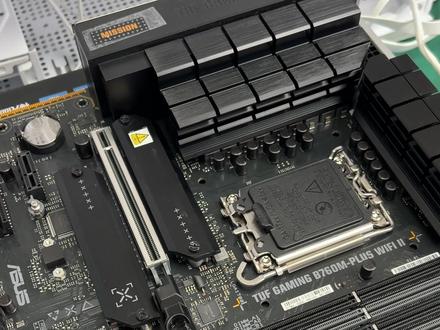 00:27查看AI文稿AI文稿
主板连接线教程电源供电线八针 c p two 供电六针显卡供电 i c t a 接口机箱跳线部分电源指示灯 电源开机键开 p 接口 u b 二点零音频接口 u b 三点二接口。看会的同学双手动起来了。
682大胡子电脑维修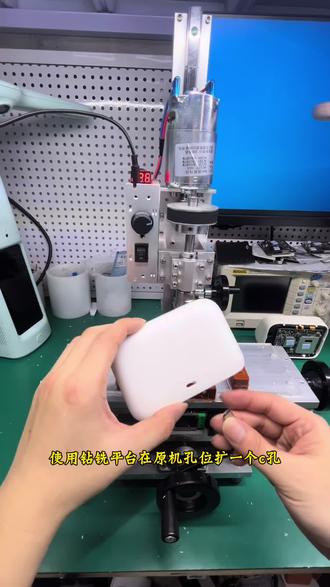 00:41查看AI文稿AI文稿
使用电信平台,在原机孔位扩一个 c 孔,收到粉丝寄过来一台一半的小爱出拼箱,这个尾插焊盘已经没有了,直接焊是焊不住的,直接做一个 c 口改装,直接改在原机位置,做好净味。 使用电信平台,在原机孔位扩一个 c 孔,应该正好 c 孔扩容完以后, 安装一个 c 口,组建焊接 c 口线,将这个 c 口线焊在主板上,卡入后盖,使用 c 口数据线测试改装完成。这个 c 口在这个位置看起来还是比较协调的。
22和平玩音响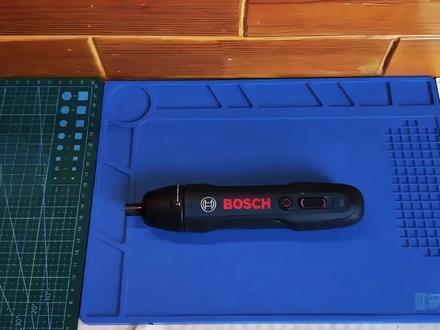 03:23查看AI文稿AI文稿
家里有一台,不是购二电动起子,用的是迷你 usb 接口,充电非常不方便,所以今天我决定把它改成 type c 接口。首先开始拆除外壳,外壳尾部有电池盖,充电接口也在这个上面缓慢取出, 然后再拆除电动起子的头部组建。 接下来拆除机身的两个按钮, 缓慢取出电池、主板和电机总成。 先断开电源,拆下电池,绝对断电操作,防止焊接时短路分离主板。找到原有 mini usb 焊盘, 用风枪把旧接口取下来,准备好 type c 六 p 接口,我们只需要供电两个针角,下方多余针角用斜口钳剪掉, 用吸带把焊盘托平,清理干净,为新接口焊接做准备。 用滤油盖住原来的接口区域,做好绝缘,避免后期短路。 焊好 type c 底座之后开始接线, 只接正负极两根线,不要接 c c d 加 d, 避免烧住板。 接线完成,用洗板水把主板清理干净,测试焊接有无短路电压五微供电正常, 原来的孔太小,稍微扩孔到 type c 尺寸,开孔不要太大,否则接口会晃动。进灰。之后开始接线,复原组装,整机 改装完成,正常充电。
21散修折腾记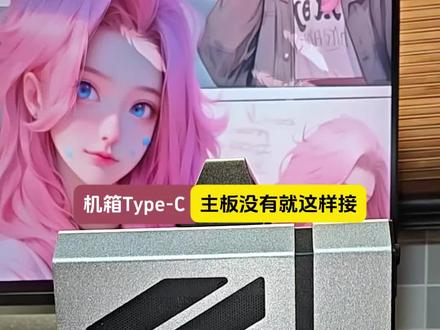 00:23查看AI文稿AI文稿
当你新买了一台机箱,发现前置的这个 type c 口主板不支持,怎么办?其实只要花几块钱买个这个小玩意叫 type e 转 usb 的 就可以解决,然后把机箱的这个 type c 转接线绕到机箱后面来,再接上这个转接器,从后面闲置的 usb 三转接就可以了。
646付七十


