blender材质面板在哪

粉丝4214获赞2.0万
相关视频
 01:01查看AI文稿AI文稿
今天了解一下如何给物体上色页面上方找到 shading, 点击后画面会切换成材质添加预设窗口,这里的一些面板可以给物体添加材质,在下方的面板中将材质环境改为物体材质面板, 点击新建,可以新建一个默认材质,如果找不到材质的话,就按一下键盘方向键上面的 home 键。材质面板的移动是按住鼠标中键拖动鼠标滑动滚轮放大缩小。 调整材质面板的一些参数,可以改变材质的一些属性,比如金属度、粗糙度等等,改变这些参数可以让物体呈现出不同的材质。 材质参数的细致调整可以让物体更加的真实。
997Erin 08:23查看AI文稿AI文稿
好的,欢迎回来,那么本章节呢,将给我们上一节做的可乐添加材质贴图,对吧?好的,我们打开一下,上次我们做的可乐,我们刚刚给他加了一点小细节,卡了点小结构, 瓶盖,包括这下面。 ok, 那么我们首先打开我们的 c 的模块,着色模块材质,然后在做这个模块之前呢,先说一下它 uv, 首先呢 u v 呢,由于它是圆柱体,我们之前创建过了,首先我们在着车之前是要给它分好 u v 这边呢,我就给它缩放了一下,大致对了一下位置。好的,那我我们切换回这里, 给他新建一个材质,这边呢是可以新建,这里也可以新建,我们新建一下。 好的,然后呢我们可以看到它默认穿进的是我们的一个 b x d f, 也就是我调下颜色它就是出来的,就是这种效果,我们把贴图给导进来, ok, 直接拖进来跟着呢,找到颜色,这里连接到他的基础色, 哎,他就连上来了,但是我们发现他有点暗,是吧?好的,我们给他创建一个节点,颜色,色相,饱和度,直接连到这里,跟着呢, 他的直把刀哦,再创建一个 ctrl c, ctrl b, 再来一下,这就更亮了。 好的,跟着呢,我们调节一下他的属性,刚刚是颜色,是吧?基础色,跟着我们调下他的金属度,我们可乐肯定是金属度拉满的,我们直接给他拉满, 跟着呢高光呢,不用怎么调,我们调节一下他的粗糙度, 也就是我们的超度,往回拉呢,他就更更金属,大家可以去调节 往回呢,他就是更粗糙,更粗糙的话呢,他就是反射呢,会更少。 ok, 我们拿到一个适中的值, 没有问题,那么我们这边呢就做好了,那么上面的区域呢,我们新建一个材质,新建。 ok, 跟着呢,我们通过醒面的方式,我们打开透明, 放下三跟着框选到我们上面这一节上, 希望你长大, ok, 我们给他指认一下,镜子还大,车子还大,床还大,整个屋子都装不下,只认这个彩气球, ok, 没有问题, 包括下面的也是,我们看一下参考图, 他是到这里是吧?好的,那我们我们到这条视图给他选择一下, 跟着呢,我们再调一下这个材质球,首先呢还是一样金属度拉满,然后让他稍微的偏满一点,然后粗糙度呢给他降低,让他更清楚, 我记得他的样子,我不知道他的名 问题。 好的,跟着呢,我们的可乐呢就做好了,我们给他渲染一张,这边呢打开我们的实时渲染, 那这呢我们打开一下,找到我们的黑光,给他打开一下,会好看一点, 啊啊啊, 把网格去掉, ok, 这个不透明度我们给它关掉。 首先呢灯光,我给他打强一点,找到灯光属性, 一千是吧?两千, 我们用面光 旋转一下, 跟着呢再创建一盏灯光, 注意下灯光的方向, 我们给他打到三千,直接让他爆掉了,然后这个用来补光, 我们可以拉远一点。 ok, 然后呢我们再把这盏灯稍微的以旋转一下角度, 让他照的范围更多一点, 然后呢 那么本章节呢就到这里就结束了,下面章节呢,我们将会通过更多的案例来学习我们的 brand 的流程。好的,谢谢。
1087布兰德自习实验室 14:46
14:46 01:35查看AI文稿AI文稿
给大家分享一个免费的材质库,来自于国外网友的一个制作,那么超过八百个啊程序化材质,并且是完全免费的,这边是他的官网, 然后拉到下方一点呢,这边就可以直接下载使用了。我们来到本人的里面,在偏好设置这里文件路径,我们只需要添加对应的一个刚才解压文件的位置,就可以在本人的里面使用了。首先我们建立一个经尾球 切换为显示材质,将实际线切换为资产浏览器,这边进行合并,选择刚才的文件夹,我们就可以看到八百多个的一个 程序化文件了,那这边我们可以切换为着色器来查看他的节点,我们随便拉一个材质上去,那么在这边我们就可以看到他的一个节点了, 切换游戏的话,我们可以看到更多的一个内容, 节点的参数我们可以随意调整。
1856坚果OL的Blender笔记 12:43查看AI文稿AI文稿
我们来做一个这样的东西啊,来看一下是怎样做的,就是一个这样的东西,好,我们康纯,嗯,首先打开一个新的场景 这里,把这个快捷键给他,打开快捷键啊,首先师傅的 ac 这个平面在顶式图进入编辑模式,这样来, ctrl 啊,添加一道循环边啊,这样一道这样一道, 然后这样一道这样一道,好,这个面膜,是呢,我们把这个面 shift 加选,把这些面选中 x 删除面,把这个面选中,删除 在那个东西,然后那么 a 全选给他一挤出,嗯,大概这样的厚度啊,挤出以后啊,我们太不见。 回到物体模式,在顶式图 shifta 先念个主题, s 缩放,大概是这个是用来布尔的,大概这样的大小一个洞啊, 给他放在这个位置啊, shift d x 沿着 x 轴给他 fj f 啊, 好,这个样子,选中,选中,选中两个给他 shift d 复制一份给他啊,按照 ctrl 键旋转九十度,好,给他放在这个位置啊, 大概在这个位置,好,我们 shift 加选加选,选中这四个,给它 ctrl g, 这个 ctrl g 给它合并成了一个物体啊, 啊,我们把这个 f 四啊,按下 f 四偏号设置 bol, 把这个自带的这个布尔插件给它勾选,勾选以后啊,我们选中注体 shift 加选,这个问题,好,按一下 ctrl 加小键盘的减号, 那这个布尔快捷键啊,这个就布尔好了,这个洞啊,好,来给他在这个修改器里边啊,给他添加一个这个倒角, 把这个段数给他改一下三段吧, 好,然后呢,进入编辑模式,编模式,选中这些编加选 这个角,把这个角的边给他选中,还有这个好,选中这几条边顶式图, ctrl b 打角, 鼠标滚轮,看一下大概这样的角度。好,回到物体模式,右键平滑着色,平滑着色 在,在这里边啊,我们选择法像自动光滑的,给我选一下,看下他这个倒角,倒角的距离太大。 嗯,大概这个样子。然后呢,他这里有一些奇怪的边啊,不知道能看到不能啊,这里这条,我们点击这里物体属性啊,把它这光滑角度 给他按着师傅的剪一下。哎,剪好了,这里就没有那些奇怪的边了。那么先在这个修改器里边把这个倒角的修改器给他啊,这个这个布尔的修改器给它应用掉。 好,进入编辑模式, ctrl 啊,在这里添加一条,这里因为布尔的关系啊,这里需要手动再给他添加一条 ctrl 啊, 点模式,选中这两个点,给他系系连接边啊,把这条边给他选连接到一起啊,还有这里啊,系 这里好,都一圈了,一圈就变了。然后这里 ctrl 啊啊,这里是一圈啊,这个没问题啊,然后在这里 ctrl 啊 ctrl 啊,在这里。好,同样的方法,选择两个点记,这里记这 ctrl 啊,这里也是一圈哈。嗯,编模式啊,选中这一圈的,编给了 outshift 加选这一圈 啊,是这里奥特 shift, 奥特 shift, 把这四圈给他加选,都选中以后,再顶式图这里,我们选择这个各自的原点,然后 s 缩放 好这样的一个形状给他做出来了啊,回来我提模式, 先把这个框盖的 h 隐藏一下。好,我们来添加这个材质啊,打开网址啊, 打开这个王者,里边有非常多的这个 pbr 贴图啊,我们点击那边找到一个金属,点击进去以后,这里边是非常多的,你看这些拉丝的金属啊,还有这个生锈的 啊,还有这个表面有划痕的,我们点击一下他就会弹出来一个下载啊,找到一个地方保存一下, 然后还有这个木材,木材呢,我这里用了一个这个,这个是点一下下载保存一下。 好的,下载好以后啊,他是一个这样的一个压缩包,我们右键解压一下,解压一下以后啊,这些东西啊就会被解压出来了,这个木材同样 这些东西都被解压出来,有一个这个,你看这个颜色贴图啊,置换发线,还有这个操作, 这条图等一会我们要用啊哈,先把这个啊贴图啊解压出来以后啊,我们选出这个东西啊,在 c 领里边啊,在顶式图 新建一个材质啊,我们打开这个金属的,把这个卡拉这个颜色给它拖进来,颜色连颜色还有这个颜色已经有了。然后呢我们找到这个 看一下这个金属,这个金属呢和垃圾了,这金属呢,这个以色彩空间改为这个非彩色哈,颜色连金属度, 哎,这个金属。好,我们再来这个超度呢,这个超度啊,拖进来色彩空间改为非彩色啊,然后颜色呢连超度, 哎,这个也出来啊,然后呢这个片花浊色的有一点,看一下来改一下 啊,这里的这条边奇怪的边,还有我按着 shift 来给它缓慢调整一下, 哎,没有了,我这里大概调到六点六左右了。好,这个这个的东西的材质差不多了已经在 然后呢,我们上面还有一个这个标,这个 logo 吧,应该是这个 logo 呢,自己去这个 ps 里边做一张,就是这样一个白底黑字的这个 logo。 好,我们在这个位置啊看一下,把这个 logo 呢给他拖到这里 涂在这里以后啊,我我们这里的 shift a 新这个适量里边的凹凸,这个色彩空间给它改为非彩色,然后颜色连高度啊,法相连,法相, 选中这个图片啊,但是还是要打开一个这个插件啊,节点就这个插件,勾选以后啊, 我们给它 ctrl t 选中这张纹理,给它 ctrl t, 这里选择生成。 哎,看一下,在顶式图啊,我来调整一下位置啊,先把这个缩放给他,选用这个竖轮往下拉,按着 shift, 哎,给它缩小一点,太多了。这里把这个重复啊改为这个剪辑 这是我们来调一下这个位置,看一下在哪里啊,在这里啊,沿着歪轴,然后呢这个沿着 z 轴给他缩放九十度啊,又跑哪里去了?再来找一下 y 轴啊,这个累了,先归零啊,首先让他沿着 x 轴来, 哎 x 走走。哎,在这里看到了,在这里啊,然后歪着他移动一下,这,因为旋转一下,旋转一下,这个他啊是沿着他的物体的这个轴向啊来进行移动了。 嗯,把这里啊这个剪辑我们改为扩展啊,因为他这里有一圈这个边啊,改为扩展好,这个边就没有了。 来选中三个树枝啊,再给他缩小一点这个位置呢,再给他调整一下,给他放在这个位置。 嗯,然后呢,我看一下,让他再往这边来一点, 嗯,是这个位置,你给他放在这里啊,这里有,你看这个,因为这个颜色的 问题啊,我们在这里给他的 shift a 新建个转换器,里边的颜色界面放在这里啊,把这个白色给他拉一点, 看一下黑色,黑色也拉一点,哈,啊,这个 logo 我也给他做上去了,他这个下边也有啊,看一下。 好,然后回到这个 leot, 进入这个材质预览,那这个物体就做好了。然后呢,我们 shifta 先捏个平面,给它 s 缩放一下,嗯,大概这样的大小吧。 我们来到这个设定啊,给他添加一下材质啊,新建,打开那个 木纹的一个这个文件夹,把这个颜色拖进来啊,这个颜色以后啊,一个这个啊超度。然后呢,这个发线 好,先用这三张先连一下颜色,连颜色,这个超度啊,改为这个非彩色颜色,连超度, 这个有粗糙度了,颜色也有了。然后呢,这个发现啊,师傅的 a 新年个史料里边的这个发现贴图, 把这个改为非彩色颜色的颜色,好法像,连法像,好味道。 realt 这里呢,我们 把这个血染设置啊,血染属性里边啊,把这个环境光遮蔽,给它勾选。然后呢,把这个屏幕空间反射啊,这里边勾选。 这里有一些竖纹呢,我们全用他给他进入边的模式 a 全选 u 键,给他按照这个快面投影,哎,这个竖纹就没有了。 嗯,这里的这个洞啊,这里没有给他平滑角色,我们可以再来看。这样来啊,按照师傅的键给他细微的调整一下这个参数啊, 只要不让那个奇怪的这个边啊给他出来就可以了,要大一点这个奇怪的边嘴,我们来按着这个 shift 键给他来这样调整, 哎,这样奇怪的边也没有了,这里也给他平化照射了,这个就是这个这个东西的一个制作方法。
43夕牛3d设计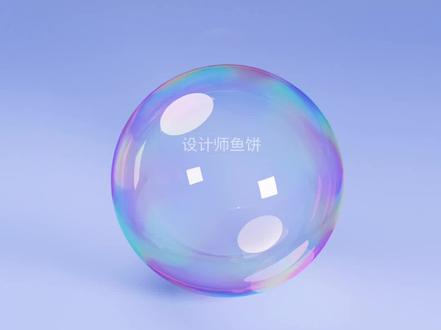 01:33查看AI文稿AI文稿
新建材质删掉后,新建玻璃材质, 新建皂波纹理,把色彩连接在颜色上面,这个时候就有颜色了。新建一个透明材质, ctrl shift 加右键把它们混合起来,新建成全中,把面朝向连接在系数上面, 调节皂波纹理的细节,把粗糙度改为零, 这时候颜色比较 添加色相饱和度,把饱和度系数调高,可以看到泡泡材质已经基本完成,我们把皂波纹理细节调为四,如果你想要他更加通透,可以再次叠加玻璃纹理, 通过调节系数调节两者之间的比例, 这时候发现颜色偏淡,我们可以把色彩饱和度再次调高,这样一个通透的泡泡就完成了。
69设计师鱼饼 01:24查看AI文稿AI文稿
你做这种纹理材质的时候,是不是还在用某度去搜贴图,或者下载的贴图不知道怎么连接?没关系,坤哥来跟你说怎么样巴巴适适的做纹理贴图材质。首先各种纹理贴图的材质都可以在这个轮轮轮轮的网站去下载搜索材质, 点进去在下方选择合适的分辨率,点击下载。下载好之后解压到一个文件夹中,点击编辑编号设置,然后找到插件,这里我们选择节点,勾选下面这个选项, 保存用户设置,选择模型,在着色器编辑器中点击新建,选择原理化 bsdf, ctrl shift 加 t, 选择文件所在位置,点击确定,看这样是不是就好了。如果你想调整大小的话,就在映射这里,鼠标左键点住,把这三个全选上, 然后统一拖拽调整大小。这局齐活了,是不是非常简单?学会了就请给坤哥一个三连加关注, 我每周一和周四的晚上九点都会开直播,分享布兰德建模经验,直播的时候可以一起进来学一学,今天的内容就到这里下课。
1125Blender地势坤


