惠普服务器电源改可调充电器教程
买了一个这个服务器电源,这个是惠普的 p l 幺幺一千二百瓦, 然后它最大的安数可以到一百安的大电流,然后改成了可调之后可以一到十六伏可以调。这个东西拿来改一个充电器还是可以的,可以给摩托车充电,汽车充电,电瓶充电,然后当一个充电器来使用。 这个首先要把这个外壳拆了,然后把这个风扇跟这些线拔掉,因为要把这个主板翻过来,主板上面因为要进行飞线,然后还要取掉两个原件,然后还要把小板上的一个铜皮割断,视频的最后都放了。有那个图纹的教程,照着这个图纹教程改就行了, 这个没有任何难度,这里先飞线, 飞好线之后原件取掉之后就可以把这个板上回去了,因为你买这个控制板的话都会给你那个图案,教程很简单,照着做就行了,这个没有任何难度, 一个简单的充电器,主要是前面这个控制板,这个线要对好,然后把这个铜把这个线全部剥出来,然后给他上点锡,他的线全部都分了颜色,分了线序的,有标识的, 直接按照线的颜色跟板上的标识照着教程焊就行了。这根是 cl, 然后焊在芯片的第三个角上面,然后这个是一正,这是一负负极,然后这边这个是一正, 这里有三根线,然后板上还取掉原件,然后这个红线的话是正极, c v 正极,然后这个是 g n d, 这个是负极, 然后他这个一视角要短接起来,随便找一个,找一节线短短接起来,然后黄线是焊到这个十二伏的这个脚位上, 焊好之后把这个线序核对好,就可以把这个插上了,插上这个控制板之后就可以直接进行这个校准, 那根橙色的线不用焊,大概焊好就这样子,就主要是剔除两个原件,然后割断一个铜皮,焊好线就行了。 弄好之后直接进行这个电压电流校准,电压电流校准的教程的话,你买控制板的话,商家也会给你那个教程的。用我这个载仪来进行一个电压电流校准, 一步一步做就行了,目前校到三十安了。 校准好了之后就可以装外壳了,这个东西是三 d 打印的,网上也有这个外壳,打一个也便宜几十块钱, 最后就可以把风扇把这个外壳装上,装上好了之后就可以把那个三 d 外壳给它套在外面,当然你不喜欢装三 d 外壳也无所谓,直接把表头装在这个壳子上也行,看自己喜欢吧,怎么方便怎么来, 因为有些人他不喜欢这个三 d 打印外壳的这个材质,他看起来确实比较粗糙,但是装上来只能做一个保护吧, 因为我这个充电器有时候要拿到车库去给摩托车充电,给汽车充电用,拿来拿去的。装个外壳也无所谓,装好之后直接把螺丝全部给他上好, 这个螺丝的话可能要自己配,然后前面那个叉 t 九零的插口走的是前面, 现在可以进行一个电流的校准, 目前测试是三十多安,测试好电压电流校准好之后就可以直接用了,这个就搞完了,正常就可以给电瓶充电了,他最大的话只能到十六伏,就相当于给单体电瓶充电, 这个里这里就是一些图案教程,看不清楚的放大看就可以了。如果说看不清楚的话,你买那个控制板的话,他也会给你发一个文档, 这个没有任何难度,直接照着做就好了,一个小的充电器就搞定了。
粉丝3009获赞2.8万
相关视频
 17:23查看AI文稿AI文稿
这个这个,这个是眼睛问题啊, 好,接下来,嗯,插上热温枪, 加好,加好,放大镜,好,热,风枪呢是 调到二百五十度左右就可以,取下这个电阻, 拿出这个五点六 k 的叮嘱 看看,还有 洗白水降温, 那怎么样就算好了呢?啊,接下来 拿着我们的万元表,拿到组织的 测量。啊,可以了, 接下来拿出我们的十 k 定位器, 把这个角修一下, 这脚是不需要的啊, 好了,剪掉了,接下来我们找一个 来了,老铁。 好,那好了,那我们走线 连接定位器 二角。 好,接下来我们清洗干净 观看一幕, 这个线有点 啊, why not? 接下来我们点将 好,接下来我们就可以装机试机。 好,现在呢我们这个线呢他已经是接好了,这里有个地方要注意呢,就是大家试机的时候哈,这个风扇一定要插上去,不插上去呢,他会自动保护好,现在我们这个 绝缘呢也已经做好了,现在我们就装在这个外壳上 垫片放进去, 用钳子把它给锁紧, 缩紧了,缩紧以后呢就可以 盖上,盖上把这个线,这个线。
119平常星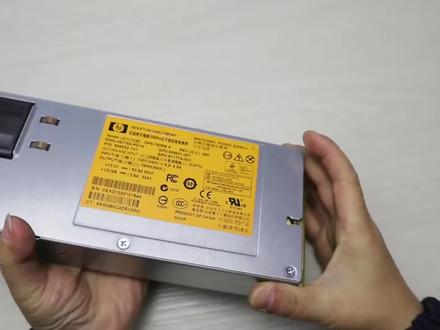 05:59
05:59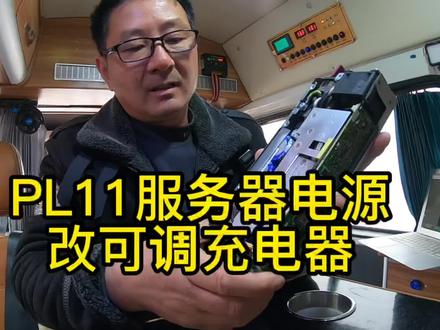 07:29查看AI文稿AI文稿
大家好啊,今天拍这个视频主要是想分享一下这个用服务器电源啊,改装一个充电器。 这一款是比较经典的啊,就是惠普的 pl 十一这种服务器的改装方法啊, 因为有好多粉丝朋友啊,问我这个改装怎么改的? 改了步骤是一张,很简单啊,嗯,就增加三个零件和这个一个控制控制部分就行了 啊,还有这板子上面有两个店主要取消掉。嗯,这具体的步骤,这个图怎么截都有的啊。 好,咱们现在就开始拆, 首先咱们 先把这条线要不要切断啊?切断以后这条线切断,切断以后从这边引一根线到那个主管的背面。 呃,取一个,取个电源啊,十二伏的电源从这边引过去,要把这一段线要切掉,现在咱们开始切啊, 这个切的时候啊,要千万要注意一,最好有放大镜啊,我买了一个电子显微镜,还没到一千,放大一千倍的还没到,我现在就用那个放大镜来代替啊,把这个切断, 因为这个照片放应该放大的啊,实际上图片的话,实际上是图片,你看就这么一点点大, 就就在这个地方啊,咱们现在把它切断啊,我们这个 电源已经改好了啊,因为这个时间比较长啊,我这改的时候我就没有把这个都这个排出来啊,这个线都系好了, 待会咱们通电试一下看看。 现在已经通上电了啊,十四点六伏电压也可以调啊,电流电压都可以调,一切正常啊, 风扇声音还是比较大的。 这个改出来啊,就是横流横压,就是你如果说锂电池充电的话,那必须要横流横压 才行,如果说不是很扭很压的话,那就从从锂电池那是不行的,上锂电池这是主要的啊。这个还有一个 改这个服务器啊,你必须要有一点的基础啊,因为他这个 电子元件是非常非常小,是那种梯片,那个电阻啊,有好几个电阻要把它去掉,有两个电阻把它去掉。嗯,一个第一电阻要并联, 要增加一个电阻,这个过流就是调调调流的要增加两个电阻,一点五欧的电阻 你必须要有基础才行,如果没有基础的话那你就不要动,要么就是你找修手机 的人啊,帮你把这个线啊零件啊把它换掉就行了。接线的话也简单,这个我这边那个怎么接? 接在什么地方换哪个零件都有图片啊,资料是非常详细的,你按照那个做,只要你能把它焊上去啊,该去掉的去掉, 盖焊上去的焊上去那是没有问题的,是绝对是没有问题的啊,你那个惠普 pl 十一那个像这种改出来的话可以达到一百个电流,你房车充电的话那是 绝对够了啊。如果有感兴趣的自己手上有这个夫妻店员的,你和我联系啊。嗯, 有三将近四十种吧,这个种服务器都可以改啊,但是有的改要这个换变压器,那个变压器啊,线圈要重新落,那个太复杂了你,你不是专业的,你是搞不了的啊。 嗯,如果说你手上刚好有这种服务器电源的啊,你 给我留言和我联系啊。好,今天的视频就分享到这,拜拜。
172循迹漫游 01:26查看AI文稿AI文稿
今天收到一个惠普电源适配器,说是充电端的 type c 头坏了,让咱们给看一下。这条线特别粗,而且非常硬,咱们用卡尺测量一下, 有六毫米,普通的只有三点几毫米,面对这么粗的线材,咱们只能用这种合金外壳,属于非常坚硬的了。 type c 头我们换成这种满针二十四针加带保护的。 由于这个电源咱们以前修过一模一样的,咱们这次就不拆 c 头了,直接开搞, 有三根线,正负极加 c c 线,此处省略多处环节,直接开始焊接, 这个每条线都比较粗,焊点也比较大。封装之前先测试一下,反面也是一下, 没问题。封装还是 u v 胶绝缘 ab 胶封装外壳,这是咱们最后做好的样子,做的如何?大家评论区见好了,下课!
40手工制作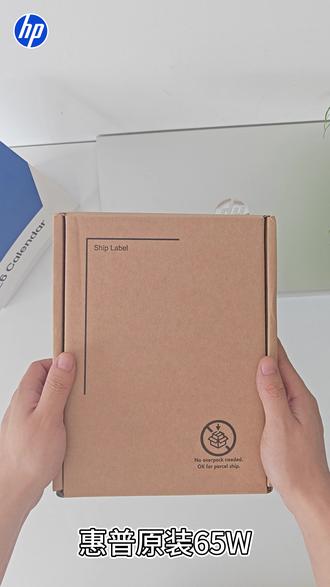 00:41查看AI文稿AI文稿
惠普原装六十五瓦电源适配器,小巧便携,随身携带,支持两段拆分,收纳方便,可轻松放入公文包或随身携带。内置防电涌保护技术,保护笔记本免受危险电流波动的损害,充电更安心。 附赠原厂转接头,满足不同电源接口的笔记本。多种型号的笔记本 有这一个适配器就够了。支持 smart pen 技术,通过电涌保护,在控制电流的同时保持良好性能。
 09:58查看AI文稿AI文稿
大家好,今天又给大家拍一下这个外形,就知道它是惠普的,大家可以看一下它尺寸是十六寸的,这么薄是什么产品呢?还有 admi usb 雷电, 带有电源灯的话,那这个就是 type c 的 接口,这边 usb 卡槽,还有耳机麦克风,这是一款超薄的,就是说轻便型的,也不是超薄, 什么型号呢?就是惠普追 book 的 轻薄款的基础款,可以看一下这个叫惠普 h p 追 book firefly 幺六 g, 幺幺, 这是追 book 的 移动工作站系列的一个轻薄款,十六寸的,以前只有十四的,之后有十六的,现在就是说轻薄款的话,大家都见过的是那个什么系列?叫 studio 系列, 现在这个是十六寸的,就是说轻薄款的 firefly 系列,就是给它升级一下那个内存跟硬盘,看一下它里面它这个螺丝是五个哈, 这五个螺丝而且角没有它很轻薄,就我个人拆卸的时候,我倒是不太喜欢这种轻薄款的,有时候特别难拆, 这个一看缝隙都没有,都不好下手,大家如果想要比较轻薄啊,选这一款应该是没问题,我抱起来拆一下试试, 越轻薄的越不好拆,尽量这种轻薄的不要自己动手。这十六寸的还稍微好一点,十六寸的大,就是拆起来稍微好一点,他是十四寸的,就是翻回来幺四看一下幺六,这是个什么设计?这喇叭两边喇叭 它随机带的是个一 t 的, 它只有一个硬盘位,它升级到两 t, 我 们看一下这边就是内存的,一般的就是这么往上提,卡的比较紧, 这两个内存的位置,它里边带的是一个三十二 g 的, 跟它升级,它这带的是 s k 的, 我给他找个 s k 的, 正好有一条 s k, 尽量跟它一样。我这个也是惠普的,这个一 t 的, 把它就升级成两 t, 今天又得给大家操作一下升级 惠普这个盖子,每次做的就是它一贯的做法,找一个盖子把这个内存硬盘盖一下, 这个我再看一下,他整个的就是为了轻薄的话,他弄的电池也很薄,那我们如果要升级到两 t 的 话,大家如果看过我们视频就知道用外置的移动硬盘盒,十四寸的他估计 尺寸大一点,屏幕大,配置可能高配的要那个一点,盒里面带了个螺丝,这用这个 p c e 四就行了。 点亮稍微看一下,这是他的一款基础型的一个移动功能,就是轻薄型的,相当于就是说他是轻薄型的泡味。其他的配置我看差不了特别多, 它这个是 type c 的 一个电源口,一般来说第一次插的话它电灯会通过电亮一下,再闪一下,这就正常了,它如果一直闪一闪一闪或者是不亮,那就有问题,那就不用再进下一步操作 它,这因为只有一个排位的话,那我只有这样用这个外置的移动硬盘盒进行,就是说系统的迁移, 切一完了之后再装上去。之前我们给大家操作过,给他加内存的话,他里边改变的那个内存容量他会自检,惠普的都会自己检测一下, 这不可移动的站该有的东西都有,这是 r 七的,什么背光啊,指纹啊都有,这款机器就是利于那个出差,这个自检快哈,大家如果看过我们之前自检,特别是大容量的自检哈,这是六十四 gb 的, 有的自检半分钟,这个真是快啊,这说明啥呢?这种有的自检快,有的自检慢,说明他里边的配置少,就是说一下子就认出来了,特别是两条,一般自检时间长都是四条,他要把四个通道捋顺呢。这是我见过最快的这个型号啊, 因为我们平常加的都是满配的,给大家拍的都是那种四条都加满,等了最少等了一分钟,他才就是识别出来 这个才十秒,二十秒不到就出来了。这机器还不错啊,目前他给我的印象还不错,拆的时候没费带他劲, 我老想着就是这个薄的不好拆,但是说实话,我拆的 firefly 比那个,虽然比那个 power 要薄,但是他好像比那个好拆一些, 这就是怎么说呢,有的时候他稍微比那个 pro 贵一点,配置上差不多,他们是个平行的,就是外形不一样, pro 没这么漂亮,一个是时尚偏时尚的,这一款是轻薄的。 什么摄像头啊,模组啊,这个物理防窥啊,该有的有啊,这一套我看这摄像头模组人脸识别肯定是有的, 这是金属感,这个温度该有的都有啊。 a d m i 这个机器倒是有个东西没有,就是没有网口太清吧了,就是比较薄,那个网口大,王口大,它塞不进去, 这一点大家想搞的时候要注意一下,清吧,不是啥多好这一点。那没办法了,你做的太清吧了,他就没办法搞网卡了,这就是一个非常正常的现象, 但凡太清吧了,他就没法搞网卡了,只能用无线了是吧? 好的,我们就开始迁移系统了, 真的惬意。应该是很快 把这个 u 盘退出来 测测。太快了,退不出来。 这个目前的速度还是可以的,一分钟应该是可以进去, 突然一下子特别快,刚才是啥原因占据了速度,金属感十足哈,如果需要经常拎出去啊,出差什么的买这个挺合适的,又拿了出手给客户展示那些文件啥的。 这个主要出差或者是偶尔把文件打开设计一下,改动一下,这个机器非常就是适合。好,就这么愉快的完成了,再退出一下,看能不能退出。 可以退出了直接关机,就这样就是系统就敲完了,要等这个灯一般闪两下。首先把这个 u 盘 下这个电源拔下。这个 非常不错的一款技巧啊,我们之前卖过好多次,忘了拍了它整个的布局。这十六寸的其实在有些地方浪费啊,但是加一个硬盘位也挺好啊,我原印象印象里边就是硬盘位怎么都得两个, 但是为了轻便,他这个主板就这么设计的,有得必有失,这东西散热应该是还不错,设计的很宽。就是说什么呢,不要把那个后边搞的满满的, 十五寸的机器,十六寸的机器你要么设计厚一点,你再把它位置留多一点,你本身就是设计的位置,就就是说设计的他比较轻薄,你走的是这个路线,你还想他啥功能都有,不现实 像这种啊,他这种虽然说刚才我们看到了有两个位置,那个有点空,这个其实真有利于散热。 这个机器确实特别薄,非常不错,其实它是也可以设计成两个硬盘位。 好,真的很不错的一款机器, 直接自己翻盖开机了,这该有的功能全都有。我感觉它就是颜值来说,它不比 studio 差,他们材料应该是一样的。感觉 studio 下一代好像没有最新款的 很不错啊。 来设置一下它的硬盘。先看一下那个 设置,完了来看配置啊,应该是个基础配置,大家看一下 r 七的幺五五 h 内存,六十四 g p 五六零零频率的一个两 t, 它的显卡是一个独立显卡, h 叉五百。 好的,今天就给大家介绍到这里,大家有需要沟通交流了解的可以踊跃在我们视频下方留言啊,感谢大家的收看,我们下期再见!


