电脑显示器烧录固件升级教程
本视频给大家讲解一下海林科智慧创口屏模块的烧路过程以及烧路时所需要用到的配件。配件有一根 type c 数据线,海林科智慧创口屏模块,一张 t f 卡以及 t f 卡读卡器。 准备好以下配件之后,我们开始正式的烧路过程。 首先将 tf 卡插进读卡器里,然后再将读卡器插在电脑上 and 然后我们在 tf 卡里新建一个文件夹,然后打开我们的图文变异器, 我选择倒数第三个文件,这就是我们所每次所创建的视力工程,然后我现在打开第一个,然后打开第一个文件, 找到里边对应的点 b 文件,这就是我们所需要烧路的固件, 然后复制 找到我们的 u 盘,将刚才的 点币文件复制在这个新建的文件夹里,注意的是这个新建文件夹里只能存放这个点币文件,其他的任何东西都不能存放。然后现在还需要将 点 b 文件的这个前缀复制,将 新建文件夹的名字改为他的前缀,值得注意的是这个点壁这个新建的文件夹名字必须是 这个前缀,而且里边只能存放这一个点,并文件都是不可以更改的,也不可能也不可以多放的,这是这都 注意了一点,然后存。添加完之后就可以将图卡机拔掉,然后将 tf 卡插进在我们的对应的模块上, 然后将 type c type c 线连接连接电脑, 然后我们打开创口工具, 找到对应的端口,然后打开打开窗口,然后 打开串之后发布发送这条指令 要勾选十六禁制发送以及十六禁制显示,然后发送指令模块就会自动进入烧路过程, 当模块显示百分百就已经是烧了。完成,我们现在商店重新启动一下, 这就是完整的 solo 过程。

粉丝2.9万获赞7.6万
相关视频
 03:17查看AI文稿AI文稿
哈喽,大家好,最近逛戴尔的网站的时候呢,发现了戴尔终于推出了适用于这个 u 二七二三 q e 显示器的这样一个最新的固件,就是 m 二 t 幺零二的这样一版固件,说是修复了播放 hdr 视频的时候屏幕会闪烁的这样一个问题 啊。那我们今天也是来拍一个视频,去记录一下这样一个升级的过程,万一翻车了呢是吧。好,那我已经提前把这个故事下载好了,也去教验了一下他的这个 md 五和啊哈西 ic 十一的这样一个哈西直 啊,和官网也是一样的。那么打开之后呢,他会给到这样一个指示,就是只需要连接一个 usb 上行的线就可以了啊,其实也不需要过多的操作。然后把他那个带耳显示器 自带的那样一个啊,叫 ddm 的一个软件给它关掉就可以。 ok 呢,按照官网的要求啊,我们把这个 usb 的上行的这个线给它接到我们电脑的主机上面。 ok, 那现在我们来到显示器,打开他这个升级的软件啊,他正在说实话。 好的,他现在已经检测到了这个更新,说更新可能需要二十分钟的时间,请勿在更新的过程中关闭显示器的电源或者拔掉线。来 啊,看一下,这个是戴尔优二七二三 q e 啊,新顾选是 mm 二 t 幺零二的顾选,没有错。好,那我们现在就点击这个更新好了。我 现在已经点了。那现在只能去耐心的去等待。其实也没有他说的那么久啊,大约也就是过了六七分钟,七八分钟的样子就升级好了。 ok, 你看他现在说是未完成更新,请关闭显示器, 重新插入电源线,然后再开启限制器。啊。那我们现在就按他的操作去操作一下。 好的,我们现在按他的要求,已经重新拔插了电源,然后开启了显示器。那我们一起来看一下这个 usb 菜单吧。他的信息是在哪里呢?我看一下。 嗯,好。我们可以看到这里的固件是已经变成了 m 二 t 幺零二的固件呢,也就是说刚才的固件升级是已经成功了。那虽然说这台显示器哈戴尔油二七二三优势非常不错的。这种显示器啊,之前呢,也是第二视频播放的时候呢,会选择一些问题,因为他那个分区背光吗?是不是 调的太过于激进了。然后你的那个黑色和白色啊,就能出现的时候呢,他可能会闪。那更新完这个固件之后呢,他说的是修复了 啊。那具体的话还得需要后期的去测试。哎,那今天的内容就不去测试,那个是第二视频的播放了啊,主要就是来一起记录一下这个构建更新的过程。 ok, 这个视频就到这里,拜拜。
30坐在云上吹风 01:10查看AI文稿AI文稿
近日,索尼首款四 k 一四四赫兹显示器 eason m 九推送了正大固检更新,解决了部分场景下啊 dp 信号黑屏不稳定的问题,以及优化了软件 usy。 接下来教大家如何升级显示器固件。首先需要下载安装索尼 intent help 软件。另外显示器和电脑除了连接视频线,还需要连接 usb 三点零或者 typec 线,没有 usb 线的小伙伴 可以使用手机 typec 数据线连接之后需要在 usb 及线区里面选择你现在的视频信号。连接系口的话,在开 vm 里选择 usb 三点零接口,载 kvmr 选择。接下来我们打开 insumer 软件,在设备设置里面找到系统软件更新,点击立 机更新之后静等十分钟左右,更新完毕就可以啦。中途更新失败不要惊慌,重新插拔一次上行线就好啦。更新之后务必将电脑和显示器重新启动以保存改动,接着就可以安心体验新部件下的显示器啦!
1584小雪人评测 02:39查看AI文稿AI文稿
今天给各位游戏玩家说一下啊,华硕的 bg 二七 aqdm 显示器,他的这个固件的一个升级的一个教程吧。 啊,由于华硕官方的原版文件,这个 one t two 这个工具啊,它的那个所有的这个技术文件都是英文的,然后今天简单跟大家介绍一下这个东西怎么用,然后 p c r c q d m 这款 o l e d 显示器更新到目前最新的一个官方的一个固件,我们下面看一下啊。 首先将这个 one k two 的这个工具啊下载到电脑,然后连接华硕官方的这个一个升级所用的这个 usb 线, 然后将这个 显示器连接出来的 usb 插到这个电脑端,哎,插完之后系统会提示正在连接设备,那么系统会自动识别这个 p t 二七 a q d m 这个设备 啊,所以准备就绪, ok, 那下面我们先来看一下哈,原版的这个 o l e d 这个固件,它的版本号怎么信息显示啊?我们可以看到它的目前的版本号是 m c m 幺零三, 那么目前最新版本的是幺零四,我们看一下二 og 官网所提供的这个固件,那么他的幺零四版本的固件呢?他优化了 hdr 色彩的准确度和提升了百分之三十的这个色彩饱和度啊。下载的这个 onek two 这个工具啊,我们直接 用管理员身份来运行这个 one k two 这个工具啊,就可以了,那么他会显示我们当前的这个版本号幺零三,那么 new version 他是这个幺零四,然后我们直接可以点击 update, 然后下面我们就可以等待他更新到最新的版本即可,非常简单啊。 好,那么经过漫长等待哈,那么程序终于更新完,查询一下他的这个版本号, 然后这个时候我们可以看一下提示啊, update from where success, 那么即代表目前已经更新成功,我们查询一下他的版本号, 现在可以看到目前认证了 m c m 幺零四, ok, 那么到此为止,所有的更新工作已经完成了。
215跑龙套中的知识分子 02:03查看AI文稿AI文稿
我们说一下如何烧录故件和烧录别人开源的程序,这个是我们的基础版,这个呢是我们的高配版,那基础版和高配版呢?其实它都是同样的 usb 口,但是只是说一个是太不思口,一个是普通的 usb 口,那这个口通过这里边我们插 usb 线,然后连接到电脑上, 然后下载我们相应的程序,然后进行烧录,下面带大家烧录一下,在我们的分享文件里面有相应的文件和工具,大家可以自行查看一下。首先呢这次我们用到两个工具,第一个呢叫驱动工具啊,驱动工具就是给莫瑞平的 usb 进行驱动, 那么首先驱动工具的就是这个,所以是三四一,我们把它解压进行安装就可以了。然后第二个工具就是我们下载工具,就是下载固件的工具,那么下载固件工具呢?在工具里边有一个这个 tooth, 然后我们进行打开它就可以了,下面我们演示一下如何使用,打开工具之后呢,我们选择 eip 八二零六,然后按照这个选项点击确定,然后弹出我们的烧炉工具,在烧炉工具上呢,我们可以选择我们烧炉固件,在我们分享的文件里面有烧炉固件,在烧炉工件我们可以自己去选择烧炉哪个固件,然后烧炉方式呢都是一样的,那么下面我们演示一下烧炉方式,我们在工具上然后找到你选择 在选中这个销路工具前点击对号,然后点击打开, 在后面呢这个地址我们输入零叉零,就是零 x 零,然后其他部分呢按照我这个方式进行设置就可以了,然后之后我们选择创口, 这个炕木口呢,就是我们脑壳墨水瓶连接的口,那这个口呢,你可以通过插拔来看有哪个口是墨水瓶,然后我们选择墨水瓶之后呢,点击丝带,点击丝带之后呢,他就会进 烧录,如果没有烧录成功也没有关系,你可以点击第三个,然后进行复位,这个复位的功能就会把里边内容全部清空,然后重新烧录 啊,点击死大之后呢,他进度条开始走,当我们进度条堵满之后呢,他就是烧录成功了,烧录的时间比较长,大家可以慢慢等待。烧入完成之后呢,我们点击死道或停止拿下 usb 口就可以了。
71江枫物联 00:17查看AI文稿AI文稿
如何更新来自显示屏固件程序不需要到现场,只需要在平台点击资源管理中的平管理,选择对应的屏幕,点击固件升级,等待更新完成即可。 nice!
27云屏科技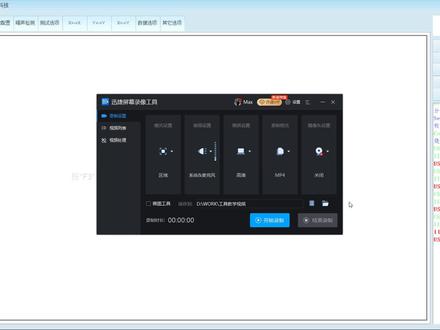 02:29查看AI文稿AI文稿
好,这一节呢,我们讲一下如何烧路触控固件。首先呢,把工具打开,然后呢把触控绑卡在 usb 线接到电脑上, 我们看一下右上角怎么显示的这一行呢,表示 usb 接口的接口芯片的固件完美好绿色呢表示已经连接。 然后第二行呢是触控的固件版本,当前的灰色的就表示呢,呃, usb 芯片没有读到,他没有读到他的版本号,因为我们拿个空板嘛,所以他没有读到版本号,需要我们稍录固件,点击配置和固件升级。 注意啊,触控板卡如果是没有上路过的固件呢,他就是这个状态,注意这个界面啊,第一行呢是触控的配置参数,第二 行呢是触控的固件还是点并?第一个呢是点 cfg 啊,这个是固定的后缀,注意别别搞错了。第三个文件呢是 iphone c 转 usb 的固件,后缀是点 hex 或者点并这三个文件呢,不要互相搞错了,一定要放入对应的文件框中。 空的版卡呢,需要三个文件一起烧炉点击啊,不对,这个是烧炉的过程, 你看这个是有版本好了,因为 usb 一旦固件烧入进去之后呢,他就开,他就可以读到触控的版本好,当前呢,在烧入触控的版本烧完之后呢,触控版本好应该是二零零四好,你看二零零四 稍录结束,用了十七秒钟,新电脑呢好或者配置好的电脑呢,应该会在十一秒钟,这就稍录完了。 上路过程注意就是一定要保证的 usb 的连接是没有问题的,如果你接到 usb 线这个这个指示灯是红色的,就说明他 有问题啊,要检查一下连接,如果这个灯也是红色的呢?或者稍录完之后啊,这个版本号也没做到,而且也是红色的,就表示我的板子或者是我们的这个触控芯面跟 usb 芯片的连接有问题啊,这样就稍录结束了。 如果我们后面想收入某一个配置或者某一个固件呢?你就只给我某一部分就好了,比方说我要收配置点一下 啊,就两秒钟就结束了。好,如果是稍路过的板卡呢?他会显示这样一个状态, 我们的操作过程大概是这个样子。
 00:17
00:17 02:25查看AI文稿AI文稿
大家好,今天介绍一下吉利令可固件裤的升级方法。 首先我们看一下吉利宾客,我们拿到手的吉利宾客下面有标签,标签在按键,这是 k, 一按键在按键册, 呃,这这这一侧全是电源,这一侧是数据和失踪,我们打开基地另科软件, 好,我们首先把预定可插在 usb 接口上, 同时打开布件裤升级, 当升级的时候需要按住可以按键,我们按住我们点试好,出现这个时候我们可以按松开,可以按键 好,升级成功,如果出现升级失败的情况下,我们可以关闭软件拔拔掉,机灵可重复以上的步骤,多试几次,谢谢大家。
12捷士盟 03:29查看AI文稿AI文稿
稍写固件,当掌控板出现 这个情况的时候,程序下载之后出现这种情况,需要重新稍写一次固件,打开 impassion, 举个简单例子,在输入里面啊,当掌握板 b 咬动的手啊,要干啥?要最简单的啊,一个 rgb 彩灯啊, 点亮中间啊,撒入代码 这种情况的时候是什么问题呢?要固件呐,重新啊, 稍入固件,点击设置稍入,里面有很多最新版的固件啊,二零 二幺七月二十,你下载的软件不同版本可能更有更新的,或者二零二二年的 啊,点击啊,稍写,这个时候注意啊,不要断开连接,如果断开连接呢,很容易损坏遥控板了, 等待烧水固件,因为电脑不能突然间断电了,烧固件过程中损坏了, 不再保修范围之内的意思就是说要注意 usb 线了, 断掉或者电源不要断掉,保持啊,静止状态,由他烧水完成再进行操作。 有点慢啊,固件比较大,固件就是一些系统函数,稍写完成啊,会显示啊,操作他的固件系统再来啊写入, 看一下现在会不会。 现在写入的是掌控板这个程序啊,哎,现在呢啊,我这摇一下,哎,摇一下 他就点亮一个灯了,说明正常了。后面这里有一个复位啊, 看一下啊,复位,按着复位灯就灭掉了,现在我就轻轻摇上他就正常了。就意思就说如果出现刚才那种情况啊,就说明要重新烧水固件,或者是举一个简单的例子, 在学习过程当中啊,就下载程序的时候出现不兼容,为什么不兼容呢?因为软件呢,他是不断的更新的, 假如啊,现在你的 n 排省软件更新了,讲空版的固件没有更新。那么有可能啊,就出现刚才一种情况。 其实出现情况也是比较简单啊,重新在设置里面插入物件就可以解决这个问题。
5星慈光 01:01查看AI文稿AI文稿
现在我们为大家演示一下零工烧路机八 ps 二添加芯片后如何升级固件。嗯,首先我们按住这个蓝色按钮,不放启动电源。 当出现这个画面的时候,松开按钮。然后我们连接 usb 插线, 然后弹出来一个 u 盘,然后把我们把我们升级的程序复制复制到 u 盘里 好了。布置好之后,我们把它掉了接线。同时我们现在关闭电源,等待三秒钟 之后打开电源 go 键,现在就在这里升级了。大概。嗯,一到两分钟之后升级就完成了。
 00:28查看AI文稿AI文稿
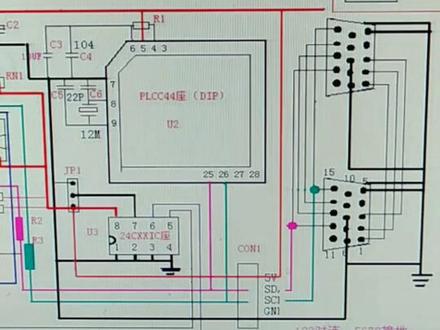
这个是液晶显示器的烧血程序,他这边是接电脑的并口打印口,这两边是通过飞机口直接烧程序。 这个是我自己画的一些用画画图画的一个小一个图纸。 这个是人家帮我拍板呢,就是刚才那块板子的衬啊,一个图纸, pcb 图。
10新手学电路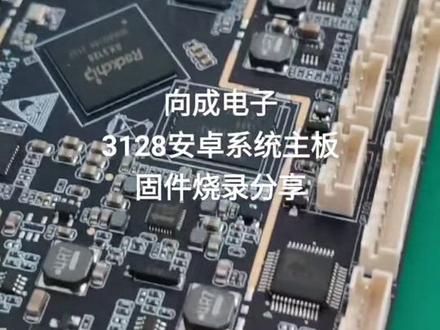 03:22查看AI文稿AI文稿
大家好,现在来讲一下三幺二八的烧入固件,先安装这两个工具, 如果不按这个他会识别不出设备,然后按照完之后打开, 就是这样子,按照完之后先先选择固固件,也就是厂家发给你的下载下来的固件,选择他,然后打开 他的空间就会在这里啊,这是电脑端,然后主板这边这个沙漏 线接上这个 ot 机口,然后这里有个插针,这里是接条帽 短接这个口就变成 ot 机口,然后现在上电 电脑这边如果是原来有部件的,这里会发现一个设备, 如果出现了,然后选择切换,这样会停止切换成 成功,然后同时他会变成一个发现一个 low 的设备, 然后再点升级 才开始上路。 妈妈喂老婆, 如果杀入完他会提示设备启动成功,这里杀到百分之百 就已经成功了。 嗯,烧了完之后 主板充气,他会充气一次。
106向成电子@AI智能体主板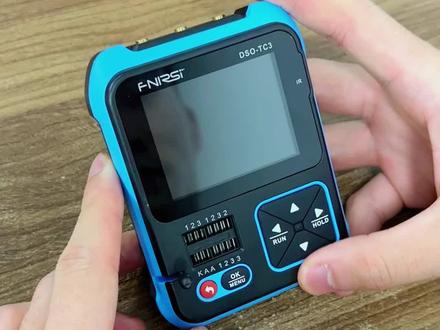 00:45查看AI文稿AI文稿
好消息, tc 三视波器固件升级了,从原先零点一、零点二版本可以升级成零点三,新的版本更新和优化了一些小功能,现在就跟我一起来操作升级吧!一、电脑进入菲尼瑞斯官网 下载固件包,里面包含了零点三固件和升级工具。二、同时按住开机键和下键进入升级界面,将带有传输功能的数据线连接试播器和电脑。 三、打开升级工具,选择固件会自动显示出串口信息,点击烧路就可以升级了,大概一分钟左右,升级好会自动关机。再来看下版本,已经是最新零点三,你学会了吗?
261FNIRSI官方旗舰店 01:27查看AI文稿AI文稿
本视频给大家讲解一下海宁科智慧串口屏模块的烧路过程以及烧路时所需要用到的配件。配件有一根 type c 数据线,海宁科智慧串口屏模块,一张 tf 卡以及 tf 卡读卡器。准备好以下配件之后,我们开始正式的烧路过程。 首先将 tf 卡插进读卡器里,然后再将读卡器插在电脑上,然后我们在 tf 卡里面新建一个文件夹,然后打开我们的图文编译器, 选择倒数第三个文件夹,这就是我们每次所创建的视力工程。现在打开第一个,然后打开第一个文件,找到里边对应的编文件,这就是我们所需要收录的固件,然后复制找到我们的优盘, 将刚才的编文件复制在这个新建的文件夹里,注意的是这个新建文件夹只能存放这个编文件,其他的任何东西都不能存放,然后现在还需要将编文件的这个前缀复制,将新建文件夹 的名字改为他的前缀,这个新建的文件夹名字必须是必须是这个前缀,而且里边只能存放一个,这个边文件都是不可以更改的,也不可以多放的,这是值得注意的一点。然后从添加完之后就可以将读卡机拔掉,然后将 tf 卡插进我们对应的模块上,然后将 tfc 线连接电脑, 然后我们打开串口工具,找到对应的端口,然后打开串口,然后打开串口之后发送这条指令,需勾选十六禁制发送以及十六禁制显示,然后发送指令模块就会自动进入烧路过程,当模块显示百分百就已经是烧路完成,现在我们上店重新启动一下,这就是完整的烧路过程。
 02:02查看AI文稿AI文稿
今天这个视频呢,我们先来开一个聊天记录图哈,这个兄弟呢,在我们这边购买的是一套无显卡的主机,回家插上了自己的幺零六零三七之后,发现开机 画面没有任何的反应,直接就进入了这个系统界面,自己想进入 boss 界面他都没有办法,可能很多兄弟啊,都以为这个是什么硬件问题,显卡问题啊,显示器问题或者连接线之类的,其实哈这个就是你们显卡 dp 接口等级太低了, 很多老显卡他的第一批固件是一点二的,就会导致出现这种情况,解决的方法呢也非常简单,第一个呢就是下载 mv, 第二的一个官方升级软件,第二个就是换成 hdmi 线就可以有效的解决了,现在呢,我就教你们如何通过 官方升级软件进行升级,软件的下载链接我会放到最后,首先我们打开 nv 的这个官方的下载网页,找到上面开始下载,现在有空的时候,各位兄弟可以看一下下面这个地方,他就详细的写明了,如果你没有更新 链接到一点三或者一点四固件的显示器之后哈就会出现启动遇到空白的屏幕,直到进入系统的页面才会重新挂起。 下载好了之后呢,我们点击 n e x t 等待一会他识别到你的显卡之后,然后继续下一步,接着等,等所有的安装都好了之后, 重启电脑这个问题就可以得到解决了。现在啊,就给你们看看我们给那个兄弟就是解决之后的视频吧。首先哈,各位兄弟,不管你们以后遇见啥问题,首先还 是得找一下解决办法,这个硬件他真的没有那么容易出现问题的,知道吗?要是天天这个电脑出现问题,那我这个快递费用都是我承担,那我能受得了吗?那就这样, 谨慎谨慎。没点关注的兄弟们,点点关注。
908重庆度大装机


